
Zbyt jasny ekran w Windows 10 może być nie tylko irytujący, ale także męczący dla oczu, zwłaszcza podczas długich sesji pracy czy wieczornego przeglądania internetu. Na szczęście, system ten oferuje kilka sposobów na dostosowanie jasności, od prostych kliknięć po bardziej zaawansowane rozwiązania problemów. W tym artykule pokażę Ci, jak krok po kroku odzyskać kontrolę nad jasnością ekranu, aby zapewnić sobie maksymalny komfort.
Szybko zmniejsz jasność ekranu w Windows 10 poznaj wszystkie metody od podstawowych po zaawansowane rozwiązania
- Reguluj jasność za pomocą suwaka w Centrum Akcji lub w Ustawieniach systemowych, co jest najprostszą i najszybszą metodą.
- Wykorzystaj skróty klawiszowe (zazwyczaj klawisz Fn + klawisze funkcyjne F1-F12) do błyskawicznej zmiany jasności na laptopie.
- Jeśli suwak jasności zniknął lub regulacja nie działa, kluczowe jest zaktualizowanie sterowników karty graficznej lub ponowne włączenie sterownika monitora PnP.
- Wyłącz funkcję jasności adaptacyjnej w ustawieniach, aby zapobiec automatycznym, niepożądanym zmianom intensywności ekranu.
- Na komputerach stacjonarnych z zewnętrznym monitorem, jasność reguluje się fizycznymi przyciskami na obudowie monitora, a nie z poziomu systemu Windows.
- Dla komfortu oczu po zmroku włącz tryb nocny, który redukuje emisję niebieskiego światła, niezależnie od ogólnej jasności.
Szybkie sposoby na zmniejszenie jasności ekranu w Windows 10
Błyskawiczna regulacja: suwak jasności w Centrum Akcji
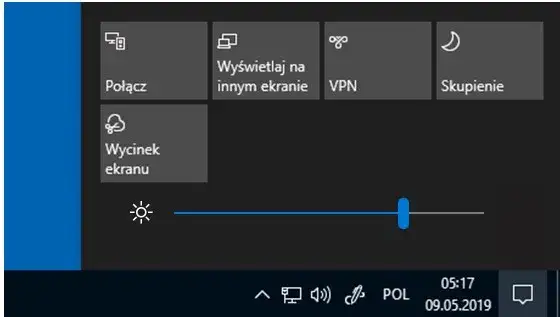
Najprostszym i najszybszym sposobem na zmniejszenie jasności ekranu w Windows 10 jest skorzystanie z suwaka dostępnego w Centrum Akcji. Wystarczy kliknąć ikonę powiadomień w prawym dolnym rogu ekranu (zazwyczaj wygląda jak dymek czatu lub prostokąt). Po rozwinięciu panelu Centrum Akcji, zobaczysz suwak z ikoną słońca. Przesuwając go w lewo, zmniejszysz jasność ekranu, a przesuwając w prawo zwiększysz. To rozwiązanie jest idealne do szybkich, doraźnych korekt.Precyzyjne ustawienia: jak znaleźć opcje jasności w głównym menu systemu?
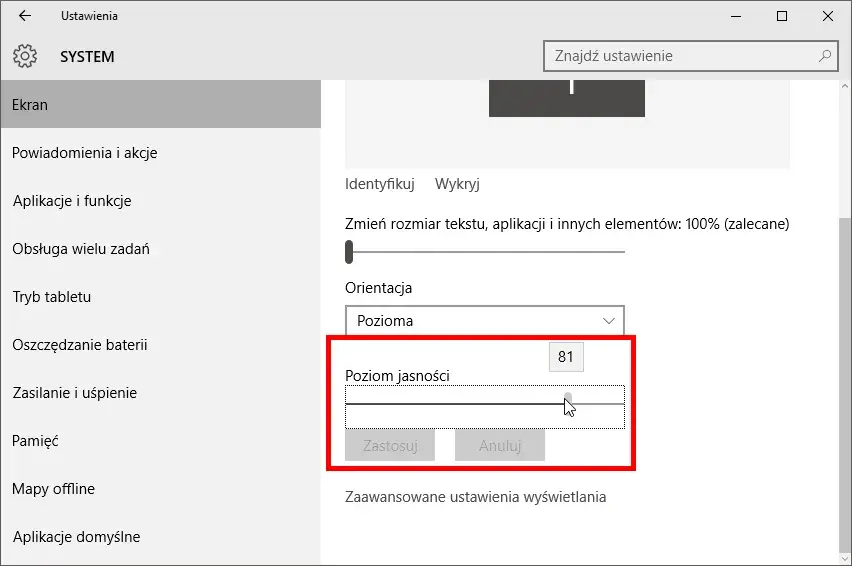
Jeśli potrzebujesz bardziej precyzyjnych ustawień lub chcesz mieć pewność, że korzystasz z oficjalnych opcji systemowych, możesz dostosować jasność poprzez Ustawienia. Kliknij przycisk Start, a następnie wybierz ikonę zębatki, aby otworzyć Ustawienia. Następnie przejdź do sekcji "System", a potem wybierz "Ekran". Tutaj znajdziesz suwak "Jasność i kolor", który pozwoli Ci na dokładne ustawienie pożądanego poziomu jasności. Pamiętaj, że ta opcja jest dostępna tylko wtedy, gdy Twój sprzęt ją obsługuje.
Skróty, które oszczędzają czas: jak sterować jasnością z klawiatury?
Posiadacze laptopów często mają do dyspozycji skróty klawiaturowe, które pozwalają na błyskawiczną zmianę jasności ekranu bez konieczności sięgania po myszkę. Zazwyczaj jest to kombinacja klawisza Fn (funkcyjnego) z jednym z klawiszy funkcyjnych (F1-F12), na których znajduje się ikona słońca (często dwie ikony: jedna dla zwiększania, druga dla zmniejszania jasności). Naciśnięcie tej kombinacji natychmiast zmieni poziom jasności. Dokładne rozmieszczenie tych klawiszy może się różnić w zależności od producenta laptopa, dlatego warto sprawdzić instrukcję obsługi swojego urządzenia.
Co zrobić, gdy suwak jasności zniknął lub podstawowe opcje nie działają?
Klucz do rozwiązania: dlaczego aktualizacja sterowników karty graficznej jest tak ważna?
Jednym z najczęstszych powodów, dla których suwak jasności znika lub regulacja po prostu nie działa w Windows 10, są nieaktualne lub uszkodzone sterowniki karty graficznej. System operacyjny potrzebuje odpowiednich sterowników, aby móc komunikować się ze sprzętem i zarządzać jego funkcjami, w tym jasnością ekranu. Szczególnie po większych aktualizacjach Windows, stare sterowniki mogą przestać być kompatybilne, co prowadzi do problemów.
Krok po kroku: jak zaktualizować sterowniki przez Menedżer Urządzeń?
Aby spróbować rozwiązać problem z regulacją jasności, warto zaktualizować sterowniki karty graficznej. Oto jak to zrobić:
- Kliknij prawym przyciskiem myszy na przycisk Start i wybierz "Menedżer urządzeń".
- Rozwiń kategorię "Karty graficzne".
- Kliknij prawym przyciskiem myszy na swoją kartę graficzną (np. Intel HD Graphics, NVIDIA GeForce, AMD Radeon) i wybierz "Aktualizuj sterownik".
- Wybierz opcję "Wyszukaj automatycznie sterowniki". System Windows spróbuje znaleźć i zainstalować najnowszy dostępny sterownik.
- Po zakończeniu procesu uruchom ponownie komputer.
Gdy automat zawodzi: ręczna instalacja sterowników ze strony producenta
Jeśli automatyczne wyszukiwanie sterowników nie przyniosło rezultatu lub system zgłosił, że masz już zainstalowane najlepsze dostępne sterowniki, a problem nadal występuje, najlepszym rozwiązaniem jest ręczne pobranie sterowników ze strony producenta. Wejdź na stronę internetową producenta swojej karty graficznej (NVIDIA, AMD, Intel) lub producenta swojego laptopa, znajdź sekcję wsparcia technicznego i pobierz najnowsze sterowniki dedykowane dla Twojego modelu i wersji systemu Windows. Następnie uruchom pobrany instalator i postępuj zgodnie z instrukcjami.
Ukryty winowajca: jak sprawdzić i ponownie włączyć sterownik monitora PnP?
Czasami problem może leżeć po stronie sterownika monitora PnP (Plug and Play). W Menedżerze Urządzeń, w kategorii "Monitory", powinien być widoczny Twój monitor. Jeśli go tam nie ma lub jest oznaczony jako nieaktywny (np. żółtym wykrzyknikiem), może to powodować problemy z regulacją jasności. Spróbuj kliknąć prawym przyciskiem myszy na monitor i wybrać "Włącz urządzenie", jeśli jest taka opcja. Jeśli to nie pomoże, możesz spróbować odinstalować sterownik monitora (klikając prawym przyciskiem i wybierając "Odinstaluj urządzenie"), a następnie uruchomić ponownie komputer Windows powinien go automatycznie zainstalować ponownie.Dodatkowo, gdy regulacja jasności wydaje się "zawieszona" lub ekran zachowuje się nietypowo, warto spróbować szybkiego resetu sterownika graficznego. Naciśnij kombinację klawiszy Win + Ctrl + Shift + B. Ekran może na chwilę zamigać, ale jest to normalne. Ta kombinacja potrafi rozwiązać wiele drobnych problemów związanych z wyświetlaniem.
Ekran sam zmienia jasność? Wyłącz funkcję adaptacyjną
Czym jest jasność adaptacyjna i dlaczego Windows myśli, że wie lepiej?
Windows 10 posiada funkcję zwaną "jasnością adaptacyjną", która ma na celu automatyczne dostosowanie jasności ekranu do warunków oświetleniowych otoczenia lub do wyświetlanej treści. Choć w teorii ma to poprawić komfort użytkowania i oszczędzać energię, w praktyce często bywa irytująca. Ekran może nagle stać się zbyt ciemny lub zbyt jasny, bez wyraźnego powodu, co zakłóca pracę. Na szczęście, można ją łatwo wyłączyć.
Jak na stałe wyłączyć automatyczne dopasowywanie jasności w ustawieniach?
Aby wyłączyć jasność adaptacyjną, wykonaj następujące kroki:
- Otwórz Ustawienia systemu Windows (Start > Ustawienia).
- Przejdź do sekcji "System", a następnie wybierz "Ekran".
- Poszukaj opcji "Zmień jasność automatycznie, gdy zmienia się oświetlenie" lub podobnej nazwy i odznacz ją.
W niektórych przypadkach, zwłaszcza na starszych wersjach systemu lub przy specyficznych konfiguracjach sprzętowych, opcja ta może znajdować się w zaawansowanych ustawieniach planu zasilania. Aby tam dotrzeć, wpisz w wyszukiwarkę Windows "Edytuj ustawienia planu zasilania", wybierz swój aktywny plan, a następnie "Zmień zaawansowane ustawienia zasilania". Tam poszukaj opcji związanych z wyświetlaczem i jasnością adaptacyjną.
Komfort dla oczu po zmroku: tryb nocny i inne rozwiązania
Czym jest "Wyświetlanie nocne" (tryb nocny) i jak je włączyć w Windows 10?
Dla tych, którzy spędzają dużo czasu przed ekranem po zmroku, Windows 10 oferuje funkcję "Wyświetlanie nocne", znaną również jako tryb nocny. Ta funkcja redukuje emisję niebieskiego światła, które może zakłócać produkcję melatoniny i utrudniać zasypianie. Po jej włączeniu, ekran przyjmuje cieplejszą, bardziej żółtawą barwę, co jest znacznie łagodniejsze dla oczu w ciemności. Aby ją włączyć, przejdź do Ustawienia > System > Ekran i znajdź opcję "Wyświetlanie nocne". Możesz ją włączyć ręcznie lub ustawić harmonogram.
Harmonogram ciepłych barw: ustaw, by tryb nocny aktywował się automatycznie
Aby jeszcze bardziej zautomatyzować proces dbania o wzrok, możesz skonfigurować harmonogram dla trybu nocnego. W tym samym oknie ustawień "Wyświetlanie nocne", możesz wybrać opcję "Ustaw harmonogram". Pozwoli Ci to określić godziny, w których tryb nocny ma się automatycznie włączać i wyłączać. Możesz wybrać konkretne godziny lub pozwolić systemowi na automatyczne dopasowanie na podstawie wschodu i zachodu słońca, jeśli udostępnisz lokalizację swojego komputera.
Regulacja jasności na komputerze stacjonarnym co musisz wiedzieć?
Dlaczego w Windows 10 nie widzę opcji regulacji jasności dla zewnętrznego monitora?
Jeśli korzystasz z komputera stacjonarnego i podłączyłeś do niego zewnętrzny monitor, prawdopodobnie zauważyłeś, że w ustawieniach ekranu Windows 10 nie ma suwaka do regulacji jasności. Dzieje się tak, ponieważ w większości przypadków system operacyjny nie zarządza bezpośrednio jasnością zewnętrznych monitorów. Odpowiada za to sam monitor, posiadający własne menu i przyciski do konfiguracji.Gdzie szukać przycisków? Jak manualnie ustawić jasność na obudowie monitora?
Aby dostosować jasność zewnętrznego monitora, musisz skorzystać z fizycznych przycisków umieszczonych na jego obudowie. Zazwyczaj znajdują się one na dole ramki monitora, z boku lub z tyłu. Poszukaj przycisków oznaczonych ikonami słońca, strzałek lub symbolu menu. Naciśnięcie jednego z nich powinno otworzyć menu ekranowe monitora, w którym znajdziesz opcję regulacji jasności (Brightness) oraz kontrastu (Contrast), a także wiele innych ustawień obrazu.
Przeczytaj również: Jaki pendrive do Windows 10? 8GB vs 16GB - poznaj różnicę
Zaawansowana kontrola nad ekranem: aplikacje zewnętrzne
F.lux: inteligentne dopasowanie ekranu do pory dnia
Dla tych, którzy szukają bardziej zaawansowanych rozwiązań niż te oferowane przez system, istnieje wiele darmowych aplikacji. Jedną z najpopularniejszych jest f.lux. Program ten automatycznie dostosowuje barwę i jasność ekranu do pory dnia, naśladując naturalne światło. W ciągu dnia ekran jest jaśniejszy i ma chłodniejsze barwy, a wieczorem staje się cieplejszy i ciemniejszy, co jest znacznie bardziej przyjazne dla oczu i pomaga w przygotowaniu organizmu do snu.
Twinkle Tray: idealne rozwiązanie do zarządzania jasnością wielu monitorów naraz
Jeśli posiadasz więcej niż jeden monitor, Twinkle Tray może okazać się niezwykle przydatnym narzędziem. Ta niewielka aplikacja pozwala na łatwe zarządzanie jasnością wszystkich podłączonych monitorów z jednego, intuicyjnego interfejsu. Umożliwia również ustawienie automatycznych profili jasności i posiada inne funkcje, które ułatwiają pracę z wieloma ekranami jednocześnie, zapewniając spójne i komfortowe warunki wizualne.
