
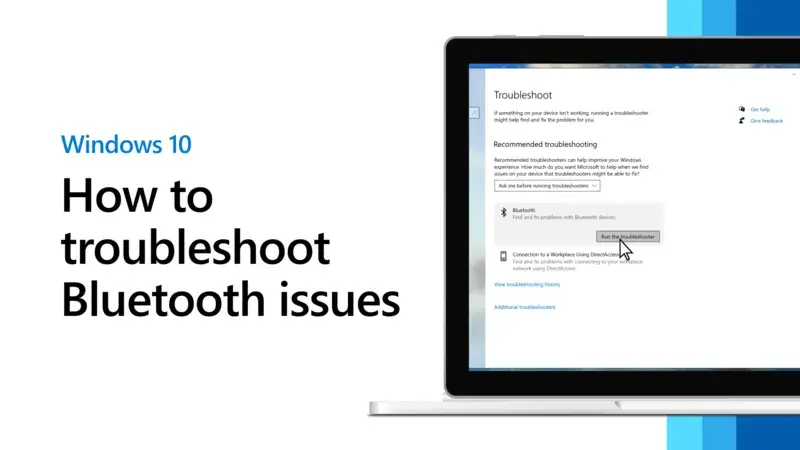
Witaj! Jeśli masz problem z włączeniem lub działaniem Bluetooth w swoim komputerze z systemem Windows 10, ten artykuł jest dla Ciebie. Pokażę Ci krok po kroku, jak aktywować tę funkcję i co zrobić, gdy napotkasz typowe problemy. Nie martw się, większość z nich da się rozwiązać szybko i bezboleśnie.
Przeczytaj również: Jak zmniejszyć pasek zadań w Windows 11? Sprawdzone metody
Aktywacja Bluetooth w Windows 10 i rozwiązywanie problemów szybki przewodnik
- Bluetooth w Windows 10 włączysz szybko przez Centrum Akcji lub Ustawienia systemowe.
- Brak przełącznika lub ikony często oznacza problem ze sterownikami lub brak modułu Bluetooth.
- Zawsze sprawdź Menedżer Urządzeń i aktualizuj sterowniki, najlepiej ze strony producenta sprzętu.
- Tryb samolotowy i klawisze funkcyjne na laptopach mogą blokować Bluetooth.
- Wbudowane narzędzie do rozwiązywania problemów i sprawdzenie usług systemowych to kluczowe kroki diagnostyczne.
- Problem z kodem 43 w Menedżerze Urządzeń wymaga specyficznych działań, często związanych ze sterownikami.
Gdzie szukać opcji Bluetooth? Dwie najszybsze metody aktywacji
Zanim zagłębimy się w potencjalne problemy, zacznijmy od podstaw. Istnieją dwa błyskawiczne sposoby na włączenie Bluetooth w Windows 10, które powinieneś znać. Często wystarczy jeden kliknięcie, aby cieszyć się bezprzewodową łącznością.
Metoda 1: Błyskawiczne włączenie przez Centrum Akcji
- Kliknij ikonę Centrum Akcji w prawym dolnym rogu ekranu (zwykle wygląda jak dymek czatu lub prostokąt z kilkoma ikonami).
- W panelu, który się pojawi, poszukaj kafelka z napisem Bluetooth.
- Jeśli kafelek jest wyszarzony, kliknij go raz, aby go aktywować. Kolorowy kafelek oznacza, że Bluetooth jest włączony.
- Jeśli nie widzisz kafelka Bluetooth, kliknij "Rozwiń", aby zobaczyć wszystkie dostępne opcje.
Metoda 2: Krok po kroku przez Ustawienia Systemowe
- Kliknij przycisk Start w lewym dolnym rogu ekranu.
- Wybierz ikonę Ustawienia (zębatka).
- Przejdź do sekcji Urządzenia.
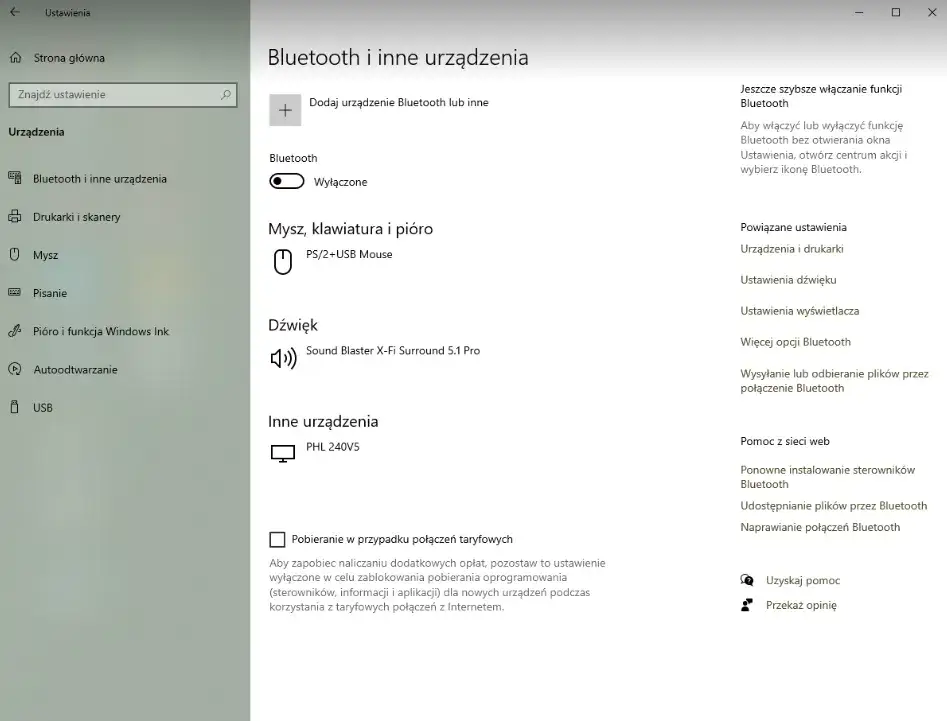
- W menu po lewej stronie wybierz Bluetooth i inne urządzenia.
- Na górze okna znajdziesz przełącznik. Upewnij się, że jest ustawiony na Włączone.
Zniknął przełącznik Bluetooth? Sprawdź, dlaczego i jak go przywrócić
To frustrujące, gdy nagle znika możliwość włączenia Bluetooth, prawda? Zanim zaczniesz panikować, musimy sprawdzić kilka rzeczy. Często problem nie leży w samym systemie, ale w sprzęcie lub jego konfiguracji. W tej sekcji przejdziemy przez najczęstsze przyczyny i ich rozwiązania.
Czy Twój komputer na pewno ma moduł Bluetooth? Szybka weryfikacja w Menedżerze Urządzeń
Pierwszym krokiem jest upewnienie się, że Twój komputer w ogóle posiada sprzętowy moduł Bluetooth. Bez niego żadne oprogramowanie go nie włączy. Oto jak to sprawdzić:
- Kliknij prawym przyciskiem myszy na przycisk Start.
- Wybierz Menedżer Urządzeń.
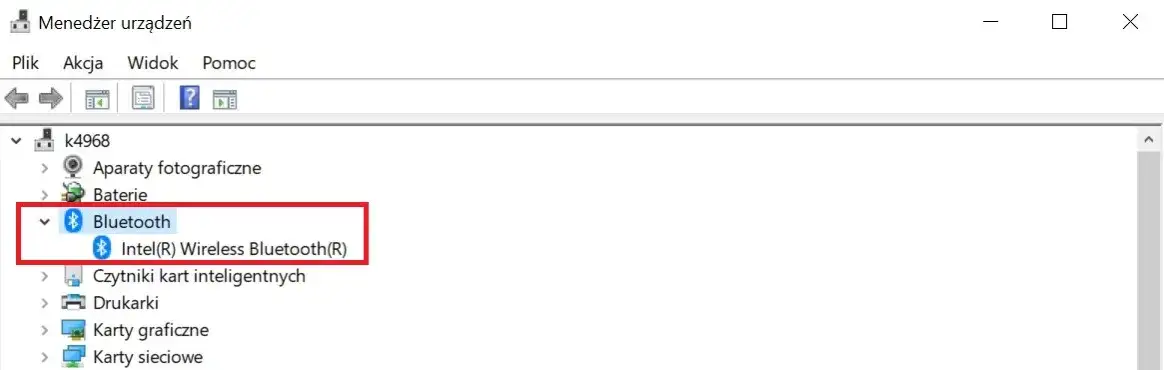
- Rozwiń sekcję Bluetooth.
Jeśli widzisz tutaj pozycję związaną z Bluetooth (np. nazwę karty sieciowej z dopiskiem Bluetooth), oznacza to, że sprzęt jest obecny. Jeśli tej sekcji brakuje lub widzisz przy niej żółty wykrzyknik, to znak, że jest problem ze sterownikami lub sprzętem. Jeśli nie masz wbudowanego modułu, rozważ zakup zewnętrznego adaptera USB.
Tryb samolotowy cichy winowajca problemów z łącznością
Czasami najprostsze rozwiązania są najtrudniejsze do znalezienia. Tryb samolotowy w Windows 10 domyślnie wyłącza wszystkie połączenia bezprzewodowe, w tym Bluetooth. Upewnij się, że nie jest on przypadkiem aktywny. Możesz to sprawdzić, klikając ikonę Centrum Akcji w prawym dolnym rogu ekranu i poszukując kafelka "Tryb samolotowy". Jeśli jest podświetlony, kliknij go, aby go wyłączyć.
Ukryte przełączniki sprzętowe i klawisze funkcyjne w laptopach
Wiele laptopów posiada fizyczne przełączniki na obudowie lub kombinacje klawiszy funkcyjnych (zwykle z klawiszem Fn), które włączają lub wyłączają moduły bezprzewodowe. Poszukaj małego przełącznika z boku lub z przodu laptopa, albo spróbuj nacisnąć klawisz Fn w połączeniu z jednym z klawiszy F (często F2, F5 lub F12), który ma ikonę anteny lub samolotu. Czasami trzeba nacisnąć ten klawisz dwukrotnie, aby przełączyć stan.
Bluetooth nie działa mimo włączenia? Oto plan naprawczy krok po kroku
Nawet jeśli udało Ci się włączyć Bluetooth, może się okazać, że nadal nie działa poprawnie nie wykrywa urządzeń lub urządzenia nie widzą Twojego komputera. W takiej sytuacji potrzebny jest bardziej zaawansowany plan naprawczy. Przejdźmy przez kolejne kroki, które pomogą zdiagnozować i naprawić problem.
Podstawa to sterowniki: Jak je poprawnie zaktualizować lub zainstalować na nowo?
Problemy ze sterownikami to najczęstsza przyczyna niedziałającego Bluetooth. Oto jak sobie z nimi poradzić:
- Windows Update: Upewnij się, że Twój system Windows 10 jest w pełni zaktualizowany. Czasami aktualizacje systemowe zawierają poprawki dla sterowników Bluetooth. Przejdź do Ustawienia -> Aktualizacja i zabezpieczenia -> Windows Update i kliknij "Sprawdź aktualizacje".
-
Menedżer Urządzeń (aktualizacja):
- Otwórz Menedżer Urządzeń (jak opisano wcześniej).
- Znajdź swoją kartę Bluetooth, kliknij ją prawym przyciskiem myszy i wybierz Zaktualizuj sterownik.
- Wybierz opcję "Wyszukaj automatycznie sterowniki".
- Menedżer Urządzeń (wyłącz i włącz): Czasami wystarczy "odświeżyć" sterownik. W Menedżerze Urządzeń kliknij prawym przyciskiem myszy na kartę Bluetooth i wybierz Wyłącz urządzenie. Po chwili kliknij ponownie prawym przyciskiem i wybierz Włącz urządzenie.
- Menedżer Urządzeń (odinstaluj i przeskanuj): Jeśli powyższe nie pomogło, możesz odinstalować sterownik. Kliknij prawym przyciskiem myszy na kartę Bluetooth, wybierz Odinstaluj urządzenie. Zaznacz opcję "Usuń oprogramowanie sterownika dla tego urządzenia", jeśli jest dostępna, a następnie kliknij "Odinstaluj". Po tym kliknij w menu Menedżera Urządzeń Akcja -> Skanuj w poszukiwaniu zmian sprzętu. Windows spróbuje ponownie zainstalować domyślny sterownik.
- Strona producenta: To często najlepsza metoda. Wejdź na stronę internetową producenta Twojego laptopa (np. Dell, HP, Lenovo) lub płyty głównej (jeśli to komputer stacjonarny), znajdź sekcję wsparcia dla Twojego modelu i pobierz najnowsze sterowniki Bluetooth przeznaczone dla Twojej wersji Windows 10. Zainstaluj je ręcznie.
Automatyczna diagnoza: Użyj wbudowanego narzędzia do rozwiązywania problemów Windows 10
System Windows 10 posiada wbudowane narzędzia, które mogą pomóc zidentyfikować i naprawić problemy z różnymi komponentami, w tym z Bluetooth. Oto jak je uruchomić:
- Przejdź do Ustawienia -> Aktualizacja i zabezpieczenia.
- W menu po lewej stronie wybierz Rozwiązywanie problemów.
- Kliknij Dodatkowe narzędzia do rozwiązywania problemów.
- Znajdź pozycję Bluetooth i kliknij ją, a następnie wybierz Uruchom narzędzie do rozwiązywania problemów.
- Postępuj zgodnie z instrukcjami wyświetlanymi na ekranie. Narzędzie spróbuje automatycznie wykryć i naprawić problemy.
Gdy nic nie pomaga: Sprawdzenie kluczowych usług systemowych (services.msc)
Nawet jeśli sterowniki są zainstalowane poprawnie, Bluetooth może nie działać, jeśli powiązane z nim usługi systemowe nie są uruchomione. Sprawdźmy je:
- Naciśnij klawisze Win + R, aby otworzyć okno "Uruchom".
- Wpisz services.msc i naciśnij Enter.
- Poszukaj na liście usługi o nazwie Usługa obsługi Bluetooth (lub podobnej, np. Bluetooth Support Service).
- Kliknij ją prawym przyciskiem myszy i wybierz Właściwości.
- Upewnij się, że pole Typ uruchomienia jest ustawione na Automatyczny.
- Sprawdź, czy usługa jest uruchomiona. Jeśli nie, kliknij przycisk Uruchom.
- Kliknij Zastosuj, a następnie OK.
- Uruchom ponownie komputer.
Problem z kodem 43 w Menedżerze Urządzeń co oznacza i jak sobie z nim poradzić?
Jeśli w Menedżerze Urządzeń przy karcie Bluetooth widzisz błąd z kodem 43, oznacza to, że "System Windows zatrzymał to urządzenie z powodu zaraportowanych problemów". Jest to dość ogólny komunikat, ale najczęściej wskazuje na problem ze sterownikiem lub, rzadziej, na uszkodzenie sprzętu. Oto co możesz zrobić:
- Najpierw spróbuj reinstalacji sterowników: Wykonaj kroki opisane w sekcji "Podstawa to sterowniki", szczególnie opcję odinstalowania i ponownego zainstalowania sterownika, najlepiej pobranego bezpośrednio ze strony producenta.
- Sprawdź ustawienia BIOS/UEFI: W niektórych przypadkach moduł Bluetooth może być wyłączony na poziomie BIOS/UEFI. Uruchom ponownie komputer i wejdź do BIOS/UEFI (zazwyczaj klawiszem F2, F10, DEL lub ESC podczas startu systemu). Poszukaj opcji związanych z Integrated Peripherals lub Onboard Devices i upewnij się, że Bluetooth jest włączony.
- Problem sprzętowy: Jeśli żadne z powyższych nie pomogło, istnieje możliwość, że moduł Bluetooth uległ uszkodzeniu. W takim przypadku, jeśli komputer jest na gwarancji, skontaktuj się z producentem. Jeśli nie, rozważ użycie zewnętrznego adaptera Bluetooth USB.
Jak poprawnie sparować urządzenie po włączeniu Bluetooth?
Po pomyślnym włączeniu Bluetooth i upewnieniu się, że działa, kolejnym krokiem jest sparowanie z nim urządzeń, takich jak słuchawki, głośniki, myszka czy smartfon. Proces ten jest zazwyczaj prosty, ale warto znać jego podstawowe etapy.
Dodawanie nowego urządzenia: od słuchawek po smartfon
- Upewnij się, że Bluetooth jest włączony na Twoim komputerze (sprawdź Metodę 1 lub 2).
- Włącz tryb parowania na urządzeniu, które chcesz podłączyć. Sposób wykonania tej czynności zależy od urządzenia zazwyczaj polega to na przytrzymaniu przycisku zasilania lub dedykowanego przycisku Bluetooth, aż zacznie migać dioda LED.
- Na komputerze przejdź do Ustawienia -> Urządzenia -> Bluetooth i inne urządzenia.
- Kliknij przycisk Dodaj urządzenie Bluetooth lub inne.
- Wybierz Bluetooth.
- Poczekaj, aż Twój komputer wyszuka dostępne urządzenia. Powinieneś zobaczyć na liście nazwę swojego urządzenia.
- Kliknij nazwę urządzenia, a następnie kliknij Połącz.
- Jeśli zostaniesz poproszony o potwierdzenie kodu PIN, upewnij się, że zgadza się on na obu urządzeniach, i potwierdź.
Co zrobić, gdy komputer nie widzi urządzenia lub jest niewidoczny dla innych?
Jeśli napotykasz problemy z wykrywaniem urządzeń lub Twoje urządzenie nie jest widoczne dla innych, oto kilka wskazówek:
- Upewnij się, że Bluetooth jest włączony na obu urządzeniach: Zarówno na komputerze, jak i na urządzeniu, które próbujesz sparować.
- Sprawdź tryb parowania: Upewnij się, że urządzenie jest w trybie parowania. Czasami tryb ten jest aktywny tylko przez krótki czas po włączeniu.
- Zmniejsz odległość: Upewnij się, że urządzenia są blisko siebie (idealnie w odległości kilku metrów).
- Zrestartuj urządzenia: Wyłącz i włącz ponownie zarówno komputer, jak i urządzenie Bluetooth.
- Usuń i dodaj ponownie: Jeśli urządzenie było wcześniej sparowane, spróbuj je usunąć z listy urządzeń Bluetooth w Ustawieniach komputera, a następnie dodaj je ponownie.
- Sprawdź sterowniki: Upewnij się, że sterowniki Bluetooth na komputerze są aktualne (jak opisano wcześniej).
Dobre praktyki: Jak uniknąć problemów z Bluetooth w przyszłości?
Aby zminimalizować ryzyko przyszłych problemów z Bluetooth, warto przestrzegać kilku prostych zasad. Regularna konserwacja i świadomość działania systemu mogą zaoszczędzić Ci wielu frustracji.
Regularne aktualizacje dlaczego Windows Update to Twój sprzymierzeniec?
Regularne instalowanie aktualizacji systemu Windows 10 jest kluczowe dla stabilności działania wszystkich komponentów, w tym Bluetooth. Microsoft stale pracuje nad poprawkami błędów i optymalizacją sterowników, które są dostarczane właśnie przez Windows Update. Upewnij się, że Twój system jest zawsze na bieżąco.
Zewnętrzny adapter Bluetooth USB jako proste rozwiązanie dla komputerów stacjonarnych
Jeśli posiadasz komputer stacjonarny i chcesz dodać funkcjonalność Bluetooth, lub jeśli Twój wbudowany moduł sprawia problemy, rozważ zakup zewnętrznego adaptera Bluetooth USB. Są one stosunkowo tanie, łatwe w instalacji (często działają w trybie plug-and-play lub wymagają instalacji sterownika ze strony producenta) i mogą być znacznie wydajniejsze niż starsze, wbudowane moduły.
