
Brak dźwięku w komputerze może być frustrującym problemem, ale zazwyczaj można go rozwiązać, stosując się do kilku prostych kroków diagnostycznych. W tym obszernym poradniku przeprowadzę Cię przez proces identyfikacji i naprawy problemów z dźwiękiem w systemie Windows 10, od najprostszych rozwiązań po bardziej zaawansowane techniki. Zrozumienie, jak działają sterowniki, usługi systemowe i ustawienia, pozwoli Ci samodzielnie przywrócić pełną funkcjonalność audio w Twoim komputerze.
Przeczytaj również: Windows 11: Jak przenieść pasek zadań na górę lub boki?
Naprawa dźwięku w Windows 10 skuteczne kroki od diagnostyki po rozwiązanie problemu
- Zawsze zacznij od podstaw: sprawdź kable, głośność i zrestartuj komputer.
- Wykorzystaj wbudowane narzędzie Windows do rozwiązywania problemów z dźwiękiem.
- Regularnie aktualizuj lub w razie potrzeby przywracaj sterowniki audio w Menedżerze Urządzeń.
- Upewnij się, że kluczowe usługi systemowe, takie jak "Windows Audio", działają poprawnie.
- Sprawdź zaawansowane ustawienia dźwięku, w tym tryb wyłączności i konfigurację głośników.
- W przypadku problemów po aktualizacji systemu, rozważ przywrócenie poprzedniej wersji sterownika.
Zanim wpadniesz w panikę, sprawdź te proste rzeczy
Czy wszystko jest podłączone? Szybka kontrola kabli i głośników
Zanim zagłębimy się w ustawienia systemowe, upewnijmy się, że podstawy są w porządku. Sprawdź, czy kable audio są prawidłowo wpięte do odpowiednich gniazd zazwyczaj zielone gniazdo jest przeznaczone do wyjścia dźwięku. Upewnij się, że głośniki są włączone i podłączone do zasilania. Jeśli korzystasz ze słuchawek, sprawdź, czy są one prawidłowo podłączone do gniazda audio komputera.
Suwak głośności w systemie czy na pewno nie jest na zerze?
Kolejnym prostym krokiem jest sprawdzenie poziomu głośności. Kliknij ikonę głośnika w zasobniku systemowym (prawy dolny róg ekranu) i upewnij się, że suwak głośności nie jest ustawiony na minimum ani dźwięk nie jest wyciszony. Warto również sprawdzić fizyczne regulatory głośności na samych głośnikach lub pilocie, jeśli takie posiadasz. Czasami problemem jest po prostu przypadkowo obrócony pokrętło.
Sprawdź właściwe urządzenie odtwarzania głośniki czy słuchawki?
Windows 10 pozwala na podłączenie wielu urządzeń audio jednocześnie. Aby upewnić się, że dźwięk jest kierowany tam, gdzie chcesz, wykonaj następujące kroki:
- Kliknij prawym przyciskiem myszy ikonę głośnika w zasobniku systemowym.
- Wybierz opcję "Otwórz ustawienia dźwięku".
- W sekcji "Wybierz urządzenie wyjściowe" upewnij się, że wybrane jest właściwe urządzenie (np. "Głośniki (Realtek High Definition Audio)" lub nazwa Twoich słuchawek).
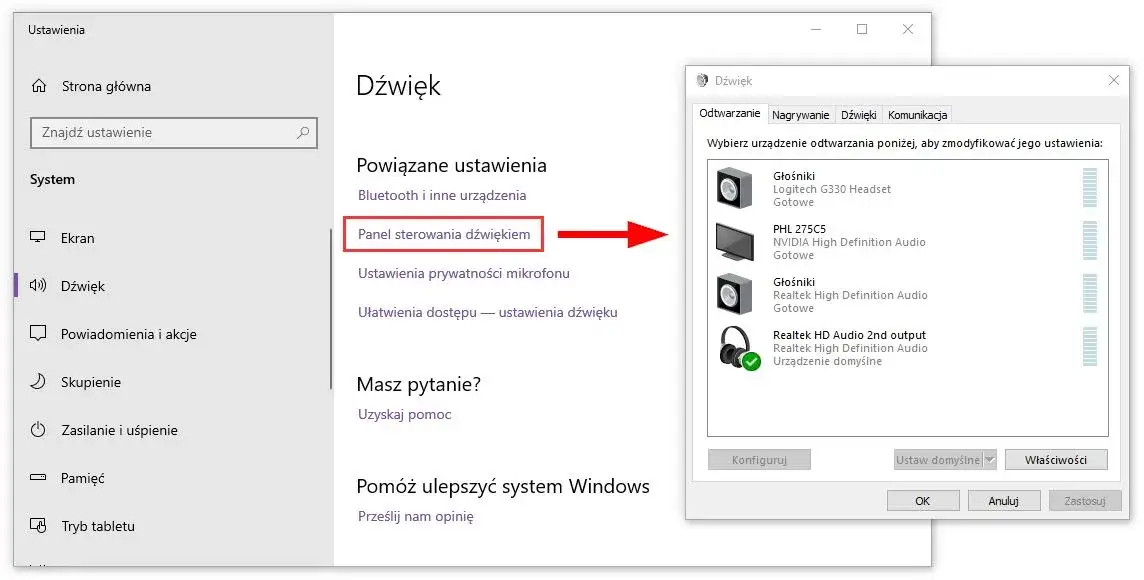
- Jeśli masz wątpliwości, kliknij "Panel sterowania dźwiękiem" (po prawej stronie okna ustawień dźwięku), a następnie na karcie "Odtwarzanie" wybierz swoje domyślne urządzenie i kliknij "Ustaw domyślne".
Restart komputera banalny, a często najskuteczniejszy sposób
Wiem, że to może brzmieć banalnie, ale prosty restart komputera potrafi zdziałać cuda. Wiele tymczasowych błędów systemowych, które mogą wpływać na działanie dźwięku, jest rozwiązywanych właśnie przez ponowne uruchomienie systemu. Zanim przejdziesz do bardziej skomplikowanych kroków, po prostu zrestartuj swój komputer.
Twój osobisty asystent: Użyj automatycznego narzędzia do rozwiązywania problemów z dźwiękiem
Krok po kroku: Uruchamianie systemowego diagnosty audio
Windows 10 posiada wbudowane narzędzie, które może automatycznie wykryć i naprawić wiele problemów z dźwiękiem. Oto jak je uruchomić:
- Kliknij przycisk Start, a następnie wybierz "Ustawienia" (ikona koła zębatego).
- Przejdź do sekcji "Aktualizacja i zabezpieczenia".
- W menu po lewej stronie wybierz "Rozwiązywanie problemów".
- Kliknij "Dodatkowe narzędzia do rozwiązywania problemów".
- Znajdź i kliknij pozycję "Odtwarzanie dźwięku", a następnie wybierz "Uruchom narzędzie do rozwiązywania problemów".
- Postępuj zgodnie z instrukcjami wyświetlanymi na ekranie.
Co oznaczają komunikaty narzędzia i jak na nie reagować?
Narzędzie diagnostyczne jest dość inteligentne i często podpowiada, co jest nie tak. Najczęstsze komunikaty i sposoby ich rozwiązania to:
- "Usługa audio nie jest uruchomiona": Narzędzie zazwyczaj samo zaproponuje uruchomienie usługi. Jeśli nie, będziesz musiał zrobić to ręcznie (omówimy to później).
- "Urządzenie jest wyciszone": Sugeruje sprawdzenie poziomu głośności i wyłączenie wyciszenia.
- "Nieprawidłowe ustawienia urządzenia": Może oznaczać problem z domyślnym urządzeniem odtwarzania lub konfiguracją głośników.
- "Sterownik audio jest nieaktualny lub uszkodzony": Wskazuje na potrzebę aktualizacji lub ponownej instalacji sterowników.
Zawsze staraj się postępować zgodnie z sugestiami narzędzia, ponieważ często prowadzą one bezpośrednio do rozwiązania problemu.
Sterowniki serce systemu audio. Jak nad nimi zapanować?
Menedżer Urządzeń: Twój pierwszy przystanek w diagnozie problemów ze sterownikiem
Sterowniki to oprogramowanie, które pozwala systemowi operacyjnemu komunikować się ze sprzętem. Problemy ze sterownikami są jedną z najczęstszych przyczyn braku dźwięku. Aby sprawdzić ich stan, otwórz Menedżera Urządzeń:
- Kliknij prawym przyciskiem myszy przycisk Start.
- Wybierz "Menedżer urządzeń".
- Rozwiń kategorię "Kontrolery dźwięku, wideo i gier".
Szukaj urządzeń z żółtym wykrzyknikiem lub znakiem zapytania obok nazwy. Oznaczają one problem ze sterownikiem. Jeśli widzisz takie oznaczenie przy swoim urządzeniu audio (np. Realtek High Definition Audio), musisz podjąć działania.
Aktualizacja sterownika audio jak to zrobić bezpiecznie i skutecznie?
Najprostszym sposobem na naprawę problemów ze sterownikiem jest jego aktualizacja:
- W Menedżerze Urządzeń, kliknij prawym przyciskiem myszy na urządzenie audio.
- Wybierz "Aktualizuj sterownik".
- Wybierz opcję "Wyszukaj automatycznie sterowniki".
Windows spróbuje znaleźć i zainstalować najnowszy dostępny sterownik. Pamiętaj jednak, że system Windows nie zawsze znajduje najnowsze lub najbardziej odpowiednie sterowniki. Czasami konieczna jest ręczna instalacja.
Dźwięk zniknął po aktualizacji Windows? Oto jak przywrócić poprzedni sterownik
Jeśli problem z dźwiękiem pojawił się tuż po aktualizacji systemu Windows, możliwe, że nowy sterownik jest niekompatybilny. W takim przypadku warto spróbować przywrócić poprzednią wersję sterownika:
- W Menedżerze Urządzeń, kliknij prawym przyciskiem myszy na urządzenie audio.
- Wybierz "Właściwości".
- Przejdź do zakładki "Sterownik".
- Jeśli przycisk "Przywróć sterownik" jest aktywny, kliknij go i postępuj zgodnie z instrukcjami.
Ta opcja jest dostępna tylko wtedy, gdy system zachował starszą wersję sterownika.
Gdy automatyzacja zawodzi: Ręczna instalacja sterowników ze strony producenta (Realtek, Dell, HP itd.)
Jeśli automatyczne aktualizacje i przywracanie nie pomagają, najlepszym rozwiązaniem jest pobranie sterowników bezpośrednio ze strony producenta Twojego komputera lub karty dźwiękowej. Jest to szczególnie ważne w przypadku popularnych rozwiązań, takich jak karty dźwiękowe Realtek:
- Dla gotowych komputerów (Dell, HP, Lenovo itp.): Wejdź na stronę wsparcia technicznego producenta, znajdź swój model komputera i pobierz najnowsze sterowniki audio dla Twojej wersji Windows 10.
- Dla kart dźwiękowych (np. Realtek): Odwiedź oficjalną stronę Realtek, znajdź sekcję pobierania sterowników audio i wybierz odpowiedni pakiet dla Twojego systemu.
Po pobraniu pliku instalacyjnego, uruchom go i postępuj zgodnie z instrukcjami instalatora. Po zakończeniu instalacji zrestartuj komputer.
Głębsze spojrzenie na ustawienia: Zaawansowane opcje dźwięku
Format domyślny i ulepszenia audio czy mogą powodować problemy?
Czasami problemy z dźwiękiem mogą wynikać z nieprawidłowych ustawień formatu dźwięku lub włączonych "ulepszeń". Aby je sprawdzić i ewentualnie zmienić:
- Kliknij prawym przyciskiem myszy ikonę głośnika w zasobniku systemowym i wybierz "Otwórz ustawienia dźwięku".
- Kliknij "Panel sterowania dźwiękiem".
- Na karcie "Odtwarzanie" wybierz swoje domyślne urządzenie odtwarzania (np. Głośniki), kliknij "Właściwości".
- Przejdź do zakładki "Zaawansowane". Tutaj możesz zmienić "Domyślny format" (np. na 16 bitów, 44100 Hz - jakość płyty CD).
- W tej samej karcie lub w zakładce "Ulepszenia" (jeśli jest dostępna), zaznacz opcję "Wyłącz wszystkie ulepszenia dźwięku" lub "Wyłącz wszystkie efekty dźwiękowe".
- Kliknij "Zastosuj" i "OK".
Tryb wyłączności: Kiedy jedna aplikacja kradnie cały dźwięk i jak to naprawić
Tryb wyłączności pozwala aplikacji na przejęcie pełnej kontroli nad urządzeniem audio, co może blokować dźwięk w innych programach. Aby to sprawdzić i wyłączyć:
- Wykonaj kroki 1-3 z poprzedniej sekcji (Panel sterowania dźwiękiem -> Właściwości urządzenia odtwarzania).
- Przejdź do zakładki "Zaawansowane".
- W sekcji "Tryb wyłączności" odznacz opcję "Zezwalaj aplikacjom na przejmowanie wyłącznej kontroli nad tym urządzeniem" oraz "Udziel aplikacjom możliwości wyłącznego używania tego urządzenia".
- Kliknij "Zastosuj" i "OK".
Konfiguracja głośników: Jak upewnić się, że system widzi Twoje głośniki stereo czy 5.1?
Jeśli masz system głośników wielokanałowych (np. 5.1) lub po prostu chcesz upewnić się, że system poprawnie rozpoznaje Twoje stereo, możesz to skonfigurować:
- Wykonaj kroki 1-3 z sekcji "Format domyślny...".
- Na karcie "Odtwarzanie" wybierz swoje urządzenie odtwarzania i kliknij "Konfiguruj".
- W oknie konfiguracji wybierz odpowiedni typ systemu głośników (np. "Głośniki stereofoniczne", "Głośniki 5.1 Surround").
- Postępuj zgodnie z instrukcjami, aby przetestować poszczególne kanały.
- Kliknij "Zastosuj" i "OK".
Niewidzialni pomocnicy: Sprawdzanie kluczowych usług systemowych audio
Jak uruchomić konsolę usług (services.msc)?
Niektóre funkcje dźwięku w Windows zależą od działających usług systemowych. Aby je sprawdzić, musisz otworzyć konsolę Usługi:
Wpisz "services.msc" w pasku wyszukiwania Windows lub w oknie "Uruchom" (Win+R) i naciśnij Enter.
Usługa "Windows Audio" upewnij się, że działa i startuje automatycznie
Usługa "Windows Audio" jest absolutnie kluczowa dla działania dźwięku. Sprawdź jej stan:
- W konsoli Usługi (services.msc), znajdź usługę "Windows Audio".
- Sprawdź kolumnę "Stan" powinna być "Uruchomiona".
- Sprawdź kolumnę "Typ uruchomienia" powinien być "Automatyczny".
- Jeśli usługa nie jest uruchomiona, kliknij ją prawym przyciskiem myszy i wybierz "Uruchom".
- Jeśli typ uruchomienia nie jest "Automatyczny", kliknij prawym przyciskiem myszy, wybierz "Właściwości", zmień typ uruchomienia na "Automatyczny" i kliknij "Zastosuj", a następnie "OK". Możesz też kliknąć "Uruchom ponownie usługę".
Rola usługi "Program budujący punkty końcowe audio" i jej prawidłowe ustawienia
Usługa "Program budujący punkty końcowe audio" (Windows Audio Endpoint Builder) jest również niezbędna. Postępuj podobnie jak w przypadku usługi "Windows Audio":
- Znajdź usługę "Program budujący punkty końcowe audio" w konsoli Usługi.
- Sprawdź jej stan (powinien być "Uruchomiona") i typ uruchomienia (powinien być "Automatyczny").
- Jeśli coś jest nie tak, kliknij prawym przyciskiem myszy, wybierz "Właściwości", ustaw typ uruchomienia na "Automatyczny", kliknij "Zastosuj", "OK", a następnie "Uruchom ponownie usługę".
Po sprawdzeniu i ewentualnym poprawieniu tych usług, zrestartuj komputer.
Problem nadal występuje? Scenariusze dla zaawansowanych i przyczyny sprzętowe
Czy problem dotyczy wszystkich aplikacji, czy tylko jednej?
To ważne pytanie diagnostyczne. Jeśli dźwięk nie działa tylko w jednej konkretnej aplikacji (np. w grze lub programie), problem prawdopodobnie leży w ustawieniach tej aplikacji, a nie w całym systemie. Sprawdź ustawienia audio w samej aplikacji. Jeśli dźwięk nie działa we wszystkich programach i systemie, problem jest głębszy.
Testowanie dźwięku na innym urządzeniu (np. słuchawkach) w celu wykluczenia awarii głośników
Aby wykluczyć awarię samego sprzętu audio, podłącz do komputera inne urządzenie na przykład inne słuchawki lub głośniki. Jeśli na nowym urządzeniu dźwięk działa poprawnie, oznacza to, że problem leży po stronie oryginalnych głośników lub słuchawek, a nie komputera.
Kiedy podejrzewać uszkodzenie karty dźwiękowej lub gniazda audio?
Jeśli po wykonaniu wszystkich powyższych kroków dźwięk nadal nie działa, a problem nie dotyczy konkretnej aplikacji ani zewnętrznego sprzętu, może to oznaczać problem sprzętowy. Objawy wskazujące na uszkodzenie karty dźwiękowej lub gniazda audio mogą obejmować:
- Brak dźwięku mimo prawidłowo zainstalowanych sterowników i ustawień.
- Dźwięk jest przerywany, zniekształcony lub słychać szumy, trzaski, które nie ustępują.
- Urządzenie audio nie jest w ogóle wykrywane przez system, nawet po próbie ręcznej instalacji sterowników.
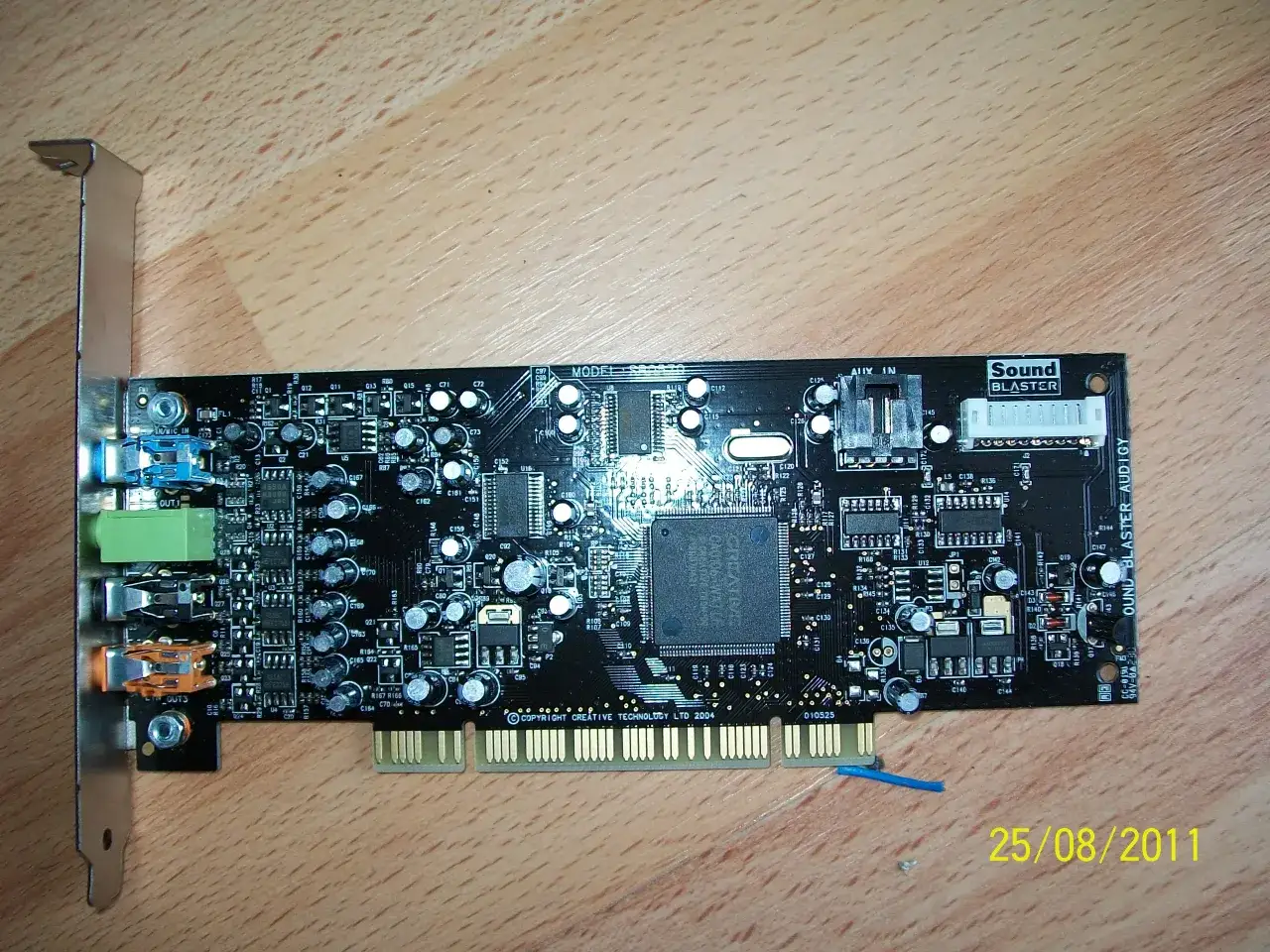
W takiej sytuacji, jeśli komputer jest stacjonarny, można rozważyć zakup i instalację nowej karty dźwiękowej PCI-e. W przypadku laptopów, często jedynym rozwiązaniem jest zewnętrzna karta dźwiękowa na USB lub serwis.
