
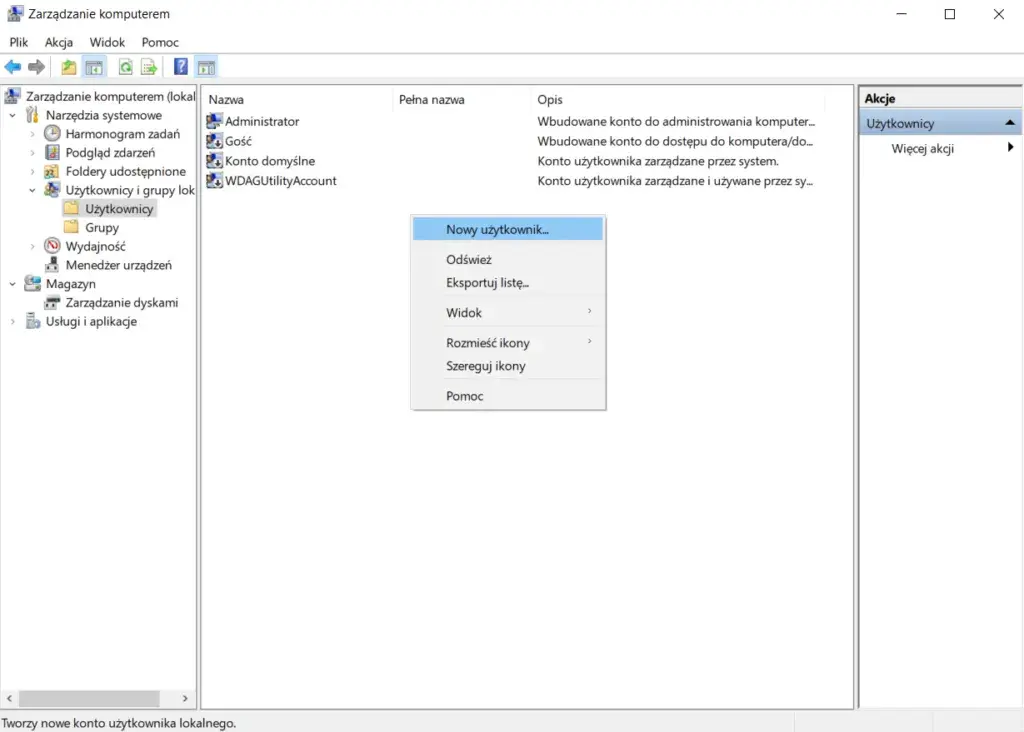
Nadanie uprawnień administratora w systemie Windows 10 to często konieczny krok, aby móc w pełni zarządzać swoim komputerem. Bez tych uprawnień instalacja wielu programów, aktualizacja sterowników czy zmiana kluczowych ustawień systemowych staje się niemożliwa. Na szczęście, proces ten nie jest skomplikowany i istnieje kilka sprawdzonych metod, które pozwolą Ci szybko uzyskać potrzebne prawa. W tym artykule przeprowadzę Cię przez najskuteczniejsze sposoby na nadanie uprawnień administratora, omówię potencjalne problemy i podpowiem, jak sobie z nimi radzić.
Jak nadać uprawnienia administratora w Windows 10 kluczowe metody i rozwiązania
- Uprawnienia administratora są niezbędne do instalowania programów, zmiany ustawień systemowych i zarządzania innymi kontami użytkowników.
- Istnieje wiele metod nadawania uprawnień, w tym przez Ustawienia, Panel Sterowania, Wiersz poleceń (CMD) oraz narzędzie `netplwiz`.
- W przypadku utraty dostępu do konta administratora, możliwe jest odzyskanie uprawnień poprzez aktywację ukrytego konta administratora lub użycie nośnika instalacyjnego Windows.
- Mechanizm Kontroli Konta Użytkownika (UAC) sprawia, że nawet administratorzy muszą potwierdzać niektóre operacje, co jest kluczowym zabezpieczeniem.
- Dla bezpieczeństwa zaleca się używanie konta standardowego na co dzień, a konta administratora tylko do wykonywania specyficznych zadań.
Konto standardowe vs. konto administratora: Kluczowe różnice, które musisz znać
W systemie Windows 10 istnieją dwa główne typy kont użytkowników: standardowe i administratora. Konto standardowe oferuje podstawowe funkcje, pozwalając na codzienne użytkowanie komputera, takie jak przeglądanie internetu, tworzenie dokumentów czy granie w gry. Jednakże, jego możliwości są ograniczone nie pozwala na instalowanie większości programów, modyfikowanie kluczowych ustawień systemowych ani zarządzanie innymi kontami użytkowników.
Zupełnie inaczej wygląda sytuacja z kontem administratora. Posiadając takie konto, zyskujesz pełną kontrolę nad systemem. Możesz swobodnie instalować i odinstalowywać oprogramowanie, zmieniać ustawienia sieciowe, konfigurować sprzęt, a także tworzyć, usuwać i modyfikować inne konta użytkowników. To właśnie dlatego nadanie sobie tych uprawnień jest tak często potrzebne.
Kiedy zmiana na konto administratora jest absolutnie konieczna?
Istnieje wiele sytuacji, w których posiadanie uprawnień administratora jest nie tylko wygodne, ale wręcz niezbędne. Oto kilka przykładów:
- Instalacja nowych programów i aplikacji, które wymagają dostępu do plików systemowych.
- Aktualizacja sterowników sprzętowych, np. karty graficznej czy drukarki.
- Zmiana zaawansowanych ustawień systemowych, takich jak konfiguracja zapory sieciowej czy ustawienia partycji dyskowych.
- Rozwiązywanie problemów technicznych, które często wymagają modyfikacji rejestru systemowego lub usług.
- Zarządzanie innymi kontami użytkowników na komputerze, w tym resetowanie ich haseł.
- Konfiguracja oprogramowania zabezpieczającego, takiego jak antywirusy.
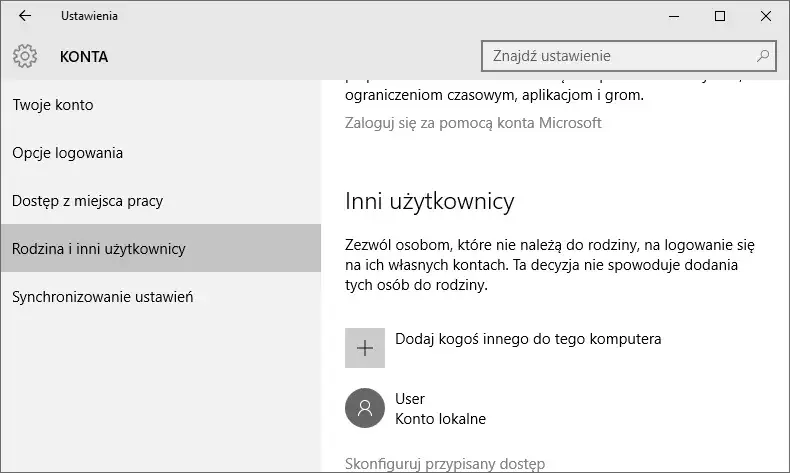
Nadaj uprawnienia administratora przez Ustawienia Windows najprostsza metoda
Przewodnik krok po kroku: Zmiana typu konta w 5 kliknięciach
Ustawienia Windows to zdecydowanie najbardziej intuicyjny sposób na nadanie uprawnień administratora. Oto jak to zrobić:
- Otwórz Ustawienia, klikając ikonę koła zębatego w menu Start lub naciskając klawisze Win + I.
- Przejdź do sekcji Konta.
- W menu po lewej stronie wybierz Rodzina i inni użytkownicy.
- Znajdź konto użytkownika, któremu chcesz nadać uprawnienia administratora, i kliknij je.
- Kliknij przycisk Zmień typ konta.
- W nowym oknie, w polu "Typ konta", wybierz z listy rozwijanej Administrator.
- Potwierdź zmiany, klikając OK.
Co zrobić, gdy opcja "Zmień typ konta" jest nieaktywna?
Jeśli zauważysz, że przycisk "Zmień typ konta" jest wyszarzony i nie można go kliknąć, oznacza to, że aktualnie zalogowane konto nie posiada uprawnień administratora. W takiej sytuacji, aby móc dokonać zmiany, musisz zalogować się na inne konto, które ma już status administratora, lub skorzystać z jednej z alternatywnych metod opisanych poniżej.
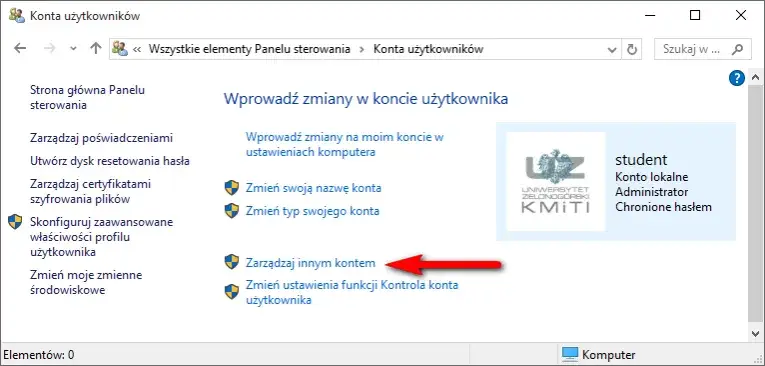
Klasyczne rozwiązanie: Nadaj prawa administratora przez Panel Sterowania
Jak znaleźć i wykorzystać zarządzanie kontami w starym Panelu Sterowania?
Panel sterowania to sprawdzone narzędzie, które od lat służy do zarządzania systemem Windows. Oto jak nadać uprawnienia administratora za jego pomocą:
- Otwórz Panel sterowania. Możesz to zrobić, wpisując "Panel sterowania" w pasku wyszukiwania menu Start.
- W Panelu sterowania, w prawym górnym rogu, upewnij się, że opcja "Widok" jest ustawiona na "Kategorie". Następnie kliknij Konta użytkowników.
- Ponownie kliknij Konta użytkowników.
- Wybierz opcję Zmień typ konta.
- Kliknij na konto użytkownika, któremu chcesz nadać uprawnienia administratora.
- Kliknij przycisk Zmień typ konta.
- Wybierz opcję Administrator i potwierdź zmiany, klikając przycisk "Zmień typ konta".
Porównanie: Panel Sterowania a nowe Ustawienia która metoda jest szybsza?
Obie metody przez Ustawienia i Panel sterowania są w pełni skuteczne. Metoda przez Ustawienia jest zazwyczaj szybsza i bardziej intuicyjna dla przeciętnego użytkownika, podczas gdy Panel sterowania oferuje nieco więcej opcji konfiguracji, choć wymaga wykonania kilku dodatkowych kroków. Wybór należy do Ciebie, obie drogi prowadzą do tego samego celu.
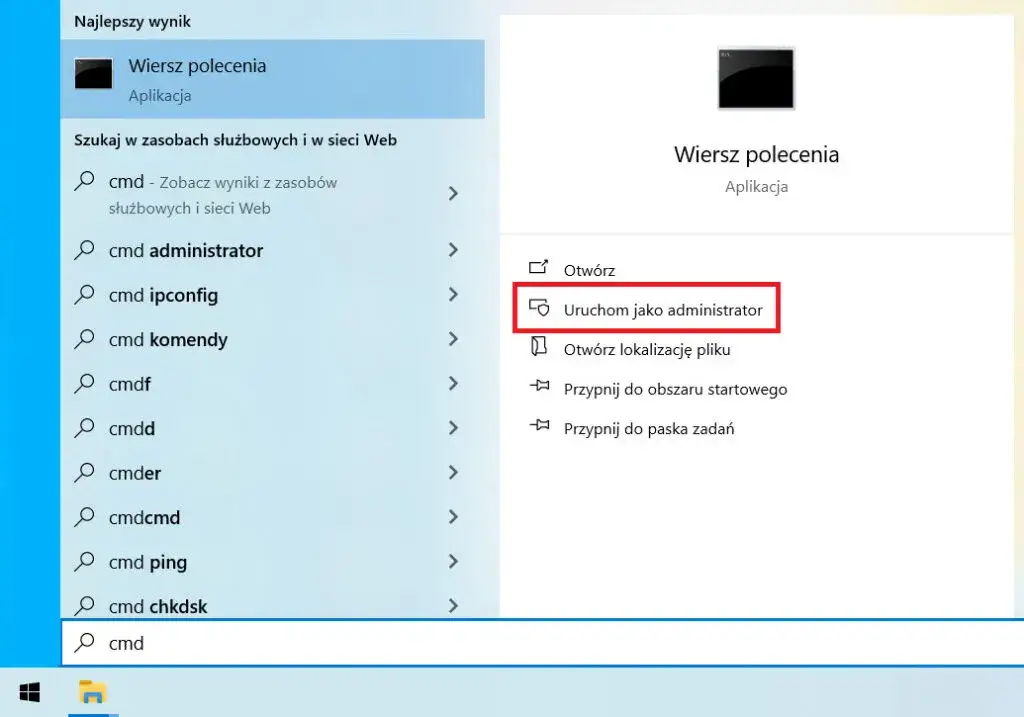
Dla zaawansowanych: Zostań administratorem używając Wiersza Poleceń (CMD)
Jedna komenda, która da Ci pełną kontrolę: `net localgroup administrators`
Jeśli czujesz się pewnie w środowisku wiersza poleceń, możesz nadać uprawnienia administratora za pomocą prostej komendy. Pamiętaj, aby uruchomić Wiersz polecenia jako administrator:
- Wpisz "cmd" w pasku wyszukiwania menu Start.
- Kliknij prawym przyciskiem myszy na Wiersz poleceń i wybierz Uruchom jako administrator.
- W oknie Wiersza poleceń wpisz następującą komendę, zastępując `nazwa_uzytkownika` rzeczywistą nazwą konta, któremu chcesz nadać uprawnienia:
net localgroup administrators nazwa_uzytkownika /add - Naciśnij Enter. Powinieneś zobaczyć komunikat o powodzeniu operacji.
Jak sprawdzić, czy użytkownik został poprawnie dodany do grupy administratorów?
Aby upewnić się, że użytkownik został pomyślnie dodany do grupy administratorów, możesz użyć komendy `net user` w Wierszu poleceń uruchomionym jako administrator. Wpisz:
net user nazwa_uzytkownika
Następnie poszukaj w wyświetlonych informacjach sekcji "Grupy lokalne" i sprawdź, czy znajduje się tam grupa "Administratorzy".
Najczęstsze błędy w Wierszu Poleceń i jak ich uniknąć
Podczas korzystania z Wiersza poleceń łatwo o drobne pomyłki. Oto najczęstsze z nich i jak ich unikać:
- Niez uruchomienie CMD jako administrator: Komendy dotyczące zarządzania grupami użytkowników wymagają podwyższonych uprawnień. Zawsze uruchamiaj Wiersz poleceń prawym przyciskiem myszy i wybieraj "Uruchom jako administrator".
- Literówki w komendach: Upewnij się, że nazwy grup i użytkowników są wpisane poprawnie, bez błędów ortograficznych. Nawet jeden błędny znak może spowodować niepowodzenie.
- Błędna nazwa użytkownika: Sprawdź dokładnie, czy wpisujesz poprawną nazwę użytkownika. Możesz ją znaleźć w Ustawieniach kont lub w Panelu sterowania.
- Niewłaściwe użycie ukośnika: Komenda `/add` jest kluczowa do dodania użytkownika do grupy. Upewnij się, że jest poprawnie wpisana.
Ukryte narzędzie netplwiz: Błyskawicznie zarządzaj uprawnieniami
Jak uruchomić i efektywnie korzystać z `netplwiz` do zmiany uprawnień?
Narzędzie `netplwiz`, znane również jako "Konta użytkowników", to szybki sposób na zarządzanie uprawnieniami, który często jest pomijany. Oto jak go użyć:
- Naciśnij klawisze Win + R, aby otworzyć okno "Uruchom".
- Wpisz
netplwizi naciśnij Enter. - W oknie "Konta użytkowników" zaznacz użytkownika, któremu chcesz nadać uprawnienia administratora.
- Kliknij przycisk Właściwości.
- Przejdź do zakładki Członkostwo w grupie.
- Wybierz opcję Administrator.
- Kliknij Zastosuj, a następnie OK.
Zaawansowane opcje w `netplwiz`: Co jeszcze warto wiedzieć?
Narzędzie `netplwiz` oferuje również inne przydatne funkcje. Możesz tutaj między innymi skonfigurować automatyczne logowanie do systemu, co oznacza, że komputer uruchomi się bez konieczności wpisywania hasła. Pamiętaj jednak, że ta funkcja zmniejsza bezpieczeństwo Twojego komputera, dlatego zaleca się jej używanie tylko w bezpiecznych środowiskach.
Sytuacja kryzysowa: Co zrobić, gdy utracisz dostęp do jedynego konta administratora?
Jak aktywować wbudowane, ukryte konto administratora w Windows 10?
Utrata dostępu do jedynego konta administratora to poważny problem, ale na szczęście Windows posiada ukryte konto administratora, które można aktywować. Oto jak to zrobić:
- Uruchom ponownie komputer i podczas jego startu naciskaj klawisz F8 (lub kombinację klawiszy wymaganą przez Twój komputer do wejścia w tryb awaryjny).
- Wybierz opcję Tryb awaryjny z wierszem polecenia.
- Po załadowaniu systemu pojawi się okno Wiersza poleceń. Wpisz komendę:
net user administrator /active: yes - Naciśnij Enter. Powinieneś zobaczyć komunikat o powodzeniu.
- Uruchom ponownie komputer normalnie. Teraz na ekranie logowania powinno pojawić się nowe konto o nazwie "Administrator". Zaloguj się do niego (domyślnie nie ma ono hasła).
- Po zalogowaniu, możesz nadać uprawnienia administratora swojemu głównemu kontu lub zmienić hasło do ukrytego konta administratora. Po wykonaniu tych czynności, zaleca się dezaktywację ukrytego konta, wpisując w Wierszu poleceń (uruchomionym jako administrator):
net user administrator /active: no
Pamiętaj, że aktywacja ukrytego konta administratora jest rozwiązaniem kryzysowym i powinno być stosowane z ostrożnością.
Odzyskiwanie uprawnień za pomocą nośnika instalacyjnego Windows ostateczne rozwiązanie
Jeśli powyższe metody zawiodą, a Ty nadal nie masz dostępu do konta administratora, ostatecznym rozwiązaniem może być użycie nośnika instalacyjnego Windows 10. Wymaga to uruchomienia komputera z pendrive'a lub płyty DVD z systemem, a następnie skorzystania z narzędzi naprawczych dostępnych w środowisku instalacyjnym. W zaawansowanych opcjach naprawy można uzyskać dostęp do Wiersza poleceń i spróbować przywrócić dostęp do konta administratora, na przykład poprzez podmianę pliku `utilman.exe` na kopię `cmd.exe`, co pozwoli na uruchomienie Wiersza poleceń z ekranu logowania.
Jestem administratorem, ale system prosi o pozwolenie dlaczego?
Wyjaśnienie mechanizmu Kontroli Konta Użytkownika (UAC)
Nawet jeśli jesteś zalogowany na konto z uprawnieniami administratora, system Windows często prosi o potwierdzenie wykonania pewnych operacji. Jest to zasługa mechanizmu znanego jako Kontrola Konta Użytkownika (UAC). UAC działa jak dodatkowa warstwa zabezpieczeń, która zapobiega nieautoryzowanym zmianom w systemie, nawet jeśli są one inicjowane przez użytkownika. Kiedy próbujesz wykonać czynność wymagającą podwyższonych uprawnień, UAC wyświetla monit z pytaniem, czy na pewno chcesz zezwolić na tę operację. To kluczowe zabezpieczenie chroniące przed przypadkowym lub celowym uszkodzeniem systemu.
Czy wyłączanie UAC to dobry pomysł? Analiza bezpieczeństwa
Wyłączenie Kontroli Konta Użytkownika (UAC) może wydawać się kuszące, ponieważ eliminuje irytujące monity pojawiające się podczas pracy. Jednakże, jest to bardzo zła praktyka z punktu widzenia bezpieczeństwa. UAC stanowi istotną barierę ochronną przed złośliwym oprogramowaniem, które często próbuje uzyskać uprawnienia administratora, aby zainfekować system. Wyłączając UAC, otwierasz drzwi dla potencjalnych zagrożeń, które mogą łatwiej uszkodzić Twoje dane lub przejąć kontrolę nad komputerem. Dlatego zdecydowanie zaleca się pozostawienie UAC włączonego na domyślnym poziomie lub co najwyżej na niższym, ale nigdy całkowicie wyłączonego.
Przeczytaj również: Darmowa aktualizacja Windows 7 do 10: Poradnik Krok po Kroku
Zrozumieć ryzyko: Dlaczego nie używać konta administratora na co dzień?
Jak złośliwe oprogramowanie wykorzystuje wysokie uprawnienia?
Złośliwe oprogramowanie, takie jak wirusy, trojany czy ransomware, jest zaprojektowane tak, aby jak najwięcej zaszkodzić. Jeśli takie oprogramowanie uruchomi się na koncie z uprawnieniami administratora, zyskuje dostęp do wszystkich kluczowych plików i ustawień systemu. Może to oznaczać zaszyfrowanie Twoich danych, kradzież poufnych informacji, zainstalowanie dodatkowych szkodliwych programów, a nawet całkowite zablokowanie dostępu do komputera. Działając z uprawnieniami administratora, złośliwe oprogramowanie ma niemal nieograniczone możliwości wyrządzenia szkód.
Najlepsze praktyki: Stwórz osobne konto do zadań administracyjnych
Aby zapewnić sobie bezpieczeństwo i wygodę, najlepszym rozwiązaniem jest stosowanie zasady "najmniejszych uprawnień". Oznacza to, że do codziennej pracy, przeglądania internetu, pisania dokumentów czy grania, powinieneś używać konta standardowego. Kiedy jednak zajdzie potrzeba wykonania zadania wymagającego podwyższonych uprawnień na przykład instalacji nowego programu powinieneś zalogować się na oddzielne konto administratora. Po zakończeniu zadania administracyjnego, wyloguj się z konta administratora i wróć do swojego standardowego konta. Taki podział znacząco minimalizuje ryzyko infekcji i chroni Twój system przed potencjalnymi zagrożeniami.
