
Witaj! W tym artykule pokażę Ci, jak krok po kroku zmienić rozdzielczość ekranu w systemie Windows 10. Prawidłowe ustawienie tej opcji jest kluczowe dla komfortu pracy, ostrości obrazu i czytelności tekstu. Omówimy również najczęstsze problemy, z jakimi możesz się spotkać, i podpowiemy, jak sobie z nimi poradzić, aby Twój ekran wyglądał po prostu świetnie.
Przeczytaj również: Windows 7: Zmień język interfejsu (Ultimate/Home) krok po kroku
Szybka zmiana rozdzielczości ekranu w Windows 10 klucz do ostrego obrazu
- Rozdzielczość ekranu w Windows 10 zmienisz łatwo poprzez menu kontekstowe pulpitu lub aplikację Ustawienia.
- Zawsze wybieraj opcję oznaczoną jako "(Zalecane)", aby uzyskać najlepszą ostrość i jakość obrazu.
- Pamiętaj o różnicy między rozdzielczością (liczbą pikseli) a skalowaniem (rozmiarem tekstu i ikon), które służy do powiększania interfejsu.
- Większość problemów z brakiem możliwości zmiany rozdzielczości wynika z przestarzałych lub uszkodzonych sterowników karty graficznej.
- Najskuteczniejszym rozwiązaniem problemów z rozdzielczością jest aktualizacja sterowników karty graficznej, najlepiej bezpośrednio ze strony producenta.
Optymalna rozdzielczość ekranu w Windows 10 dlaczego to takie ważne?
Rozdzielczość ekranu to nic innego jak liczba pikseli, które tworzą obraz na Twoim wyświetlaczu. Im wyższa rozdzielczość, tym więcej pikseli mieści się na ekranie, co przekłada się na większą szczegółowość i ostrość obrazu. Tekst staje się bardziej czytelny, a drobne detale na zdjęciach czy w grach są lepiej widoczne. Zmiana rozdzielczości może być konieczna, gdy podłączysz nowy monitor, zauważysz, że obraz jest lekko rozmyty, albo gdy chcesz zoptymalizować ustawienia do konkretnych zastosowań, takich jak granie w gry komputerowe czy praca z zaawansowanymi programami graficznymi.
Zmień rozdzielczość ekranu w Windows 10 prosty przewodnik krok po kroku
Metoda 1: Najszybsza droga przez pulpit
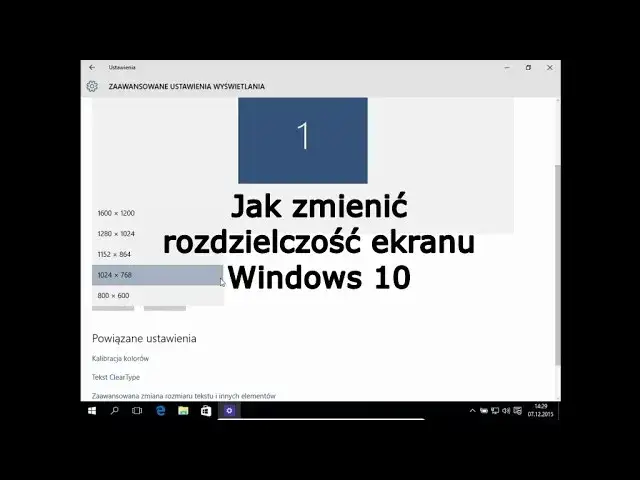
- Kliknij prawym przyciskiem myszy na pustym obszarze pulpitu.
- Z menu kontekstowego wybierz opcję "Ustawienia ekranu".
- W oknie "Ustawienia ekranu" przewiń w dół do sekcji "Rozdzielczość ekranu".
- Kliknij na rozwijaną listę obok opcji "Rozdzielczość ekranu".
- Wybierz pożądaną rozdzielczość z listy. Zazwyczaj najlepszym wyborem jest ta oznaczona jako "(Zalecane)".
- Po wybraniu rozdzielczości kliknij przycisk "Zachowaj zmiany". System da Ci kilkanaście sekund na potwierdzenie jeśli obraz będzie poprawny, zatwierdź zmiany. W przeciwnym razie rozdzielczość wróci do poprzedniej.
Metoda 2: Zmiana ustawień przez menu Start
- Kliknij przycisk "Start" w lewym dolnym rogu ekranu.
- Wybierz ikonę "Ustawienia" (koło zębate).
- W oknie "Ustawienia" kliknij na kategorię "System".
- W lewym menu upewnij się, że wybrana jest zakładka "Ekran".
- Przewiń w dół do sekcji "Rozdzielczość ekranu".
- Kliknij na rozwijaną listę obok opcji "Rozdzielczość ekranu".
- Wybierz pożądaną rozdzielczość z listy, najlepiej tę oznaczoną jako "(Zalecane)".
- Kliknij przycisk "Zachowaj zmiany", aby potwierdzić nową rozdzielczość.
Co oznacza opcja "(Zalecane)" i dlaczego warto jej zaufać?
Opcja "(Zalecane)", którą widzisz na liście dostępnych rozdzielczości, to nic innego jak natywna rozdzielczość Twojego monitora. Jest to rozdzielczość, do której został zaprojektowany Twój ekran, i przy której wyświetla on obraz w najwyższej możliwej jakości. Używanie natywnej rozdzielczości gwarantuje, że każdy piksel na ekranie jest wykorzystywany zgodnie z przeznaczeniem, co skutkuje najostrzejszym obrazem, najbardziej czytelnym tekstem i brakiem jakichkolwiek zniekształceń. Wybieranie niższej rozdzielczości może sprawić, że obraz stanie się rozmyty lub pikselowaty, podczas gdy próba ustawienia wyższej rozdzielczości niż obsługiwana przez monitor zazwyczaj nie jest możliwa lub prowadzi do nieprawidłowego wyświetlania.
Rozdzielczość a skalowanie kluczowa różnica dla komfortu pracy
Często zdarza się, że użytkownicy mylą rozdzielczość ekranu ze skalowaniem wyświetlacza. To dwa różne ustawienia, które wpływają na wygląd interfejsu Windows, ale w odmienny sposób. Rozdzielczość określa liczbę pikseli na ekranie im wyższa, tym więcej elementów się mieści i tym są one mniejsze i ostrzejsze. Skalowanie natomiast pozwala na zmianę rozmiaru tekstu, ikon i innych elementów interfejsu bez zmiany samej liczby pikseli. Jeśli masz ostry obraz, ale wszystko wydaje Ci się za małe, to właśnie opcje skalowania przyjdą Ci z pomocą.
Jak poprawnie ustawić skalowanie tekstu i aplikacji w Windows 10?
- Kliknij prawym przyciskiem myszy na pulpicie i wybierz "Ustawienia ekranu".
- W sekcji "Skalowanie i układ" znajdź opcję "Zmień rozmiar tekstu, aplikacji i innych elementów".
- Kliknij na rozwijaną listę i wybierz procentowy wskaźnik skalowania. Domyślnie często jest to 100%. Możesz wybrać wyższą wartość, np. 125% lub 150%, aby powiększyć elementy interfejsu.
- Po wybraniu nowej wartości skalowania, system może wymagać ponownego uruchomienia niektórych aplikacji lub całego systemu, aby zmiany zostały w pełni zastosowane.
Nie możesz zmienić rozdzielczości? Oto najczęstsze problemy i rozwiązania
Problem: Opcja zmiany rozdzielczości jest szara i nieaktywna
Jeśli widzisz, że opcja wyboru rozdzielczości jest wyszarzona i nie możesz nic kliknąć, zazwyczaj oznacza to, że system Windows nie może prawidłowo komunikować się z Twoją kartą graficzną. Najczęstszą przyczyną takiego stanu rzeczy są nieaktualne, uszkodzone lub po prostu nieodpowiednie sterowniki karty graficznej. Bez prawidłowych sterowników system nie wie, jakie tryby wyświetlania może obsłużyć Twój sprzęt.
Problem: Na liście brakuje wysokich rozdzielczości mojego monitora
Podobna sytuacja, gdy na liście dostępnych rozdzielczości brakuje tych najwyższych, które Twój monitor z pewnością obsługuje (np. 1920x1080 dla monitora Full HD), również najczęściej wskazuje na problemy ze sterownikami karty graficznej. Czasami może to być również związane z tym, że system nie rozpoznał prawidłowo modelu Twojego monitora. W obu przypadkach kluczem do rozwiązania jest aktualizacja sterowników.
Problem: Po zmianie rozdzielczości obraz jest rozmazany lub nie mieści się na ekranie
Jeśli po wybraniu nowej rozdzielczości obraz stał się nieostry, rozmazany, tekst jest nieczytelny, albo elementy interfejsu "wyskakują" poza ekran, to prawie na pewno oznacza, że wybrałeś rozdzielczość inną niż natywna (zalecana) dla Twojego monitora. W takiej sytuacji najlepszym rozwiązaniem jest powrót do opcji oznaczonej jako "(Zalecane)". Jeśli jednak nawet zalecana rozdzielczość nie wygląda dobrze, problem może leżeć po stronie sterowników lub samego połączenia z monitorem.
Aktualizacja sterowników karty graficznej rozwiązanie wielu problemów z ekranem
Dlaczego przestarzałe sterowniki to główny winowajca problemów z ekranem?
Sterowniki karty graficznej to specjalne oprogramowanie, które działa jak tłumacz między systemem operacyjnym (Windows) a Twoją kartą graficzną. Bez nich system nie wie, jak "rozmawiać" ze sprzętem i jakie funkcje może wykorzystać. Kiedy sterowniki są stare, niekompletne lub po prostu nie pasują do najnowszych aktualizacji systemu, mogą pojawiać się różnorakie problemy: od niemożności zmiany rozdzielczości, przez błędy w wyświetlaniu grafiki, aż po problemy z wydajnością w grach. Aktualne sterowniki są kluczowe dla stabilnego i poprawnego działania grafiki na Twoim komputerze.
Jak bezpiecznie zaktualizować sterowniki NVIDIA, AMD lub Intel?
- Zidentyfikuj swoją kartę graficzną: Jeśli nie wiesz, jaką masz kartę, możesz to sprawdzić w "Menedżerze urządzeń" (wpisz "Menedżer urządzeń" w wyszukiwarce Windows) w sekcji "Karty graficzne". Zobaczysz tam nazwę producenta (NVIDIA, AMD, Intel) i model karty.
- Odwiedź stronę producenta: Wejdź na oficjalną stronę internetową producenta Twojej karty graficznej (np. nvidia.com, amd.com, intel.com).
- Znajdź sekcję "Sterowniki" lub "Pobieranie": Poszukaj miejsca, gdzie możesz pobrać najnowsze sterowniki.
- Wybierz swój model karty i system operacyjny: Użyj narzędzi na stronie, aby wybrać dokładny model karty graficznej i wersję systemu Windows, którą posiadasz (np. Windows 10 64-bit).
- Pobierz najnowszy sterownik: Zazwyczaj dostępna jest najnowsza wersja stabilna. Kliknij "Pobierz".
- Uruchom instalator: Po pobraniu pliku, uruchom go. Postępuj zgodnie z instrukcjami na ekranie. Zazwyczaj zaleca się wykonanie "czystej instalacji" (opcja dostępna w instalatorze), która usuwa stare sterowniki przed zainstalowaniem nowych.
- Uruchom ponownie komputer: Po zakończeniu instalacji, zrestartuj komputer, aby zmiany zostały w pełni zastosowane.
Alternatywnie, możesz spróbować zaktualizować sterowniki przez "Menedżer urządzeń", klikając prawym przyciskiem myszy na karcie graficznej i wybierając "Aktualizuj sterownik", jednak ta metoda nie zawsze znajduje najnowsze dostępne wersje.
Czy Windows Update wystarczy do aktualizacji sterowników graficznych?
Windows Updatepotrafi czasami dostarczyć aktualizacje sterowników graficznych, jednak zazwyczaj są to sterowniki ogólne lub starsze wersje. Choć mogą one rozwiązać niektóre podstawowe problemy, to dla uzyskania pełnej wydajności, najnowszych funkcji i najskuteczniejszego rozwiązania problemów z rozdzielczością czy wyświetlaniem, zdecydowanie zaleca się pobieranie sterowników bezpośrednio ze strony producenta karty graficznej. Producenci regularnie wydają nowe wersje sterowników, które optymalizują działanie pod kątem najnowszych gier i aplikacji.
Zaawansowane ustawienia ekranu co jeszcze możesz dostosować?
Jak sprawdzić dokładne parametry swojego monitora w Windows 10?
- Kliknij prawym przyciskiem myszy na pulpicie i wybierz "Ustawienia ekranu".
- Przewiń na sam dół okna i kliknij link "Zaawansowane ustawienia wyświetlania".
- W tym oknie zobaczysz podstawowe informacje o wyświetlaczu, takie jak jego nazwa, natywna rozdzielczość oraz aktualnie ustawiona rozdzielczość.
- Aby uzyskać więcej szczegółów, kliknij przycisk "Właściwości karty graficznej dla wyświetlacza X" (gdzie X to numer Twojego monitora, jeśli masz ich więcej).
- W nowym oknie przejdź do zakładki "Monitor", aby sprawdzić maksymalną częstotliwość odświeżania, lub do zakładki "Karta", aby zobaczyć szczegółowe informacje o karcie graficznej.
Czym jest częstotliwość odświeżania i czy warto ją zmieniać?
Częstotliwość odświeżania, mierzona w Hercach (Hz), określa, ile razy na sekundę obraz na ekranie jest aktualizowany. Wyższa częstotliwość odświeżania oznacza płynniejszy ruch. Na przykład, monitor 60 Hz odświeża obraz 60 razy na sekundę, podczas gdy monitor 144 Hz robi to 144 razy na sekundę. Różnica jest zauważalna, szczególnie w dynamicznych grach komputerowych lub podczas przewijania długich stron internetowych. Jeśli Twój monitor obsługuje wyższe częstotliwości (np. 120 Hz, 144 Hz), a obecnie masz ustawione 60 Hz, warto rozważyć jej zmianę w "Zaawansowanych ustawieniach wyświetlania", w sekcji "Częstotliwość odświeżania". Pamiętaj jednak, że wyższa częstotliwość może wymagać mocniejszej karty graficznej, aby zapewnić płynność działania.
