
Witaj w moim praktycznym poradniku, który przeprowadzi Cię przez proces aktualizacji systemu Windows 7 do Windows 10. Wielu z Was wciąż korzysta ze starszego systemu, ale bezpieczeństwo i funkcjonalność nowoczesnego oprogramowania sprawiają, że przejście na nowszą wersję jest dziś nie tylko zalecane, ale wręcz konieczne. W tym artykule odpowiem na wszystkie kluczowe pytania: czy aktualizacja jest nadal darmowa, jakie są wymagania, jak się do niej przygotować i co zrobić, gdy pojawią się problemy. Zaczynajmy!
Przeczytaj również: Darmowa aktualizacja Windows 7 do 10: Poradnik Krok po Kroku
Darmowa aktualizacja Windows 7 do 10 jest wciąż możliwa i prosta dowiedz się jak to zrobić krok po kroku
- Wsparcie techniczne dla Windows 7 zakończyło się w 2020 roku, co naraża użytkowników na poważne zagrożenia bezpieczeństwa.
- Mimo oficjalnego zakończenia darmowej oferty, aktualizacja do Windows 10 jest nadal możliwa za pomocą narzędzia Media Creation Tool.
- Legalny klucz produktu z Windows 7 zazwyczaj pozwala na aktywację odpowiadającej mu wersji Windows 10.
- Wymagania sprzętowe dla Windows 10 są niskie, więc większość komputerów z Windows 7 je spełnia.
- Przed przystąpieniem do aktualizacji kluczowe jest wykonanie pełnej kopii zapasowej wszystkich ważnych danych.
- Artykuł stanowi kompleksowy przewodnik, który przeprowadzi Cię przez cały proces aktualizacji i pomoże rozwiązać potencjalne problemy.
Koniec wsparcia technicznego dla Windows 7, który nastąpił 14 stycznia 2020 roku, to nie tylko symboliczna data. Oznacza on przede wszystkim brak jakichkolwiek aktualizacji zabezpieczeń. W praktyce oznacza to, że Twój system jest otwartą księgą dla wszelkich cyberzagrożeń od wirusów, przez oprogramowanie szpiegujące, aż po ransomware. W dzisiejszym świecie, gdzie zagrożenia w sieci są na porządku dziennym, dalsze korzystanie z nieaktualizowanego systemu jest po prostu igraniem z ogniem. Dlatego właśnie aktualizacja do Windows 10 stała się dzisiaj nie tyle wyborem, co absolutną koniecznością dla zachowania bezpieczeństwa Twoich danych i prywatności.
Przejście na Windows 10 niesie ze sobą szereg korzyści, które znacząco poprawią komfort i bezpieczeństwo Twojej pracy:
- Lepsze bezpieczeństwo: Windows 10 otrzymuje regularne aktualizacje zabezpieczeń, które chronią przed najnowszymi zagrożeniami.
- Kompatybilność: Nowe oprogramowanie i sprzęt są projektowane z myślą o najnowszych systemach operacyjnych, co zapewnia lepszą współpracę.
- Wydajność: Windows 10 często działa płynniej i szybciej na tym samym sprzęcie niż jego starszy poprzednik.
- Nowoczesny interfejs: System oferuje odświeżony, intuicyjny wygląd i łatwiejszą nawigację.
- Dodatkowe funkcje: Uzyskasz dostęp do takich udogodnień jak sklep Microsoft Store, asystent Cortana czy ulepszone narzędzia do zarządzania oknami.
Teraz przejdźmy do kwestii, która często budzi największe wątpliwości: czy aktualizacja jest nadal darmowa? Oficjalnie Microsoft zakończył bezpłatną ofertę aktualizacji wiele lat temu. Jednak w praktyce, dzięki oficjalnemu narzędziu Media Creation Tool, nadal można przeprowadzić aktualizację bez ponoszenia dodatkowych kosztów. Co więcej, w większości przypadków, legalny klucz produktu systemu Windows 7 (zarówno wersji Home, jak i Pro) jest akceptowany podczas aktywacji Windows 10. Potwierdzają to liczne doniesienia i poradniki z lat 2024-2025, które wskazują, że ta metoda wciąż działa bezproblemowo. To świetna wiadomość dla wszystkich, którzy chcą unowocześnić swój system bez dodatkowych wydatków.
Przygotowanie do aktualizacji: kluczowe kroki, których nie możesz pominąć
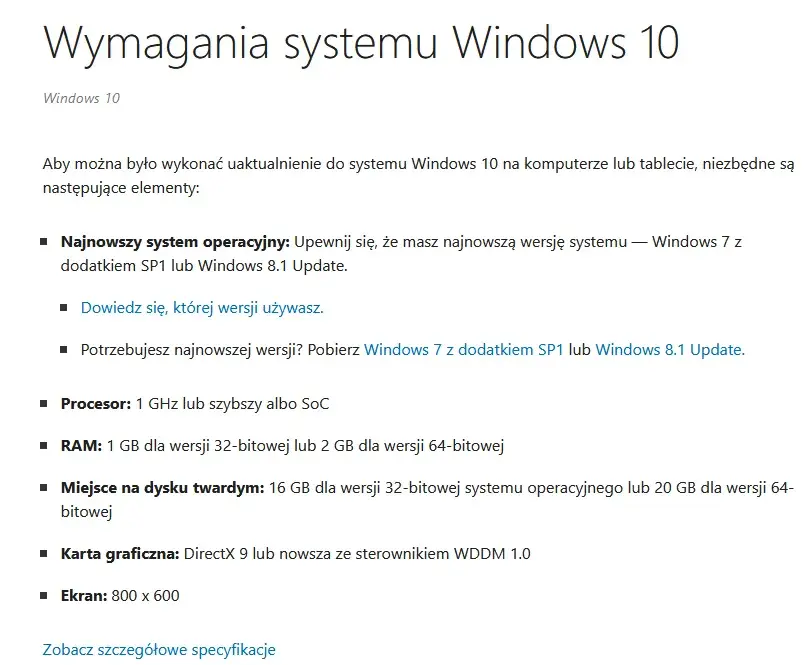
Zanim przystąpisz do samej aktualizacji, upewnijmy się, że Twój komputer jest gotowy. Minimalne wymagania sprzętowe dla Windows 10 są na szczęście dość niskie i większość komputerów, które płynnie działały pod kontrolą Windows 7, bez problemu je spełni. Oto one:
- Procesor: 1 GHz lub szybszy
- Pamięć RAM: 1 GB dla wersji 32-bitowej lub 2 GB dla 64-bitowej
- Miejsce na dysku: 16 GB dla wersji 32-bitowej lub 20 GB dla 64-bitowej
- Karta graficzna: Zgodna z DirectX 9 ze sterownikiem WDDM 1.0
Jednak nawet jeśli spełniasz te wymagania, jest jeden krok, którego absolutnie nie możesz pominąć: wykonanie pełnej kopii zapasowej wszystkich ważnych danych. Podczas procesu aktualizacji zawsze istnieje ryzyko wystąpienia nieprzewidzianych problemów, a utrata zdjęć, dokumentów czy innych cennych plików byłaby bardzo bolesna. Dlatego gorąco polecam skorzystanie z zewnętrznego dysku twardego lub jednej z popularnych usług chmurowych, aby zabezpieczyć swoje dane przed rozpoczęciem procesu.
Klucz produktu systemu Windows 7 jest niezwykle ważny, ponieważ często posłuży Ci do aktywacji nowej wersji Windows 10. Gdzie go znaleźć? Najczęściej jest to naklejka z kodem na obudowie Twojego komputera (szczególnie w przypadku gotowych zestawów), opakowanie, w którym kupiłeś system, lub e-mail potwierdzający zakup, jeśli nabyłeś go drogą cyfrową. Upewnij się, że masz ten klucz pod ręką może okazać się niezbędny.
Instalacja Windows 10: przewodnik krok po kroku
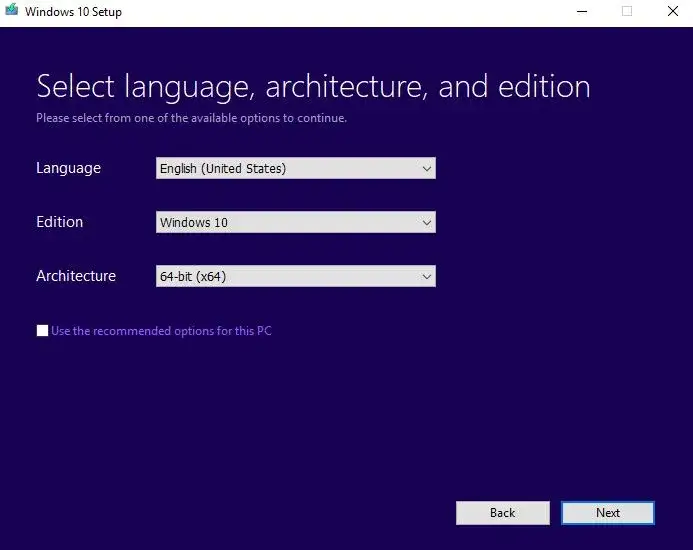
Najprostszą i najbardziej rekomendowaną metodą aktualizacji jest skorzystanie z oficjalnego narzędzia Microsoftu Media Creation Tool. Pobierz je bezpośrednio ze strony producenta. Pamiętaj, że do pobrania plików instalacyjnych systemu (około 4-5 GB) potrzebne będzie stabilne i w miarę szybkie połączenie z internetem.
Po uruchomieniu Media Creation Tool wybierz opcję "Uaktualnij ten komputer teraz". Ta opcja jest idealna dla większości użytkowników, ponieważ pozwala na przeprowadzenie aktualizacji systemu na bieżącym komputerze, zachowując przy tym wszystkie Twoje pliki osobiste, zainstalowane aplikacje i ustawienia. To najwygodniejszy sposób na przejście na Windows 10.
Alternatywą dla bezpośredniej aktualizacji jest tzw. "czysta instalacja". Polega ona na całkowitym wyczyszczeniu partycji systemowej i zainstalowaniu Windows 10 od zera. Jest to dobre rozwiązanie, jeśli Twój obecny system działa niestabilnie, jest powolny lub po prostu chcesz zacząć wszystko od nowa, bez balastu starych plików i potencjalnych problemów. Pamiętaj jednak, że czysta instalacja spowoduje usunięcie wszystkich danych z dysku systemowego, dlatego kopia zapasowa jest w tym przypadku absolutnie kluczowa.
Sam proces instalacji jest zazwyczaj bardzo intuicyjny. Narzędzie poprowadzi Cię przez kolejne kroki. Będziesz musiał zaakceptować warunki licencji, wybrać rodzaj instalacji (zachowanie plików lub czysta instalacja) oraz skonfigurować podstawowe ustawienia, takie jak język i region. Po wybraniu opcji system rozpocznie proces kopiowania plików i instalacji, który może potrwać kilkadziesiąt minut. Komputer będzie się w tym czasie kilkukrotnie restartował.
Po aktualizacji: pierwsze kroki w nowym Windows 10
Po pomyślnym zakończeniu instalacji nadszedł czas na pierwsze kroki w nowym środowisku. Jak już wspomniałem, Twój klucz produktu z Windows 7 powinien wystarczyć do aktywacji Windows 10. Możesz wprowadzić go podczas instalacji, jeśli wybrałeś taką opcję, lub po jej zakończeniu przejść do Ustawień systemu (Start -> Ustawienia -> Aktualizacja i zabezpieczenia -> Aktywacja) i tam podać klucz produktu. W rzadkich przypadkach mogą pojawić się problemy z aktywacją wtedy warto skorzystać z wbudowanego narzędzia do rozwiązywania problemów lub skontaktować się z pomocą techniczną Microsoft.
Kolejnym niezwykle ważnym krokiem jest aktualizacja sterowników. Nowy system operacyjny może nie rozpoznać automatycznie wszystkich komponentów Twojego sprzętu lub zainstalować ogólne, nieoptymalne sterowniki. Aby zapewnić pełną kompatybilność i najlepszą wydajność, zalecam:
- Sprawdzenie dostępności aktualizacji w Menedżerze Urządzeń (kliknij prawym przyciskiem myszy na przycisk Start i wybierz Menedżer Urządzeń).
- Odwiedzenie stron internetowych producentów Twojego sprzętu (karty graficznej, płyty głównej, karty sieciowej itp.) i pobranie najnowszych sterowników dedykowanych dla Windows 10.
Gdy już zadbasz o sterowniki, możesz poświęcić chwilę na personalizację i konfigurację nowego systemu. Dostosuj wygląd pulpitu, wybierz ulubione tło, ustaw motywy kolorystyczne, skonfiguruj ustawienia prywatności zgodnie ze swoimi preferencjami. Windows 10 oferuje wiele opcji, które pozwolą Ci stworzyć środowisko pracy idealnie dopasowane do Twoich potrzeb.
Najczęstsze problemy po aktualizacji i ich rozwiązania
Choć proces aktualizacji jest zazwyczaj płynny, czasami mogą pojawić się problemy. Jedną z najczęstszych przyczyn błędów instalacji jest niewystarczająca ilość miejsca na dysku systemowym. Upewnij się, że masz co najmniej 20 GB wolnego miejsca przed rozpoczęciem pobierania. Inne możliwe przyczyny to uszkodzone pliki instalacyjne (warto wtedy ponownie pobrać Media Creation Tool) lub niekompatybilność niektórych starszych komponentów sprzętowych. W takich przypadkach ponowne pobranie narzędzia i zwolnienie miejsca na dysku często rozwiązuje problem.
Problemy z aktywacją systemu Windows 10 po aktualizacji również się zdarzają. Jeśli system nie aktywuje się automatycznie, spróbuj użyć wbudowanego narzędzia do rozwiązywania problemów z aktywacją, które znajdziesz w Ustawieniach systemu. W trudniejszych przypadkach konieczny może być kontakt z pomocą techniczną Microsoft, która pomoże Ci rozwiązać problem, często na podstawie Twojego klucza produktu z Windows 7.
Jeśli po aktualizacji brakuje sterowników do konkretnych urządzeń (np. karty dźwiękowej, karty sieciowej, drukarki), nie panikuj. Po pierwsze, sprawdź dostępność aktualizacji za pomocą Windows Update. Następnie, odwiedź strony internetowe producentów Twojego sprzętu tam zazwyczaj znajdziesz najnowsze sterowniki. W ostateczności, możesz poszukać ogólnych sterowników, ale zawsze priorytetem powinny być te oficjalne, dedykowane dla Twojego sprzętu i systemu Windows 10.
