
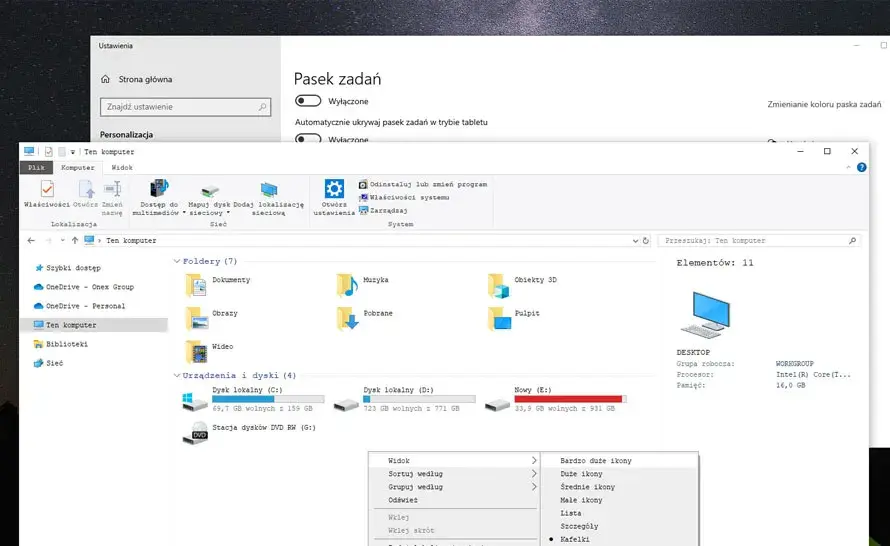
Zmiana domyślnej czcionki systemowej w Windows 10 może wydawać się skomplikowana, ponieważ system ten nie oferuje prostego przełącznika w ustawieniach. Jednakże, dzięki kilku sprawdzonym metodom, w tym edycji rejestru, możesz spersonalizować wygląd swojego systemu. W tym kompleksowym poradniku pokażę Ci, jak krok po kroku dokonać tej zmiany, jak bezpiecznie instalować nowe czcionki, a także jak w razie potrzeby przywrócić pierwotne ustawienia.
Przeczytaj również: Jak uruchomić Windows z pendrive? Instalacja, naprawa, diagnostyka
Zmiana domyślnej czcionki w Windows 10 wymaga edycji rejestru, ale jest możliwa krok po kroku.
- Windows 10 nie posiada wbudowanej, prostej opcji zmiany systemowej czcionki dla całego interfejsu.
- Główną i najskuteczniejszą metodą jest modyfikacja rejestru systemowego za pomocą specjalnie przygotowanego pliku .reg.
- Przed przystąpieniem do zmian należy zainstalować wybraną czcionkę i bezwzględnie wykonać kopię zapasową rejestru.
- Proces obejmuje utworzenie pliku .reg z odpowiednim skryptem, jego scalenie z rejestrem i ponowne uruchomienie komputera.
- W razie problemów, domyślną czcionkę Segoe UI można łatwo przywrócić za pomocą pliku .reg.
- Istnieją alternatywne sposoby na poprawę czytelności, takie jak zmiana rozmiaru tekstu czy użycie ClearType Tuner.
Dlaczego zmiana czcionki w Windows 10 wymaga więcej niż kilku kliknięć?
W przeciwieństwie do niektórych poprzednich wersji systemu Windows, dziesiątka skupiła się na uproszczeniu interfejsu użytkownika, co niestety oznaczało rezygnację z niektórych opcji personalizacji. Chociaż łatwo można zmienić rozmiar tekstu w systemie, to modyfikacja samego kroju pisma, który pojawia się w menu, oknach dialogowych czy pasku zadań, nie jest już tak intuicyjna. Microsoft najwyraźniej uznał, że domyślna czcionka Segoe UI jest wystarczająco uniwersalna i estetyczna dla większości użytkowników, pomijając potrzebę głębszej ingerencji w wygląd systemu na poziomie systemowym.
Gdzie zniknęła możliwość personalizacji fontów?
Wielu użytkowników, przyzwyczajonych do możliwości personalizacji z przeszłości, przeszukuje panel "Ustawienia" oraz "Personalizacja" w poszukiwaniu opcji zmiany czcionki systemowej. Niestety, na próżno. Windows 10 nie udostępnia bezpośredniego narzędzia do tego celu. Ta luka w funkcjonalności sprawia, że entuzjaści personalizacji muszą sięgać po bardziej zaawansowane metody, takie jak edycja rejestru systemowego, co dla wielu może być zaporą nie do przejścia.
Segoe UI: Poznaj domyślną czcionkę systemową i powody, dla których chcesz ją zmienić
Domyślnie, w całym interfejsie Windows 10 króluje czcionka Segoe UI. Jest to krój pisma zaprojektowany z myślą o czytelności na ekranach cyfrowych, charakteryzujący się nowoczesnym, lekko zaokrąglonym wyglądem. Jednakże, jak to często bywa, gusta są różne. Niektórzy użytkownicy mogą odczuwać zmęczenie wzroku przy dłuższym korzystaniu z Segoe UI, inni po prostu preferują inny styl bardziej klasyczny, elegancki, a może futurystyczny. Chęć stworzenia unikalnego środowiska pracy, dopasowanego do indywidualnych potrzeb i estetyki, jest silnym motorem napędowym do poszukiwania sposobów na zmianę tej systemowej czcionki.
Zanim przystąpisz do jakichkolwiek modyfikacji, szczególnie tych dotyczących rejestru systemowego, kluczowe jest odpowiednie przygotowanie. Zaniedbanie tego etapu może prowadzić do nieoczekiwanych problemów, a nawet utraty danych. Poniższe kroki zapewnią Ci bezpieczeństwo i ułatwią cały proces, minimalizując ryzyko. Pierwszym krokiem jest wybór czcionki, którą chcesz zastosować w systemie. Pamiętaj, że powinna to być czcionka o dobrej czytelności, zwłaszcza w mniejszych rozmiarach. Popularnym i godnym zaufania źródłem fontów jest np. Google Fonts, oferujące szeroki wybór darmowych czcionek w formatach .ttf (TrueType Font) lub .otf (OpenType Font). Instalacja nowej czcionki w Windows 10 jest prosta: Alternatywnie, możesz przeciągnąć pobrane pliki czcionek bezpośrednio do folderu Kiedy już wybierzesz i zainstalujesz nową czcionkę, musisz poznać jej dokładną, techniczną nazwę. Jest to absolutnie kluczowe dla poprawnego działania skryptu modyfikującego rejestr. Nawet najmniejsza literówka czy brak spacji może sprawić, że zmiana nie zadziała lub spowoduje problemy. Aby znaleźć precyzyjną nazwę, przejdź do folderu Edycja rejestru systemowego, mimo że potężna, jest jak chodzenie po cienkim lodzie. Błąd może mieć poważne konsekwencje dla stabilności systemu. Dlatego wykonanie kopii zapasowej rejestru jest absolutnie niezbędne przed wprowadzeniem jakichkolwiek zmian. Dzięki temu, w razie problemów, będziesz mógł łatwo przywrócić system do poprzedniego stanu. Oto jak wykonać kopię zapasową rejestru: Teraz, gdy jesteś już przygotowany, możemy przejść do sedna sprawy faktycznej zmiany czcionki systemowej. Metoda ta, choć wymaga precyzji, jest najbardziej efektywnym sposobem na uzyskanie pożądanego rezultatu i całkowitą personalizację wyglądu Twojego systemu Windows 10. Aby dokonać zmian w rejestrze, stworzymy specjalny plik z rozszerzeniem .reg. Oto jak to zrobić: Poniżej znajduje się szablon kodu, który należy wkleić do Notatnika. Kluczowe jest zastąpienie `"Twoja Nowa Czcionka"` dokładną nazwą czcionki, którą zainstalowałeś i zidentyfikowałeś w poprzednich krokach. Pamiętaj o zachowaniu cudzysłowów. W powyższym skrypcie, sekcja Po utworzeniu i zapisaniu pliku .reg z poprawnie wpisaną nazwą czcionki, czas na zastosowanie zmian: Zmiany w rejestrze zawsze niosą ze sobą pewne ryzyko, a czasem po prostu możemy zatęsknić za domyślnym wyglądem systemu. Na szczęście, przywrócenie czcionki Segoe UI jest równie proste, jak jej zmiana, i również odbywa się za pomocą pliku .reg. Aby przywrócić domyślną czcionkę Segoe UI, postępuj podobnie jak przy jej zmianie: Ten skrypt przywraca domyślne wartości dla czcionek Segoe UI i usuwa zastąpienie dla "Segoe UI" (znak "-" oznacza usunięcie wpisu). Jeśli po zmianie czcionki interfejs systemu stał się nieczytelny lub wystąpiły inne problemy z wyświetlaniem, nie panikuj. Najskuteczniejszym rozwiązaniem jest uruchomienie komputera w trybie awaryjnym. Tryb awaryjny ładuje system z minimalnym zestawem sterowników i usług, co pozwala na uruchomienie nawet w przypadku poważnych błędów. Po uruchomieniu w trybie awaryjnym, możesz ponownie uruchomić plik .reg przywracający domyślne ustawienia czcionki, a następnie zrestartować komputer w normalnym trybie. Choć edycja rejestru pozwala na pełną zmianę czcionki systemowej, istnieją prostsze metody, które mogą znacząco poprawić czytelność tekstu, nie wymagając przy tym tak zaawansowanych operacji. Czasami wystarczy drobna korekta, aby dostosować wygląd systemu do swoich potrzeb. Jeśli głównym problemem jest wielkość tekstu, a nie jego krój, możesz łatwo ją dostosować: ClearType to technologia opracowana przez Microsoft, która ma na celu poprawę czytelności tekstu na ekranach LCD. Narzędzie "Dostrajanie tekstu ClearType" pozwala na precyzyjne dopasowanie sposobu wyświetlania czcionek do Twojego monitora i indywidualnych preferencji wzrokowych. Dzięki niemu możesz wyostrzyć lub wygładzić tekst, co może znacząco wpłynąć na komfort czytania. Aby skorzystać z narzędzia: Należy pamiętać, że zmiana czcionki systemowej nie wpływa na wygląd tekstu wewnątrz poszczególnych aplikacji. Każdy program ma swoje własne ustawienia dotyczące czcionek:Przygotowanie do zmiany czcionki: Co musisz wiedzieć przed startem?
Krok 1: Wybór i instalacja nowej czcionki skąd pobierać i jak to zrobić poprawnie?
C:\Windows\Fonts lub skorzystać z opcji instalacji dostępnej w Microsoft Store.Krok 2: Znajdowanie dokładnej nazwy czcionki klucz do sukcesu
C:\Windows\Fonts. Znajdź tam zainstalowaną czcionkę, kliknij ją prawym przyciskiem myszy, wybierz "Właściwości", a następnie przejdź do zakładki "Szczegóły". Nazwa czcionki, którą potrzebujesz, znajduje się zazwyczaj w polu "Nazwa czcionki" lub "Nazwa stylu czcionki". Zapisz ją dokładnie tak, jak jest podana.Krok 3: Kopia zapasowa rejestru Twoja siatka bezpieczeństwa na wypadek problemów
Win + R, aby otworzyć okno "Uruchom".regedit i naciśnij Enter, aby uruchomić Edytor Rejestru.Krok po kroku: Jak zmienić czcionkę w Windows 10 edytując rejestr?
Tworzenie pliku .reg krok po kroku: Kompletna instrukcja dla początkujących
.reg (np. ZmianaCzcionki.reg).Gotowy skrypt do wklejenia: Jak dostosować go do wybranej przez siebie czcionki?
Windows Registry Editor Version 5.00 [HKEY_LOCAL_MACHINE\SOFTWARE\Microsoft\Windows NT\CurrentVersion\Fonts]
"Segoe UI (TrueType)"=""
"Segoe UI Bold (TrueType)"=""
"Segoe UI Bold Italic (TrueType)"=""
"Segoe UI Italic (TrueType)"=""
"Segoe UI Light (TrueType)"=""
"Segoe UI Semibold (TrueType)"=""
"Segoe UI Semilight (TrueType)"="" [HKEY_LOCAL_MACHINE\SOFTWARE\Microsoft\Windows NT\CurrentVersion\FontSubstitutes]
"Segoe UI"="Twoja Nowa Czcionka"
[HKEY_LOCAL_MACHINE\SOFTWARE\Microsoft\Windows NT\CurrentVersion\Fonts] służy do wyłączenia domyślnych czcionek Segoe UI poprzez ustawienie pustych wartości. Kluczowa jest linia w sekcji [HKEY_LOCAL_MACHINE\SOFTWARE\Microsoft\Windows NT\CurrentVersion\FontSubstitutes], gdzie podmieniamy `"Segoe UI"` na `"Twoja Nowa Czcionka"`. Upewnij się, że nazwa czcionki jest wpisana poprawnie, zgodnie z tym, co znalazłeś w folderze C:\Windows\Fonts.Scalanie zmian z rejestrem i ponowne uruchomienie systemu finał operacji
ZmianaCzcionki.reg).Ratunek! Jak przywrócić domyślną czcionkę Segoe UI w Windows 10?
Metoda ratunkowa: Użycie pliku .reg do powrotu do ustawień fabrycznych
PrzywrocenieCzcionki.reg (upewnij się, że typ pliku to "Wszystkie pliki" i rozszerzenie to .reg).Windows Registry Editor Version 5.00 [HKEY_LOCAL_MACHINE\SOFTWARE\Microsoft\Windows NT\CurrentVersion\Fonts]
"Segoe UI (TrueType)"="segoeui.ttf"
"Segoe UI Bold (TrueType)"="segoeuib.ttf"
"Segoe UI Bold Italic (TrueType)"="segoeuiz.ttf"
"Segoe UI Italic (TrueType)"="segoeuii.ttf"
"Segoe UI Light (TrueType)"="segoeuil.ttf"
"Segoe UI Semibold (TrueType)"="segoeuisb.ttf"
"Segoe UI Semilight (TrueType)"="segoeuisl.ttf" [HKEY_LOCAL_MACHINE\SOFTWARE\Microsoft\Windows NT\CurrentVersion\FontSubstitutes]
"Segoe UI"=-
Gdzie szukać pomocy, jeśli interfejs stał się nieczytelny?
Inne sposoby na lepszą czytelność tekstu w Windows 10
Zmiana rozmiaru czcionek bez modyfikacji rejestru prosta metoda na lepszą czytelność
Win + I).ClearType Tuner: Twoje narzędzie do wyostrzania i wygładzania tekstu
Jak zmienić czcionkę w konkretnych programach (np. przeglądarce, Wordzie)?
