
- Tworzenie materiałów edukacyjnych i kursów online.
- Nagrywanie rozgrywki w grach komputerowych.
- Przygotowywanie tutoriali i instrukcji obsługi.
- Tworzenie prezentacji produktów i usług.
- Dokumentowanie problemów technicznych i błędów.
Dla wielu użytkowników wbudowany Xbox Game Bar będzie wystarczający. Jest to narzędzie, które pozwala na szybkie nagrywanie aplikacji i gier bez konieczności instalowania dodatkowego oprogramowania. Jeśli jednak potrzebujesz nagrać cały pulpit, Eksplorator plików, czy mieć większą kontrolę nad jakością i formatem zapisu, zewnętrzne programy będą lepszym wyborem. Na początek warto jednak zaznajomić się z tym, co oferuje sam system.
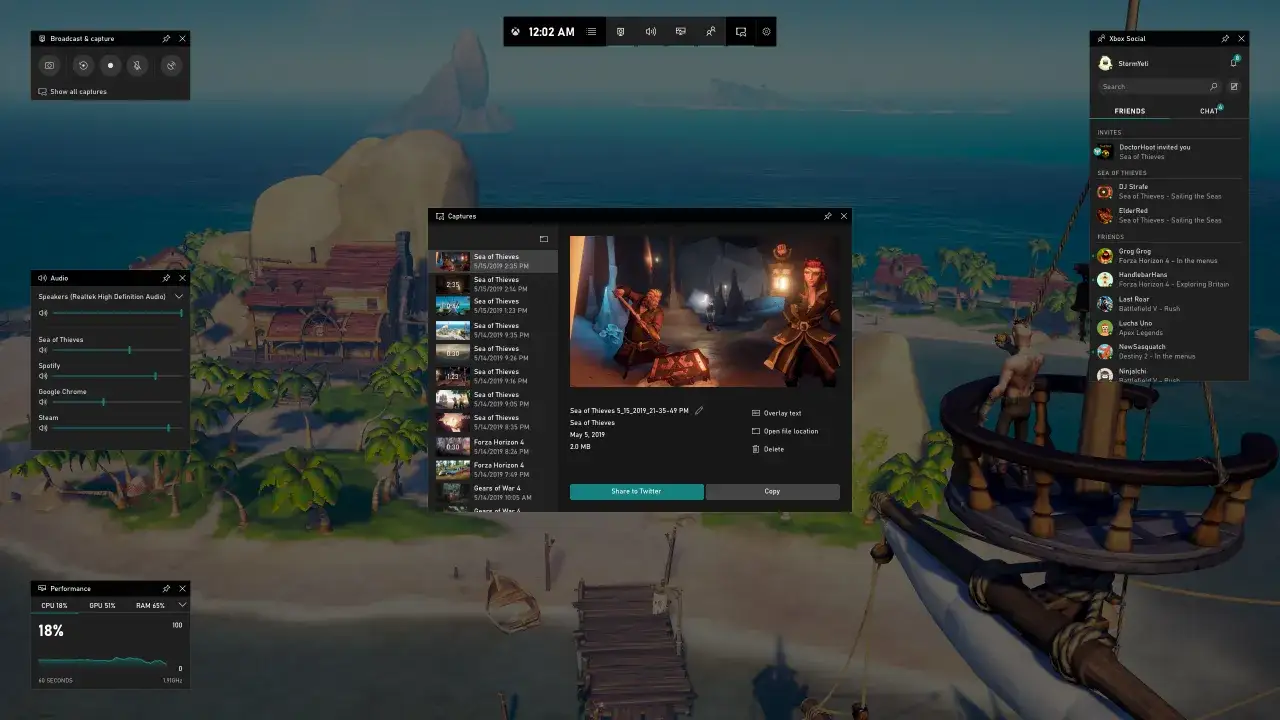
Metoda 1: Użyj ukrytego narzędzia w Twoim systemie Xbox Game Bar
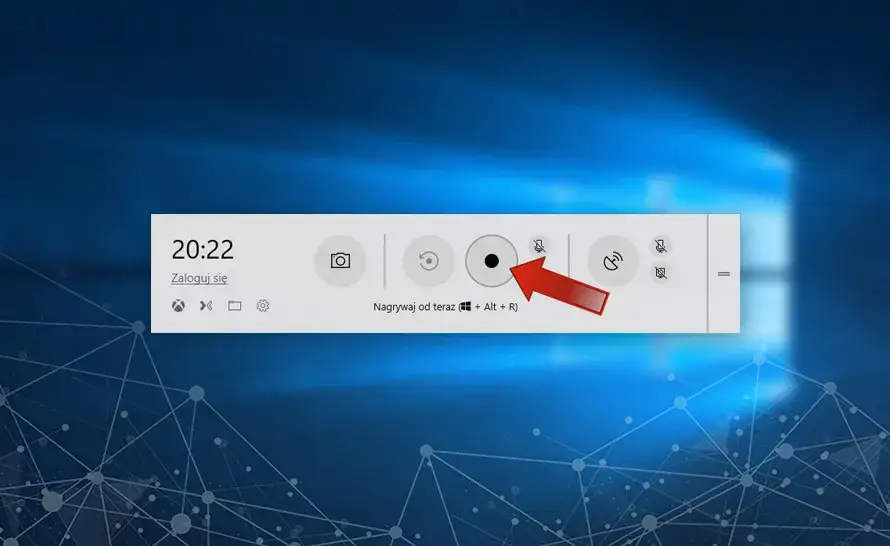
Pierwszym krokiem do nagrania ekranu w Windows 10 jest aktywacja narzędzia Xbox Game Bar. Możesz to zrobić, naciskając kombinację klawiszyWin + G na klawiaturze. Po jej wciśnięciu na ekranie pojawi się nakładka z różnymi widżetami, w tym tym do nagrywania. Aby rozpocząć nagrywanie, wystarczy użyć skrótu klawiszowego Win + Alt + R. Ponowne naciśnięcie tej kombinacji zakończy nagrywanie. Co ważne, Xbox Game Bar pozwala na jednoczesne nagrywanie dźwięku z systemu (np. z gry, filmu) oraz z Twojego mikrofonu. Ustawienia dotyczące tego, co ma być nagrywane, znajdziesz w panelu narzędzia po aktywacji skrótem Win + G, w sekcji „Przechwytywanie”.
Zapisane nagrania znajdziesz domyślnie w folderze "Wideo", a następnie w podfolderze "Ujęcia" (lub "Captures", w zależności od wersji językowej systemu). Pamiętaj jednak, że Xbox Game Bar ma pewne ograniczenia nie nagra samego pulpitu ani Eksploratora Plików. Jeśli chcesz zarejestrować te elementy, będziesz musiał skorzystać z jednej z zewnętrznych aplikacji opisanych poniżej.
Metoda 2: Darmowe programy, gdy potrzebujesz więcej możliwości
Gdy wbudowany Xbox Game Bar okazuje się niewystarczający, z pomocą przychodzą darmowe programy zewnętrzne, które oferują znacznie więcej funkcji i elastyczności. Są one doskonałym wyborem dla osób, które potrzebują nagrywać cały pulpit, mają specyficzne wymagania dotyczące jakości wideo, czy chcą skorzystać z dodatkowych opcji, takich jak tworzenie GIF-ów czy zaawansowana konfiguracja strumieniowania.
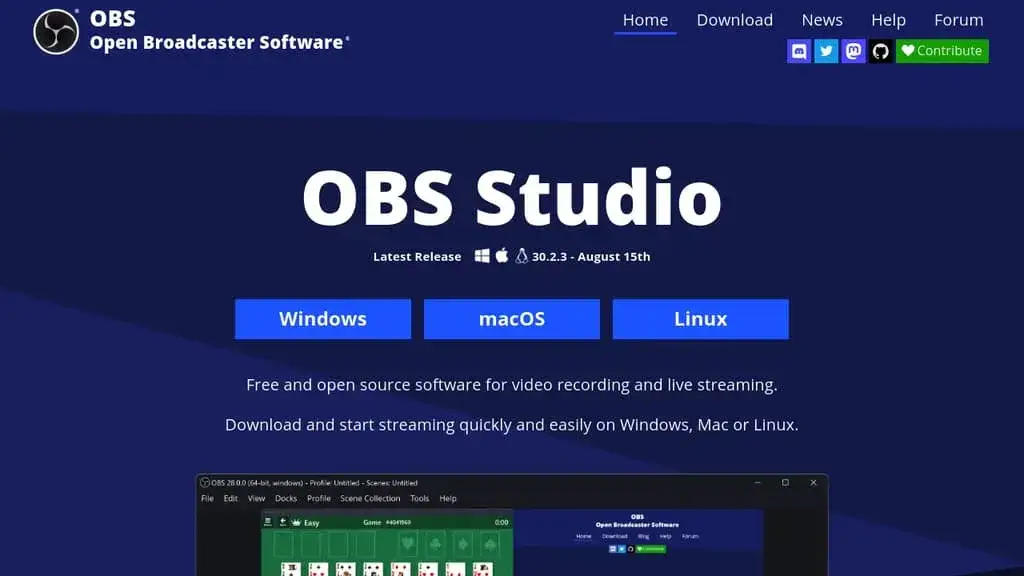
Jednym z najpopularniejszych i najbardziej wszechstronnych narzędzi jest OBS Studio. Jest to darmowe oprogramowanie typu open-source, które cieszy się uznaniem wśród streamerów i twórców treści wideo. Oferuje ono szerokie możliwości konfiguracji scen, źródeł obrazu (w tym ekranu, kamerki, przechwytywania gier) oraz dźwięku, a także obsługuje wiele formatów zapisu i kodeków. Choć może wydawać się nieco skomplikowane na początku, jego możliwości są ogromne.
Alternatywą, która jest równie potężna, ale często uważana za bardziej przystępną dla mniej zaawansowanych użytkowników, jest ShareX. Ten lekki program oferuje nie tylko nagrywanie ekranu w wysokiej jakości, ale także mnóstwo dodatkowych funkcji. Możesz nim tworzyć animowane GIF-y, automatycznie przesyłać pliki do chmury, dodawać adnotacje do zrzutów ekranu i wiele więcej. To świetne narzędzie, jeśli szukasz czegoś więcej niż tylko proste nagrywanie wideo.
Oprócz OBS Studio i ShareX, istnieje wiele innych godnych uwagi darmowych aplikacji do nagrywania ekranu. Warto zwrócić uwagę na:
- Free Cam: Prosty w obsłudze program, idealny do tworzenia nagrań edukacyjnych, z możliwością dodawania efektów dźwiękowych i muzyki w tle.
- Free Screen Video Recorder: Kolejne łatwe w użyciu narzędzie, które pozwala na nagrywanie całego ekranu, wybranego okna lub prostokątnego obszaru.
Najczęstsze problemy z nagrywaniem ekranu i jak je szybko rozwiązać
Podczas nagrywania ekranu w Windows 10 możemy napotkać kilka typowych problemów. Jednym z nich jest czarny ekran pojawiający się w oknie nagrywania. Najczęściej jest to spowodowane konfliktem ustawień karty graficznej lub brakiem odpowiednich uprawnień dla aplikacji. Aby temu zaradzić, warto spróbować:
- Zaktualizować sterowniki karty graficznej do najnowszej wersji.
- W ustawieniach karty graficznej (NVIDIA Control Panel lub AMD Radeon Software) spróbować zmienić ustawienia skalowania lub tryb wyświetlania.
- Jeśli używasz OBS Studio, spróbuj zmienić metodę przechwytywania ekranu (np. z "Przechwytywanie pulpitu" na "Przechwytywanie okna" lub odwrotnie).
- Sprawdzić, czy aplikacja, którą nagrywasz, nie działa w trybie administratora, podczas gdy program do nagrywania nie ma takich uprawnień.
Kolejnym częstym problemem jest brak dźwięku na nagraniu. Może to dotyczyć zarówno dźwięku systemowego, jak i tego z mikrofonu. W takiej sytuacji należy:
- Upewnić się, że mikrofon jest włączony i działa poprawnie w ustawieniach dźwięku Windows.
- Sprawdzić ustawienia prywatności systemu Windows 10 upewnij się, że aplikacja do nagrywania ma pozwolenie na dostęp do mikrofonu.
- W programie do nagrywania (np. Xbox Game Bar, OBS) zweryfikować, czy wybrane są właściwe urządzenia audio do nagrywania dźwięku systemowego i mikrofonu.
- Jeśli nagrywasz dźwięk z konkretnej aplikacji, sprawdź jej własne ustawienia głośności i wyjścia audio.
Aby uniknąć zacinania się nagrań lub niskiej jakości obrazu, warto zwrócić uwagę na optymalizację ustawień. Zbyt wysoka rozdzielczość nagrywania lub wysoka liczba klatek na sekundę (FPS) przy słabszym sprzęcie może prowadzić do problemów z wydajnością. Rozważ:
- Zmniejszenie rozdzielczości nagrywania (np. z 1080p na 720p).
- Obniżenie liczby klatek na sekundę (np. z 60 FPS na 30 FPS).
- Wybranie mniej obciążającego kodeka wideo, jeśli korzystasz z zewnętrznych programów.
- Zamknięcie niepotrzebnych aplikacji działających w tle, które mogą obciążać procesor lub kartę graficzną.
Przeczytaj również: Windows 11: Jak przenieść pasek zadań na górę lub boki?
Twój film jest gotowy: prosta edycja nagrania bez instalowania programów
Po zakończonym nagraniu często pojawia się potrzeba szybkiej edycji przycięcia niepotrzebnych fragmentów, usunięcia początku lub końca. Na szczęście Windows 10 oferuje narzędzia, które pozwalają na to bez konieczności instalowania dodatkowego oprogramowania.
- Otwórz aplikację "Zdjęcia", która jest preinstalowana w systemie Windows 10.
- Znajdź i otwórz swoje nagranie wideo.
- Kliknij przycisk "Edytuj wideo" (ikona nożyczek).
- Użyj suwaków na osi czasu, aby zaznaczyć początek i koniec fragmentu, który chcesz zachować.
- Kliknij "Zachowaj kopię", aby zapisać przycięte wideo jako nowy plik.
Nowsze wersje systemu Windows integrują również aplikację Clipchamp, która jest teraz częścią ekosystemu Microsoft. Clipchamp oferuje bardziej zaawansowane możliwości edycji wideo, takie jak dodawanie tekstu, muzyki, efektów przejścia, a nawet nagrywanie ekranu i kamery bezpośrednio w aplikacji. Jest to świetne narzędzie, jeśli potrzebujesz zrobić coś więcej niż tylko proste przycięcie wideo, a nie chcesz instalować ciężkich programów do edycji.
