
Witaj! W tym artykule przeprowadzimy Cię przez wszystkie kluczowe metody robienia zrzutów ekranu w systemie Windows. Niezależnie od tego, czy potrzebujesz szybkiego sposobu na uchwycenie całego pulpitu, czy precyzyjnego wycięcia konkretnego fragmentu, znajdziesz tu jasne instrukcje, które ułatwią Ci codzienną pracę z komputerem.
Szybkie metody na zrzut ekranu w Windows kompleksowy poradnik
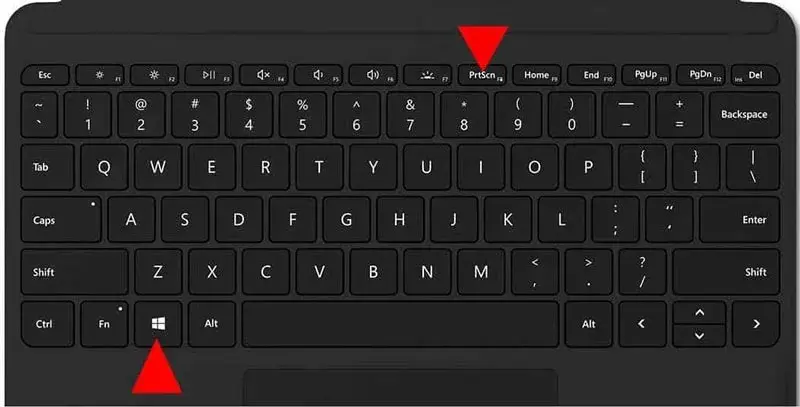
- Używaj skrótów klawiszowych: PrtScn, Alt + PrtScn oraz Win + PrtScn to najprostsze sposoby na zrzuty całego ekranu lub aktywnego okna.
- Dla precyzji: Skrót Win + Shift + S aktywuje Narzędzie Wycinanie, pozwalające na zrzuty wybranego fragmentu ekranu.
- Domyślne zapisywanie: Zrzuty wykonane Win + PrtScn znajdziesz w folderze "Obrazy > Zrzuty ekranu". Inne trafiają do schowka.
- Edycja i adnotacje: Narzędzie Wycinanie oferuje podstawowe funkcje edycji, takie jak dodawanie notatek czy zakreśleń.
- Nagrywanie ekranu: W Windows 11 możesz nagrywać ekran za pomocą Narzędzia Wycinanie lub Xbox Game Bar (Win + G).
- Rozwiązania problemów: Artykuł pomoże rozwiązać najczęstsze problemy, takie jak niedziałający klawisz PrtScn czy czarne zrzuty.
Podstawowe skróty klawiszowe: Szybkość i prostota
Kiedy potrzebujesz błyskawicznie uchwycić to, co dzieje się na ekranie, skróty klawiszowe są nieocenione. To najszybszy sposób na wykonanie zrzutu, który możesz od razu wykorzystać w dalszej pracy. Poznajmy te najpopularniejsze.
Pełny ekran w schowku: Klawisz PrtScn
Naciśnięcie samego klawisza `PrtScn` (Print Screen) na klawiaturze jest najprostszą metodą na wykonanie zrzutu całego ekranu. Pamiętaj jednak, że w tym przypadku obraz nie jest automatycznie zapisywany jako plik. Zostaje jedynie skopiowany do schowka systemowego. Aby go zobaczyć i zapisać, musisz otworzyć dowolny edytor graficzny, na przykład program Paint, i użyć opcji wklej (Ctrl + V), a następnie ręcznie zapisać obraz.
Tylko aktywne okno: Alt + PrtScn
Jeśli chcesz zrobić zrzut tylko aktywnego okna, czyli tego, z którym aktualnie pracujesz, użyj kombinacji klawiszy `Alt + PrtScn`. Podobnie jak w przypadku samego klawisza `PrtScn`, zrzut trafia do schowka systemowego. Oznacza to, że również musisz go wkleić do programu graficznego, aby móc go zapisać jako plik.
Automatyczne zapisywanie: Win + PrtScn
Dla tych, którzy cenią sobie wygodę i chcą od razu mieć gotowy plik, idealnym rozwiązaniem jest skrót `Win + PrtScn`. Naciśnięcie tych klawiszy jednocześnie spowoduje wykonanie zrzutu całego ekranu, a system Windows automatycznie zapisze go jako plik graficzny. Domyślnie obrazy te znajdziesz w folderze `C:\Users\[Twoja nazwa użytkownika]\Obrazy\Zrzuty ekranu`.
Precyzyjne wycinanie: Uchwyć tylko to, czego potrzebujesz
Czasami potrzebujemy uchwycić tylko konkretny fragment ekranu fragment strony internetowej, komunikat błędu czy element interfejsu. Nowoczesne narzędzia w systemie Windows doskonale sobie z tym radzą, oferując precyzję i wygodę, której brakowało starszym metodom.
Win + Shift + S: Twoje okno na precyzyjne zrzuty
Kombinacja klawiszy `Win + Shift + S` to prawdziwy game-changer, jeśli chodzi o robienie zrzutów ekranu. Po jej naciśnięciu ekran lekko przyciemnieje, a na górze pojawi się niewielki pasek narzędzi. Pozwala on wybrać jeden z czterech trybów przechwytywania: prostokątny, dowolny kształt, zrzut okna lub pełny ekran. Po dokonaniu wyboru i zaznaczeniu interesującego Cię obszaru, zrzut zostanie skopiowany do schowka, a Ty otrzymasz powiadomienie o możliwości jego edycji.
Narzędzie Wycinanie: Więcej niż tylko zrzut
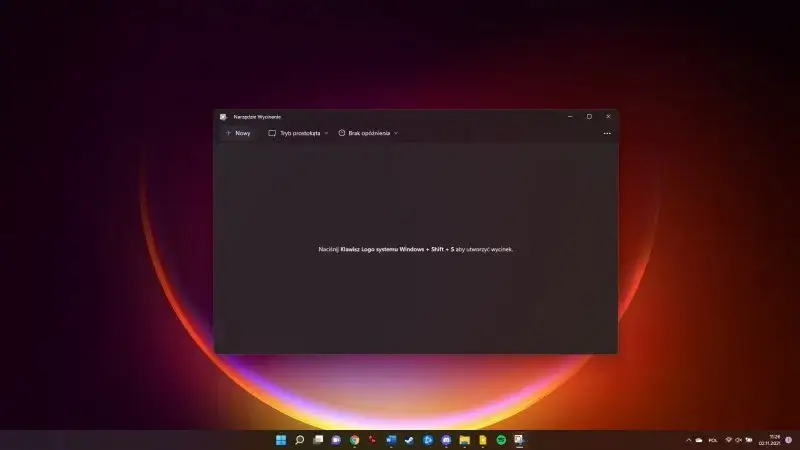
Aplikacja Narzędzie Wycinanie (Snipping Tool), która w nowszych wersjach Windows została zintegrowana z funkcją "Wycinek i szkic", to potężne, a zarazem proste w obsłudze narzędzie. Pozwala ono nie tylko na wykonanie zrzutu ekranu w różnych trybach (tak jak skrót `Win + Shift + S`), ale również oferuje opcję zrzutu z opóźnieniem idealną, gdy potrzebujesz uchwycić menu, które znika po kliknięciu. Co więcej, aplikacja umożliwia podstawową edycję zrzutu bezpośrednio po jego wykonaniu.
Edycja i adnotacje: Podkreśl to, co ważne
Po wykonaniu zrzutu za pomocą Narzędzia Wycinanie, możesz od razu przystąpić do jego edycji. Po kliknięciu na powiadomienie o wykonanym zrzucie, otworzy się okno edytora. Tam znajdziesz proste, ale skuteczne narzędzia, takie jak pióro do rysowania, zakreślacz, gumka czy narzędzie do zaznaczania tekstu. Możesz również przyciąć obraz, aby usunąć zbędne elementy. To wszystko sprawia, że możesz szybko przygotować zrzut do wysłania mailem lub umieszczenia w prezentacji.
Gdzie znajdziesz swoje zrzuty ekranu?
Lokalizacja zapisanych zrzutów ekranu zależy od metody, której użyłeś do ich wykonania.
- Zrzuty wykonane skrótem
Win + PrtScnsą automatycznie zapisywane jako pliki graficzne w folderzeZrzuty ekranu, który znajduje się w Twojej biblioteceObrazy. Pełna ścieżka do tego folderu to zazwyczajC:\Users\[Twoja nazwa użytkownika]\Obrazy\Zrzuty ekranu. - Zrzuty wykonane samym klawiszem
PrtScnlub kombinacjąAlt + PrtScnnie są zapisywane jako pliki. Trafiają one do schowka systemowego. Aby je wykorzystać, musisz otworzyć program graficzny (np. Paint) i wkleić obraz za pomocą kombinacjiCtrl + V, a następnie ręcznie go zapisać.
Nagrywanie ekranu i inne zaawansowane techniki
Czasami statyczny zrzut ekranu to za mało. Kiedy chcesz pokazać dynamiczny proces, nagrać poradnik wideo, zademonstrować działanie aplikacji lub szczegółowo udokumentować błąd systemowy, niezastąpione staje się nagrywanie ekranu.Funkcja nagrywania ekranu jest niezwykle przydatna w wielu sytuacjach. Pozwala na tworzenie instrukcji krok po kroku, prezentowanie nowych funkcji oprogramowania, rejestrowanie rozgrywki w grach lub dokumentowanie problemów technicznych w sposób, który jest znacznie bardziej zrozumiały niż opis tekstowy.
Nagrywanie ekranu z Xbox Game Bar
Windows 11 oferuje wbudowaną funkcję nagrywania ekranu, która jest łatwo dostępna dzięki Xbox Game Bar. Oto jak z niej skorzystać:
- Naciśnij kombinację klawiszy
Win + G, aby otworzyć Xbox Game Bar. - W lewym górnym rogu interfejsu znajdziesz panel "Przechwyć". Kliknij przycisk nagrywania (ikona kropki) lub użyj skrótu
Win + Alt + R, aby rozpocząć nagrywanie. - Aby zakończyć nagrywanie, ponownie otwórz Game Bar (
Win + G) i kliknij przycisk stop, lub użyj tego samego skrótuWin + Alt + R. - Nagrane filmy są domyślnie zapisywane w folderze "Wideo > Przechwycone".
Warto pamiętać, że Xbox Game Bar nie jest przeznaczony wyłącznie do gier świetnie sprawdza się również do nagrywania pulpitu i aplikacji.
Zrzuty przewijanych stron: Wyzwanie dla Windows
System Windows domyślnie nie oferuje łatwo dostępnej, wbudowanej funkcji do tworzenia "przewijanych" zrzutów ekranu, które obejmują całą, długą stronę internetową lub dokument. Aby wykonać taki zrzut, zazwyczaj musisz skorzystać z opcji dostępnych w przeglądarkach internetowych:
- Przeglądarka Firefox: Kliknij prawym przyciskiem myszy na stronie, wybierz "Zrób zrzut ekranu", a następnie "Zapisz cały widok".
-
Przeglądarka Microsoft Edge: Użyj skrótu
Ctrl + Shift + S, a następnie wybierz opcję "Przechwyć całą stronę" z paska narzędzi, który się pojawi.
Alternatywnie, możesz poszukać zewnętrznych aplikacji do robienia zrzutów ekranu, które oferują taką funkcjonalność.
Przeczytaj również: Jak wyłączyć zaporę Windows 10? Ryzyko i bezpieczne alternatywy
Problemy ze zrzutami ekranu? Oto rozwiązania
Czasami nawet najprostsze czynności mogą napotkać na przeszkody. Oto kilka typowych problemów ze zrzutami ekranu w Windows i sposoby ich rozwiązania.Niedziałający klawisz PrtScn
Jeśli klawisz `PrtScn` nie reaguje, może to być spowodowane kilkoma czynnikami:
- Konflikty z oprogramowaniem: Niektóre programy, zwłaszcza te do robienia zrzutów ekranu lub zarządzania klawiaturą, mogą przechwytywać funkcję klawisza `PrtScn`. Spróbuj zamknąć zbędne aplikacje działające w tle.
- Ustawienia systemowe: W nowszych wersjach Windows, w tym Windows 11, klawisz `PrtScn` może być domyślnie przypisany do uruchamiania Narzędzia Wycinanie. Możesz to sprawdzić i ewentualnie zmienić w Ustawieniach > Ułatwienia dostępu > Klawiatura.
- Problem ze sterownikami klawiatury: Upewnij się, że sterowniki Twojej klawiatury są aktualne.
Jako alternatywę, zawsze możesz skorzystać ze skrótu `Win + Shift + S`, który działa niezawodnie.
Czarne lub puste zrzuty ekranu
Jeśli wykonane zrzuty ekranu są czarne lub całkowicie puste, zazwyczaj jest to związane z zabezpieczeniami systemu lub aplikacji:
- Chronione treści: Wiele aplikacji multimedialnych (np. platformy streamingowe jak Netflix, YouTube Premium) oraz niektóre aplikacje bankowe stosują mechanizmy ochrony, które uniemożliwiają wykonanie zrzutu ekranu ich zawartości. Jest to działanie celowe, mające na celu ochronę praw autorskich lub danych wrażliwych.
- Środowiska wirtualne: W niektórych przypadkach, podczas pracy w maszynach wirtualnych lub przy użyciu zdalnego pulpitu, mogą pojawić się problemy z przechwytywaniem obrazu.
W takich sytuacjach zazwyczaj nie ma prostego obejścia, ponieważ jest to funkcja bezpieczeństwa. Jeśli potrzebujesz udokumentować coś z takiej aplikacji, możesz rozważyć użycie zewnętrznych narzędzi do nagrywania ekranu, które czasem potrafią obejść te zabezpieczenia, choć nie jest to gwarantowane.
