
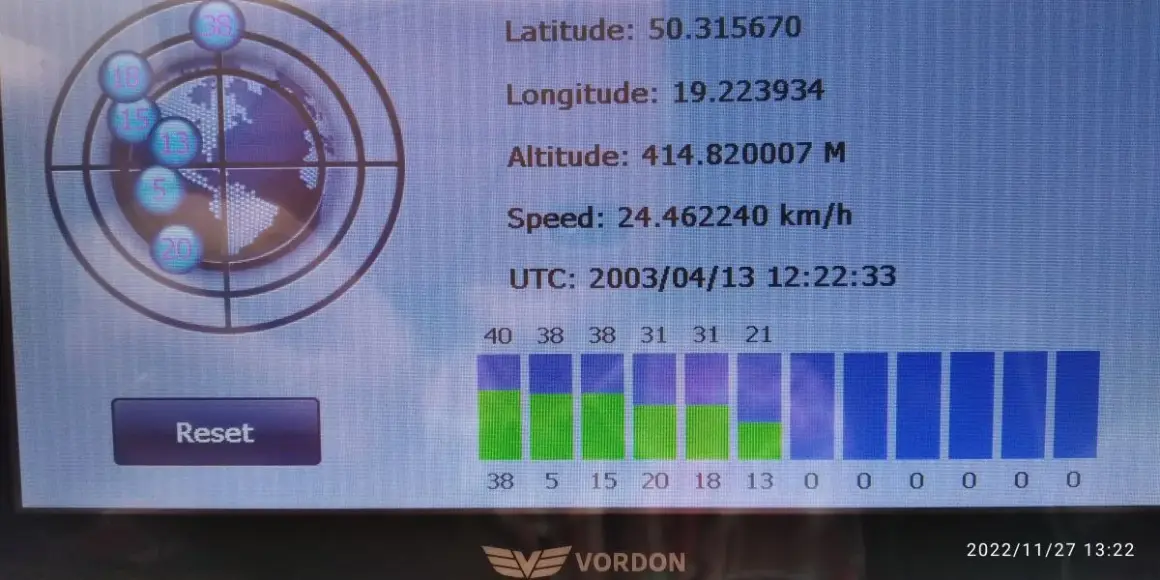
Ten artykuł to kompleksowy przewodnik po aktualizacji map w nawigacji Vordon. Dowiesz się, jak krok po kroku zaktualizować swoje urządzenie, rozwiązać najczęstsze problemy z połączeniem i rozpoznawaniem map, a także poznasz możliwości instalacji alternatywnego oprogramowania nawigacyjnego.
Aktualizacja map Vordon: kluczowe kroki i rozwiązania problemów
- Większość nawigacji Vordon korzysta z darmowych map OpenStreetMap (OSM) z obietnicą "dożywotniej aktualizacji".
- Proces aktualizacji polega na ręcznym kopiowaniu plików map poprzez podłączenie urządzenia do komputera PC z systemem Windows CE.
- Przed aktualizacją zawsze wykonaj kopię zapasową wszystkich danych z nawigacji, aby uniknąć utraty danych.
- Najczęstsze problemy to brak wykrywania nawigacji przez komputer (sprawdź kabel, sterowniki, tryb USB) oraz nierozpoznawanie nowych map przez urządzenie (sprawdź ścieżkę do map w ustawieniach).
- Odblokowany system Windows CE w Vordonach pozwala na instalację alternatywnych programów nawigacyjnych, takich jak AutoMapa czy iGO.
- Zaleca się sprawdzanie dostępności nowych map co najmniej raz na kwartał, by zapewnić aktualność danych.
Dożywotnie aktualizacje map Vordon co to oznacza w praktyce?
Kiedy słyszymy o "dożywotniej i darmowej aktualizacji map" w kontekście nawigacji Vordon, zazwyczaj odnosi się to do map opartych na projekcie OpenStreetMap (OSM). Czym jest OSM? To niezwykły, społecznościowy projekt, który tworzy darmowe i otwarte mapy świata. Cała społeczność wolontariuszy na bieżąco rozwija i aktualizuje te mapy, co sprawia, że są one stale świeże i dokładne. Vordon sprytnie wykorzystuje ten zasób, aby oferować swoim użytkownikom bezpłatne aktualizacje, bez konieczności ponoszenia dodatkowych opłat licencyjnych za same mapy. Warto pamiętać, że urządzenia Vordon działają na systemie operacyjnym Windows CE 6.0, co ma kluczowe znaczenie dla sposobu, w jaki przeprowadzamy aktualizacje. Nie spodziewajmy się więc automatycznych aktualizacji przez Wi-Fi, ale raczej manualnego procesu, który zaraz omówimy.
Jak często pojawiają się nowe mapy i dlaczego warto je instalować?
Mapy OpenStreetMap są aktualizowane niezwykle regularnie, często nawet codziennie, dzięki zaangażowaniu globalnej społeczności. Dla użytkowników nawigacji Vordon, którzy korzystają z tych map, zalecam sprawdzanie dostępności nowych wersji co najmniej raz na kwartał. Dlaczego to takie ważne? Regularne aktualizacje to gwarancja dostępu do najnowszej siatki dróg, uwzględnienia świeżo oddanych do użytku inwestycji drogowych, wszelkich zmian w organizacji ruchu, a także aktualnych punktów POI (Points of Interest), takich jak stacje benzynowe, restauracje czy sklepy. Dzięki temu Twoja nawigacja zawsze poprowadzi Cię optymalną trasą, unikając nieaktualnych dróg czy zamkniętych odcinków.
Czy "darmowa aktualizacja" na pewno nic nie kosztuje? Sprawdzamy ukryte warunki
Pojęcie "darmowej aktualizacji" w przypadku Vordona jest w dużej mierze prawdziwe. Same mapy OSM są bezpłatne, a producent nie pobiera od Ciebie opłat za ich udostępnianie. Nie ma tu więc żadnych "ukrytych warunków" finansowych, o co często pytacie. Musisz jednak liczyć się z pewnym zaangażowaniem z Twojej strony. Proces aktualizacji wymaga posiadania komputera, odpowiedniego kabla USB oraz, co najważniejsze, poświęcenia czasu na samodzielne przeprowadzenie całej procedury. Brak jest uniwersalnego narzędzia "Vordon Update Tool", które by to zautomatyzowało, co oznacza, że cały proces jest manualny. To nie jest wada, po prostu specyfika tych urządzeń, o której warto wiedzieć.
Przygotowanie nawigacji Vordon do aktualizacji map
Krok 1: Sprawdzenie modelu nawigacji i wersji systemu
Zanim przystąpisz do jakichkolwiek działań, upewnij się, że znasz dokładny model swojej nawigacji Vordon. Informację tę znajdziesz zazwyczaj na obudowie urządzenia, na naklejce z tyłu, lub w menu "Informacje o urządzeniu" w ustawieniach nawigacji. Dlaczego to ważne? Różne modele mogą mieć drobne różnice w oprogramowaniu lub wymagać specyficznych plików. W większości przypadków jednak, Vordony działają na Windows CE 6.0, co upraszcza sprawę, ale zawsze lepiej to zweryfikować.
Krok 2: Znalezienie odpowiedniego kabla USB i przygotowanie komputera
To często niedoceniany, ale krytyczny element. Potrzebujesz wysokiej jakości kabla USB, który obsługuje transfer danych, a nie tylko ładowanie. Niestety, nie każdy kabel USB, który masz w domu, będzie odpowiedni. Jeśli masz problemy z połączeniem, zacznij od wymiany kabla. Przygotuj również komputer PC najlepiej z systemem Windows 10 lub 11. Pamiętaj, że starsze systemy operacyjne, takie jak Windows CE, mogą wymagać specyficznych sterowników, które czasem trzeba zainstalować ręcznie. Bądź na to gotowy.
Krok 3: Wykonanie kopii zapasowej Twoja polisa ubezpieczeniowa
Zawsze powtarzam moim klientom: kopia zapasowa to Twój najlepszy przyjaciel. Przed jakąkolwiek aktualizacją, a zwłaszcza taką, która wymaga ingerencji w pliki systemowe, wykonaj pełną kopię zapasową wszystkich danych z nawigacji. To Twoja polisa ubezpieczeniowa na wypadek niepowodzenia.
- Podłącz nawigację do komputera za pomocą kabla USB.
- Upewnij się, że komputer widzi urządzenie jako dysk wymienny (powinien pojawić się w "Mój komputer" lub "Ten komputer").
- Skopiuj całą zawartość pamięci wewnętrznej nawigacji oraz karty SD (jeśli jest używana) do bezpiecznego folderu na komputerze.
- Nazwij folder w sposób umożliwiający łatwą identyfikację, np. "Kopia_Vordon_Data_2023_10_27".
Ten krok jest absolutnie kluczowy i chroni Cię przed utratą danych lub uszkodzeniem urządzenia w przypadku, gdyby coś poszło nie tak podczas aktualizacji. Nie pomijaj go!
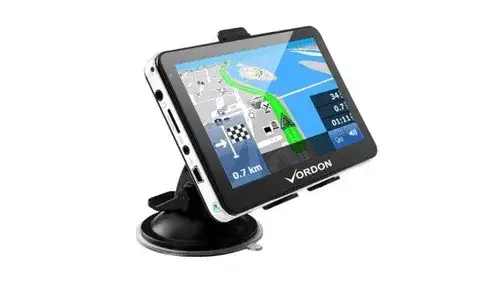
Aktualizacja map Vordon krok po kroku
Skąd pobrać najnowsze, oficjalne mapy dla Twojego urządzenia?
Pobieranie map to pierwszy, kluczowy etap. Skoro Vordon korzysta z OpenStreetMap, "oficjalne" mapy w tym kontekście oznaczają mapy pochodzące z wiarygodnych źródeł projektu OSM lub z serwisów, które oferują gotowe paczki map kompatybilne z Windows CE. Sugeruję poszukanie map na stronach dedykowanych nawigacjom GPS z Windows CE. Często udostępniają one aktualne pliki map w formacie odpowiednim dla urządzeń Vordon (np. pliki .fbl, .fpa, .fsp). Koniecznie wybierz mapy przeznaczone dla systemu Windows CE, ponieważ mapy dla innych platform (np. Android) nie będą działać.
Podłączanie nawigacji do komputera w trybie pamięci masowej
Aby skopiować mapy, nawigacja musi być widoczna dla komputera jako pamięć masowa. Oto jak to zrobić:
- Podłącz nawigację Vordon do komputera za pomocą kabla USB.
- Włącz nawigację.
- Jeśli urządzenie zapyta o tryb połączenia, wybierz "Pamięć masowa" (Mass Storage) lub "Połączenie z PC". To bardzo ważne, aby komputer miał dostęp do plików.
- Sprawdź w "Mój komputer" lub "Ten komputer", czy nawigacja pojawiła się jako dysk wymienny.
Jeśli komputer nie widzi nawigacji, nie martw się. Przejdź do sekcji dotyczącej rozwiązywania problemów z połączeniem tam znajdziesz skuteczne rozwiązania.
Jak zlokalizować i usunąć stare pliki map?
Teraz musimy przygotować miejsce na nowe mapy. Pamiętaj o wykonanej wcześniej kopii zapasowej!
- Otwórz dysk nawigacji (lub kartę SD, jeśli tam znajdują się mapy) na komputerze.
- Zlokalizuj folder zawierający aktualne mapy. Często nazywa się "MAP", "CONTENT", "IGO" lub podobnie.
- Wewnątrz tego folderu znajdź pliki map (zazwyczaj z rozszerzeniami takimi jak .fbl, .fpa, .fsp).
- Zaleca się nie usuwać ich od razu, lecz przenieść do folderu kopii zapasowej na komputerze. Dzięki temu, w razie problemów z nowymi mapami, zawsze będziesz mógł wrócić do poprzedniej wersji.
Pamiętaj, że struktura folderów jest kluczowa. Staraj się zachować ją jak najbardziej zbliżoną do oryginału, aby oprogramowanie nawigacyjne bez problemu odnalazło nowe pliki.
Kopiowanie nowych map na urządzenie lub kartę SD instrukcja
Mając przygotowane miejsce, możemy przystąpić do kopiowania nowych map:
- Rozpakuj pobrane pliki z nowymi mapami (jeśli są w archiwum ZIP/RAR).
- Skopiuj nowe pliki map do tego samego folderu na nawigacji (lub karcie SD), z którego usunąłeś stare mapy. Upewnij się, że nazwy plików i struktura folderów są zgodne z oczekiwaniami oprogramowania nawigacyjnego.
- Po zakończeniu kopiowania bezpiecznie odłącz nawigację od komputera. Zrób to poprzez ikonę "Bezpieczne usuwanie sprzętu" w zasobniku systemowym Windows.
Prawidłowe umieszczenie plików jest absolutnie kluczowe dla ich rozpoznania przez urządzenie. Jeśli pliki znajdą się w złym miejscu, nawigacja ich po prostu nie zobaczy.
Pierwsze uruchomienie po aktualizacji: co należy sprawdzić?
Po odłączeniu nawigacji od komputera, czas na weryfikację:
- Włącz nawigację Vordon.
- Sprawdź, czy aplikacja nawigacyjna uruchamia się poprawnie i bez błędów.
- Wejdź w ustawienia aplikacji nawigacyjnej i upewnij się, że nowe mapy są widoczne i wybrane. Czasem trzeba je ręcznie aktywować.
- Sprawdź, czy nawigacja poprawnie odbiera sygnał GPS. Wyjdź na otwartą przestrzeń, jeśli jesteś w pomieszczeniu.
- Spróbuj zaplanować trasę do znanego miejsca, aby zweryfikować działanie map i nawigacji w praktyce.
Jeśli wszystko działa, gratulacje! Twoje mapy są zaktualizowane.
Komputer nie widzi nawigacji Vordon skuteczne rozwiązania
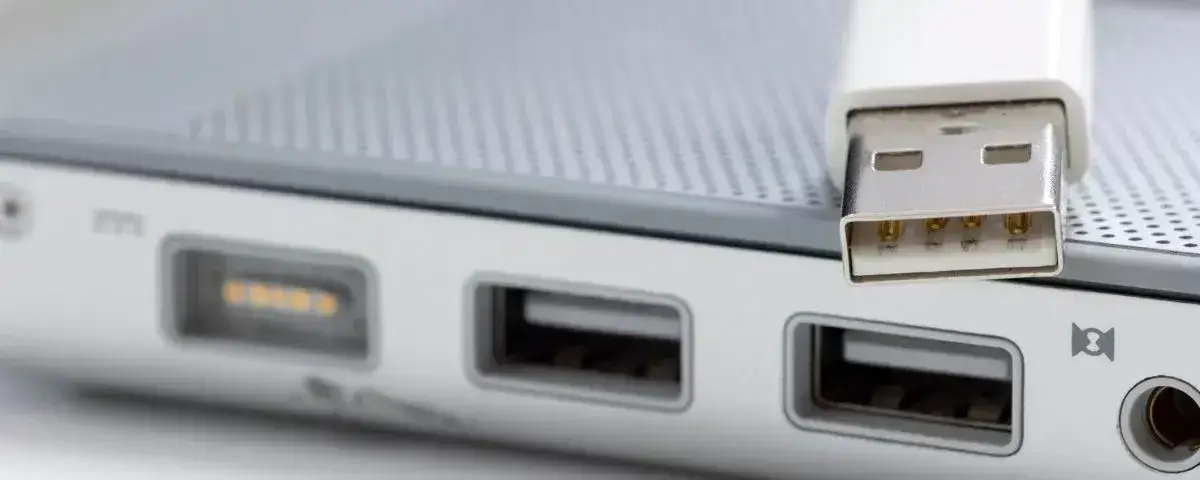
To jeden z najczęstszych problemów, z którym się spotykam. Jeśli Twój komputer nie widzi nawigacji Vordon, nie panikuj. Jest kilka sprawdzonych rozwiązań.
Rozwiązanie 1: Sprawdzenie kabla USB i portów w komputerze
Zacznij od podstaw. Często problemem jest sam kabel USB. Upewnij się, że używasz kabla do transmisji danych, a nie tylko do ładowania wyglądają podobnie, ale działają inaczej. Wypróbuj inny kabel, jeśli masz taką możliwość. Następnie, podłącz nawigację do innego portu USB w komputerze. Jeśli masz porty USB 2.0 i USB 3.0, spróbuj obu. Czasami, zwłaszcza na starszych urządzeniach, porty USB 2.0 działają stabilniej. Jeśli to możliwe, spróbuj podłączyć urządzenie do innego komputera, aby wykluczyć problem ze sterownikami na Twoim obecnym PC.
Rozwiązanie 2: Ręczna instalacja sterowników dla Windows CE
Nowsze systemy operacyjne Windows (np. Windows 10/11) mogą nie mieć wbudowanych sterowników dla urządzeń z Windows CE. To dość powszechne. W takiej sytuacji może być konieczne ręczne wyszukanie i zainstalowanie generycznych sterowników USB dla Windows CE. Czasami producent Vordon udostępnia specyficzne sterowniki na swojej stronie internetowej warto to sprawdzić. Jeśli znajdziesz instalator sterowników, spróbuj uruchomić go w trybie zgodności ze starszymi wersjami Windows (np. Windows 7), co często rozwiązuje problem.
Rozwiązanie 3: Uruchomienie Centrum obsługi urządzeń z systemem Windows Mobile
W niektórych przypadkach, zwłaszcza na starszych systemach Windows (Vista czy 7), do komunikacji z urządzeniami Windows CE potrzebne jest "Centrum obsługi urządzeń z systemem Windows Mobile" (Windows Mobile Device Center WMDC). Dla Windows 10/11 może być konieczne ręczne pobranie i zainstalowanie WMDC, ponieważ nie jest ono domyślnie preinstalowane. Po instalacji, spróbuj uruchomić WMDC w trybie zgodności, a następnie podłącz nawigację. To narzędzie często pomaga komputerowi rozpoznać urządzenie Vordon.
Rozwiązanie 4: Prawidłowe ustawienie trybu USB w menu nawigacji
Nawigacja sama w sobie musi być ustawiona w odpowiednim trybie, aby komputer mógł ją zobaczyć. Oto jak to sprawdzić:
- Włącz nawigację Vordon i przejdź do menu "Ustawienia".
- Poszukaj opcji związanej z połączeniem USB, trybem USB lub typem połączenia z komputerem.
- Upewnij się, że wybrana jest opcja "Pamięć masowa" (Mass Storage) lub "ActiveSync" (jeśli używasz WMDC).
Nieprawidłowy tryb połączenia uniemożliwi komputerowi dostęp do plików urządzenia, nawet jeśli kable i sterowniki są w porządku.
Nawigacja Vordon nie widzi nowych map jak to naprawić?
Wgrałeś nowe mapy, wszystko wydawało się być w porządku, a nawigacja nadal "nie widzi" aktualizacji? To frustrujące, ale zazwyczaj problem jest prosty do rozwiązania.
Najczęstsza przyczyna: Zła ścieżka do plików map w ustawieniach nawigacji
Z mojego doświadczenia wynika, że najczęstszym powodem, dla którego nawigacja nie widzi nowych map, jest nieprawidłowo ustawiona ścieżka do plików map w oprogramowaniu nawigacyjnym. Aplikacja nawigacyjna musi "wiedzieć", w którym folderze na urządzeniu lub karcie SD znajdują się mapy, aby je załadować. Jeśli wskażesz jej złe miejsce, będzie szukać w pustce.
Jak krok po kroku wskazać poprawną lokalizację map w oprogramowaniu?
To jest klucz do sukcesu. Musisz ręcznie wskazać programowi nawigacyjnemu, gdzie znajdują się mapy:
- Włącz nawigację Vordon i uruchom aplikację nawigacyjną (np. iGO, Primo, AutoMapa).
- Przejdź do "Ustawień" (Settings) w programie nawigacyjnym (nie w ustawieniach samego urządzenia Vordon!).
- Poszukaj opcji "Ścieżka nawigacji" (Navigation Path), "Wybierz mapę" (Select Map) lub podobnej. Nazwy mogą się różnić w zależności od konkretnego oprogramowania.
- Przejdź przez strukturę folderów nawigacji (lub karty SD), aby wskazać plik wykonywalny programu nawigacyjnego (np. "Navi.exe", "iGO.exe") lub bezpośrednio folder z mapami (np. "Storage Card\iGO\content\map").
- Po wybraniu poprawnej ścieżki, zatwierdź zmiany i zrestartuj nawigację.
Po tej operacji nawigacja powinna prawidłowo załadować nowe mapy. Pamiętaj, że nazwy opcji mogą się różnić w zależności od konkretnego oprogramowania nawigacyjnego, ale zasada działania jest zawsze taka sama.
Czy pliki na pewno skopiowały się poprawnie? Weryfikacja integralności danych
Czasem zdarza się, że pliki map skopiowały się z błędami lub są uszkodzone. W takiej sytuacji nawigacja również może ich nie widzieć. Aby to sprawdzić, podłącz nawigację ponownie do komputera i porównaj rozmiary oraz liczbę plików w folderze z mapami na urządzeniu z oryginalnymi plikami, które pobrałeś. Jeśli zauważysz rozbieżności lub masz podejrzenia o uszkodzenie plików, zalecam ponowne skopiowanie map. Upewnij się, że proces kopiowania przebiega bez zakłóceń i że wszystkie pliki są kompletne.
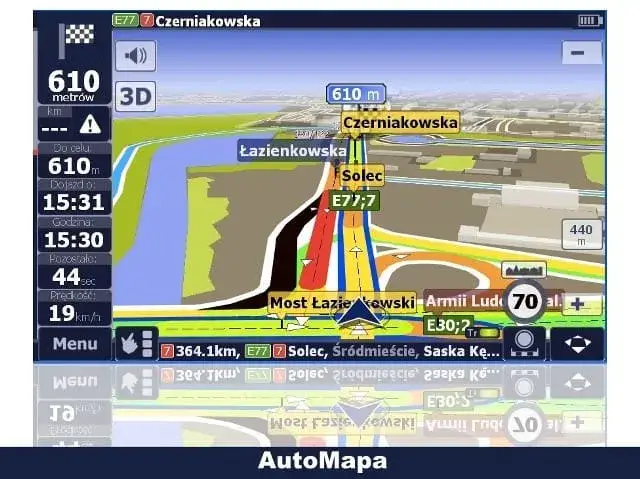
Alternatywne mapy na Vordon instalacja AutoMapy, iGO i innych
Jedną z największych zalet nawigacji Vordon, o której często wspominam, jest jej otwartość. Dzięki odblokowanemu systemowi Windows CE, nie jesteś skazany wyłącznie na domyślne mapy. Możesz zainstalować alternatywne oprogramowanie, co znacząco zwiększa funkcjonalność urządzenia.
AutoMapa, MapaMap, iGO przegląd popularnych alternatyw
Na rynku dostępne są popularne i sprawdzone programy nawigacyjne, które z powodzeniem działają na Vordonach. Do komercyjnych opcji zaliczam AutoMapę, MapaMap i iGO. Ich zalety to często niezwykła szczegółowość map, aktualne informacje o ruchu drogowym (jeśli urządzenie ma moduł TMC lub połączenie z internetem), a także zaawansowane funkcje, takie jak asystent pasa ruchu czy realistyczne widoki skrzyżowań. Oczywiście, instalacja tych programów wymaga zakupu licencji. Istnieją również darmowe alternatywy, takie jak Navigator Free, które mogą być atrakcyjną opcją dla użytkowników niezadowolonych z domyślnych map OSM, a niechcących inwestować w komercyjne rozwiązania. Pamiętaj, aby zawsze pobierać te programy z oficjalnych źródeł.
Instalacja alternatywnej nawigacji na karcie SD prosty poradnik
Instalacja alternatywnego oprogramowania na karcie SD jest zaskakująco prosta:
- Pobierz wybrany program nawigacyjny (np. AutoMapa) i rozpakuj go na komputerze.
- Skopiuj cały folder z programem nawigacyjnym na kartę SD.
- Włóż kartę SD do nawigacji Vordon.
Dzięki odblokowanemu systemowi Windows CE, Vordon jest bardzo elastyczny i otwarty na takie modyfikacje, co jest jego dużą zaletą w porównaniu do wielu zamkniętych systemów. To pozwala dostosować nawigację do Twoich indywidualnych preferencji.
Konfiguracja ścieżki startowej, by uruchamiać nową nawigację z menu głównego
Aby nie musieć za każdym razem ręcznie szukać nowego programu, możesz zmienić domyślną ścieżkę uruchamiania w nawigacji Vordon. Dzięki temu, klikając ikonę nawigacji w menu głównym, uruchomisz alternatywny program:
- Włącz nawigację i przejdź do "Ustawień" (Settings) urządzenia (nie aplikacji nawigacyjnej!).
- Poszukaj opcji "Ścieżka nawigacji" (Navigation Path) lub "Uruchom program" (Run Program).
- Wskaż plik wykonywalny (zazwyczaj z rozszerzeniem .exe) nowo zainstalowanego programu nawigacyjnego na karcie SD. Przykładowo, może to być ścieżka typu "Storage Card\AutoMapa\wceam.exe".
- Zapisz zmiany i zrestartuj nawigację.
Po tej operacji, kliknięcie ikony nawigacji w menu głównym Vordon uruchomi alternatywny program, który wybrałeś. To znacząco usprawnia korzystanie z urządzenia.
Przeczytaj również: Przeglądarka zdjęć Windows: Aktualizacja, błędy i co dalej?
Jak dbać o nawigację Vordon, by służyła latami?
Podsumowując, dbanie o nawigację Vordon to przede wszystkim świadomość kilku kluczowych aspektów. Regularne aktualizacje map, czy to tych opartych na OSM, czy komercyjnych, są fundamentalne dla jej użyteczności. Nigdy nie zapominaj o wykonywaniu kopii zapasowych to Twoja siatka bezpieczeństwa. Używaj sprawdzonych kabli USB i bądź świadomy podstawowych metod rozwiązywania problemów z połączeniem czy widocznością map. Zrozumienie, jak działa system Windows CE i możliwość instalacji alternatywnych map, czyni z Vordona elastyczne i użyteczne urządzenie na lata. Wymaga to jednak odrobiny uwagi i konserwacji ze strony użytkownika. Traktuj swoją nawigację jak mały komputer, a odwdzięczy Ci się niezawodną służbą na drodze.
