
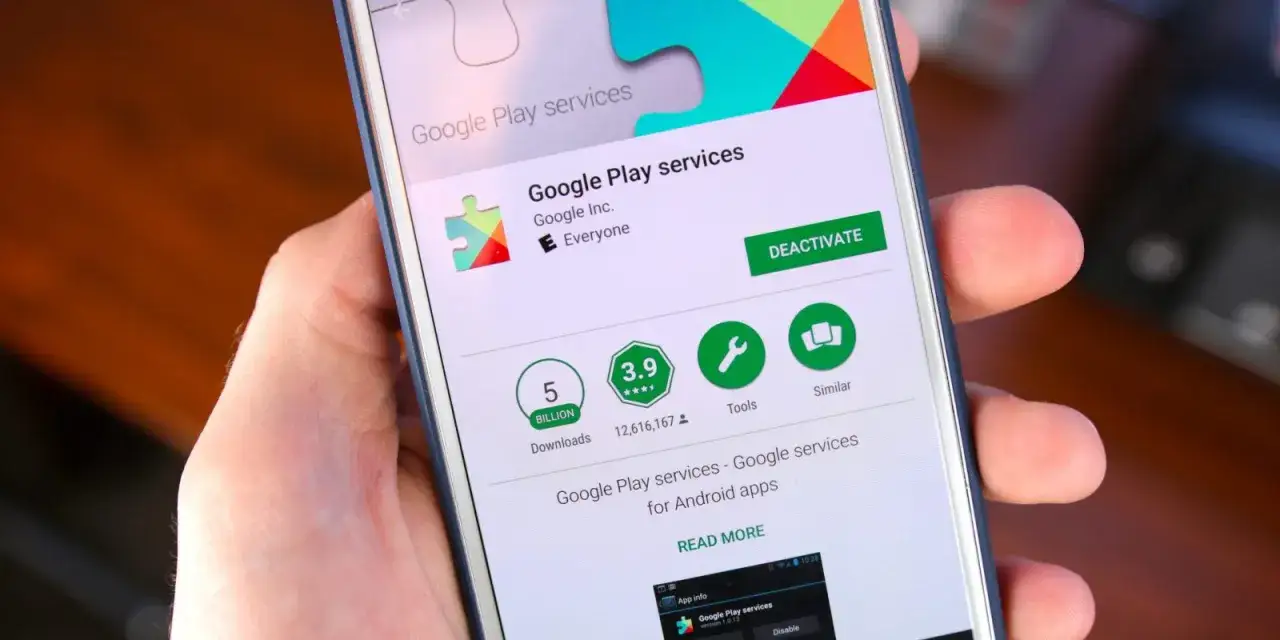
Niemożność zaktualizowania Usług Google Play to frustrujący problem, który może sparaliżować działanie wielu aplikacji na Twoim smartfonie z Androidem. Jeśli borykasz się z tym kłopotem, ten artykuł jest dla Ciebie. Przygotowałem kompleksowy przewodnik, który pomoże Ci krok po kroku zdiagnozować i rozwiązać ten powszechny problem, zaczynając od najprostszych, a kończąc na bardziej zaawansowanych metodach.
Brak aktualizacji Usług Google Play? Sprawdź najpierw te rozwiązania!
- Zacznij od podstaw: upewnij się, że masz stabilne połączenie z internetem, wystarczająco dużo wolnego miejsca i zrestartuj telefon.
- Wyczyść pamięć podręczną i dane aplikacji Sklep Google Play oraz Usługi Google Play, co często rozwiązuje problem.
- Sprawdź i ustaw automatyczną datę i godzinę, ponieważ błędy w tych ustawieniach mogą blokować aktualizacje.
- Upewnij się, że Twój system Android jest aktualny niekiedy to on jest przyczyną problemów.
- Jeśli proste metody zawiodą, rozważ odinstalowanie aktualizacji aplikacji lub ponowne dodanie konta Google.
- Ostatecznością jest przywrócenie ustawień fabrycznych, ale pamiętaj o wcześniejszym wykonaniu kopii zapasowej danych.
Za co właściwie odpowiadają Usługi Google Play? Krótkie wyjaśnienie
Usługi Google Play to kluczowy komponent systemu Android, który działa w tle i jest niezbędny do prawidłowego funkcjonowania większości aplikacji na Twoim telefonie. To nie jest zwykła aplikacja, którą możesz otworzyć; to raczej zestaw API (interfejsów programowania aplikacji) i usług systemowych, które umożliwiają aplikacjom komunikację z usługami Google, takimi jak synchronizacja kontaktów, dostęp do map, autoryzacja konta Google czy powiadomienia push. Bez aktualnych Usług Google Play wiele aplikacji może po prostu przestać działać, wyświetlać błędy lub nie synchronizować danych.
Najczęstsi winowajcy: Od problemów z siecią po zapchaną pamięć
Z mojego doświadczenia wynika, że problemy z aktualizacją Usług Google Play zazwyczaj mają kilka wspólnych przyczyn. Oto najczęstsi winowajcy, na których warto się skupić:
- Niestabilne połączenie internetowe: Zarówno Wi-Fi, jak i dane mobilne muszą być stabilne i wystarczająco szybkie, aby pobrać i zainstalować aktualizacje. Słaby sygnał lub przerywane połączenie to bardzo częsta przyczyna błędów.
- Niewystarczająca ilość wolnego miejsca: Aktualizacje, nawet te działające w tle, wymagają miejsca na urządzeniu. Google zaleca, aby mieć co najmniej 1 GB wolnego miejsca, aby system mógł swobodnie działać i instalować aktualizacje.
- Nieprawidłowe ustawienia daty i godziny: Serwery Google polegają na dokładnym czasie, aby prawidłowo synchronizować dane i weryfikować certyfikaty bezpieczeństwa. Jeśli data lub godzina w Twoim telefonie jest niepoprawna, może to blokować aktualizacje.
- Uszkodzone dane w pamięci podręcznej: Zarówno aplikacja Sklep Google Play, jak i same Usługi Google Play gromadzą dane tymczasowe (pamięć podręczna). Jeśli te dane zostaną uszkodzone lub staną się zbyt duże, mogą powodować błędy podczas próby aktualizacji.
Rozwiąż problem z aktualizacją: Proste kroki na początek
Zawsze zaczynam od najprostszych rozwiązań. Często okazuje się, że to właśnie one są kluczem do sukcesu.
Krok 1: Podstawy, o których łatwo zapomnieć sprawdź to w pierwszej kolejności
Czy Twoje połączenie z internetem na pewno działa stabilnie?
To absolutna podstawa. Upewnij się, że Twoje połączenie internetowe jest stabilne. Jeśli korzystasz z Wi-Fi, spróbuj przełączyć się na dane mobilne (i odwrotnie), aby sprawdzić, czy problem leży po stronie konkretnej sieci. Możesz też otworzyć inną aplikację, która wymaga internetu (np. przeglądarkę internetową lub YouTube), aby upewnić się, że połączenie działa poprawnie i bez przerw.
Czy masz wystarczająco dużo wolnego miejsca w telefonie?
Brak wolnego miejsca to jeden z najczęstszych, a zarazem najbardziej niedocenianych problemów. Aktualizacje, nawet te systemowe, potrzebują przestrzeni do pobrania i rozpakowania plików. Jak wspomniałem wcześniej, minimum 1 GB wolnego miejsca to rozsądny próg. Aby sprawdzić i zwolnić pamięć:
- Przejdź do Ustawienia > Pamięć (lub podobna ścieżka, zależna od producenta).
- Usuń niepotrzebne zdjęcia, filmy i pliki.
- Odinstaluj aplikacje, których już nie używasz.
- Wyczyść pamięć podręczną dla aplikacji, które zajmują dużo miejsca.
Magiczny restart, czyli prosta czynność, która rozwiąże wiele problemów
Wiem, że to brzmi banalnie, ale restart telefonu potrafi zdziałać cuda. Często rozwiązuje tymczasowe błędy systemowe, odświeża pamięć RAM i resetuje procesy, które mogły się zawiesić. Wystarczy, że przytrzymasz przycisk zasilania, a następnie wybierzesz opcję "Uruchom ponownie". Po ponownym uruchomieniu spróbuj ponownie zaktualizować Usługi Google Play.
Krok 2: Czas na wielkie porządki w danych aplikacji klucz do sukcesu
Jeśli podstawowe kroki nie pomogły, czas na bardziej zaawansowane porządki. Czyszczenie pamięci podręcznej i danych aplikacji to bardzo skuteczna metoda.
Jak poprawnie wyczyścić pamięć podręczną i dane aplikacji Sklep Google Play?
Czyszczenie pamięci podręcznej usuwa tymczasowe pliki, które mogły ulec uszkodzeniu. Czyszczenie danych aplikacji resetuje ją do stanu początkowego, jak po pierwszej instalacji, co często rozwiązuje głębsze problemy. Nie martw się, Twoje aplikacje i ustawienia nie zostaną usunięte.
- Otwórz Ustawienia w swoim telefonie.
- Przejdź do sekcji Aplikacje i powiadomienia (lub podobnej, np. "Aplikacje", "Zarządzanie aplikacjami").
- Znajdź i dotknij aplikacji Sklep Google Play.
- Wybierz Pamięć i pamięć podręczna (lub "Pamięć").
- Najpierw dotknij Wyczyść pamięć podręczną.
- Następnie dotknij Wyczyść dane (lub "Wyczyść pamięć"). Potwierdź, jeśli zostaniesz o to poproszony.
- Zrestartuj telefon i spróbuj ponownie zaktualizować Usługi Google Play.
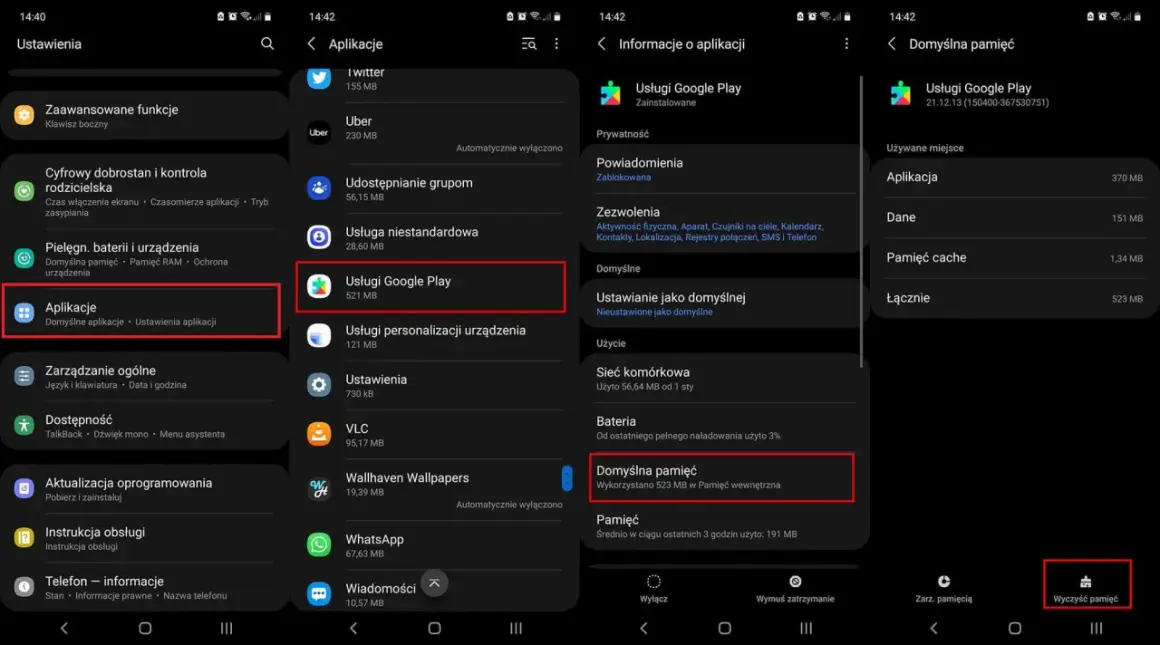
Jak wyczyścić pamięć podręczną i dane samych Usług Google Play?
Ta operacja jest równie bezpieczna i często niezbędna. Pamiętaj, że Usługi Google Play działają w tle i nie mają interfejsu użytkownika, więc nie zobaczysz żadnych zmian wizualnych po wyczyszczeniu danych.
- Otwórz Ustawienia w swoim telefonie.
- Przejdź do sekcji Aplikacje i powiadomienia (lub podobnej).
- Być może będziesz musiał dotknąć Pokaż wszystkie aplikacje lub Pokaż aplikacje systemowe, aby znaleźć Usługi Google Play.
- Znajdź i dotknij aplikacji Usługi Google Play.
- Wybierz Pamięć i pamięć podręczna (lub "Pamięć").
- Najpierw dotknij Wyczyść pamięć podręczną.
- Następnie dotknij Wyczyść dane (lub "Wyczyść pamięć"). Potwierdź, jeśli zostaniesz o to poproszony.
- Zrestartuj telefon i spróbuj ponownie zaktualizować Usługi Google Play.
Krok 3: Sprawdź ustawienia daty i godziny dlaczego są tak ważne dla serwerów Google?
Poprawne ustawienia daty i godziny są kluczowe dla komunikacji z serwerami Google. Jeśli Twój telefon ma błędną datę lub godzinę, serwery Google mogą odrzucać połączenia, traktując je jako potencjalne zagrożenie bezpieczeństwa (np. wygasłe certyfikaty). Zawsze zalecam ustawienie automatycznej synchronizacji:
- Otwórz Ustawienia.
- Przejdź do sekcji System > Data i godzina (lub podobnej, np. "Zarządzanie ogólne").
- Upewnij się, że opcje Automatyczna data i godzina oraz Automatyczna strefa czasowa są włączone. Jeśli są wyłączone, włącz je.
- Zrestartuj telefon i sprawdź, czy problem został rozwiązany.
Krok 4: Czy Twój system Android jest na bieżąco? Sprawdź aktualizacje systemowe
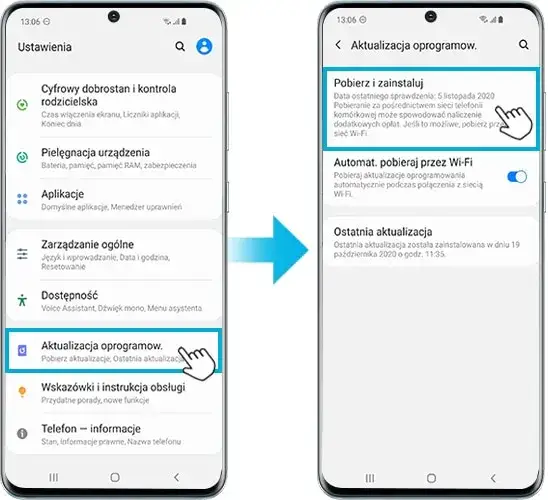
Nieaktualna wersja systemu Android może powodować konflikty z najnowszymi wersjami Usług Google Play. Zawsze warto upewnić się, że Twój system operacyjny jest aktualny. To może być źródłem problemu, zwłaszcza jeśli masz starsze urządzenie.
- Otwórz Ustawienia.
- Przejdź do sekcji System > Aktualizacje systemu (lub podobnej, np. "Informacje o telefonie > Aktualizacje oprogramowania").
- Sprawdź dostępność aktualizacji i zainstaluj je, jeśli są dostępne.
- Po aktualizacji systemu, ponownie uruchom telefon i spróbuj zaktualizować Usługi Google Play.
Gdy proste rozwiązania nie pomagają: Zaawansowane techniki
Jeśli podstawowe kroki nie przyniosły rezultatu, to znak, że problem może być nieco głębszy. Czas na bardziej zaawansowane metody, które często rozwiązują uparte kłopoty.
Krok 5: "Cofnij w czasie" aplikację, czyli jak odinstalować i ponownie zainstalować aktualizacje
Odinstalowanie aktualizacji aplikacji przywraca ją do wersji fabrycznej. To świetny sposób na pozbycie się wszelkich uszkodzonych plików aktualizacji i wymuszenie "czystej" instalacji od nowa. System Android automatycznie pobierze najnowszą wersję po tej operacji.Bezpieczna reinstalacja aktualizacji Sklepu Google Play
- Otwórz Ustawienia.
- Przejdź do Aplikacje i powiadomienia > Sklep Google Play.
- Dotknij ikony trzech kropek (lub "Więcej") w prawym górnym rogu ekranu.
- Wybierz Odinstaluj aktualizacje. Potwierdź, jeśli zostaniesz o to poproszony.
- Po odinstalowaniu aktualizacji, Sklep Google Play powróci do wersji fabrycznej. Następnie, połącz się z internetem (najlepiej Wi-Fi) i pozwól systemowi na automatyczne pobranie i zainstalowanie najnowszych aktualizacji Sklepu Google Play oraz Usług Google Play. Może to potrwać kilka minut.
Bezpieczna reinstalacja aktualizacji Usług Google Play
Podobnie jak w przypadku Sklepu Google Play, możemy odinstalować aktualizacje Usług Google Play. To bezpieczna operacja, która nie usunie samej aplikacji, a jedynie jej aktualizacje.
- Otwórz Ustawienia.
- Przejdź do Aplikacje i powiadomienia.
- Wybierz Usługi Google Play (może być konieczne wybranie opcji "Pokaż wszystkie aplikacje" lub "Pokaż aplikacje systemowe").
- Dotknij Odinstaluj aktualizacje. Jeśli ta opcja jest wyszarzona, może być konieczne tymczasowe wyłączenie uprawnień administratora urządzenia dla Usług Google Play. Aby to zrobić, przejdź do Ustawienia > Zabezpieczenia > Aplikacje administratora urządzenia i tymczasowo wyłącz "Znajdź moje urządzenie" lub inną aplikację, która korzysta z Usług Google Play jako administrator. Po odinstalowaniu aktualizacji, pamiętaj, aby ponownie włączyć te uprawnienia.
- Po odinstalowaniu aktualizacji, zrestartuj telefon. Usługi Google Play powinny automatycznie pobrać i zainstalować najnowszą wersję w tle.
Krok 6: Problem z Twoim kontem Google? Jak je bezpiecznie usunąć i dodać ponownie
Czasami problem z aktualizacją może wynikać z błędów synchronizacji lub uszkodzonych danych związanych z Twoim kontem Google na urządzeniu. Usunięcie i ponowne dodanie konta często rozwiązuje tego typu problemy.
Ważna uwaga: Przed usunięciem konta upewnij się, że pamiętasz swoje hasło do konta Google! Wszystkie dane zsynchronizowane z tym kontem (kontakty, kalendarze, dane aplikacji) zostaną tymczasowo usunięte z telefonu, ale po ponownym dodaniu konta zostaną przywrócone.
- Otwórz Ustawienia.
- Przejdź do sekcji Konta (lub "Użytkownicy i konta").
- Znajdź swoje konto Google, które jest powiązane z problemem, i dotknij go.
- Wybierz Usuń konto. Potwierdź usunięcie.
- Zrestartuj telefon.
- Po ponownym uruchomieniu, wróć do Ustawienia > Konta i wybierz Dodaj konto > Google.
- Wprowadź swoje dane logowania do konta Google.
- Po dodaniu konta, zrestartuj telefon i sprawdź, czy Usługi Google Play się zaktualizowały.
Krok 7: Aplikacje firm trzecich czy program antywirusowy lub VPN mogą blokować aktualizację?
Niektóre aplikacje zainstalowane na Twoim telefonie mogą nieświadomie zakłócać proces aktualizacji. Mam tu na myśli szczególnie programy antywirusowe, aplikacje VPN, menedżery baterii lub optymalizatory systemu. Czasami ich agresywne ustawienia bezpieczeństwa lub oszczędzania energii mogą blokować połączenia sieciowe lub procesy systemowe potrzebne do aktualizacji. Spróbuj tymczasowo wyłączyć te aplikacje lub ich funkcje (np. VPN, skanowanie w czasie rzeczywistym) i sprawdź, czy to rozwiąże problem. Jeśli tak, rozważ zmianę ich ustawień lub poszukaj alternatyw.
Ostatnia deska ratunku: Gdy nic innego nie działa
Jeśli wszystkie powyższe metody zawiodły, istnieją jeszcze dwie, bardziej drastyczne opcje. Pamiętaj, że są to rozwiązania ostateczne.
Ręczna instalacja Usług Google Play (APK): Poradnik dla zaawansowanych i świadomych ryzyka
Ręczna instalacja Usług Google Play z pliku APK to metoda dla użytkowników zaawansowanych, którzy dokładnie wiedzą, co robią. Polega ona na pobraniu pliku instalacyjnego aplikacji (APK) z zewnętrznego źródła i zainstalowaniu go poza Sklepem Google Play. Muszę jednak stanowczo ostrzec: ta metoda wiąże się z ryzykiem! Pobieranie plików APK z niezweryfikowanych źródeł może narazić Twój telefon na złośliwe oprogramowanie lub zainstalowanie niekompatybilnej wersji, która pogorszy sytuację. Jeśli zdecydujesz się na to rozwiązanie, zawsze korzystaj z zaufanych źródeł, takich jak APKMirror.com, które weryfikują pliki.
Ogólne kroki:
- Znajdź numer wersji Usług Google Play, który jest kompatybilny z Twoim urządzeniem (architektura procesora, wersja Androida).
- Pobierz plik APK z zaufanego źródła.
- Włącz w ustawieniach telefonu opcję Instaluj aplikacje z nieznanych źródeł (zwykle w sekcji "Zabezpieczenia" lub "Aplikacje i powiadomienia > Dostęp specjalny do aplikacji").
- Otwórz pobrany plik APK i postępuj zgodnie z instrukcjami instalacji.
Ostatnia deska ratunku: Kiedy należy rozważyć przywrócenie ustawień fabrycznych?
Przywrócenie ustawień fabrycznych to ostateczne rozwiązanie, gdy nic innego nie pomaga. Ta operacja usuwa wszystkie dane z Twojego telefonu, w tym aplikacje, zdjęcia, filmy, kontakty i ustawienia, przywracając go do stanu, w jakim był po wyjęciu z pudełka. Jest to jak formatowanie dysku komputera. Zanim to zrobisz, musisz bezwzględnie wykonać pełną kopię zapasową wszystkich ważnych danych! Jeśli po wszystkich próbach Usługi Google Play nadal nie działają, a problem uniemożliwia normalne korzystanie z telefonu, wtedy przywrócenie ustawień fabrycznych może być jedyną drogą. Upewnij się, że masz kopię zapasową, a następnie przejdź do Ustawienia > System > Opcje resetowania > Wymaż wszystkie dane (przywróć ustawienia fabryczne).Zapobieganie problemom: Jak unikać kłopotów z aktualizacją
Lepiej zapobiegać niż leczyć, prawda? Kilka prostych nawyków może pomóc Ci uniknąć problemów z aktualizacją Usług Google Play w przyszłości.
Utrzymuj porządek w pamięci telefonu
Regularne sprzątanie telefonu to podstawa. Usuwaj niepotrzebne pliki, zdjęcia, filmy i aplikacje, których już nie używasz. Zapewnienie co najmniej 1-2 GB wolnego miejsca to dobra praktyka, która pozwoli systemowi na swobodne pobieranie i instalowanie aktualizacji bez zacięć.
Włącz automatyczne aktualizacje (ale rób to mądrze)
Automatyczne aktualizacje są wygodne, ponieważ zapewniają, że Twoje aplikacje są zawsze na bieżąco. Jednak warto je skonfigurować mądrze. W Sklepie Google Play możesz ustawić, aby aktualizacje pobierały się tylko przez Wi-Fi, co pozwoli uniknąć niepotrzebnego zużycia danych mobilnych. Regularnie sprawdzaj też uprawnienia aplikacji, aby mieć pewność, że nie proszą o dostęp do czegoś, czego nie potrzebują.Przeczytaj również: Przeglądarka zdjęć Windows: Aktualizacja, błędy i co dalej?
Nie ignoruj powiadomień o aktualizacji systemu
Aktualizacje systemu Android to nie tylko nowe funkcje, ale przede wszystkim poprawki bezpieczeństwa i kompatybilności. Regularne aktualizowanie systemu operacyjnego jest kluczowe dla prawidłowego działania wszystkich komponentów, w tym Usług Google Play. Ignorowanie tych powiadomień może prowadzić do problemów z kompatybilnością i stabilnością.
