
Wybór odpowiedniego nośnika USB do instalacji systemu Windows 10 może wydawać się prostym zadaniem, ale kilka szczegółów może sprawić, że proces ten przebiegnie gładko lub napotka nieoczekiwane przeszkody. W tym artykule rozwiejemy wątpliwości dotyczące pojemności pendrive'a, wyjaśnimy, dlaczego niektóre nośniki okazują się za małe, i krok po kroku przeprowadzimy Cię przez proces tworzenia bootowalnego pendrive'a za pomocą oficjalnych narzędzi Microsoftu.
Przeczytaj również: Darmowa instalacja Windows 10: Jak zrobić to legalnie i krok po kroku
Jaki pendrive do instalacji Windows 10? Minimalna i rekomendowana pojemność nośnika USB
- Minimalna pojemność pendrive'a do instalacji Windows 10 to 8 GB, jednak z uwagi na realną pojemność i rozmiar instalatora, może to być niewystarczające.
- Rekomendowana pojemność to 16 GB, co zapewnia bezpieczny bufor miejsca i jest bardziej przyszłościowym wyborem.
- Obraz ISO systemu Windows 10 (wersja 64-bitowa z aktualizacjami) często przekracza 5.5 GB.
- Oficjalnym narzędziem do tworzenia nośnika jest Media Creation Tool, które automatycznie formatuje pendrive i usuwa z niego dane.
- Użycie pendrive'a USB 3.0 znacząco przyspiesza proces tworzenia nośnika i instalacji systemu.
Jaki pendrive do instalacji Windows 10? Konkretna odpowiedź
Absolutne minimum według Microsoft: czy 8 GB na pewno wystarczy?
Oficjalnie, Microsoft podaje, że do stworzenia bootowalnego nośnika instalacyjnego Windows 10 wystarczy pendrive o pojemności 8 GB. Jednak w praktyce, zwłaszcza gdy chcemy przygotować nośnik z najnowszą wersją systemu, która zawiera już wiele aktualizacji, ta pojemność może okazać się niewystarczająca. Realna dostępna przestrzeń na pendrivie 8 GB to zazwyczaj około 7.4-7.5 GB, a sam obraz instalacyjny potrafi zająć znaczną jej część, co może prowadzić do błędów podczas tworzenia nośnika lub samego procesu instalacji.
Rekomendacja ekspertów: dlaczego 16 GB to znacznie bezpieczniejszy wybór?
Z mojego doświadczenia, a także zdania wielu użytkowników i specjalistów IT, pendrive o pojemności 16 GB jest znacznie bezpieczniejszym i bardziej rozsądnym wyborem. Zapewnia on odpowiedni bufor miejsca na pliki instalacyjne, nawet te z najnowszymi poprawkami i aktualizacjami, minimalizując ryzyko problemów związanych z brakiem przestrzeni. Jest to również bardziej przyszłościowe rozwiązanie, które pozwoli na przygotowanie nośnika z kolejnymi wersjami systemu bez konieczności zakupu nowego pendrive'a.
Ile "waży" sam instalator? Realny rozmiar obrazu ISO Windows 10
Rozmiar pliku obrazu ISO systemu Windows 10 nie jest wartością stałą. W zależności od wersji i zawartych w niej aktualizacji, może on znacząco się różnić. Obecnie, dla popularnej wersji 64-bitowej, plik ISO często przekracza 5.5 GB. Warto pamiętać, że Microsoft regularnie wydaje nowe wersje systemu z ulepszeniami i poprawkami bezpieczeństwa, co sprawia, że rozmiar instalatora będzie prawdopodobnie nadal rósł.
Co wpływa na rozmiar instalatora Windows 10?
Plik obrazu ISO: serce Twojego nośnika instalacyjnego
Plik obrazu ISO to w zasadzie kompletny obraz dysku optycznego (w tym przypadku instalacyjnego), który zawiera wszystkie niezbędne pliki i struktury do zainstalowania systemu operacyjnego. Jest to skompresowany pakiet, który po "wypakowaniu" na pendrive tworzy bootowalny nośnik. To właśnie rozmiar tego pliku ISO w największym stopniu determinuje, ile miejsca potrzebujesz na swoim pendrivie.
Wersja 32-bitowa vs 64-bitowa: która zajmuje więcej miejsca i którą wybrać?
Instalator systemu Windows w wersji 64-bitowej jest zazwyczaj większy od wersji 32-bitowej. Wynika to z większej złożoności architektury 64-bitowej i możliwości obsługi większej ilości pamięci RAM. Chociaż wersja 32-bitowa nadal istnieje, większość nowoczesnych komputerów, zwłaszcza tych z więcej niż 4 GB pamięci RAM, korzysta z wersji 64-bitowej, która oferuje lepszą wydajność i kompatybilność z nowszym oprogramowaniem.
Jak kolejne aktualizacje Windowsa wpływają na rozmiar instalatora?
Microsoft regularnie udostępnia duże aktualizacje funkcji dla systemu Windows 10, które wprowadzają nowe możliwości, ulepszenia i poprawki bezpieczeństwa. Każda taka aktualizacja sprawia, że obraz ISO instalatora staje się coraz większy. Dlatego, przygotowując nośnik instalacyjny, zawsze warto mieć na uwadze, że pobierasz wersję, która może być już "bogatsza" o kilka gigabajtów w porównaniu do tej sprzed roku czy dwóch lat.
Jak przygotować pendrive instalacyjny krok po kroku?
Pobieranie i użycie oficjalnego narzędzia Media Creation Tool
- Przejdź na oficjalną stronę internetową Microsoftu i pobierz narzędzie Media Creation Tool dla Windows 10.
- Uruchom pobrany plik i zaakceptuj warunki licencyjne.
- Wybierz opcję "Utwórz nośnik instalacyjny (dysk flash USB, dysk DVD lub plik ISO) dla innego komputera".
- Wybierz język, architekturę (zazwyczaj 64-bitową) i wersję systemu. Narzędzie zazwyczaj domyślnie wybiera zalecane opcje dla Twojego komputera.
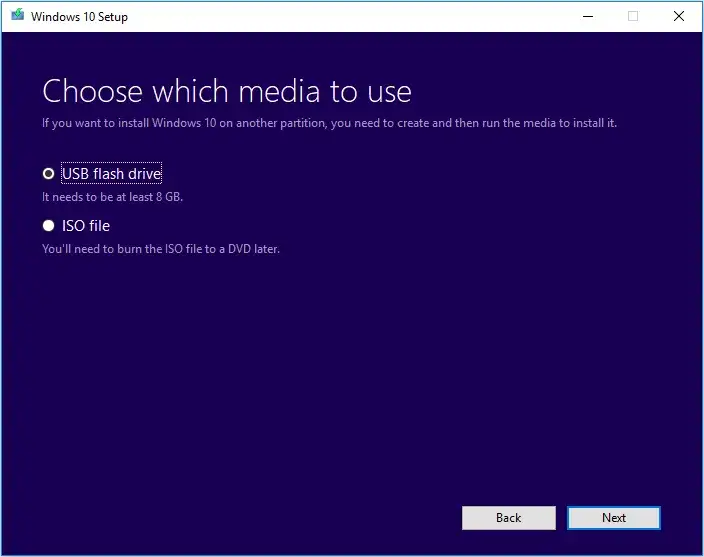
- Wybierz "Dysk flash USB" jako nośnik, którego chcesz użyć.
- Podłącz pendrive (upewnij się, że ma co najmniej 8 GB, ale lepiej 16 GB) i wybierz go z listy dostępnych dysków.
- Narzędzie rozpocznie pobieranie plików systemu Windows 10 i przygotowanie pendrive'a. Ten proces może potrwać kilkanaście do kilkudziesięciu minut, w zależności od prędkości Twojego internetu i samego pendrive'a.
Na co zwrócić uwagę przed uruchomieniem procesu? Kopia zapasowa danych z pendrive'a
To niezwykle ważne!Zanim rozpoczniesz proces tworzenia bootowalnego pendrive'a za pomocą Media Creation Tool, musisz bezwzględnie wykonać kopię zapasową wszystkich ważnych danych, które znajdują się na pendrivie. Narzędzie to podczas pracy trwale usuwa całą zawartość nośnika, formatując go i przygotowując do instalacji systemu. Upewnij się, że niczego nie przegapisz.
Formatowanie nośnika: czy musisz to robić ręcznie?
Nie, nie musisz ręcznie formatować pendrive'a przed użyciem Media Creation Tool. Narzędzie to automatycznie przeprowadza proces formatowania nośnika, przygotowując go do przyjęcia plików instalacyjnych systemu Windows. Najczęściej formatuje pendrive do systemu plików FAT32, który jest kompatybilny z większością systemów BIOS/UEFI, lub NTFS, jeśli rozmiar pliku instalacyjnego tego wymaga.
Prędkość ma znaczenie: czy warto wybrać pendrive USB 3.0?
Różnica w czasie tworzenia nośnika: USB 2.0 kontra USB 3.x
Różnica w prędkości transferu danych między starszym standardem USB 2.0 a nowszymi USB 3.0, 3.1 czy 3.2 jest ogromna. Użycie pendrive'a USB 3.x do stworzenia nośnika instalacyjnego może skrócić czas pobierania i kopiowania plików systemowych nawet o kilkadziesiąt procent w porównaniu do pendrive'a USB 2.0. To znacząca oszczędność czasu, zwłaszcza przy pobieraniu kilkugigabajtowego obrazu systemu.
Jak szybszy pendrive wpływa na czas samej instalacji systemu?
Nie tylko proces tworzenia nośnika jest szybszy. Szybszy pendrive USB 3.x przekłada się również na skrócenie czasu samej instalacji systemu operacyjnego na komputerze. Dane są odczytywane z nośnika szybciej, co przyspiesza proces kopiowania plików i konfiguracji systemu. W praktyce oznacza to, że możesz zaoszczędzić kolejne cenne minuty podczas instalacji Windows 10.
Unikaj tych błędów podczas tworzenia nośnika
Problem "za mało miejsca": pułapka rzeczywistej pojemności pendrive'a 8 GB
Jak już wspominałem, główną przyczyną problemów z brakiem miejsca na pendrivie 8 GB jest różnica między jego nominalną pojemnością a rzeczywistą dostępną przestrzenią. Producenci podają pojemność w systemie dziesiętnym (1 GB = 1000 MB), podczas gdy systemy operacyjne operują na systemie dwójkowym (1 GB = 1024 MB). W efekcie pendrive 8 GB ma realnie około 7.4-7.5 GB wolnego miejsca. Kiedy obraz ISO systemu Windows 10, wraz z dodatkowymi plikami i buforem, zbliża się do tej wartości, pojawia się komunikat o błędzie "za mało miejsca".
Wybór niewłaściwej wersji systemu (32/64-bit)
Wybór niewłaściwej wersji systemu operacyjnego może prowadzić do problemów z kompatybilnością lub ograniczyć możliwości komputera. Jeśli Twój komputer posiada więcej niż 4 GB pamięci RAM i obsługuje architekturę 64-bitową (co jest standardem w większości nowoczesnych maszyn), zdecydowanie powinieneś wybrać wersję 64-bitową. Instalacja wersji 32-bitowej na takim sprzęcie nie pozwoli na pełne wykorzystanie jego potencjału.
Ignorowanie komunikatu o usunięciu wszystkich danych z nośnika
Media Creation Tool wyraźnie informuje o tym, że wszystkie dane na wybranym pendrivie zostaną usunięte. Zignorowanie tego komunikatu i rozpoczęcie procesu bez wcześniejszego wykonania kopii zapasowej może skutkować utratą cennych plików. Zawsze czytaj uważnie komunikaty wyświetlane przez programy, zwłaszcza te, które dokonują zmian na nośnikach danych.
Jaki pendrive wybrać, by instalacja przebiegła gładko?
Ostateczna rekomendacja: minimalna i optymalna pojemność
Podsumowując, chociaż oficjalne minimum to 8 GB, zdecydowanie rekomenduję wybór pendrive'a o pojemności 16 GB. Zapewni to wystarczającą ilość miejsca na instalator najnowszej wersji Windows 10 i zminimalizuje ryzyko problemów. Pendrive 8 GB może działać, ale jest to opcja ryzykowna i obarczona potencjalnymi trudnościami.
Myślenie przyszłościowe: dlaczego dziś warto wybrać nośnik 32 GB?
Jeśli chcesz mieć absolutny spokój i być przygotowanym na przyszłość, rozważ zakup pendrive'a o pojemności 32 GB. Taki nośnik zapewni ogromny bufor miejsca, pozwoli na przechowywanie dodatkowych narzędzi czy sterowników, a także będzie w pełni gotowy na ewentualne przyszłe, jeszcze większe obrazy instalacyjne systemów operacyjnych. To inwestycja, która z pewnością się opłaci i pozwoli uniknąć niepotrzebnych problemów w przyszłości.
