
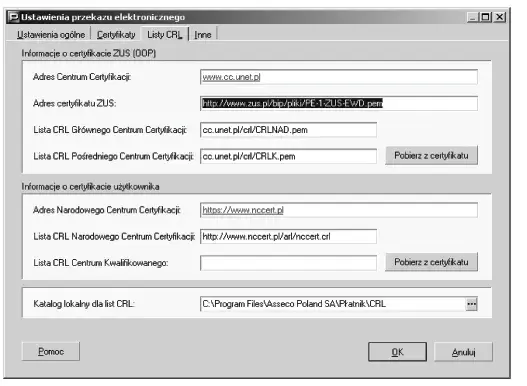
Ten artykuł to praktyczny i szczegółowy poradnik, który krok po kroku przeprowadzi Cię przez proces aktualizacji certyfikatu kwalifikowanego w programie Płatnik ZUS. Dowiesz się, jak poprawnie usunąć stary certyfikat, zarejestrować nowy oraz skonfigurować go w Płatniku, aby zapewnić ciągłość i bezpieczeństwo Twojej komunikacji z ZUS.
Aktualizacja certyfikatu kwalifikowanego w Płatniku kompleksowy poradnik krok po kroku.
- Proces aktualizacji certyfikatu kwalifikowanego w Płatniku jest wieloetapowy i wymaga usunięcia starego certyfikatu, zarejestrowania nowego w systemie Windows, a następnie konfiguracji w programie Płatnik.
- Należy rozróżnić własny certyfikat kwalifikowany (do podpisywania dokumentów) od certyfikatu ZUS (do szyfrowania komunikacji), który Płatnik zazwyczaj aktualizuje automatycznie.
- Kluczowe kroki to: usunięcie starego certyfikatu z magazynu Windows i Płatnika, instalacja oprogramowania dostawcy podpisu, import nowego certyfikatu do Windows, a następnie jego wskazanie w Płatniku w menu "Przekaz" -> "Ustawienia przekazu elektronicznego".
- Częste problemy to Płatnik "nie widzący" certyfikatu, błąd "Brak ważnego certyfikatu OOP" (oznaczający nieaktualny certyfikat ZUS) lub błędy podpisu ("Zestaw kluczy nie istnieje").
- Po konfiguracji niezbędna jest weryfikacja za pomocą funkcji "Uruchom weryfikację wstępną" w Płatniku, która potwierdzi poprawność komunikatem: "Obecny stan certyfikatów pozwala na przekazywanie przesyłek do ZUS".
- Warunkiem poprawnego działania jest zawsze aktualna wersja programu Płatnik oraz jego komponentów (metryki, listy TSL i CRL).
Dlaczego aktualizacja certyfikatu w Płatniku jest kluczowa?
Terminowa aktualizacja certyfikatu kwalifikowanego to absolutna podstawa sprawnej i nieprzerwanej komunikacji z Zakładem Ubezpieczeń Społecznych. Jako ekspert w tej dziedzinie, mogę potwierdzić, że zignorowanie daty ważności certyfikatu to prosta droga do zablokowania możliwości podpisywania i wysyłania dokumentów. To z kolei może prowadzić do opóźnień w realizacji obowiązków, a w konsekwencji do nieprzyjemnych konsekwencji prawnych czy finansowych dla Twojej firmy.
Warto od razu na wstępie zrozumieć, że w kontekście Płatnika mówimy o dwóch rodzajach certyfikatów: Twoim własnym certyfikacie kwalifikowanym oraz certyfikacie ZUS. Ich role są różne, a zrozumienie tej różnicy jest kluczowe dla bezproblemowej aktualizacji.
Zrozumienie ról: Twój certyfikat kwalifikowany a certyfikat ZUS
Twój certyfikat kwalifikowany to narzędzie, które służy do podpisywania dokumentów wysyłanych do ZUS. To on gwarantuje autentyczność i integralność przesyłanych danych. Z kolei certyfikat ZUS, często oznaczany jako "PE-2-ZUS-EWD", odpowiada za szyfrowanie komunikacji między Twoim Płatnikiem a serwerami ZUS. Dobra wiadomość jest taka, że certyfikat ZUS zazwyczaj aktualizuje się automatycznie wraz z komponentami programu Płatnik. Natomiast za aktualizację własnego certyfikatu kwalifikowanego odpowiadasz Ty i to na nim skupimy się w tym poradniku.
Co się stanie, jeśli zignorujesz termin ważności certyfikatu?
Konsekwencje wygaśnięcia certyfikatu są natychmiastowe i dotkliwe. Przede wszystkim nie będziesz w stanie podpisywać ani wysyłać żadnych dokumentów do ZUS. Oznacza to, że wszelkie deklaracje, korekty czy inne formularze pozostaną w Twoim programie, a Ty nie będziesz mógł spełnić swoich obowiązków terminowo. To z kolei może skutkować naliczeniem odsetek za zwłokę, a w skrajnych przypadkach nawet karami administracyjnymi. Właśnie dlatego tak ważne jest, aby proces aktualizacji przeprowadzić z należytą starannością i odpowiednim wyprzedzeniem.
Przygotowanie do procesu: Co musisz mieć pod ręką, zanim zaczniesz?
- Nowy certyfikat kwalifikowany: Upewnij się, że masz go w gotowości czy to na karcie kryptograficznej, tokenie USB, czy w postaci pliku (np. PFX).
- Kod PIN do certyfikatu: Będzie niezbędny do autoryzacji operacji związanych z certyfikatem.
- Oprogramowanie do obsługi podpisu od dostawcy: Chodzi o dedykowane aplikacje, takie jak CryptoCard Suite, SimplySign Desktop czy inne, które dostarczył Ci wystawca certyfikatu. Upewnij się, że masz jego najnowszą wersję.
- Aktualna wersja programu Płatnik: Zawsze pracuj na najnowszej wersji Płatnika oraz jego komponentów (metryki, listy TSL i CRL). To minimalizuje ryzyko problemów.
Krok 1: Bezpieczne pożegnanie ze starym certyfikatem
Zanim zainstalujemy nowy certyfikat, musimy upewnić się, że stary, wygasły certyfikat nie będzie kolidował z nowym. To bardzo ważny krok, który pomoże uniknąć wielu potencjalnych problemów.
Usuwanie wygasłego certyfikatu z magazynu w systemie Windows
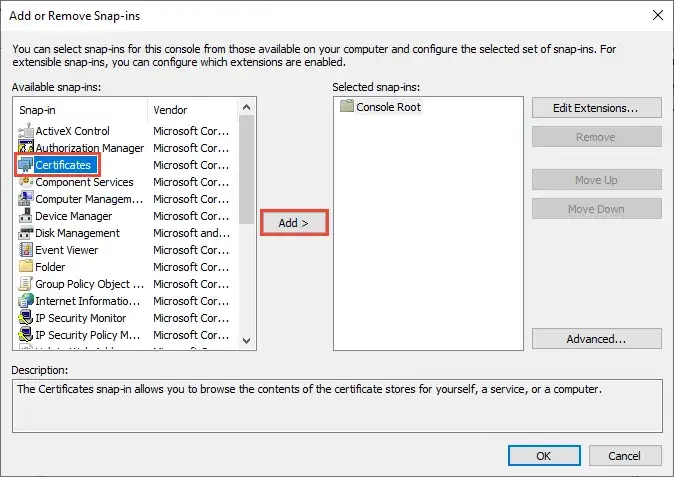
Zacznijmy od usunięcia starego certyfikatu z magazynu systemowego Windows. Oto, jak to zrobić:
- Naciśnij kombinację klawiszy
Windows + R, wpiszcertmgr.msci naciśnij Enter. Otworzy się Menadżer certyfikatów. - W lewym panelu nawigacyjnym rozwiń folder "Certyfikaty - bieżący użytkownik".
- Następnie rozwiń folder "Osobiste", a w nim kliknij na "Certyfikaty".
- Na liście certyfikatów znajdź swój wygasły certyfikat kwalifikowany. Zwróć uwagę na kolumnę "Data wygaśnięcia". Bądź ostrożny, aby nie usunąć żadnych aktywnych certyfikatów!
- Kliknij prawym przyciskiem myszy na wygasły certyfikat i wybierz opcję "Usuń". Potwierdź usunięcie.
Wyrejestrowanie starego certyfikatu bezpośrednio w programie Płatnik
Choć w nowszych wersjach Płatnika (od metryki 103) program zazwyczaj sam radzi sobie z certyfikatami usuniętymi z magazynu Windows, to dobra praktyka nakazuje również usunąć odniesienie do starego certyfikatu z ustawień Płatnika. Przejdź do "Przekaz" -> "Ustawienia przekazu elektronicznego". W zakładce "Certyfikaty" możesz sprawdzić, czy stary certyfikat jest nadal widoczny. Jeśli tak, możesz go tam usunąć lub po prostu upewnić się, że nie jest on wybrany jako domyślny do podpisywania.
Krok 2: Rejestracja nowego certyfikatu kwalifikowanego
Po usunięciu starego certyfikatu, nadszedł czas na instalację i rejestrację nowego. To fundament, bez którego Płatnik nie będzie w stanie poprawnie komunikować się z ZUS.
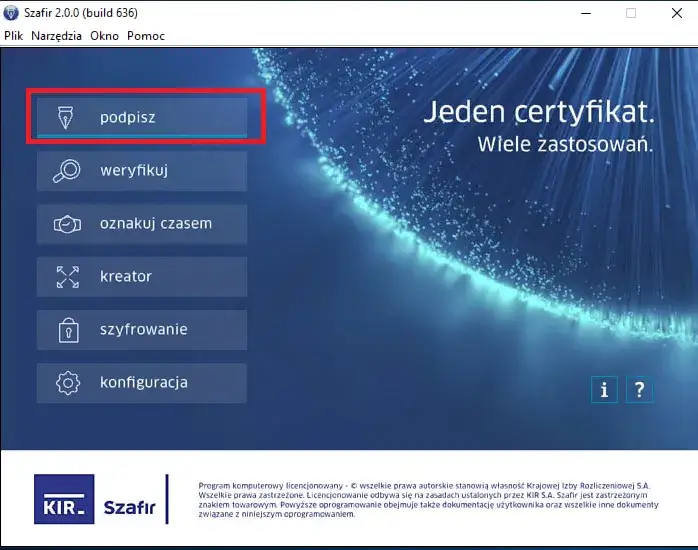
Instalacja oprogramowania od dostawcy Twojego podpisu (np. CryptoCard Suite, SimplySign Desktop)
Zanim zaimportujesz certyfikat, upewnij się, że masz zainstalowane lub zaktualizowane oprogramowanie dostarczone przez wystawcę Twojego podpisu kwalifikowanego. To kluczowe, ponieważ to właśnie to oprogramowanie umożliwia systemowi operacyjnemu poprawne rozpoznawanie Twojej karty kryptograficznej lub tokena USB. Bez niego, nawet jeśli certyfikat będzie w magazynie, system może nie wiedzieć, jak z niego skorzystać. Zawsze pobieraj najnowszą wersję ze strony producenta.
Import nowego certyfikatu do magazynu systemowego Windows instrukcja krok po kroku
Teraz zaimportujemy nowy certyfikat do magazynu Windows, aby był dostępny dla wszystkich aplikacji, w tym dla Płatnika:
- Jeśli certyfikat jest na karcie lub tokenie, upewnij się, że urządzenie jest podłączone. Jeśli masz plik PFX, zlokalizuj go.
- Ponownie otwórz Menadżera certyfikatów Windows (
certmgr.msc). - W lewym panelu nawigacyjnym rozwiń folder "Certyfikaty - bieżący użytkownik", następnie kliknij prawym przyciskiem myszy na folder "Osobiste".
- Wybierz "Wszystkie zadania" -> "Importuj...". Uruchomi się Kreator importu certyfikatów.
- Kliknij "Dalej". Wskaż plik certyfikatu (jeśli masz plik PFX) lub wybierz opcję importu z urządzenia kryptograficznego, jeśli taką oferuje Twój dostawca.
- Postępuj zgodnie z instrukcjami kreatora. Jeśli certyfikat jest w pliku PFX, zostaniesz poproszony o podanie hasła. Upewnij się, że zaznaczasz opcję "Oznacz ten klucz jako eksportowalny" (jeśli chcesz mieć możliwość wykonania kopii zapasowej) oraz "Dołącz wszystkie właściwości rozszerzone".
- Wybierz opcję "Automatycznie wybierz magazyn certyfikatów na podstawie typu certyfikatu" lub upewnij się, że certyfikat trafi do magazynu "Osobiste".
- Zakończ kreatora.
Jak sprawdzić, czy Twój nowy certyfikat jest poprawnie zainstalowany i "widoczny" dla komputera?
Po zakończeniu importu, wróć do Menadżera certyfikatów (certmgr.msc), przejdź do "Osobiste" -> "Certyfikaty" i sprawdź, czy Twój nowy certyfikat jest widoczny na liście. Upewnij się, że jego data ważności jest aktualna i że nie ma przy nim żadnych ostrzeżeń ani czerwonych krzyżyków. Jeśli wszystko wygląda poprawnie, oznacza to, że system Windows "widzi" Twój certyfikat i jest gotowy do dalszej konfiguracji w Płatniku.
Krok 3: Konfiguracja nowego certyfikatu w Płatniku
Mamy już nowy certyfikat w systemie Windows. Teraz najważniejszy moment: musimy go wskazać programowi Płatnik, aby wiedział, którego certyfikatu ma używać do podpisywania Twoich dokumentów.
Nawigacja po menu: Gdzie dokładnie znaleźć ustawienia przekazu elektronicznego?
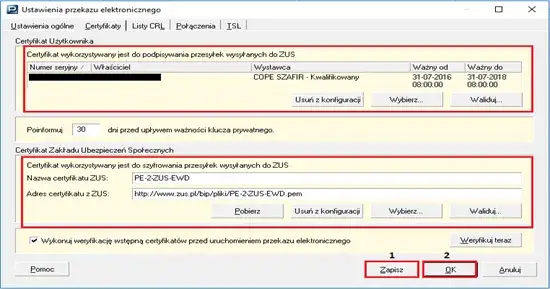
W programie Płatnik, aby dostać się do ustawień związanych z certyfikatami, musisz przejść do menu głównego, wybrać opcję "Przekaz", a następnie kliknąć na "Ustawienia przekazu elektronicznego". To właśnie tutaj dokonamy kluczowych zmian.
Wybór i wskazanie nowego certyfikatu użytkownika do podpisywania dokumentów
W oknie "Ustawienia przekazu elektronicznego" przejdź do zakładki "Certyfikaty". Oto, jak wskazać nowy certyfikat:
- W sekcji "Certyfikat użytkownika" kliknij przycisk "Wybierz certyfikat".
- Płatnik powinien wyświetlić listę certyfikatów dostępnych w magazynie systemowym Windows. Znajdź na tej liście swój nowo zainstalowany certyfikat kwalifikowany. Zwróć uwagę na jego nazwę (imię i nazwisko lub nazwa firmy) oraz datę ważności.
- Wybierz właściwy certyfikat i kliknij "OK".
- Upewnij się, że wybrany certyfikat jest teraz widoczny w polu "Certyfikat użytkownika".
Warto zaznaczyć, że w nowszych wersjach Płatnika (od metryki 103), program jest znacznie bardziej inteligentny i powinien automatycznie "widzieć" certyfikaty z magazynu Windows, co upraszcza ten krok.
Aktualizacja certyfikatu ZUS (PE-2-ZUS-EWD): Jak upewnić się, że masz najnowszą wersję?
Pamiętaj, że oprócz Twojego certyfikatu kwalifikowanego, Płatnik potrzebuje również aktualnego certyfikatu ZUS (np. "PE-2-ZUS-EWD") do szyfrowania komunikacji. Ten certyfikat jest zazwyczaj aktualizowany automatycznie podczas aktualizacji komponentów programu Płatnik. Aby upewnić się, że masz najnowszą wersję, po prostu zadbaj o to, aby Twój Płatnik oraz jego komponenty (metryka, TSL, CRL) były zawsze aktualne. Program sam powinien zaproponować aktualizację przy starcie. Jeśli nie, możesz wymusić aktualizację w menu "Administracja" -> "Aktualizuj komponenty programu".
Zapisanie zmian i finalizacja konfiguracji
Po wybraniu nowego certyfikatu użytkownika i upewnieniu się, że wszystkie inne ustawienia są poprawne, nie zapomnij kliknąć przycisku "Zapisz" w oknie "Ustawienia przekazu elektronicznego". To zatwierdzi wszystkie wprowadzone zmiany i sprawi, że Płatnik zacznie korzystać z nowego certyfikatu.
Ostatnia prosta: Weryfikacja poprawności konfiguracji
Po przejściu przez wszystkie kroki instalacji i konfiguracji, kluczowe jest upewnienie się, że wszystko działa poprawnie. Płatnik oferuje do tego specjalną funkcję, która pozwoli Ci spać spokojnie.
Użycie funkcji "Uruchom weryfikację wstępną" w Płatniku
Aby przetestować konfigurację certyfikatu i całej komunikacji z ZUS, skorzystaj z opcji "Uruchom weryfikację wstępną". Znajdziesz ją w menu "Przekaz". Kliknięcie tej opcji zainicjuje serię testów, które sprawdzą poprawność Twojego certyfikatu, certyfikatu ZUS oraz połączenia z serwerami ZUS.
Interpretacja wyników: Co oznacza zielony komunikat, a co sygnalizują błędy?
Po zakończeniu weryfikacji Płatnik wyświetli komunikat. Jeśli wszystko zostało skonfigurowane poprawnie, zobaczysz zielony komunikat, a w szczególności frazę: "Obecny stan certyfikatów pozwala na przekazywanie przesyłek do ZUS". To jest potwierdzenie, że możesz bez przeszkód podpisywać i wysyłać dokumenty. Jeśli pojawią się inne komunikaty, zwłaszcza te oznaczone na czerwono lub żółto, sygnalizują one problemy, które wymagają dalszej interwencji. W takim przypadku przejdź do kolejnej sekcji, aby znaleźć rozwiązania najczęstszych błędów.
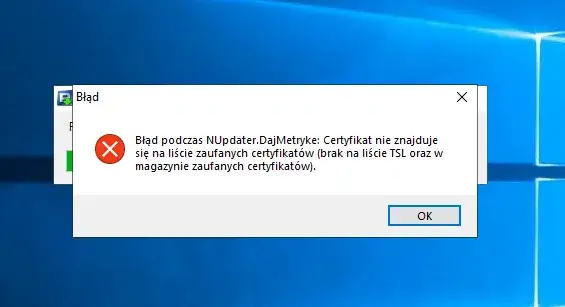
Płatnik nadal sprawia problemy? Rozwiązania najczęstszych błędów
Nawet po prawidłowo przeprowadzonym procesie aktualizacji, czasem zdarza się, że Płatnik nadal nie współpracuje. Nie martw się, to dość powszechne, a na większość problemów istnieją sprawdzone rozwiązania.
Błąd: "Płatnik nie widzi mojego nowego certyfikatu" co robić?
Ten błąd jest jednym z najczęstszych i zazwyczaj wskazuje na problem z rejestracją certyfikatu w systemie Windows lub w samym Płatniku (szczególnie w starszych wersjach). Oto co możesz zrobić:
- Sprawdź Menadżera certyfikatów Windows: Upewnij się, że certyfikat jest tam widoczny, ma poprawną datę ważności i nie ma przy nim żadnych ostrzeżeń.
- Ponowna instalacja oprogramowania dostawcy: Odinstaluj i zainstaluj ponownie oprogramowanie do obsługi podpisu (np. CryptoCard Suite). Czasem to pomaga odświeżyć połączenie między systemem a certyfikatem.
- Aktualizacja Płatnika: Upewnij się, że masz najnowszą wersję programu Płatnik i wszystkie jego komponenty są aktualne.
- Kompatybilność systemu operacyjnego: Pamiętaj, że Płatnik i nowoczesne certyfikaty mogą mieć problemy z bardzo starymi systemami operacyjnymi (np. Windows XP, Vista), które nie są już wspierane.
Komunikat: "Brak ważnego certyfikatu OOP" szybka instrukcja naprawcza
Ten komunikat niemal zawsze oznacza, że nie masz aktualnego certyfikatu ZUS (tego do szyfrowania komunikacji, np. "PE-2-ZUS-EWD"). Rozwiązanie jest proste:
Musisz zaktualizować komponenty programu Płatnik. Przejdź do "Administracja" -> "Aktualizuj komponenty programu". Płatnik powinien pobrać najnowszą metrykę, listy TSL i CRL, a wraz z nimi również najnowszy certyfikat ZUS. Po zakończeniu aktualizacji, uruchom ponownie Płatnika i przeprowadź weryfikację wstępną.
Problemy z podpisem: "Zestaw kluczy nie istnieje" lub "Określono nieprawidłowy algorytm"
Te błędy są bardziej techniczne i często wskazują na problemy z samym oprogramowaniem do obsługi karty kryptograficznej lub uszkodzoną instalację certyfikatu. Moje doświadczenie podpowiada, że:
- Oprogramowanie dostawcy: Ponownie zainstaluj oprogramowanie od dostawcy podpisu. Upewnij się, że instalujesz je jako administrator.
- Kod PIN: Sprawdź, czy kod PIN, którego używasz, ma poprawną długość (zazwyczaj 6-8 znaków) i nie jest błędnie wpisywany. Czasem drobna pomyłka w PIN-ie może wywołać takie komunikaty.
- Uszkodzony certyfikat/sterowniki: W rzadkich przypadkach problemem może być uszkodzony certyfikat lub sterowniki do czytnika. Wtedy konieczny może być kontakt z dostawcą podpisu.
Przeczytaj również: Przeglądarka zdjęć Windows: Aktualizacja, błędy i co dalej?
Kiedy problem leży po stronie aktualizacji samego Płatnika (metryka, komponenty)?
Podkreślam to wielokrotnie: posiadanie najnowszej wersji programu Płatnik oraz jego komponentów (metryki, listy TSL i CRL) jest absolutnie kluczowe. ZUS regularnie wprowadza zmiany, które wymagają aktualizacji programu. Stara wersja Płatnika może po prostu nie być kompatybilna z nowymi certyfikatami lub protokołami komunikacji. Zawsze akceptuj aktualizacje programu, gdy Płatnik je proponuje. To najprostszy sposób, aby uniknąć wielu problemów technicznych związanych z certyfikatami i komunikacją z ZUS.
