
Ten artykuł to kompleksowy przewodnik, który krok po kroku przeprowadzi Cię przez proces tworzenia bootowalnego pendrive'a z systemem Windows oraz uruchamiania z niego komputera. Dowiesz się, jak zainstalować system, naprawić istniejącą instalację lub zdiagnozować problemy sprzętowe, oszczędzając czas i nerwy.
Uruchomienie Windowsa z pendrive'a: Kompletny przewodnik po instalacji, naprawie i diagnostyce systemu
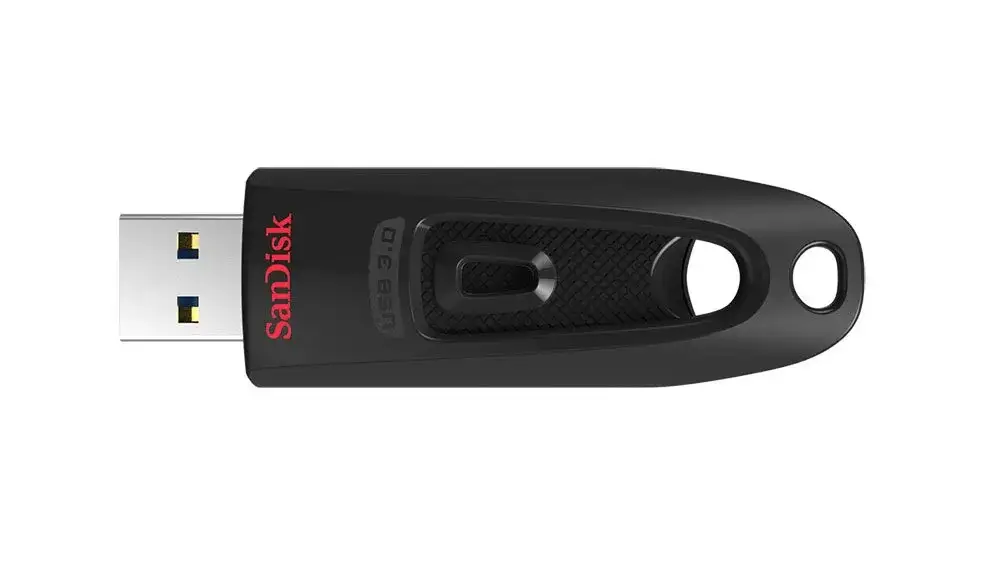
- Potrzebujesz pendrive'a o pojemności co najmniej 8 GB, najlepiej USB 3.0 lub nowszego dla szybkości.
- Obraz systemu Windows (plik ISO) pobierz zawsze z oficjalnej strony Microsoftu.
- Do utworzenia bootowalnego nośnika użyj oficjalnego Media Creation Tool (dla początkujących) lub Rufusa (dla zaawansowanych, z opcjami obejścia wymagań Windows 11).
- Kluczowe jest wejście do ustawień BIOS/UEFI komputera (najczęściej klawisze F2, DEL, F12) i zmiana kolejności bootowania na pendrive.
- W niektórych przypadkach konieczne może być tymczasowe wyłączenie funkcji Secure Boot w UEFI.
- Bootowalny pendrive służy nie tylko do instalacji, ale także do naprawy systemu, diagnostyki sprzętu i innych zaawansowanych operacji.
Instalacja, naprawa, a może system w kieszeni? Odkryj możliwości bootowalnego USB
Umiejętność uruchomienia systemu Windows z przenośnego nośnika USB, takiego jak pendrive, to dzisiaj absolutna podstawa dla każdego, kto choć trochę interesuje się komputerami. Dlaczego? Ponieważ daje nam to potężne narzędzie do zarządzania naszym systemem operacyjnym w niemal każdej sytuacji. Potrzebujesz zainstalować Windows od zera na nowym komputerze? A może chcesz odświeżyć swoją obecną instalację, pozbywając się lat nagromadzonych problemów? Bootowalny pendrive jest kluczem do obu tych scenariuszy. Ale jego możliwości sięgają znacznie dalej. Możesz go użyć do naprawy istniejącego, problematycznego systemu, korzystając z zaawansowanych narzędzi odzyskiwania, a nawet do przeprowadzenia diagnostyki sprzętu, gdy podejrzewasz, że coś jest nie tak z podzespołami. Dla bardziej zaawansowanych użytkowników istnieje nawet opcja stworzenia przenośnej wersji systemu, którą można uruchomić na niemal każdym komputerze to koncepcja znana jako Windows To Go. Jak widzisz, wszechstronność tego rozwiązania jest naprawdę imponująca i potrafi zaoszczędzić mnóstwo czasu i nerwów w kryzysowych sytuacjach.
Koniec ery płyt DVD: Dlaczego pendrive jest dziś standardem?
Pamiętam czasy, gdy instalacja systemu Windows wiązała się z koniecznością posiadania kilku płyt DVD. Dziś to już na szczęście przeszłość. Pendrive'y całkowicie zdominowały rynek nośników instalacyjnych, i to z bardzo dobrych powodów. Przede wszystkim, są one nieporównywalnie szybsze. Transfer danych z nowoczesnego pendrive'a USB 3.0 jest wielokrotnie szybszy niż z płyty DVD, co oznacza, że zarówno tworzenie nośnika, jak i sama instalacja systemu, przebiega znacznie sprawniej. Do tego dochodzi kwestia pojemności nawet najmniejsze pendrive'y oferują zazwyczaj 8 GB, co z łatwością wystarcza na obraz systemu Windows, podczas gdy płyty DVD miały swoje ograniczenia. Co więcej, porty USB są dziś obecne w każdym komputerze i urządzeniu mobilnym, podczas gdy napędy optyczne stają się coraz rzadszym widokiem w nowoczesnych laptopach i ultrabookach. Pendrive to po prostu wygodniejsze, szybsze i bardziej uniwersalne rozwiązanie.
Zanim zaczniesz: niezbędna lista kontrolna
Jaki pendrive wybrać? Minimalne wymagania i rekomendacje (pojemność, prędkość)
- Minimalna pojemność: 8 GB (bez tego nie zmieścisz obrazu systemu Windows).
- Zalecana prędkość: USB 3.0 lub nowszy (USB 3.1, USB 3.2, USB 4).
Jeśli chodzi o wybór pendrive'a, kluczowe są dwie rzeczy: pojemność i prędkość. Absolutne minimum to 8 GB, ponieważ tyle zajmuje obraz systemu Windows. Jednak zdecydowanie rekomenduję użycie nośnika o większej pojemności, najlepiej 16 GB lub nawet 32 GB, jeśli planujesz przechowywać na nim dodatkowe narzędzia czy sterowniki. Co do prędkości, postaw na pendrive w standardzie USB 3.0 lub nowszym. Różnica w szybkości kopiowania danych i samego procesu instalacji jest ogromna. Instalacja systemu z USB 3.0 zajmie Ci kilkanaście minut, podczas gdy z przestarzałego USB 2.0 może trwać nawet godzinę lub dłużej. To naprawdę duża oszczędność czasu.
Skąd bezpiecznie i legalnie pobrać obraz systemu Windows 10 i 11?
Jedno z najważniejszych pytań: skąd wziąć obraz systemu Windows? Odpowiedź jest prosta i bezpieczna: zawsze pobieraj pliki instalacyjne bezpośrednio z oficjalnej strony Microsoftu. Firma ta udostępnia narzędzia, które pozwalają na pobranie najnowszych wersji Windows 10 i Windows 11 w formie plików .ISO lub bezpośrednio utworzyć bootowalny nośnik. Jest to gwarancja, że otrzymasz czysty, niezmodyfikowany system, wolny od wirusów i złośliwego oprogramowania. Pamiętaj, że samo pobranie systemu jest darmowe, ale do jego pełnej aktywacji i legalnego użytkowania potrzebujesz ważnego klucza licencyjnego, który zazwyczaj kupuje się osobno lub jest on przypisany do Twojego konta Microsoft lub sprzętu.
Kopia zapasowa danych: Krok, którego absolutnie nie możesz pominąć
Zanim na dobre zabierzesz się za tworzenie bootowalnego pendrive'a i instalację systemu, muszę Ci powiedzieć coś niezwykle ważnego. Wykonaj kopię zapasową wszystkich swoich cennych danych. Zdjęcia, dokumenty, filmy, ulubione gry wszystko, co jest dla Ciebie ważne, powinno zostać skopiowane na zewnętrzny dysk twardy, inny pendrive, lub przesłane do chmury. Proces czystej instalacji systemu Windows wiąże się z całkowitym wymazaniem partycji systemowej, co oznacza nieodwracalną utratę wszystkich danych, które się na niej znajdowały. Nawet jeśli planujesz tylko naprawę systemu, zawsze istnieje ryzyko, że coś pójdzie nie tak. Dlatego ta zasada jest absolutnie kluczowa.
Zawsze twórz kopię zapasową ważnych danych. Utrata danych jest często nieodwracalna i może mieć poważne konsekwencje.
Tworzenie bootowalnego pendrive'a: dwie sprawdzone metody
Metoda 1: Oficjalne narzędzie Media Creation Tool najprostsza droga do celu
- Przejdź na oficjalną stronę Microsoftu i pobierz narzędzie Media Creation Tool dla wersji Windows 10 lub Windows 11.
- Uruchom pobrany plik (zazwyczaj jako administrator). Po zaakceptowaniu warunków licencyjnych wybierz opcję "Utwórz nośnik instalacyjny (dysk flash USB, dysk DVD lub plik ISO) dla innego komputera".
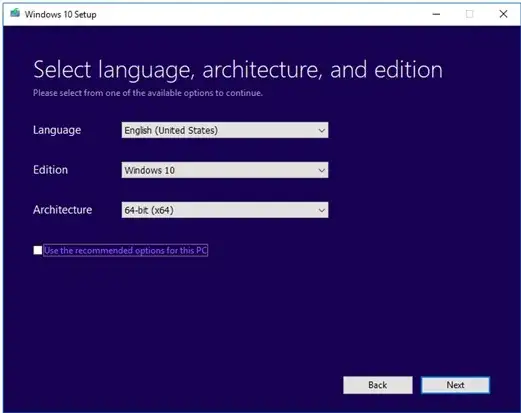
- W kolejnym kroku wybierz język, architekturę (zazwyczaj 64-bit) i wersję systemu. Możesz odznaczyć opcję "Użyj zalecanych opcji dla tego komputera", jeśli tworzysz nośnik dla innego urządzenia.
- Wybierz opcję "Dysk flash USB" i kliknij "Dalej".
- Podłącz przygotowany wcześniej pendrive (minimum 8 GB) do komputera. Narzędzie automatycznie go wykryje. Wybierz swój pendrive z listy i kliknij "Dalej".
- Narzędzie rozpocznie pobieranie obrazu systemu i tworzenie bootowalnego nośnika. Może to potrwać kilkanaście do kilkudziesięciu minut, w zależności od szybkości Twojego internetu i pendrive'a.
- Po zakończeniu procesu otrzymasz komunikat o gotowości nośnika. Kliknij "Zakończ".
Media Creation Tool jest niezwykle intuicyjny i prowadzi użytkownika przez cały proces. To idealne rozwiązanie dla osób, które nie chcą zagłębiać się w techniczne szczegóły i potrzebują po prostu działającego nośnika instalacyjnego.
Metoda 2: Rufus pełna kontrola dla bardziej wymagających użytkowników
- Pobierz najnowszą wersję darmowego programu Rufus z jego oficjalnej strony internetowej. Jest to niewielki, przenośny program, który nie wymaga instalacji.
- Uruchom Rufus. W głównym oknie programu, w sekcji "Urządzenie", wybierz swój pendrive. Upewnij się, że wybrałeś właściwy nośnik, aby nie skasować przypadkiem innych danych!
- W sekcji "Wybór bootowania" kliknij przycisk "WYBIERZ" i wskaż pobrany wcześniej plik obrazu systemu Windows (plik .ISO).
- W sekcji "Opcje obrazu" (jeśli dostępne) możesz wybrać np. "Standard Windows installation".
- Schemat partycjonowania: Tutaj wybierasz między GPT a MBR. O tym za chwilę. Na razie możesz zostawić domyślną opcję lub wybrać GPT dla nowszych komputerów.
- System docelowy: Zazwyczaj będzie to UEFI (dla GPT) lub BIOS (dla MBR). Rufus często sam dobiera to ustawienie na podstawie schematu partycjonowania.
- W sekcji "Formatowanie" możesz nadać pendrive'owi nazwę (np. "Win11_Install").
- Kliknij przycisk "START". Rufus wyświetli ostrzeżenie o skasowaniu wszystkich danych na pendrivie. Potwierdź, klikając "OK".
- Jeśli tworzysz nośnik z Windows 11 i chcesz ominąć wymagania TPM 2.0 oraz Secure Boot, Rufus automatycznie wyświetli okno z opcjami ich obejścia. Zaznacz odpowiednie pola i kliknij "OK".
- Program rozpocznie proces tworzenia bootowalnego nośnika. Może to potrwać od kilku do kilkunastu minut.
- Po zakończeniu zobaczysz komunikat "GOTOWE". Kliknij "ZAMKNIJ".
Rufus daje nam ogromną elastyczność. Pozwala nie tylko na stworzenie nośnika, ale także na dostosowanie go do specyficznych potrzeb, na przykład instalację Windows 11 na starszym sprzęcie, który normalnie nie spełniałby wymagań producenta.
GPT czy MBR? Wyjaśniamy, jak wybrać właściwy schemat partycjonowania dla Twojego komputera
Wybór między GPT (GUID Partition Table) a MBR (Master Boot Record) jest kluczowy i zależy od sposobu, w jaki Twój komputer uruchamia system. GPT to nowoczesny standard, który jest wymagany przez interfejs UEFI i jest domyślnym wyborem dla większości komputerów wyprodukowanych w ciągu ostatnich kilkunastu lat. Obsługuje większe dyski i więcej partycji niż MBR. MBR to starszy standard, który jest używany w tradycyjnym BIOS-ie. Jeśli Twój komputer ma UEFI i chcesz zainstalować na nim Windows 11, zdecydowanie powinieneś wybrać GPT.
Jak sprawdzić, który tryb rozruchu ma Twój komputer? Najprościej jest wejść do ustawień BIOS/UEFI (o czym za chwilę) i poszukać opcji "Boot Mode" lub podobnej. Jeśli widzisz tam "UEFI", wybierz GPT. Jeśli widzisz "Legacy" lub "CSM" (Compatibility Support Module), prawdopodobnie będziesz potrzebować MBR. W praktyce, jeśli nie masz pewności, Rufus często sam zasugeruje właściwy schemat partycjonowania na podstawie wykrytego systemu lub pliku ISO. Dla Windows 10 i 11 na nowoczesnych komputerach, GPT jest zazwyczaj bezpiecznym wyborem.
Windows 11 na starszym sprzęcie? Jak Rufus pomaga ominąć ograniczenia TPM i Secure Boot
Jedną z największych zalet programu Rufus jest możliwość tworzenia bootowalnych nośników instalacyjnych Windows 11, które omijają wbudowane w system wymagania dotyczące modułu TPM 2.0 oraz funkcji Secure Boot. Te zabezpieczenia, choć mają na celu zwiększenie bezpieczeństwa, często uniemożliwiają instalację Windows 11 na starszych komputerach, które ich nie posiadają. Rufus, po wybraniu odpowiedniego pliku ISO z Windows 11, wyświetli specjalne okno, w którym możesz zaznaczyć opcje pomijające te weryfikacje. Dzięki temu możesz zainstalować najnowszy system Microsoftu nawet na sprzęcie, który oficjalnie nie jest przez niego wspierany. Pamiętaj jednak, że takie obejście może w przyszłości wiązać się z brakiem niektórych aktualizacji lub funkcji, choć w praktyce dla większości użytkowników oznacza to po prostu możliwość korzystania z nowoczesnego systemu.
Jak prawidłowo uruchomić komputer z przygotowanego USB?
Wejście do BIOS/UEFI: Tajemnicze klawisze (F2, DEL, F12) i jak ich używać
Teraz, gdy masz już gotowy bootowalny pendrive, czas na najważniejszy krok: poinformowanie komputera, aby uruchomił się właśnie z niego, a nie z dysku twardego. Aby to zrobić, musisz wejść do ustawień BIOS-u lub UEFI. Jest to podstawowy system oprogramowania, który uruchamia się jako pierwszy po włączeniu komputera i zarządza podstawowymi funkcjami sprzętowymi. Sposób wejścia do BIOS/UEFI różni się w zależności od producenta komputera lub płyty głównej, ale najczęściej jest to jeden z poniższych klawiszy, które należy naciskać wielokrotnie tuż po włączeniu komputera:
- DEL (Delete): Bardzo popularny, często używany w komputerach stacjonarnych i płytach głównych Asus, Gigabyte, MSI.
- F2: Często spotykany w laptopach (np. Dell, HP, Lenovo) oraz niektórych płytach głównych.
- F10: Używany głównie przez komputery HP.
- F12: Często uruchamia menu bootowania, z którego można wybrać urządzenie rozruchowe bez wchodzenia do pełnych ustawień BIOS/UEFI.
- ESC: Spotykany w niektórych modelach komputerów HP i innych.
Kluczem jest szybkie i wielokrotne naciskanie odpowiedniego klawisza zaraz po naciśnięciu przycisku zasilania. Zwykle na ekranie startowym komputera pojawia się krótka informacja, który klawisz należy nacisnąć (np. "Press DEL to enter Setup"). Jeśli nie zdążysz, po prostu zrestartuj komputer i spróbuj ponownie.
Jak zmienić kolejność bootowania? Praktyczny przewodnik po różnych interfejsach
Gdy już uda Ci się wejść do menu BIOS/UEFI, Twoim celem jest znalezienie sekcji odpowiedzialnej za kolejność uruchamiania urządzeń. Zazwyczaj nazywa się ona "Boot", "Boot Options", "Boot Priority" lub "Boot Order". Nawigacja w BIOS/UEFI odbywa się zazwyczaj za pomocą klawiszy strzałek, Enter (do wejścia w opcję) i Esc (do wyjścia). Interfejsy mogą się znacznie różnić w zależności od producenta od prostych, tekstowych ekranów w starszych BIOS-ach, po bardziej graficzne i przyjazne dla użytkownika interfejsy UEFI.
- Znajdź sekcję dotyczącą kolejności bootowania (np. "Boot Order", "Boot Priority").
- W tej sekcji zobaczysz listę urządzeń, z których komputer może się uruchomić (np. Hard Drive, CD/DVD Drive, USB Drive, Network Boot).
- Twoim zadaniem jest ustawienie "USB Drive" lub konkretnej nazwy Twojego pendrive'a (jeśli jest widoczna) na pierwszym miejscu na liście. Sposób zmiany kolejności różni się może to być użycie klawiszy '+' i '-', klawiszy F5/F6, lub przeciąganie elementów (w graficznych UEFI).
- Po ustawieniu właściwej kolejności, przejdź do sekcji "Save & Exit" (Zapisz i wyjdź), zazwyczaj dostępnej pod klawiszem F10.
- Potwierdź zapisanie zmian i ponowne uruchomienie komputera.
Po restarcie komputer powinien spróbować uruchomić się z pendrive'a.
Secure Boot i Fast Boot: Co musisz wiedzieć, by uniknąć problemów z uruchomieniem?
W nowoczesnych systemach UEFI często spotkasz się z dwoma funkcjami, które mogą mieć wpływ na uruchamianie z zewnętrznych nośników: Secure Boot i Fast Boot. Secure Boot to funkcja bezpieczeństwa, która ma na celu zapobieganie uruchamianiu z niepodpisanych lub nieautoryzowanych systemów operacyjnych. Czasami może ona blokować start z Twojego bootowalnego pendrive'a, zwłaszcza jeśli nie został on utworzony w sposób w pełni zgodny z jej mechanizmami. Jeśli napotkasz problemy z wykryciem pendrive'a, spróbuj tymczasowo wyłączyć Secure Boot w ustawieniach UEFI. Zazwyczaj znajduje się ona w sekcji "Security" lub "Boot".
Fast Boot to funkcja mająca na celu przyspieszenie procesu uruchamiania komputera poprzez pominięcie niektórych etapów POST (Power-On Self-Test) i szybsze ładowanie systemu operacyjnego. Chociaż zazwyczaj jest pomocna, w niektórych przypadkach może ona również powodować problemy z wykryciem urządzeń USB na wczesnym etapie rozruchu. Jeśli napotykasz trudności z bootowaniem z pendrive'a, warto również sprawdzić ustawienia Fast Boot i ewentualnie je wyłączyć na czas instalacji systemu.
Najczęstsze problemy i ich skuteczne rozwiązania
Pomocy, mój komputer "nie widzi" pendrive'a! Lista sprawdzająca
To frustrujący problem, ale na szczęście zazwyczaj ma proste rozwiązanie. Oto lista kontrolna, która pomoże Ci zdiagnozować i naprawić sytuację, gdy komputer nie wykrywa Twojego bootowalnego pendrive'a:
- Sprawdź fizyczne połączenie: Upewnij się, że pendrive jest prawidłowo i do końca włożony do portu USB. Spróbuj go wyjąć i włożyć ponownie.
- Wypróbuj inny port USB: Czasami problem leży w konkretnym porcie. Spróbuj podłączyć pendrive do innego portu, najlepiej bezpośrednio do płyty głównej (z tyłu komputera stacjonarnego), a nie do przedniego panelu czy huba USB.
- Użyj portu USB 2.0: Jak wspominałem wcześniej, niektóre starsze systemy BIOS/UEFI mogą mieć problemy z portami USB 3.0 na wczesnym etapie rozruchu. Jeśli masz możliwość, podłącz pendrive do portu USB 2.0 (zazwyczaj są one czarne, podczas gdy USB 3.0 są niebieskie).
- Sprawdź, czy pendrive jest bootowalny: Upewnij się, że proces tworzenia nośnika przebiegł pomyślnie. Spróbuj ponownie utworzyć pendrive, używając tego samego lub innego narzędzia (np. jeśli użyłeś Media Creation Tool, spróbuj teraz Rufusa).
- Zweryfikuj ustawienia BIOS/UEFI: Wejdź ponownie do BIOS/UEFI i upewnij się, że kolejność bootowania jest poprawnie ustawiona (pendrive na pierwszym miejscu). Sprawdź, czy port USB jest w ogóle włączony w ustawieniach BIOS.
- Wyłącz Secure Boot: Jeśli Twój komputer ma UEFI, tymczasowo wyłącz funkcję Secure Boot.
- Wypróbuj inny pendrive: W rzadkich przypadkach sam pendrive może być uszkodzony. Jeśli masz możliwość, spróbuj użyć innego nośnika.
Błąd "Brak nośnika rozruchowego" (Boot device not found) co to oznacza i jak to naprawić?
Ten komunikat jest dość jednoznaczny oznacza, że komputer nie znalazł żadnego urządzenia, z którego mógłby uruchomić system operacyjny. Najczęstsze przyczyny i rozwiązania są następujące:
- Niewłaściwa kolejność bootowania: Upewnij się, że w BIOS/UEFI pendrive jest ustawiony jako pierwsze urządzenie rozruchowe.
- Nieprawidłowo utworzony nośnik: To najczęstsza przyczyna. Proces tworzenia bootowalnego pendrive'a mógł się nie powieść. Upewnij się, że użyłeś poprawnego pliku ISO i że narzędzie (Media Creation Tool lub Rufus) zakończyło pracę bez błędów.
- Niezgodność MBR/GPT z trybem BIOS/UEFI: Jeśli tworzyłeś pendrive w Rufusie, upewnij się, że schemat partycjonowania (GPT/MBR) jest zgodny z trybem rozruchu Twojego komputera (UEFI/Legacy BIOS). Na przykład, jeśli Twój komputer działa w trybie UEFI, a pendrive został utworzony w trybie MBR, może wystąpić ten błąd. Spróbuj utworzyć pendrive ponownie, wybierając odpowiedni schemat partycjonowania.
- Uszkodzony plik ISO: Plik obrazu systemu Windows, którego użyłeś do utworzenia pendrive'a, może być uszkodzony. Spróbuj pobrać go ponownie z oficjalnej strony Microsoft.
- Problem z pendrivem lub portem: Jak wspomniano wcześniej, warto wypróbować inny port USB lub inny pendrive.
Instalator się nie uruchamia (czarny ekran) możliwe przyczyny i działania
Uruchamiasz komputer z pendrive'a, widzisz logo producenta, a potem... czarny ekran i nic się nie dzieje. To również dość częsty problem, który może mieć kilka przyczyn:
- Uszkodzony plik ISO: Podobnie jak w przypadku błędu "brak nośnika", uszkodzony plik instalacyjny systemu Windows jest częstym winowajcą. Pobierz plik .ISO ponownie z oficjalnego źródła.
- Błędne ustawienia w Rufusie: Jeśli używałeś Rufusa, możliwe, że wybrałeś nieprawidłowe opcje. Upewnij się, że schemat partycjonowania (GPT/MBR) i system docelowy (UEFI/BIOS) są odpowiednie dla Twojego komputera. Czasami warto spróbować utworzyć nośnik z domyślnymi ustawieniami Rufusa.
- Niezgodność z niektórymi sterownikami: W rzadkich przypadkach może dojść do konfliktu między wczesnym etapem ładowania instalatora a specyficznymi sterownikami sprzętowymi Twojego komputera.
- Problem ze sprzętem: Choć rzadko, czarny ekran może być oznaką problemów ze sprzętem, np. z kartą graficzną lub pamięcią RAM, które ujawniają się podczas próby uruchomienia bardziej wymagającego oprogramowania.
Działania: Przede wszystkim spróbuj ponownie utworzyć bootowalny pendrive, pobierając świeży plik ISO i używając Rufusa z podstawowymi ustawieniami. Jeśli to nie pomoże, wypróbuj inny port USB lub inny pendrive.
Problem z portami USB 3.0? Dlaczego starszy port USB 2.0 może uratować sytuację?
Jak już kilkukrotnie wspominałem, starsze komputery, a nawet niektóre nowsze, które mają bardzo wczesne wersje BIOS/UEFI, mogą mieć problemy z poprawną obsługą portów USB 3.0 (niebieskich) na etapie inicjalizacji systemu. Dzieje się tak dlatego, że sterowniki potrzebne do obsługi tych szybszych portów ładowane są później w procesie rozruchu, a instalator systemu Windows uruchamiany z USB potrzebuje dostępu do nośnika już na samym początku. Dlatego, jeśli napotykasz problemy z wykryciem lub uruchomieniem komputera z pendrive'a podłączonego do portu USB 3.0, zawsze warto spróbować podłączyć go do starszego portu USB 2.0 (zazwyczaj czarnego). Często okazuje się, że to proste rozwiązanie jest kluczem do sukcesu.
Przeczytaj również: Windows 11: Jak przenieść pasek zadań na górę lub boki?
Do czego jeszcze wykorzystasz swój bootowalny pendrive?
Zaawansowane opcje uruchamiania: Jak naprawić istniejący system Windows?
Bootowalny pendrive z systemem Windows to nie tylko narzędzie do czystej instalacji. To także potężne centrum ratunkowe dla Twojego systemu. Po uruchomieniu komputera z takiego nośnika, zamiast klikać "Zainstaluj teraz", wybierz opcję "Napraw komputer" (zazwyczaj w lewym dolnym rogu ekranu instalatora). Otworzy się przed Tobą środowisko odzyskiwania systemu Windows (Windows Recovery Environment WinRE). Znajdziesz tam szereg narzędzi, które mogą pomóc w wielu problemach. Możesz skorzystać z Przywracania systemu, aby cofnąć zmiany, które spowodowały problemy, użyć Naprawy podczas uruchamiania, która automatycznie próbuje naprawić błędy uniemożliwiające start systemu, a także uzyskać dostęp do Wiersza polecenia, który daje Ci kontrolę nad systemem plików i pozwala na wykonywanie zaawansowanych operacji, takich jak naprawa uszkodzonych plików rozruchowych. Dostępna jest również opcja Resetuj ustawienia komputera do stanu początkowego, która pozwala na ponowną instalację systemu z zachowaniem lub usunięciem Twoich plików.
Diagnostyka pamięci i dysku: Ukryte narzędzia na nośniku instalacyjnym
Środowisko odzyskiwania systemu Windows (WinRE), do którego masz dostęp z bootowalnego pendrive'a, oferuje również narzędzia do diagnostyki sprzętu. Jednym z nich jest Diagnostyka pamięci systemu Windows. Uruchomienie tego narzędzia pozwoli Ci sprawdzić, czy Twoja pamięć RAM nie zawiera błędów, które mogą powodować niestabilność systemu, losowe restarty czy problemy z uruchamianiem programów. Poza tym, dostęp do Wiersza polecenia z poziomu WinRE otwiera drzwi do bardziej zaawansowanej diagnostyki dysku twardego. Możesz tam uruchomić narzędzie chkdsk (check disk), które skanuje dysk w poszukiwaniu błędów logicznych i fizycznych, a nawet próbuje je naprawić. To niezwykle przydatne, gdy podejrzewasz problemy z dyskiem SSD lub HDD, które mogą prowadzić do utraty danych lub awarii systemu.
