
Witaj w szczegółowym, bezpiecznym i zrozumiałym przewodniku po aktualizacji BIOS/UEFI. Ten artykuł przeprowadzi Cię przez każdy etap tego kluczowego procesu, od przygotowania, przez różne metody aktualizacji, aż po rozwiązania potencjalnych problemów. Zrozumienie wszystkich niuansów, korzyści, ryzyk i odpowiednie przygotowanie pozwoli Ci uniknąć typowych pułapek i zapewni płynną oraz bezpieczną operację, co jest absolutnie kluczowe dla zdrowia Twojego komputera.
Bezpieczna aktualizacja BIOS/UEFI: kompleksowy przewodnik po kluczowych krokach i zagrożeniach
- Główne powody aktualizacji to wsparcie dla nowych procesorów, poprawa stabilności, wydajności oraz łatanie luk bezpieczeństwa.
- Największym ryzykiem jest nieudana aktualizacja ("uceglenie") z powodu utraty zasilania lub użycia niewłaściwego pliku.
- Kluczowe przygotowanie obejmuje stabilne zasilanie, precyzyjną identyfikację płyty głównej i pobranie pliku tylko z oficjalnej strony producenta.
- Najbezpieczniejszą metodą aktualizacji jest ta z poziomu UEFI/BIOS, z wykorzystaniem pendrive'a sformatowanego w FAT32.
- Współczesne komputery używają UEFI, które jest następcą tradycyjnego BIOS-u, oferującym więcej funkcji i graficzny interfejs.
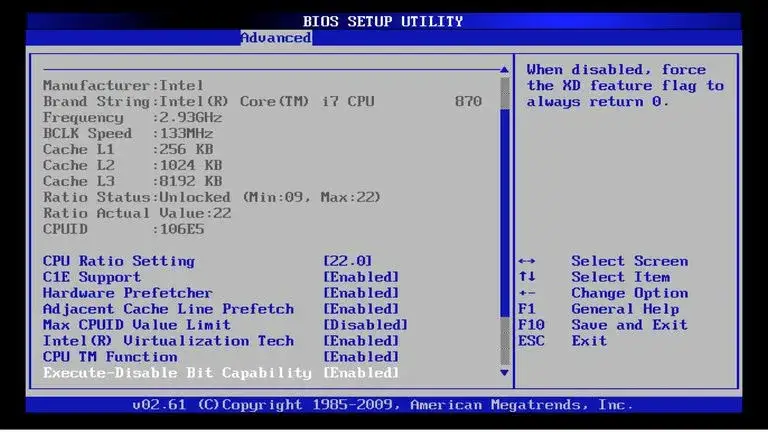
BIOS (Basic Input/Output System) to fundamentalne oprogramowanie układowe, które jest pierwszym programem uruchamianym po włączeniu komputera. Jego głównym zadaniem jest inicjalizacja i testowanie komponentów sprzętowych (procesor, pamięć RAM, karty rozszerzeń) oraz załadowanie systemu operacyjnego. To właśnie BIOS decyduje, czy Twój komputer w ogóle się uruchomi.
Współczesne komputery, zamiast tradycyjnego BIOS-u, wykorzystują UEFI (Unified Extensible Firmware Interface). UEFI to jego nowoczesny następca, który oferuje znacznie więcej możliwości. Przede wszystkim charakteryzuje się graficznym interfejsem użytkownika, który można obsługiwać myszką, w przeciwieństwie do tekstowego interfejsu BIOS-u. Ponadto, UEFI wspiera dyski twarde o pojemności większej niż 2 TB, umożliwia szybszy rozruch systemu dzięki funkcji Secure Boot oraz oferuje większą elastyczność w zarządzaniu systemem. Mimo tych różnic, często potocznie używamy obu terminów zamiennie, ale warto pamiętać, że w większości nowych komputerów mamy do czynienia właśnie z UEFI.
Zastanawiasz się, po co w ogóle zawracać sobie głowę aktualizacją tak fundamentalnego elementu? Oto trzy kluczowe powody, dla których warto rozważyć ten krok:
- Wsparcie dla nowszych procesorów: Często zdarza się, że nowa generacja procesorów jest wydawana na ten sam socket, co poprzednia. Aby Twoja starsza płyta główna mogła obsłużyć nowy, wydajniejszy procesor, niezbędna jest aktualizacja BIOS/UEFI. Bez niej system po prostu się nie uruchomi.
- Poprawa stabilności i wydajności systemu: Producenci płyt głównych nieustannie pracują nad optymalizacją swojego oprogramowania. Aktualizacje często wprowadzają poprawki, które zwiększają ogólną stabilność systemu, poprawiają kompatybilność z pamięciami RAM o wysokich taktowaniach (np. poprzez lepsze wsparcie dla profili XMP/EXPO) oraz optymalizują zarządzanie energią, co może przełożyć się na lepszą wydajność.
- Łatanie krytycznych luk bezpieczeństwa i błędów: Podobnie jak system operacyjny, BIOS/UEFI może zawierać luki bezpieczeństwa (jak słynne Spectre czy Meltdown) lub błędy, które mogą wpływać na działanie sprzętu (np. problemy z zarządzaniem wentylatorami, kompatybilnością urządzeń peryferyjnych). Aktualizacje często zawierają niezbędne poprawki, które chronią Twój system i zapewniają jego prawidłowe funkcjonowanie.
Aktualizacja BIOS jest absolutnie konieczna w kilku konkretnych sytuacjach. Przede wszystkim, jeśli planujesz zainstalować nowy procesor, który pojawił się na rynku po premierze Twojej płyty głównej, niemal na pewno będziesz potrzebować aktualizacji BIOS-u, aby zapewnić kompatybilność. Innym kluczowym momentem są ważne poprawki bezpieczeństwa lub krytyczne błędy, które producent zidentyfikował i udostępnił łatkę. W takich przypadkach ignorowanie aktualizacji może narazić Twój system na ryzyko lub uniemożliwić jego stabilne działanie.
Z drugiej strony, jeśli Twój komputer działa stabilnie, nie masz problemów z wydajnością, a producent nie wydał żadnych krytycznych poprawek bezpieczeństwa, lepiej jest unikać aktualizacji BIOS. Pamiętaj, że jest to operacja obarczona pewnym ryzykiem, a nieudana aktualizacja może "uceglić" płytę główną, czyli trwale ją uszkodzić. Mówiąc wprost: jeśli nie ma konkretnego, uzasadnionego powodu, aby to robić, nie rób tego. Moja zasada jest prosta: "jeśli działa, nie ruszaj".
Przygotowanie do aktualizacji BIOS: Niezbędne kroki przed startem
Zanim w ogóle pomyślisz o pobieraniu jakichkolwiek plików, musisz precyzyjnie ustalić model swojej płyty głównej. To absolutnie kluczowe, ponieważ użycie niewłaściwego pliku BIOS jest najprostszą drogą do uszkodzenia sprzętu. Oto kilka sprawdzonych metod:
- Sprawdzenie fizycznie na płycie: Najpewniejszą metodą jest otwarcie obudowy komputera i odczytanie modelu płyty głównej bezpośrednio z jej powierzchni. Zazwyczaj nazwa producenta i model są wyraźnie nadrukowane w widocznym miejscu, często w pobliżu gniazda procesora lub slotów RAM.
-
Narzędzia systemowe w Windows: Możesz użyć wbudowanego narzędzia Windows. Naciśnij klawisze
Win + R, wpiszmsinfo32i naciśnij Enter. W oknie "Informacje o systemie" znajdziesz pozycje takie jak "Producent płyty głównej" i "Model płyty głównej". - Darmowe oprogramowanie: Programy takie jak CPU-Z są niezwykle przydatne. Po uruchomieniu przejdź do zakładki "Mainboard", gdzie znajdziesz szczegółowe informacje o producencie, modelu i wersji chipsetu Twojej płyty głównej.
Niezależnie od wybranej metody, upewnij się, że masz absolutną pewność co do dokładnego modelu. Nawet drobna różnica w nazwie (np. "PRO" vs "PRO-V") może oznaczać inną rewizję płyty i wymagać innego pliku BIOS.
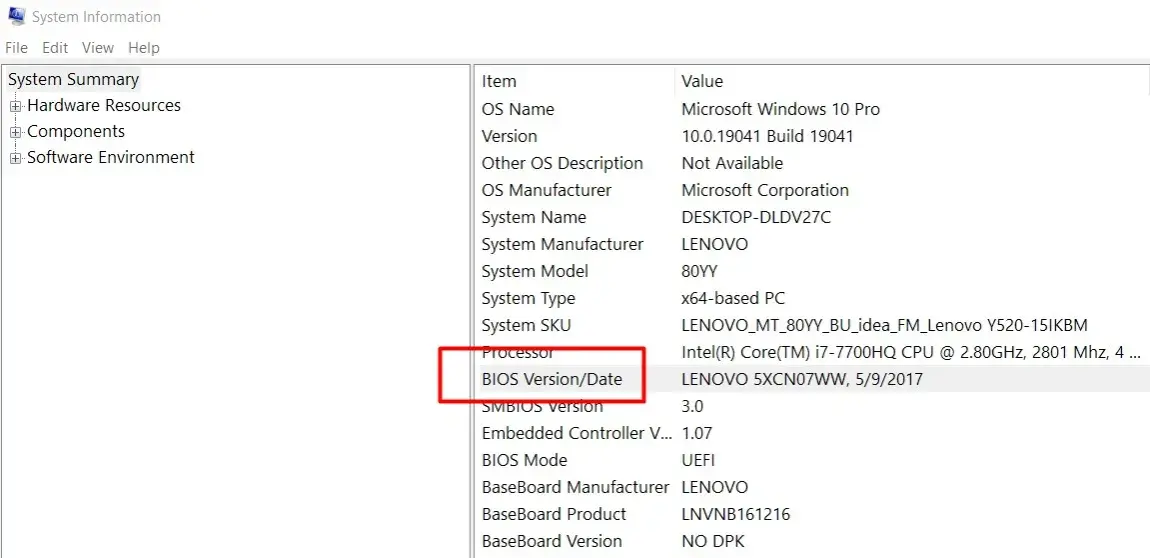
Po zidentyfikowaniu modelu płyty głównej, kolejnym krokiem jest sprawdzenie aktualnie zainstalowanej wersji BIOS/UEFI. Ta informacja pozwoli Ci ocenić, czy dostępna na stronie producenta aktualizacja jest nowsza i czy warto ją instalować. Oto jak to sprawdzić:
-
W interfejsie BIOS/UEFI: Najprościej jest wejść do samego BIOS/UEFI (zazwyczaj klawisz
DellubF2podczas uruchamiania) i poszukać informacji o wersji w zakładce "Main", "System Information" lub podobnej. -
W Windows za pomocą
msinfo32: Ponownie użyj narzędzia "Informacje o systemie" (Win + R,msinfo32). W polu "Wersja/data systemu BIOS" znajdziesz potrzebne dane. - W programie CPU-Z: W zakładce "Mainboard" programu CPU-Z, oprócz modelu płyty, znajdziesz również informację o wersji BIOS-u.
Gdy już wiesz, jaki masz model płyty głównej i jaką wersję BIOS-u, możesz przystąpić do pobrania właściwego pliku aktualizacji. Tutaj muszę podkreślić jedną, absolutnie fundamentalną zasadę: pobieraj pliki BIOS WYŁĄCZNIE z oficjalnej strony internetowej producenta Twojej płyty głównej! Unikaj stron trzecich, forów czy niezweryfikowanych źródeł, ponieważ mogą one zawierać zmodyfikowane lub uszkodzone pliki, które zniszczą Twój sprzęt.
Proces zazwyczaj wygląda następująco: wejdź na stronę producenta (np. ASUS, Gigabyte, MSI, ASRock), znajdź sekcję "Wsparcie" lub "Support", a następnie wyszukaj swój dokładny model płyty głównej. Na stronie produktu poszukaj zakładki "Sterowniki i oprogramowanie" lub "BIOS/Firmware". Tam znajdziesz listę dostępnych wersji BIOS-u. Wybierz najnowszą stabilną wersję, która jest nowsza niż Twoja obecna. Czasami producenci udostępniają również sumy kontrolne (MD5, SHA256) dla plików jeśli są dostępne, warto je zweryfikować po pobraniu, aby upewnić się, że plik nie został uszkodzony podczas transferu.
Zanim klikniesz "Aktualizuj", upewnij się, że masz wszystko przygotowane. To jest lista kontrolna, której zawsze używam:
- Stabilne źródło zasilania: To najważniejszy punkt. W przypadku komputera stacjonarnego, jeśli masz UPS (zasilacz awaryjny), koniecznie go podłącz. Jeśli nie, upewnij się, że nie ma ryzyka zaniku prądu. Dla laptopów, podłącz zasilacz i upewnij się, że bateria jest w pełni naładowana. Przerwanie zasilania w trakcie aktualizacji BIOS to najczęstsza przyczyna "uceglenia" płyty.
- Pendrive sformatowany w FAT32: Większość narzędzi do flashowania BIOS-u wymaga, aby pendrive był sformatowany w systemie plików FAT32. Upewnij się, że na pendrivie nie ma żadnych ważnych danych, ponieważ formatowanie je usunie.
- Kopia zapasowa ważnych danych: Chociaż aktualizacja BIOS-u zazwyczaj nie wpływa na dane na dysku, zawsze warto mieć kopię zapasową najważniejszych plików. Lepiej dmuchać na zimne.
- Przywrócenie ustawień domyślnych BIOS/UEFI: Przed rozpoczęciem aktualizacji zalecam wejść do BIOS/UEFI i przywrócić ustawienia domyślne (opcja "Load Optimized Defaults" lub podobna). Zapobiegnie to ewentualnym konfliktom, które mogłyby wyniknąć ze starych, niestandardowych ustawień po wgraniu nowego oprogramowania.
Przewodnik po aktualizacji BIOS: Metody i instrukcje krok po kroku
Moim zdaniem, i zdaniem wielu ekspertów, aktualizacja BIOS/UEFI bezpośrednio z poziomu jego interfejsu jest metodą najbezpieczniejszą i najbardziej rekomendowaną. Dzieje się tak, ponieważ odbywa się ona w środowisku niezależnym od systemu operacyjnego, co minimalizuje ryzyko zakłóceń.
Aby rozpocząć, musisz wejść do interfejsu UEFI/BIOS. Zazwyczaj robi się to, naciskając odpowiedni klawisz wielokrotnie zaraz po włączeniu komputera, jeszcze zanim pojawi się logo Windows (lub innego systemu operacyjnego). Najpopularniejsze klawisze to:
F2-
Del(Delete) Esc- Rzadziej:
F1,F10,F12
Dokładny klawisz zależy od producenta płyty głównej. Jeśli nie jesteś pewien, sprawdź instrukcję obsługi swojej płyty.
Po wejściu do UEFI/BIOS, musisz odnaleźć wbudowane narzędzie do flashowania. Producenci płyt głównych udostępniają własne, dedykowane aplikacje, które ułatwiają ten proces. Przykłady to ASUS EZ Flash, Gigabyte Q-Flash czy MSI M-FLASH. Zazwyczaj znajdziesz je w sekcjach "Tools" (Narzędzia) lub "Advanced" (Zaawansowane) w głównym menu UEFI. Interfejsy są zazwyczaj intuicyjne, często z graficznym podglądem plików na podłączonych nośnikach USB.
Gdy już uruchomisz narzędzie do flashowania, postępuj zgodnie z poniższymi krokami:
- Wybór pliku BIOS: Narzędzie powinno automatycznie wykryć podłączony pendrive z plikiem BIOS. Wybierz plik aktualizacji, który wcześniej pobrałeś z oficjalnej strony producenta. Upewnij się, że nazwa pliku jest prawidłowa i odpowiada wersji, którą chcesz zainstalować.
- Potwierdzenie aktualizacji: System poprosi Cię o potwierdzenie, czy na pewno chcesz rozpocząć proces aktualizacji. To ostatni moment, aby się wycofać, jeśli masz jakiekolwiek wątpliwości.
- Rozpoczęcie procesu: Po potwierdzeniu rozpocznie się proces flashowania. Na ekranie zobaczysz pasek postępu. Najważniejsza zasada: absolutnie nie przerywaj tego procesu! Nie wyłączaj komputera, nie restartuj go, nie odłączaj pendrive'a. Przerwanie w tym momencie niemal na pewno doprowadzi do uszkodzenia płyty głównej.
- Automatyczny restart: Po zakończeniu aktualizacji komputer automatycznie się zrestartuje. Pierwsze uruchomienie może potrwać nieco dłużej niż zwykle.
Niektórzy producenci oferują również możliwość aktualizacji BIOS-u za pomocą dedykowanych aplikacji działających z poziomu systemu Windows. Ta metoda jest z pewnością wygodniejsza dla mniej zaawansowanych użytkowników, ponieważ nie wymaga wchodzenia do BIOS-u, ale jednocześnie wiąże się ze zwiększonym ryzykiem. Ja osobiście preferuję metodę z poziomu UEFI/BIOS.
Przykłady takich oficjalnych narzędzi to:
- ASUS AI Suite: Pakiet oprogramowania, który często zawiera moduł do aktualizacji BIOS-u.
- Gigabyte @BIOS: Samodzielna aplikacja do flashowania BIOS-u.
- MSI Live Update: Narzędzie do automatycznego wyszukiwania i instalowania sterowników oraz aktualizacji BIOS-u.
Ich ogólna funkcja polega na pobraniu i zainstalowaniu pliku BIOS bezpośrednio z poziomu działającego systemu operacyjnego, często z możliwością automatycznego wyszukiwania najnowszych wersji.
Dlaczego ta metoda jest bardziej podatna na błędy niż aktualizacja z poziomu UEFI/BIOS? Głównym problemem jest to, że system operacyjny jest środowiskiem znacznie bardziej złożonym i mniej stabilnym. Czynniki takie jak niestabilność samego systemu Windows, działające w tle procesy, konflikty sterowników, a nawet niespodziewane aktualizacje Windows, mogą zakłócić proces flashowania i doprowadzić do jego niepowodzenia. W środowisku UEFI/BIOS, system jest znacznie bardziej "czysty" i dedykowany wyłącznie do tej operacji, co minimalizuje ryzyko.
Dla zaawansowanych użytkowników i w sytuacjach awaryjnych, niektóre płyty główne oferują funkcję BIOS Flashback (lub podobną, np. Q-Flash Plus w Gigabyte). Jest to niezwykle przydatne narzędzie, które pozwala na aktualizację BIOS-u bez konieczności instalowania procesora, pamięci RAM czy karty graficznej. To prawdziwy "game changer" w niektórych scenariuszach.
Ta funkcja jest szczególnie przydatna i potrafi "uratować życie" w kilku sytuacjach. Na przykład, jeśli kupiłeś nową płytę główną i procesor, a płyta główna nie posiada fabrycznie zainstalowanej wersji BIOS-u kompatybilnej z Twoim nowym CPU, Flashback pozwala na aktualizację bez konieczności zdobywania starszego, kompatybilnego procesora. Jest to również nieocenione narzędzie po nieudanej aktualizacji BIOS-u, która uniemożliwiła uruchomienie komputera w tradycyjny sposób.
Prawidłowe użycie funkcji Flashback wymaga precyzji:
- Przygotowanie pliku: Pobierz plik BIOS z oficjalnej strony producenta. Koniecznie zmień jego nazwę zgodnie z instrukcją producenta! Zazwyczaj jest to konkretna, krótka nazwa (np. "MSI.ROM" dla MSI, "C20.CAP" dla ASUS). Ta informacja zawsze znajduje się w manualu płyty głównej.
- Pendrive: Umieść zmieniony plik na pendrivie sformatowanym w FAT32.
- Podłączenie zasilania: Podłącz zasilanie do płyty głównej (nie musisz podłączać wszystkich komponentów).
- Dedykowany port USB: Włóż pendrive do dedykowanego portu USB na tylnym panelu płyty głównej. Port ten jest zazwyczaj oznaczony jako "BIOS Flashback" lub ma białą ramkę.
- Przycisk Flashback: Naciśnij i przytrzymaj specjalny przycisk "BIOS Flashback" (lub podobny) znajdujący się na płycie głównej lub tylnym panelu I/O przez kilka sekund.
- Monitorowanie: Zazwyczaj zacznie migać dioda LED obok przycisku, sygnalizując postęp. Po zakończeniu dioda przestanie migać lub zmieni kolor.
Zawsze, ale to zawsze, zapoznaj się z manualem swojej płyty głównej, zanim użyjesz tej funkcji. Każdy producent może mieć nieco inne wymagania.
Problemy po aktualizacji BIOS: Rozwiązania i ratunkowe funkcje
Jednym z najbardziej niepokojących objawów po nieudanej aktualizacji BIOS-u jest "czarny ekran". Komputer się uruchamia, wentylatory kręcą, diody świecą, ale na monitorze nie pojawia się żaden obraz. To klasyczny znak, że coś poszło nie tak. Ale nie panikuj od razu! Oto pierwsze kroki, które możesz podjąć:
- Zresetowanie CMOS: To często rozwiązuje problem. Możesz to zrobić na kilka sposobów: wyjąć baterię CMOS na płycie głównej na kilka minut (przy odłączonym zasilaniu), użyć zworki "Clear CMOS" (jeśli płyta ją posiada) lub nacisnąć dedykowany przycisk "Clear CMOS" na tylnym panelu.
- Sprawdzenie połączeń monitora: Upewnij się, że kabel monitora jest prawidłowo podłączony zarówno do monitora, jak i do karty graficznej (lub zintegrowanej grafiki).
- Próba użycia innego wyjścia wideo: Jeśli masz kartę graficzną, spróbuj podłączyć monitor do zintegrowanej karty graficznej (jeśli procesor ją posiada) lub odwrotnie. Czasami po aktualizacji BIOS-u domyślne wyjście wideo może się zmienić.
Niektórzy producenci płyt głównych wyposażają swoje produkty w mechanizmy ratunkowe, które potrafią automatycznie odzyskać system po nieudanej aktualizacji. Przykładem jest funkcja DualBIOS firmy Gigabyte, która posiada dwie kości BIOS-u jedną główną i jedną zapasową. W przypadku uszkodzenia głównego BIOS-u, system automatycznie przełącza się na zapasowy. Podobne technologie to ASUS CrashFree BIOS 3, która pozwala na odzyskanie BIOS-u z płyty CD/DVD lub pendrive'a, oraz MSI BIOS Flashback+, o której już wspominałem. Te funkcje są nieocenione i często ratują płytę główną przed trwałym uszkodzeniem.
Warto pamiętać, że nieudana aktualizacja BIOS-u nie zawsze oznacza trwałe uszkodzenie płyty głównej. Choć sytuacja jest stresująca, w wielu przypadkach możliwe jest odzyskanie. Jeśli funkcje takie jak Flashback lub DualBIOS nie pomogą, wciąż istnieje możliwość oddania płyty do serwisu, który dysponuje programatorem SPI. Taki programator pozwala na wgranie BIOS-u bezpośrednio na kość pamięci, omijając uszkodzone oprogramowanie. Zatem, zanim spiszesz płytę na straty, rozważ wszystkie opcje ratunkowe.
Po udanej aktualizacji: Pierwsze uruchomienie i optymalna konfiguracja
Po udanej aktualizacji BIOS/UEFI i pierwszym uruchomieniu komputera, zalecam natychmiastowe wejście do nowego interfejsu i przywrócenie ustawień domyślnych (opcja "Load Optimized Defaults" lub "Load Setup Defaults"). Dlaczego? Ponieważ nowe oprogramowanie mogło wprowadzić zmiany w sposobie zarządzania sprzętem. Stare, niestandardowe ustawienia, które miałeś wcześniej, mogą być niekompatybilne z nową wersją BIOS-u i prowadzić do niestabilności lub błędów. Przywrócenie ustawień domyślnych zapewnia czysty start i minimalizuje ryzyko konfliktów.
Po przywróceniu ustawień domyślnych, należy ponownie skonfigurować kluczowe parametry, które są istotne dla wydajności i funkcjonowania Twojego systemu. Oto najważniejsze z nich:
- Profil XMP/EXPO dla pamięci RAM: Jeśli używasz pamięci RAM o taktowaniu wyższym niż standardowe (np. 3200 MHz, 3600 MHz), musisz ponownie aktywować profil XMP (dla Intel) lub EXPO (dla AMD), aby pamięci pracowały z pełną prędkością.
- Kolejność bootowania (Boot Order): Ustaw preferowaną kolejność urządzeń, z których system ma próbować uruchomić system operacyjny (np. najpierw dysk SSD z systemem, potem inne dyski, na końcu pendrive).
- Ustawienia wentylatorów: Jeśli korzystasz z niestandardowych krzywych wentylatorów, aby zapewnić optymalne chłodzenie i ciszę, musisz je ponownie skonfigurować.
- Wirtualizacja (Intel VT-d/AMD-V): Jeśli używasz maszyn wirtualnych (np. VirtualBox, VMware), upewnij się, że technologia wirtualizacji jest ponownie włączona w BIOS-ie.
- Inne specyficzne ustawienia: W zależności od Twoich potrzeb, mogą to być ustawienia związane z RAID, Secure Boot, TPM czy innymi funkcjami płyty głównej.
Aby upewnić się, że aktualizacja zakończyła się pełnym sukcesem, po ponownym skonfigurowaniu BIOS-u i uruchomieniu systemu operacyjnego, zweryfikuj zainstalowaną wersję BIOS/UEFI. Możesz to zrobić ponownie w interfejsie BIOS-u, za pomocą narzędzia msinfo32 w Windows lub w programie CPU-Z. Sprawdź, czy numer wersji odpowiada tej, którą chciałeś zainstalować. Następnie, przez kilka dni monitoruj ogólną stabilność systemu. Zwróć uwagę na ewentualne zawieszenia, niebieskie ekrany śmierci (BSOD) czy inne nietypowe zachowania. Jeśli wszystko działa płynnie i bezproblemowo, możesz uznać aktualizację za w pełni udaną.
