
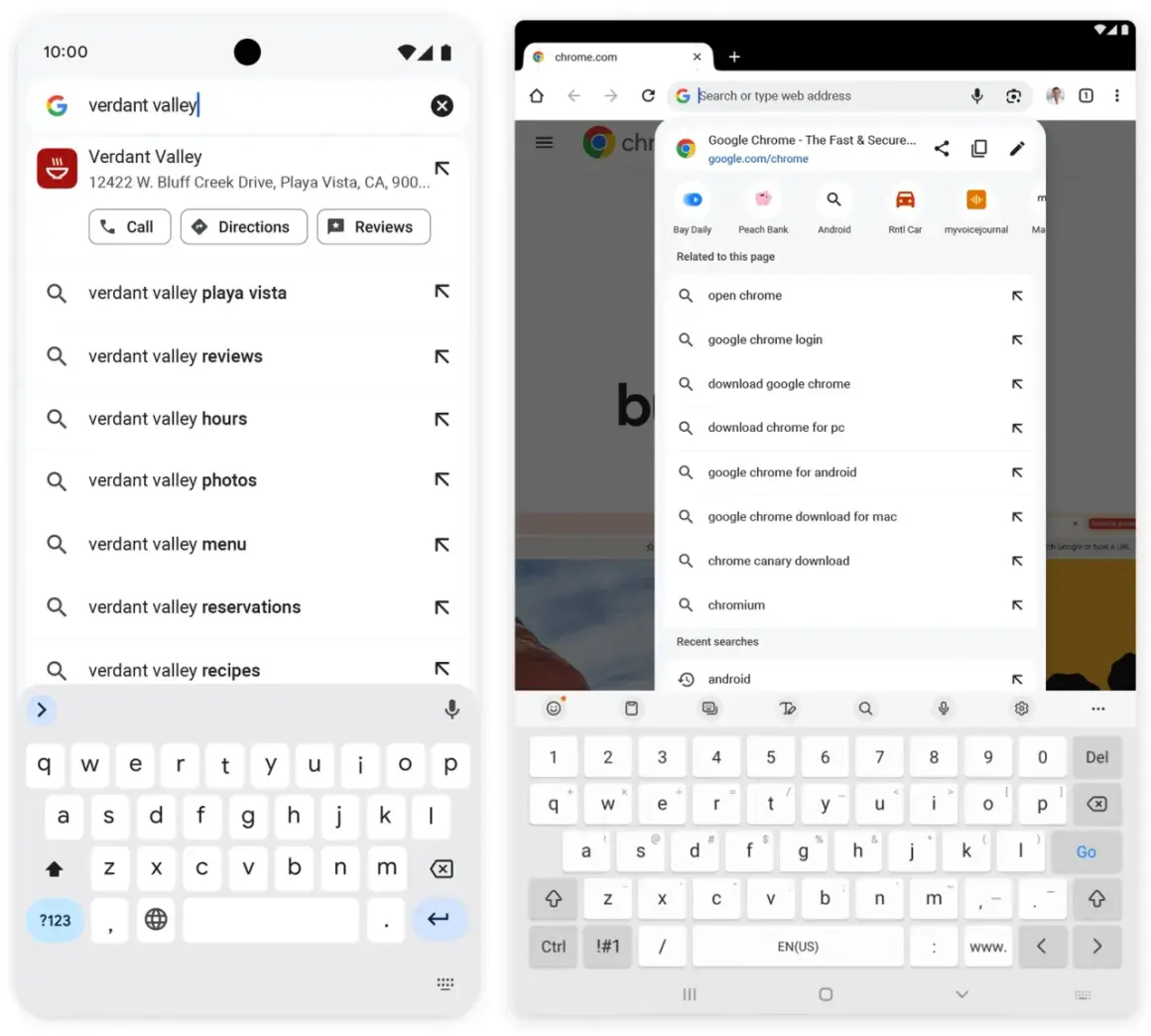
W dzisiejszym cyfrowym świecie, gdzie produkty Google są integralną częścią naszej codzienności, kluczowe jest utrzymywanie ich w aktualności. Niezależnie od tego, czy korzystasz z przeglądarki Chrome na komputerze, aplikacji Google na smartfonie z Androidem, czy też na iPhonie, regularne aktualizacje są niezbędne. W tym artykule pokażę Ci krok po kroku, jak zaktualizować różne produkty Google, podkreślając, dlaczego jest to tak ważne dla Twojego bezpieczeństwa i dostępu do najnowszych funkcji.
Jak zaktualizować Google: Szybki przewodnik po kluczowych metodach
Aktualizowanie produktów Google to zazwyczaj prosty proces, który możesz wykonać w kilku krokach. Pamiętaj, że regularne aktualizacje to podstawa bezpieczeństwa, wydajności i dostępu do nowych funkcji.
- Google Chrome na komputerze: Przeglądarka często aktualizuje się automatycznie w tle. Ręcznie możesz to zrobić, wchodząc w menu (trzy kropki) > Pomoc > Google Chrome - informacje.
- Aplikacja Google na Androidzie: Aktualizacje znajdziesz w Sklepie Google Play. Otwórz Sklep Play, dotknij ikony profilu, a następnie wybierz "Zarządzaj aplikacjami i urządzeniem" i "Dostępne aktualizacje".
- Usługi Google Play na Androidzie: Ten kluczowy komponent systemu Android aktualizuje się zazwyczaj automatycznie. W razie potrzeby możesz sprawdzić jego status w Sklepie Play lub w ustawieniach aplikacji.
- Aplikacja Google na iPhonie/iPadzie: Na urządzeniach Apple aktualizacje pobierasz przez App Store. Otwórz App Store, dotknij ikony swojego profilu, a następnie przewiń w dół, aby znaleźć dostępne uaktualnienia.
Dlaczego warto regularnie aktualizować Google?
Z mojego doświadczenia jako eksperta wiem, że wielu użytkowników nie do końca rozumie, dlaczego aktualizacje są tak ważne. Często traktuje się je jako uciążliwość, ale to błąd. Aktualizacje to fundament stabilności, bezpieczeństwa i funkcjonalności Twojego cyfrowego środowiska. Pozwól, że wyjaśnię, dlaczego warto poświęcić im uwagę.
Bezpieczeństwo Twoich danych jako priorytet
W dzisiejszych czasach cyberzagrożenia ewoluują w zastraszającym tempie. Hakerzy nieustannie szukają nowych luk w oprogramowaniu, aby uzyskać dostęp do Twoich danych. Google, jako gigant technologiczny, regularnie wydaje poprawki bezpieczeństwa, które łatają te luki i chronią Cię przed nowymi zagrożeniami. Ignorowanie aktualizacji to jak pozostawianie otwartych drzwi dla potencjalnych intruzów. Zawsze powtarzam, że bezpieczeństwo powinno być Twoim absolutnym priorytetem.
Nowe funkcje i lepsza wydajność na wyciągnięcie ręki
Aktualizacje to nie tylko bezpieczeństwo. To także brama do nowych możliwości! Google nieustannie rozwija swoje produkty, wprowadzając innowacyjne funkcje, które mogą znacząco ułatwić Twoje codzienne zadania. Pamiętam, jak wiele razy byłem zaskoczony nowymi, przydatnymi opcjami, które pojawiały się po aktualizacji. Co więcej, aktualizacje często zawierają optymalizacje wydajności i poprawki stabilności, dzięki czemu Twoja przeglądarka i aplikacje działają szybciej, płynniej i bez irytujących błędów. Na przykład, stabilne wersje Chrome pojawiają się co około 4 tygodnie, przynosząc ze sobą świeże udoskonalenia.
Jak rozpoznać, że Twoja aplikacja lub przeglądarka jest nieaktualna?
Zastanawiasz się, czy Twoje oprogramowanie Google wymaga odświeżenia? Istnieje kilka sygnałów, które mogą na to wskazywać:
- Komunikaty systemowe: Często system operacyjny lub sama aplikacja wyświetla powiadomienia o dostępnych aktualizacjach. Nie ignoruj ich!
- Brak nowych funkcji: Jeśli Twoi znajomi chwalą się nowymi opcjami w Chrome czy aplikacji Google, a Ty ich nie widzisz, to znak, że możesz być w tyle.
- Problemy z działaniem: Zauważasz spowolnienia, zawieszanie się aplikacji, błędy lub problemy z ładowaniem stron? To może być skutek nieaktualnego oprogramowania.
- Niska wydajność: Starsze wersje mogą być mniej zoptymalizowane pod kątem nowych systemów operacyjnych, co przekłada się na gorszą wydajność.
Jak zaktualizować Google Chrome na komputerze?
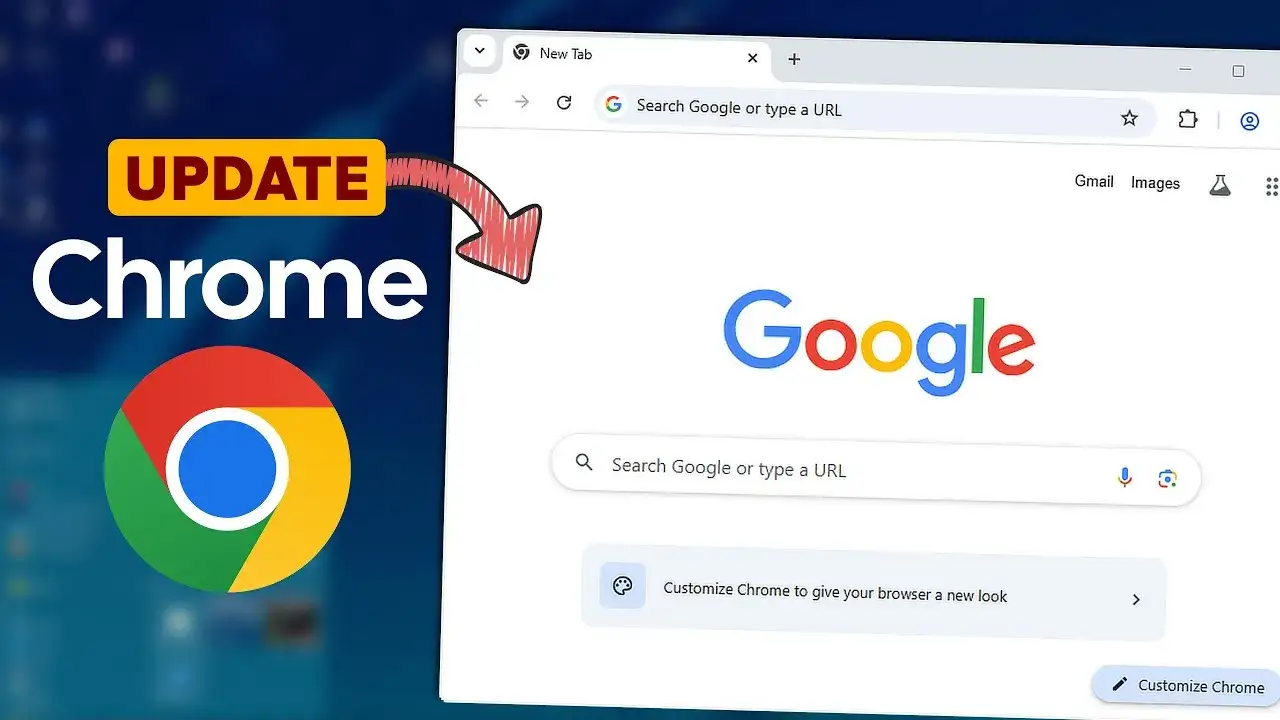
Aktualizacja Google Chrome na komputerze to zazwyczaj proces tak prosty, że często nawet go nie zauważasz. Przeglądarka została zaprojektowana tak, aby dbać o siebie sama, ale czasami warto sprawdzić, czy wszystko jest w porządku lub wymusić aktualizację ręcznie. Pokażę Ci, jak to zrobić.
Jak sprawdzić obecną wersję przeglądarki Chrome?
Zanim zaczniesz, warto wiedzieć, jaką wersję Chrome masz obecnie zainstalowaną. To bardzo proste:
- Otwórz przeglądarkę Google Chrome na swoim komputerze.
- W prawym górnym rogu okna kliknij ikonę z trzema pionowymi kropkami (menu "Dostosowywanie i kontrolowanie Google Chrome").
- Z rozwijanego menu wybierz opcję "Pomoc".
- Następnie kliknij "Google Chrome - informacje".
- Otworzy się nowa karta, na której zobaczysz numer wersji przeglądarki. Chrome automatycznie sprawdzi dostępność aktualizacji i, jeśli znajdzie nową, rozpocznie jej pobieranie.
Automatyczna aktualizacja w tle: jak to działa?
Jedną z największych zalet Chrome jest to, że w większości przypadków aktualizuje się automatycznie w tle. Oznacza to, że gdy dostępna jest nowa wersja, przeglądarka pobiera ją, gdy jest otwarta, ale nie używana. Po pobraniu aktualizacji, Chrome zazwyczaj prosi o ponowne uruchomienie. Czasami zobaczysz ikonę aktualizacji (strzałka w górę) w prawym górnym rogu, która zmieni kolor na zielony, pomarańczowy lub czerwony, w zależności od tego, jak długo aktualizacja jest dostępna. Wystarczy kliknąć i wybrać "Zaktualizuj Google Chrome", a następnie "Uruchom ponownie".Jak ręcznie wymusić aktualizację Google Chrome w 3 kliknięciach?
Jeśli chcesz mieć pewność, że masz najnowszą wersję, lub jeśli zauważyłeś, że Chrome nie zaktualizował się automatycznie, możesz wymusić aktualizację ręcznie. To naprawdę proste:
- Otwórz Google Chrome.
- Kliknij ikonę trzech pionowych kropek w prawym górnym rogu.
- Wybierz "Pomoc", a następnie "Google Chrome - informacje". Przeglądarka automatycznie sprawdzi dostępność aktualizacji i, jeśli znajdzie nową, rozpocznie jej pobieranie i instalację. Po zakończeniu, zostaniesz poproszony o ponowne uruchomienie Chrome.
Co zrobić, gdy Chrome nie chce się zaktualizować? Najczęstsze problemy
Czasami, mimo wszystko, Chrome może stawiać opór. Oto najczęstsze problemy i sprawdzone rozwiązania:
- Brak połączenia z internetem: Upewnij się, że Twój komputer jest podłączony do sieci. Bez dostępu do internetu Chrome nie będzie mógł pobrać aktualizacji.
- Ponowne uruchomienie przeglądarki: Czasem proste zamknięcie i ponowne otwarcie Chrome rozwiązuje problem.
- Ponowne uruchomienie komputera: Jeśli przeglądarka nadal nie reaguje, spróbuj zrestartować cały system. To często pomaga w rozwiązaniu wielu drobnych problemów.
- Błędy systemowe lub oprogramowanie antywirusowe: Sprawdź, czy Twój antywirus lub firewall nie blokuje połączenia Chrome z serwerami aktualizacji. Czasem konieczne jest tymczasowe wyłączenie ich w celu przeprowadzenia aktualizacji.
- Brak miejsca na dysku: Upewnij się, że masz wystarczająco wolnego miejsca na dysku systemowym. Chociaż aktualizacje Chrome nie są ogromne, wymagają pewnej przestrzeni.
- Wyczyszczenie danych przeglądania: W rzadkich przypadkach uszkodzone dane przeglądania mogą zakłócać proces aktualizacji. Spróbuj wyczyścić pamięć podręczną i pliki cookie (Ustawienia > Prywatność i bezpieczeństwo > Wyczyść dane przeglądania).
Aktualizacja aplikacji Google i Usług Play na Androidzie
Na urządzeniach z Androidem aplikacja "Google" oraz "Usługi Google Play" to serce Twojego smartfona. Odpowiadają za wyszukiwanie, asystenta głosowego, synchronizację danych, a także za prawidłowe działanie wielu innych aplikacji. Utrzymywanie ich w aktualności jest absolutnie kluczowe dla płynnego i bezpiecznego działania całego systemu.
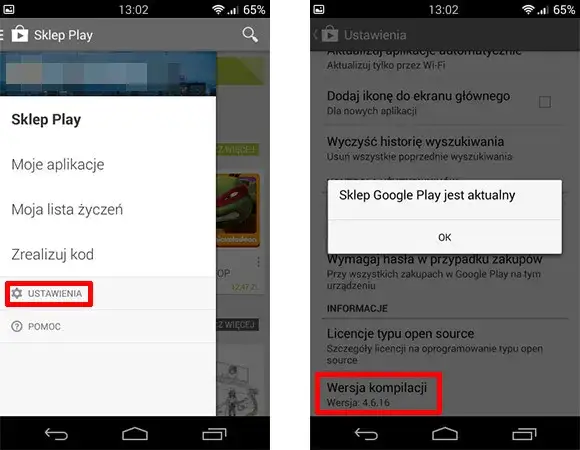
Aktualizacja przez Sklep Google Play: kompletny poradnik
Większość aplikacji na Androida, w tym aplikacja "Google", aktualizuje się przez Sklep Google Play. Oto jak to zrobić krok po kroku:- Otwórz aplikację Sklep Google Play na swoim smartfonie lub tablecie.
- W prawym górnym rogu ekranu dotknij ikony swojego profilu (zazwyczaj Twoje zdjęcie lub inicjały).
- Z rozwijanego menu wybierz opcję "Zarządzaj aplikacjami i urządzeniem".
- Przejdź do zakładki "Przegląd", a następnie poszukaj sekcji "Dostępne aktualizacje".
- Jeśli aplikacja "Google" ma dostępną aktualizację, zobaczysz ją na liście. Możesz dotknąć "Uaktualnij" obok niej, aby zaktualizować tylko tę aplikację, lub wybrać "Zaktualizuj wszystko", aby pobrać wszystkie dostępne aktualizacje.
Zarządzanie automatycznymi aktualizacjami: włączyć czy wyłączyć?
Sklep Google Play oferuje możliwość automatycznych aktualizacji, co jest bardzo wygodne, ale ma swoje plusy i minusy. Z mojego punktu widzenia, zdecydowanie polecam włączenie automatycznych aktualizacji, zwłaszcza dla kluczowych aplikacji, takich jak Google. Oto dlaczego:
Zalety:
- Wygoda: Nie musisz pamiętać o ręcznym sprawdzaniu i pobieraniu aktualizacji.
- Bezpieczeństwo: Natychmiastowe otrzymywanie poprawek bezpieczeństwa minimalizuje ryzyko.
- Dostęp do funkcji: Zawsze masz najnowsze funkcje i ulepszenia.
Wady:
- Zużycie danych mobilnych: Aktualizacje mogą zużywać dane, jeśli nie masz dostępu do Wi-Fi (możesz to ograniczyć w ustawieniach).
- Bateria: Proces aktualizacji może chwilowo zwiększyć zużycie baterii.
- Potencjalne błędy: Rzadko, ale zdarza się, że nowa aktualizacja wprowadza błędy (choć Google szybko je naprawia).
Kluczowe znaczenie "Usług Google Play": jak je zaktualizować?
Usługi Google Play to coś więcej niż zwykła aplikacja. To zestaw kluczowych usług systemowych, które umożliwiają działanie wielu funkcji na Twoim Androidzie, takich jak uwierzytelnianie usług Google, synchronizacja kontaktów, dostęp do ustawień prywatności użytkownika i wiele innych. Bez aktualnych Usług Google Play wiele aplikacji może po prostu przestać działać. Zazwyczaj aktualizują się one automatycznie w tle, ale jeśli masz problemy, możesz spróbować wymusić aktualizację:
- Otwórz aplikację Sklep Google Play.
- W pasku wyszukiwania wpisz "Usługi Google Play" i wyszukaj.
- Jeśli zobaczysz przycisk "Aktualizuj", dotknij go. Jeśli go nie ma, oznacza to, że masz najnowszą wersję.
- Alternatywnie, możesz przejść do Ustawień swojego telefonu > Aplikacje (lub Aplikacje i powiadomienia) > znajdź "Usługi Google Play" na liście > dotknij "Szczegóły aplikacji w sklepie". Zostaniesz przekierowany do strony Usług Google Play w Sklepie Play, gdzie możesz sprawdzić dostępność aktualizacji.
Brak miejsca i inne błędy: praktyczne sposoby na rozwiązanie problemów z aktualizacją
Niestety, czasem podczas aktualizacji na Androidzie pojawiają się błędy. Oto najczęstsze problemy i moje sprawdzone sposoby na ich rozwiązanie:
- Brak miejsca na urządzeniu: To bardzo częsty problem. Przejdź do Ustawień > Pamięć i zwolnij miejsce, usuwając niepotrzebne pliki, aplikacje, zdjęcia lub filmy. Możesz też przenieść dane na kartę SD, jeśli Twój telefon ją obsługuje.
-
Błędy Sklepu Google Play (np. 495, 910):
- Wyczyść pamięć podręczną i dane Sklepu Play: Przejdź do Ustawień > Aplikacje > Sklep Google Play > Pamięć > Wyczyść pamięć podręczną i Wyczyść dane. Zrób to samo dla "Usług Google Play".
- Ponowne uruchomienie urządzenia: Prosty restart często rozwiązuje wiele problemów z oprogramowaniem.
- Sprawdź połączenie internetowe: Upewnij się, że masz stabilne połączenie Wi-Fi lub dane mobilne. Spróbuj przełączyć się między nimi.
- Usuń i dodaj konto Google: W Ustawieniach > Konta > Google, usuń swoje konto Google, a następnie dodaj je ponownie. To może zresetować pewne ustawienia.
- Aplikacja się zawiesza lub nie uruchamia po aktualizacji: Spróbuj wyczyścić pamięć podręczną konkretnej aplikacji (Ustawienia > Aplikacje > [Nazwa aplikacji] > Pamięć > Wyczyść pamięć podręczną). Jeśli to nie pomoże, możesz spróbować odinstalować i ponownie zainstalować aplikację.
Jak zaktualizować aplikację Google na iPhonie i iPadzie?
Użytkownicy urządzeń z systemem iOS również korzystają z aplikacji Google, która oferuje wyszukiwanie, Asystenta Google i wiele innych funkcji. Proces aktualizacji na iPhonie czy iPadzie jest podobny do aktualizacji każdej innej aplikacji pobranej z App Store jest prosty i intuicyjny.
Prosta instrukcja aktualizacji przez App Store
Oto jak zaktualizować aplikację Google na swoim urządzeniu z iOS:
- Otwórz aplikację App Store na swoim iPhonie lub iPadzie.
- W prawym górnym rogu ekranu dotknij ikony swojego profilu (zazwyczaj Twoje zdjęcie lub inicjały).
- Przewiń ekran w dół. Zobaczysz listę dostępnych aktualizacji dla Twoich aplikacji.
- Znajdź aplikację "Google" na liście. Jeśli ma dostępną aktualizację, obok niej pojawi się przycisk "Uaktualnij". Dotknij go, aby rozpocząć pobieranie i instalację.
- Możesz również dotknąć "Uaktualnij wszystko", aby zaktualizować wszystkie aplikacje jednocześnie.
Automatyczne pobieranie uaktualnień w systemie iOS: jak to skonfigurować?
Podobnie jak w Androidzie, iOS również pozwala na automatyczne aktualizowanie aplikacji, co jest bardzo wygodne i zapewnia, że zawsze masz najnowsze wersje. Aby to skonfigurować:
Przejdź do Ustawień > przewiń w dół i wybierz "App Store" > w sekcji "Automatyczne pobieranie" upewnij się, że opcja "Uaktualnienia aplikacji" jest włączona. Możesz również zdecydować, czy chcesz pobierać aktualizacje przez dane komórkowe, czy tylko przez Wi-Fi.
Co zrobić, gdy aplikacja Google nie pojawia się na liście do aktualizacji?
Czasami zdarza się, że mimo oczekiwań, aplikacja Google nie pojawia się na liście dostępnych aktualizacji w App Store. Oto co możesz zrobić:
- Odśwież listę aktualizacji: Na ekranie z listą dostępnych aktualizacji w App Store, po prostu przeciągnij palcem w dół, aby odświeżyć listę. Czasem to wystarczy.
- Sprawdź połączenie internetowe: Upewnij się, że masz stabilne połączenie Wi-Fi lub dane komórkowe.
- Ponowne uruchomienie urządzenia: Wyłącz i ponownie włącz iPhone'a/iPada. To klasyczne rozwiązanie często pomaga.
- Sprawdź, czy aplikacja nie jest już zaktualizowana: Możliwe, że aplikacja Google zaktualizowała się automatycznie w tle, zwłaszcza jeśli masz włączone automatyczne uaktualnienia. Sprawdź numer wersji w ustawieniach aplikacji.
- Wyszukaj aplikację ręcznie: W App Store, użyj funkcji wyszukiwania, aby znaleźć "Google". Jeśli jest dostępna aktualizacja, powinna się tam pojawić.
Przeczytaj również: Windows 7: Jak bezpiecznie i za darmo zaktualizować do Windows 10?
Po aktualizacji Google: co dalej?
Gratulacje! Twoje produkty Google są już aktualne, co oznacza, że działają bezpieczniej i wydajniej. Ale co dalej? Aktualizacja to nie koniec drogi, a raczej początek korzystania z ulepszonego oprogramowania. Chciałbym Ci podpowiedzieć, jak w pełni wykorzystać ten moment i zadbać o swoją cyfrową higienę.
Jak wykorzystać nowe funkcje po aktualizacji?
Po każdej większej aktualizacji Google często wprowadza nowe funkcje lub ulepszenia istniejących. Moja rada? Poświęć chwilę na ich odkrycie! Często Google publikuje informacje o nowościach na swoich blogach lub w samych aplikacjach pojawiają się krótkie samouczki. Sprawdź, czy Asystent Google zyskał nowe możliwości, czy Chrome oferuje nowe narzędzia do zarządzania prywatnością, a może aplikacja Google ma nowy sposób wyświetlania wyników wyszukiwania. Wykorzystaj potencjał, który zyskałeś dzięki aktualizacji!
Podstawowe zasady cyfrowej higieny: nie tylko Google wymaga uwagi
Aktualizacje Google to ważny krok, ale pamiętaj, że to tylko część szerszej dbałości o Twoje cyfrowe bezpieczeństwo i wydajność. Jako ekspert, zawsze podkreślam, że kompleksowe podejście jest kluczowe:
- Aktualizuj system operacyjny: Niezależnie od tego, czy używasz Windowsa, macOS, Androida czy iOS, regularne aktualizacje systemu operacyjnego są tak samo ważne, jak aktualizacje aplikacji Google.
- Aktualizuj inne aplikacje: Sprawdzaj i aktualizuj wszystkie inne aplikacje, z których korzystasz. Każda nieaktualna aplikacja może być potencjalną luką bezpieczeństwa.
- Regularnie czyść pamięć podręczną: Zarówno w przeglądarce, jak i w aplikacjach mobilnych, pamięć podręczna może gromadzić dużo danych, spowalniając działanie. Regularne czyszczenie pomaga utrzymać płynność.
- Skanuj urządzenie antywirusowo: Używaj sprawdzonego oprogramowania antywirusowego (zwłaszcza na komputerach z Windowsem i urządzeniach z Androidem) i regularnie skanuj swoje urządzenia.
- Używaj silnych haseł i uwierzytelniania dwuskładnikowego: To podstawa bezpieczeństwa. Nawet najlepiej zaktualizowane oprogramowanie nie ochroni Cię przed słabym hasłem.
- Bądź świadomy zagrożeń: Ucz się rozpoznawać próby phishingu i inne oszustwa internetowe. Twoja świadomość to najlepsza linia obrony.
