

Ten artykuł to kompleksowy przewodnik, który krok po kroku wyjaśni, jak bezpiecznie i skutecznie zaktualizować sterowniki w systemie Windows. Dowiesz się, dlaczego regularne aktualizacje są kluczowe dla wydajności, stabilności i bezpieczeństwa Twojego komputera, a także jak radzić sobie z potencjalnymi problemami.
Aktualizacja sterowników klucz do wydajnego i stabilnego komputera
- Regularna aktualizacja sterowników (zwłaszcza graficznych) poprawia wydajność, stabilność, bezpieczeństwo i kompatybilność systemu.
- Sterowniki umożliwiają komunikację systemu operacyjnego z podzespołami komputera, takimi jak karta graficzna czy dźwiękowa.
- Główne metody aktualizacji to Windows Update, Menedżer Urządzeń oraz pobieranie sterowników bezpośrednio ze stron producentów (NVIDIA, AMD, Intel).
- Alternatywą są dedykowane programy (np. Driver Booster), ale należy korzystać z nich ostrożnie i tylko z zaufanych źródeł.
- W przypadku problemów po aktualizacji (np. czarny ekran, niestabilność) należy przywrócić poprzednią wersję sterownika lub skorzystać z punktu przywracania systemu.
- Zawsze warto stworzyć punkt przywracania systemu przed większą aktualizacją, aby zapewnić sobie bezpieczną drogę powrotu.
Czym są sterowniki i dlaczego bez nich Twój sprzęt jest bezużyteczny?
Zacznijmy od podstaw. Sterowniki to nic innego jak specjalistyczne oprogramowanie, które pełni rolę tłumacza między systemem operacyjnym, takim jak Windows 11, a fizycznymi podzespołami Twojego komputera. Wyobraź sobie, że Twój system operacyjny chce "porozmawiać" z kartą graficzną, aby wyświetlić obraz, albo z kartą dźwiękową, by odtworzyć muzykę. Bez odpowiedniego sterownika ta komunikacja byłaby niemożliwa.
To właśnie sterowniki pozwalają systemowi na prawidłowe rozpoznanie i wykorzystanie pełnego potencjału sprzętu od procesora i płyty głównej, przez kartę graficzną i dźwiękową, aż po drukarkę czy myszkę. Bez nich Twój nowoczesny sprzęt byłby w zasadzie bezużyteczny, dlatego ich rola jest absolutnie fundamentalna dla prawidłowego funkcjonowania każdego komputera.
4 kluczowe korzyści z posiadania najnowszych sterowników: więcej niż tylko wydajność
Regularna aktualizacja sterowników to coś więcej niż tylko dbanie o porządek w systemie. To inwestycja w stabilność, bezpieczeństwo i pełną wydajność Twojego komputera. Oto cztery kluczowe korzyści, które osobiście zawsze podkreślam:
- Poprawa wydajności: To szczególnie widoczne w przypadku kart graficznych. Producenci, tacy jak NVIDIA czy AMD, nieustannie optymalizują swoje sterowniki, aby wycisnąć z układów graficznych jeszcze więcej mocy. Nowe wersje często przynoszą wzrost liczby klatek na sekundę (FPS) w grach oraz ogólną płynność działania wymagających aplikacji.
- Zwiększenie stabilności i naprawa błędów: Nikt nie lubi "niebieskich ekranów śmierci" czy nagłych zawieszeń systemu. Producenci sprzętu aktywnie monitorują i usuwają błędy, które mogą powodować takie awarie. Aktualizując sterowniki, zyskujesz dostęp do poprawek, które eliminują problemy z dźwiękiem, obrazem czy niestabilnym działaniem konkretnych podzespołów.
- Zapewnienie kompatybilności: Świat technologii idzie do przodu. Nowe gry, oprogramowanie czy nawet standardy sprzętowe wymagają odpowiedniego wsparcia. Aktualne sterowniki gwarantują, że Twój sprzęt będzie w pełni kompatybilny z najnowszymi technologiami, takimi jak ray tracing czy DLSS, a także z nowymi wersjami systemu operacyjnego.
- Wzrost bezpieczeństwa: Może nie jest to najbardziej oczywista korzyść, ale równie ważna. Nowe sterowniki często zawierają łatki bezpieczeństwa, które zamykają potencjalne luki, mogące zostać wykorzystane przez złośliwe oprogramowanie. Dbając o aktualność, chronisz swój system przed niechcianymi zagrożeniami.
Kiedy aktualizacja jest absolutnie konieczna, a kiedy można poczekać?
Z mojego doświadczenia wynika, że nie wszystkie sterowniki wymagają takiej samej uwagi. Istnieją sytuacje, kiedy aktualizacja jest wręcz niezbędna, oraz takie, kiedy można sobie na nią pozwolić w późniejszym terminie.
Aktualizacja jest absolutnie konieczna, gdy:
- Jesteś graczem i chcesz cieszyć się najwyższą wydajnością i stabilnością w nowych tytułach. Sterowniki graficzne to w tym przypadku priorytet.
- Zauważasz problemy z działaniem konkretnego sprzętu np. karta Wi-Fi rozłącza się, drukarka nie działa poprawnie, dźwięk szwankuje. Nowy sterownik może rozwiązać te bolączki.
- Instalujesz nowe oprogramowanie lub grę, która wymaga wsparcia dla nowszych technologii.
- Pojawiają się ważne łatki bezpieczeństwa wydane przez producenta sprzętu.
Możesz wstrzymać się z aktualizacją, gdy:
- Wszystko działa idealnie i nie doświadczasz żadnych problemów. Jeśli sprzęt działa stabilnie, a wydajność jest zadowalająca, nie ma natychmiastowej potrzeby aktualizacji sterowników innych niż graficzne.
- Chodzi o sterowniki do mniej krytycznych komponentów, takich jak kontrolery USB, czytniki kart pamięci, czy starsze drukarki. Te warto aktualizować głównie wtedy, gdy pojawiają się z nimi problemy.
Moja złota zasada jest taka: sterowniki graficzne aktualizuj regularnie, najlepiej co kilka miesięcy lub przed premierą ważnej gry. Pozostałe sterowniki tylko w razie potrzeby lub gdy Windows Update sam je zaproponuje.
Jak sprawdzić, czy sterowniki wymagają aktualizacji?
Zanim przejdziemy do aktualizacji, musimy wiedzieć, które sterowniki w ogóle jej potrzebują. Istnieją dwie główne metody, które pozwolą Ci na to w systemie Windows.
Metoda nr 1: Menedżer Urządzeń Twój wbudowany panel kontrolny
Menedżer Urządzeń to potężne narzędzie wbudowane w system Windows, które pozwala na zarządzanie wszystkimi podłączonymi do komputera urządzeniami. To tutaj najłatwiej zidentyfikować potencjalne problemy ze sterownikami.
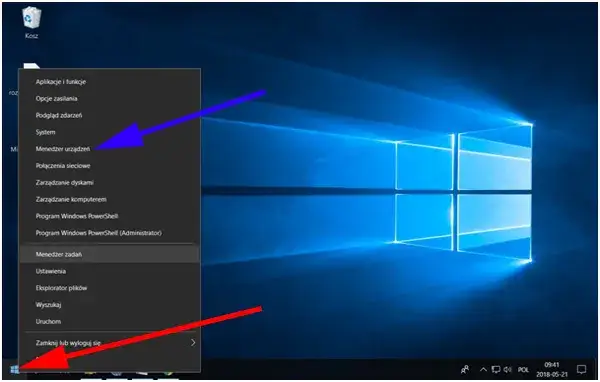
- Naciśnij kombinację klawiszy Windows + X i z menu kontekstowego wybierz opcję "Menedżer Urządzeń". Możesz też wpisać "Menedżer Urządzeń" w wyszukiwarce Windows.
- Po otwarciu Menedżera Urządzeń zobaczysz listę wszystkich kategorii sprzętu. Przejrzyj ją uważnie.
- Szukaj żółtych wykrzykników lub czerwonych krzyżyków. Żółty wykrzyknik obok nazwy urządzenia oznacza, że sterownik jest nieprawidłowy, brakuje go lub występuje z nim problem. Czerwony krzyżyk zazwyczaj świadczy o tym, że urządzenie jest wyłączone.
- Rozwiń kategorię, w której znajduje się problematyczne urządzenie, aby zobaczyć szczegóły.
Jeśli nie widzisz żadnych wykrzykników, to dobry znak oznacza to, że wszystkie urządzenia są rozpoznawane przez system i mają zainstalowane podstawowe sterowniki. Nie oznacza to jednak, że są to najnowsze wersje!
Metoda nr 2: Jak odczytać wersję i datę sterownika karty graficznej (NVIDIA, AMD, Intel)?
Aby upewnić się, czy masz najnowszy sterownik do kluczowego podzespołu, takiego jak karta graficzna, musisz sprawdzić jego aktualną wersję i datę. Oto jak to zrobić:
- Otwórz "Menedżer Urządzeń" (jak w Metodzie nr 1).
- Rozwiń kategorię "Karty graficzne".
- Kliknij prawym przyciskiem myszy na swoją kartę graficzną (np. NVIDIA GeForce RTX 3070, AMD Radeon RX 6700 XT, Intel Iris Xe Graphics).
- Wybierz opcję "Właściwości".
- Przejdź do zakładki "Sterownik".
- Znajdziesz tam informacje takie jak "Data sterownika" i "Wersja sterownika". Zapisz je lub zapamiętaj.
- Teraz możesz porównać te dane z informacjami dostępnymi na oficjalnej stronie producenta karty graficznej (NVIDIA, AMD, Intel), aby sprawdzić, czy dostępna jest nowsza wersja.
Aktualizacja sterowników krok po kroku: kompletny przewodnik
Teraz, gdy wiesz już, dlaczego i kiedy aktualizować sterowniki, przejdźmy do konkretnych metod. Przedstawię Ci je od najprostszej do najbardziej zaawansowanej, abyś mógł wybrać opcję najlepiej dopasowaną do Twoich potrzeb i umiejętności.
Metoda dla początkujących: Jak wykorzystać potęgę Windows Update?
Windows Update to najprostszy i najbardziej zautomatyzowany sposób na aktualizację sterowników. System Windows 10 i 11 sam wyszukuje i instaluje podstawowe aktualizacje, w tym te dotyczące sterowników. Jest to świetna opcja dla osób, które nie chcą zagłębiać się w techniczne szczegóły, ale warto pamiętać, że często dostarcza starsze, bardziej stabilne wersje, a nie najnowsze "gamingowe" sterowniki.
- Naciśnij kombinację klawiszy Windows + I, aby otworzyć "Ustawienia".
- Wybierz opcję "Windows Update" (lub "Aktualizacja i zabezpieczenia" w starszych wersjach Windows 10).
- Kliknij przycisk "Sprawdź aktualizacje".
- System przeskanuje dostępne aktualizacje. Jeśli znajdzie nowe sterowniki, automatycznie je pobierze i zainstaluje.
- W niektórych przypadkach sterowniki mogą być dostępne w sekcji "Opcjonalne aktualizacje". Warto tam zajrzeć i sprawdzić, czy są jakieś dodatkowe sterowniki do zainstalowania.
- Po zakończeniu procesu system może poprosić o ponowne uruchomienie komputera. Zrób to, aby zmiany weszły w życie.
Metoda dla świadomych użytkowników: Aktualizacja przez Menedżer Urządzeń
Ta metoda daje nieco większą kontrolę niż Windows Update, pozwalając na aktualizację sterowników dla konkretnego urządzenia. Należy jednak pamiętać, że Menedżer Urządzeń często znajduje tylko podstawowe sterowniki, które Microsoft udostępnia w swojej bazie. Rzadko kiedy będą to najnowsze wersje od producentów sprzętu.
- Otwórz "Menedżer Urządzeń" (jak opisano wcześniej: Windows + X -> "Menedżer Urządzeń").
- Znajdź urządzenie, którego sterownik chcesz zaktualizować (np. w kategorii "Karty graficzne", "Karty sieciowe" itp.).
- Kliknij na nie prawym przyciskiem myszy.
- Z menu kontekstowego wybierz opcję "Aktualizuj sterownik".
- Pojawi się okno z dwoma opcjami. Wybierz "Wyszukaj automatycznie zaktualizowane oprogramowanie sterownika".
- System spróbuje znaleźć sterownik w internecie oraz w swojej lokalnej bazie. Jeśli znajdzie nowszą wersję, zainstaluje ją.
- Jeśli system poinformuje, że "Najlepsze sterowniki dla Twojego urządzenia są już zainstalowane", oznacza to, że nie znalazł nowszej wersji w swojej bazie. W takim przypadku, jeśli nadal podejrzewasz, że istnieją nowsze sterowniki, musisz skorzystać z metody bezpośredniego pobierania od producenta.
Metoda dla graczy i profesjonalistów: Bezpośrednio ze strony producenta
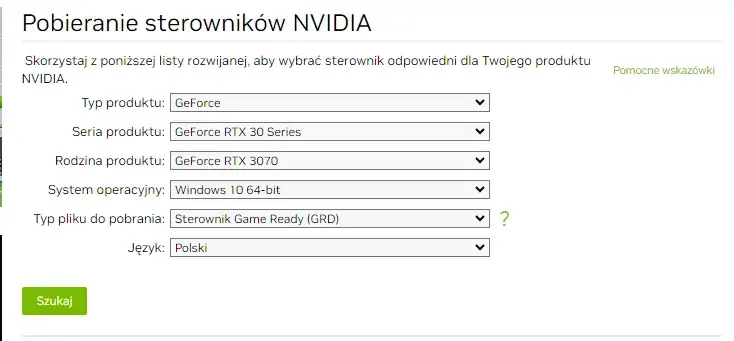
To jest najbardziej zalecana metoda, szczególnie dla kart graficznych i innych kluczowych podzespołów, jeśli zależy Ci na najnowszych funkcjach, optymalizacjach wydajności i poprawkach bezpieczeństwa. Producenci sprzętu, tacy jak NVIDIA, AMD czy Intel, udostępniają najświeższe wersje sterowników bezpośrednio na swoich stronach internetowych. Proces zazwyczaj obejmuje identyfikację sprzętu, pobranie odpowiedniego pliku instalacyjnego i jego uruchomienie.
Instrukcja dla posiadaczy kart NVIDIA (NVIDIA App)
NVIDIA regularnie wydaje nowe sterowniki Game Ready, które są zoptymalizowane pod kątem najnowszych gier i aplikacji. Najłatwiej zarządzać nimi za pomocą dedykowanej aplikacji.
- Pobierz i zainstaluj aplikację NVIDIA App (następcę GeForce Experience) ze strony NVIDIA GeForce.
- Po instalacji uruchom aplikację NVIDIA App.
- Przejdź do zakładki "Sterowniki".
- Aplikacja automatycznie sprawdzi dostępność nowych sterowników. Jeśli znajdzie nowszą wersję, zobaczysz przycisk "Pobierz" lub "Ekspresowa instalacja".
- Kliknij odpowiedni przycisk i postępuj zgodnie z instrukcjami na ekranie. Zazwyczaj zalecana jest "Ekspresowa instalacja", która jest najprostsza.
- Po instalacji system może wymagać ponownego uruchomienia.
Alternatywnie, możesz ręcznie wyszukać sterownik na stronie NVIDIA Drivers, podając model swojej karty graficznej.
Instrukcja dla posiadaczy kart AMD (AMD Software: Adrenalin Edition)
Dla kart graficznych AMD Radeon, najlepszym narzędziem do zarządzania sterownikami jest oprogramowanie AMD Software: Adrenalin Edition.
- Pobierz i zainstaluj AMD Software: Adrenalin Edition ze strony AMD Support. Możesz pobrać uniwersalny instalator, który sam wykryje Twoją kartę.
- Po instalacji uruchom aplikację AMD Software.
- W aplikacji znajdź sekcję dotyczącą sterowników (zazwyczaj jest to główny ekran lub zakładka "Aktualizacje").
- Kliknij przycisk "Sprawdź aktualizacje".
- Jeśli dostępna jest nowsza wersja, aplikacja wyświetli powiadomienie. Kliknij "Pobierz" i postępuj zgodnie z instrukcjami instalatora.
- Wybierz opcję "Ekspresowa instalacja" dla najprostszego procesu.
- Po zakończeniu instalacji, ponownie uruchom komputer.
Instrukcja dla posiadaczy grafik Intel (Intel Driver & Support Assistant)
Intel oferuje dedykowane narzędzie do automatycznego wykrywania i aktualizowania sterowników dla swoich podzespołów, w tym zintegrowanych i dedykowanych kart graficznych.
- Pobierz i zainstaluj narzędzie Intel Driver & Support Assistant ze strony Intel Support.
- Po instalacji narzędzie uruchomi się automatycznie i pojawi się ikona w zasobniku systemowym.
- Kliknij prawym przyciskiem myszy na ikonę i wybierz "Sprawdź nowe sterowniki" lub otwórz aplikację z menu Start.
- Narzędzie przeskanuje Twój system i wyświetli listę dostępnych aktualizacji dla podzespołów Intela.
- Zaznacz sterowniki, które chcesz zaktualizować, i kliknij "Pobierz", a następnie "Zainstaluj".
- Postępuj zgodnie z instrukcjami instalatora.
- Po zakończeniu instalacji, ponownie uruchom komputer.
Metoda dla wygodnych: Czy warto zaufać darmowym programom do aktualizacji?
Dedykowane programy do aktualizacji sterowników, tzw. "driver updaters", obiecują wygodę i automatyzację. Skanują system, identyfikują przestarzałe sterowniki i oferują ich instalację jednym kliknięciem. Brzmi to kusząco, prawda? Jednak z mojego doświadczenia wynika, że należy podchodzić do nich z dużą ostrożnością.
Ich główną zaletą jest oczywiście automatyzacja i oszczędność czasu. Potrafią znaleźć sterowniki do wielu różnych komponentów, których ręczne wyszukiwanie byłoby uciążliwe. Niestety, wiążą się z nimi również pewne ryzyka. Niektóre z tych programów mogą instalować niechciane dodatki (tzw. bloatware), a co gorsza, mogą proponować niezweryfikowane lub niestabilne wersje sterowników, które zamiast pomóc, tylko zaszkodzą systemowi. Zawsze upewnij się, że korzystasz z renomowanego oprogramowania i pobierasz je z oficjalnych źródeł.
Przegląd popularnych narzędzi: Driver Booster, Driver Easy i inne
Jeśli zdecydujesz się na tę metodę, oto kilka popularnych programów, które często pojawiają się w kontekście aktualizacji sterowników:
- Driver Booster: Jest to jeden z najczęściej polecanych programów, ceniony za dużą bazę sterowników i stosunkowo prosty, intuicyjny interfejs. Wersja darmowa oferuje podstawowe funkcje, a płatna odblokowuje pełną prędkość pobierania i dodatkowe opcje.
- Driver Easy: Wyróżnia się bardzo dużą bazą danych sterowników, co zwiększa szanse na znalezienie odpowiedniego oprogramowania nawet dla rzadkich komponentów. W wersji darmowej ma jednak ograniczenia prędkości pobierania.
- Snappy Driver Installer (SDI): To rozwiązanie open-source, które jest bardziej skierowane do zaawansowanych użytkowników i techników. Jego dużą zaletą jest możliwość pracy w trybie offline, co jest przydatne, gdy brakuje sterowników do karty sieciowej.
Zalety i wady automatycznych aktualizatorów na co uważać?
Abyś mógł podjąć świadomą decyzję, przygotowałem tabelę podsumowującą kluczowe aspekty korzystania z automatycznych programów do aktualizacji sterowników.
| Zalety | Wady |
|---|---|
| Wygoda i automatyzacja: Skanują system i instalują sterowniki za Ciebie, oszczędzając czas. | Ryzyko instalacji bloatware: Wiele darmowych programów próbuje instalować dodatkowe, często niechciane oprogramowanie. |
| Szeroka baza sterowników: Mogą znaleźć sterowniki do mniej popularnych lub starszych podzespołów. | Możliwość instalacji niezweryfikowanych sterowników: Nie zawsze oferują stabilne, oficjalne wersje, co może prowadzić do problemów. |
| Prostota obsługi: Zazwyczaj mają intuicyjny interfejs, idealny dla mniej doświadczonych użytkowników. | Ograniczenia wersji darmowych: Często ograniczają prędkość pobierania lub dostęp do niektórych funkcji. |
| Potencjalna niestabilność systemu: Niewłaściwy sterownik może spowodować awarie, "niebieskie ekrany" lub spadek wydajności. |
Co zrobić, gdy aktualizacja sterowników sprawi problemy?
Niestety, nawet najlepiej przeprowadzona aktualizacja sterowników może czasem pójść nie po naszej myśli. To rzadkość, ale warto być przygotowanym na taką ewentualność. Jako doświadczony użytkownik wiem, że kluczem jest szybka i skuteczna reakcja.
Czarny ekran, spadek wydajności, niestabilność co mogło pójść źle?
Najczęściej spotykane problemy po aktualizacji sterowników to:
- Niestabilność systemu: Komputer może zacząć się zawieszać, restartować lub wyświetlać tzw. "niebieskie ekrany śmierci" (BSOD). Nowy sterownik może zawierać błędy, które kolidują z Twoim systemem lub innym oprogramowaniem.
- Problemy z kompatybilnością: Nowy sterownik może nie być w pełni kompatybilny z konkretną wersją systemu operacyjnego, innym sprzętem lub starszym oprogramowaniem, co prowadzi do błędów.
- Spadek wydajności: Paradoksalnie, w rzadkich przypadkach nowa wersja sterownika może działać gorzej od poprzedniej, zwłaszcza jeśli jest to wersja beta lub przeznaczona dla innego wariantu sprzętu.
- "Czarny ekran": To jeden z najbardziej stresujących problemów, szczególnie przy aktualizacji sterowników graficznych. Po restarcie komputer w ogóle nie wyświetla obrazu.
Jak bezpiecznie przywrócić poprzednią wersję sterownika? (tzw. Rollback)
Jeśli po aktualizacji sterownika pojawią się problemy, najszybszym i najbezpieczniejszym rozwiązaniem jest przywrócenie poprzedniej wersji. Ta funkcja nazywa się "rollback" i jest dostępna w Menedżerze Urządzeń.
- Otwórz "Menedżer Urządzeń" (np. przez Windows + X).
- Znajdź urządzenie, którego sterownik sprawia problemy (np. w kategorii "Karty graficzne").
- Kliknij na nie prawym przyciskiem myszy i wybierz "Właściwości".
- Przejdź do zakładki "Sterownik".
- Znajdź przycisk "Przywróć sterownik" (lub "Roll back driver"). Jeśli jest aktywny, kliknij go.
- System zapyta o powód przywrócenia. Wybierz odpowiednią opcję i potwierdź.
- Po zakończeniu procesu system może poprosić o ponowne uruchomienie komputera. Zrób to.
Jeśli przycisk "Przywróć sterownik" jest wyszarzony, oznacza to, że system nie posiada kopii zapasowej poprzedniego sterownika. W takiej sytuacji będziesz musiał ręcznie pobrać starszą wersję sterownika ze strony producenta i zainstalować ją.
Zanim zaktualizujesz: Dlaczego warto stworzyć punkt przywracania systemu?
Zawsze powtarzam moim znajomym i klientom: "Lepiej dmuchać na zimne!". Przed każdą większą aktualizacją sterowników, zwłaszcza tych krytycznych (jak graficzne czy chipsetu), zawsze warto stworzyć punkt przywracania systemu. To jak cofnięcie czasu dla Twojego komputera.
Punkt przywracania systemu to "migawka" stanu Twojego systemu operacyjnego, zainstalowanych programów i sterowników z określonego momentu. Jeśli po aktualizacji pojawią się poważne problemy, które uniemożliwiają normalne korzystanie z komputera (np. czarny ekran, niemożność uruchomienia systemu), możesz przywrócić system do stanu sprzed aktualizacji. Dzięki temu unikniesz konieczności reinstalacji systemu czy skomplikowanego rozwiązywania problemów. To prosta czynność, która może zaoszczędzić Ci mnóstwo nerwów i czasu.
Podsumowanie: dobre nawyki w zarządzaniu sterownikami
Mam nadzieję, że ten przewodnik rozwiał wszelkie wątpliwości dotyczące aktualizacji sterowników. Pamiętaj, że kluczem do stabilnego i wydajnego komputera jest świadome zarządzanie jego oprogramowaniem. Podsumujmy najważniejsze zasady.
Złota zasada: które sterowniki aktualizować regularnie, a które tylko w razie potrzeby?
Moja osobista "złota zasada" dotycząca aktualizacji sterowników jest prosta:
- Sterowniki karty graficznej: Aktualizuj regularnie, zwłaszcza jeśli jesteś graczem lub używasz wymagających aplikacji graficznych. Nowe wersje często przynoszą znaczące optymalizacje wydajności i kompatybilności.
- Sterowniki chipsetu płyty głównej: Aktualizuj rzadziej, zazwyczaj tylko wtedy, gdy pojawiają się problemy ze stabilnością systemu lub gdy instalujesz nowy procesor.
- Sterowniki do innych komponentów (karta sieciowa, dźwiękowa, USB itp.): Aktualizuj tylko w razie potrzeby, czyli gdy zauważysz problemy z ich działaniem. Jeśli wszystko działa poprawnie, nie ma sensu szukać problemów. Windows Update zazwyczaj dba o ich podstawową aktualność.
Przeczytaj również: Aktualizacja aplikacji na Android i iOS: Rozwiąż problemy i zyskaj!
Twoja checklista bezpiecznej aktualizacji o czym zawsze pamiętać?
Aby mieć pewność, że proces aktualizacji sterowników przebiegnie bezpiecznie i skutecznie, zawsze stosuj się do tej krótkiej listy kontrolnej:
- Zidentyfikuj swój sprzęt: Zawsze upewnij się, jaki masz model karty graficznej, płyty głównej czy innego komponentu.
- Pobieraj z oficjalnych źródeł: Zawsze korzystaj ze stron internetowych producentów sprzętu (NVIDIA, AMD, Intel) lub z ich dedykowanych aplikacji. Unikaj nieznanych stron.
- Stwórz punkt przywracania systemu: Zrób to przed każdą większą aktualizacją, aby mieć bezpieczną drogę powrotu.
- Zamknij zbędne aplikacje: Przed instalacją sterowników zamknij wszystkie programy, zwłaszcza gry i aplikacje graficzne.
- Bądź cierpliwy: Instalacja sterowników może chwilę potrwać, a ekran może migotać. To normalne.
- Uruchom ponownie komputer: Po instalacji zawsze zrestartuj system, aby nowe sterowniki mogły w pełni się załadować.
- Znaj procedurę "rollbacku": Wiedz, jak przywrócić poprzednią wersję sterownika w Menedżerze Urządzeń, na wypadek problemów.
