
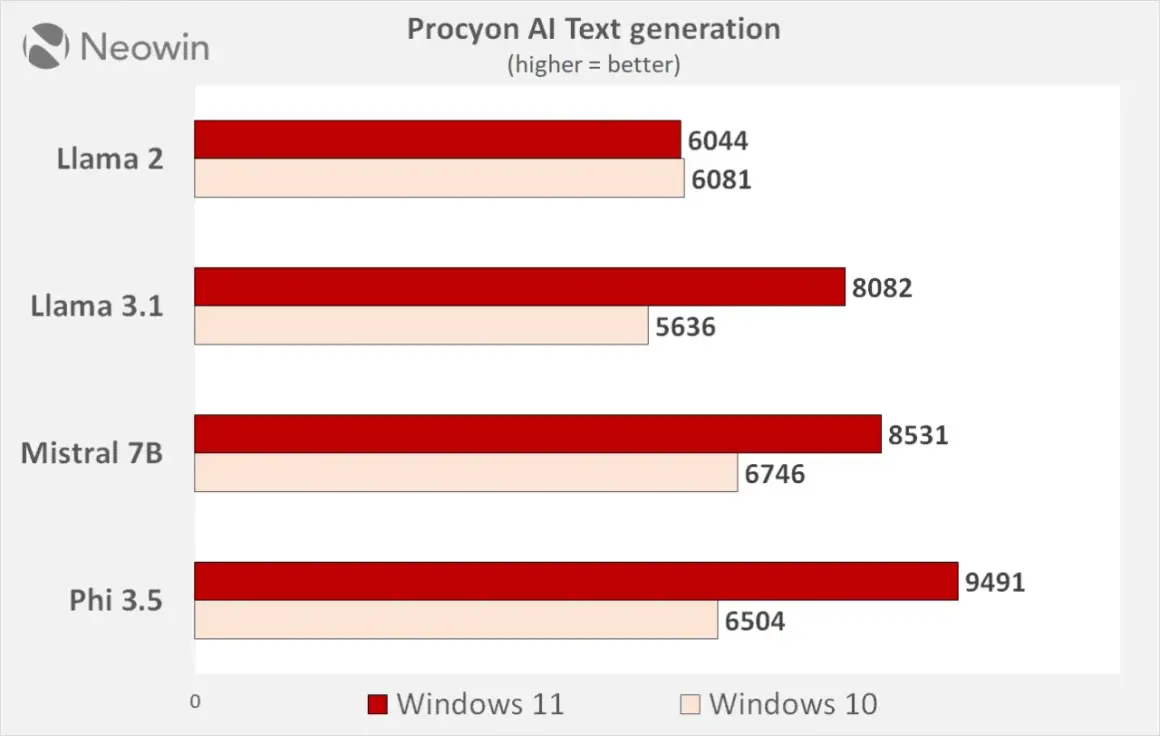
Wybór między Windows 10 a Windows 11 staje się kluczowy w 2025 roku, zwłaszcza w obliczu zbliżającego się końca wsparcia dla "dziesiątki". Ten artykuł pomoże Ci podjąć świadomą decyzję, przedstawiając szczegółowe porównanie obu systemów pod kątem wydajności, bezpieczeństwa, funkcjonalności i wymagań sprzętowych, abyś mógł wybrać najlepsze rozwiązanie dla swoich potrzeb.
Przeczytaj również: Instalacja Windows z USB: Poradnik Krok po Kroku (Nawet dla Początkujących)
Windows 10 czy 11? Kluczowe różnice i co musisz wiedzieć przed końcem wsparcia
- Windows 10 traci bezpłatne wsparcie bezpieczeństwa 14 października 2025 roku, co czyni aktualizację do Windows 11 pilną dla większości użytkowników.
- Windows 11 wymaga specyficznego sprzętu (m.in. TPM 2.0, Secure Boot, nowszy procesor), co jest główną barierą dla wielu posiadaczy starszych komputerów.
- Windows 11 oferuje nowoczesny interfejs użytkownika, ulepszone zarządzanie oknami (Snap Layouts), głębszą integrację z AI (Copilot) oraz możliwość uruchamiania aplikacji Android.
- Wydajność Windows 11 na nowym, kompatybilnym sprzęcie jest porównywalna lub nieznacznie lepsza (szczególnie w grach), natomiast na starszych komputerach Windows 10 może działać płynniej.
- Windows 11 jest z założenia bezpieczniejszy dzięki wymogom sprzętowym, takim jak TPM 2.0 i VBS, co stanowi kluczowy argument za migracją.
Zakończenie bezpłatnego wsparcia dla Windows 10 po 14 października 2025 roku ma bezpośrednie i poważne konsekwencje dla bezpieczeństwa użytkowników domowych. Bez regularnych aktualizacji zabezpieczeń, system staje się podatny na nowe zagrożenia, takie jak wirusy, ransomware czy ataki phishingowe, które są stale rozwijane przez cyberprzestępców. Brak łatek bezpieczeństwa oznacza, że luki w zabezpieczeniach, które zostaną odkryte po tej dacie, nie zostaną załatane, co czyni komputer z nieaktualnym systemem łatwym celem. Choć Microsoft oferuje płatne, rozszerzone aktualizacje zabezpieczeń (ESU) dla klientów biznesowych, nie jest to praktyczne ani opłacalne rozwiązanie dla większości indywidualnych użytkowników, którzy powinni traktować to jako wyraźny sygnał do migracji.
Decydując się na aktualizację lub pozostanie przy obecnym systemie, musisz wziąć pod uwagę kilka kluczowych czynników. Należą do nich przede wszystkim kompatybilność Twojego obecnego sprzętu z nowszym systemem, Twoje osobiste preferencje dotyczące interfejsu użytkownika, twoje potrzeby wydajnościowe czy jesteś graczem, pracujesz z wymagającymi aplikacjami, czy używasz komputera głównie do podstawowych zadań oraz, co niezwykle ważne, kwestie bezpieczeństwa.
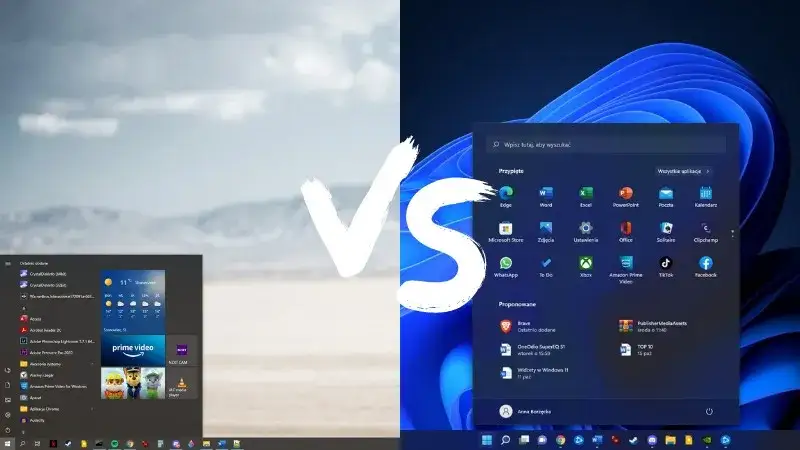
Pierwsze wrażenie i codzienny komfort użytkowania to aspekty, które często decydują o tym, czy polubimy nowy system operacyjny. Zarówno Windows 10, jak i Windows 11 oferują odmienne podejście do interfejsu, co może wpłynąć na Twoje codzienne doświadczenia z komputerem.
Windows 11 wprowadza znaczące zmiany w wyglądzie i układzie Menu Start oraz Paska Zadań. Menu Start jest teraz wyśrodkowane i bardziej minimalistyczne, prezentując przypięte aplikacje i ostatnio używane pliki. Pasek Zadań również został przeprojektowany, z ikonami umieszczonymi centralnie. Choć dla niektórych może to być krok w stronę nowoczesności i elegancji, inni mogą odczuwać nostalgię za klasycznym, lewym Menu Start z Windows 10 i uważać nowe rozwiązanie za mniej intuicyjne, szczególnie na początku. To kwestia przyzwyczajenia i osobistych preferencji.
Jedną z najbardziej docenianych nowości w Windows 11 są zaawansowane układy przyciągania okien (Snap Layouts). Pozwalają one na szybkie rozmieszczenie otwartych aplikacji w predefiniowanych układach na ekranie, co znacząco ułatwia pracę wielozadaniową i organizację przestrzeni roboczej. Dodatkowo, funkcja widżetów, dostępna w dedykowanym panelu, dostarcza spersonalizowane informacje od wiadomości, przez pogodę, po kalendarz bez konieczności przełączania się między aplikacjami. Te funkcje mogą realnie zwiększyć Twoją produktywność.
Jeśli chodzi o personalizację, oba systemy oferują pewne możliwości dostosowania wyglądu. Windows 10 pozwala na większą swobodę w modyfikowaniu niektórych elementów interfejsu, podczas gdy Windows 11 stawia na bardziej spójny i nowoczesny design. Microsoft w "jedenastce" skupił się na oferowaniu gotowych, estetycznych rozwiązań, takich jak nowe motywy i opcje dostosowania kolorów, ale może brakować tu pewnych opcji, które były dostępne w starszym systemie dla bardziej zaawansowanych użytkowników chcących głęboko ingerować w wygląd systemu.
Wydajność systemu operacyjnego to jeden z kluczowych czynników, który wpływa na komfort pracy i ogólne zadowolenie z użytkowania komputera. Ocena wydajności jest jednak ściśle powiązana ze specyfikacją sprzętową Twojego urządzenia.
W kontekście gier, Windows 11 oferuje kilka obiecujących technologii, które mogą przynieść korzyści. DirectStorage, technologia znana z konsol Xbox, pozwala na szybsze ładowanie zasobów gry bezpośrednio z dysku SSD do karty graficznej, co przekłada się na krótsze czasy ładowania i potencjalnie płynniejszą rozgrywkę. Na nowym, kompatybilnym sprzęcie, różnice w wydajności w grach między Windows 10 a Windows 11 są często niewielkie, ale w niektórych tytułach mogą być zauważalne na korzyść nowszego systemu. Na starszych komputerach, które nie spełniają wymagań Windows 11, różnice mogą być mniej korzystne.
W codziennych zastosowaniach, takich jak uruchamianie systemu, praca z popularnymi aplikacjami biurowymi czy przeglądanie internetu, Windows 11 na nowym, w pełni kompatybilnym sprzęcie działa porównywalnie lub nieznacznie lepiej niż Windows 10. Microsoft stale optymalizuje działanie systemu, co przekłada się na płynniejsze reakcje i lepsze zarządzanie zasobami. Na komputerach, które ledwo spełniają minimalne wymagania lub są na nich zainstalowane bez oficjalnego wsparcia, Windows 10 może nadal oferować bardziej stabilną i przewidywalną wydajność.
W przypadku laptopów, kwestia zużycia baterii jest niezwykle istotna. Chociaż Windows 11 wprowadza pewne optymalizacje zarządzania energią, które mogą potencjalnie wydłużyć czas pracy na baterii, realne różnice są często minimalne i zależą w dużej mierze od konkretnej konfiguracji sprzętowej, sterowników oraz sposobu użytkowania. Zarówno Windows 10, jak i Windows 11 mogą efektywnie zarządzać energią, jeśli są poprawnie skonfigurowane i działają na wspieranym sprzęcie.
Windows 11 posiada szereg unikalnych funkcji, które mogą stanowić decydujący argument za aktualizacją, szczególnie dla użytkowników poszukujących nowości i usprawnień w codziennym korzystaniu z komputera.
Jedną z najbardziej innowacyjnych funkcji jest Windows Subsystem for Android (WSA). Dzięki niemu użytkownicy Windows 11 mogą uruchamiać aplikacje mobilne z Androida bezpośrednio na swoim komputerze. Dostęp do Amazon Appstore jest oficjalnie wspierany, co otwiera drzwi do tysięcy aplikacji. Istnieją również metody na instalację aplikacji z innych źródeł, co znacznie zwiększa praktyczną wartość tej funkcji, oferując unikalną elastyczność niedostępną w Windows 10.
Sztuczna inteligencja odgrywa coraz większą rolę w interakcji z komputerem, a Windows 11 jest tego doskonałym przykładem. Copilot, zintegrowany z systemem asystent AI, oferuje zaawansowane możliwości, od podsumowywania dokumentów, przez generowanie treści, po pomoc w nawigacji po systemie. W porównaniu do Windows 10, gdzie funkcje AI były ograniczone lub wymagały instalacji dodatkowych narzędzi, Copilot w Windows 11 znacząco zmienia sposób, w jaki możemy pracować i tworzyć, czyniąc system bardziej inteligentnym i pomocnym.
Windows 11 przyniósł również znaczące usprawnienia w obsłudze wielu monitorów. System lepiej zapamiętuje układ okien na poszczególnych ekranach po ich odłączeniu i ponownym podłączeniu, co jest ogromnym ułatwieniem dla osób pracujących z wieloma wyświetlaczami. Dodatkowo, Windows 11 oferuje lepsze wsparcie dla nowoczesnych akcesoriów, takich jak kontrolery do gier czy zaawansowane urządzenia peryferyjne, co może być istotne dla wielu użytkowników.
Wymagania sprzętowe dla Windows 11 są często największą przeszkodą na drodze do aktualizacji dla wielu użytkowników. Microsoft postawił na nowoczesne komponenty, które mają zapewnić lepszą wydajność i bezpieczeństwo.
Kluczowe wymagania sprzętowe dla Windows 11 obejmują: kompatybilny procesor (generalnie Intel 8. generacji lub nowszy, AMD Ryzen 2000 lub nowszy), co najmniej 4 GB pamięci RAM, 64 GB wolnego miejsca na dysku, system z UEFI i włączonym Secure Boot oraz, co najważniejsze, moduł TPM w wersji 2.0. Moduł TPM (Trusted Platform Module) to sprzętowy układ zabezpieczeń, który szyfruje dane i chroni system przed atakami na poziomie firmware. Secure Boot to funkcja UEFI, która zapewnia, że podczas uruchamiania komputera ładowane są tylko zaufane oprogramowanie.
Aby sprawdzić, czy Twój komputer spełnia wymagania Windows 11, możesz wykonać kilka prostych kroków:
- Pobierz i uruchom narzędzie PC Health Check od firmy Microsoft. To oficjalna aplikacja, która w prosty sposób analizuje Twój sprzęt i informuje o jego kompatybilności.
- Jeśli PC Health Check wskazuje na problemy, sprawdź ustawienia BIOS/UEFI swojego komputera. Upewnij się, że opcje takie jak Secure Boot i TPM 2.0 są włączone. Lokalizacja tych ustawień może się różnić w zależności od producenta płyty głównej lub laptopa.
- Zweryfikuj model procesora i porównaj go z listą wspieranych procesorów na stronie Microsoftu.
Bezpieczeństwo jest jednym z najmocniejszych argumentów przemawiających za przejściem na Windows 11, szczególnie w obliczu końca wsparcia dla Windows 10. Nowszy system został zaprojektowany z myślą o najwyższych standardach ochrony.
Kluczową rolę w podnoszeniu poziomu bezpieczeństwa odgrywają wymogi sprzętowe, takie jak moduł TPM 2.0 oraz VBS (Virtualization-based Security). TPM 2.0 zapewnia sprzętowe wsparcie dla szyfrowania i uwierzytelniania, chroniąc kluczowe dane i procesy systemowe przed manipulacją. VBS wykorzystuje wirtualizację do izolowania krytycznych procesów systemowych, takich jak menedżer poświadczeń, od reszty systemu operacyjnego, co znacznie utrudnia działanie złośliwego oprogramowania próbującego uzyskać dostęp do poufnych informacji.
Ponowne podkreślenie ryzyka związanego z używaniem Windows 10 po 14 października 2025 roku jest kluczowe. Po tej dacie system przestanie otrzymywać bezpłatne aktualizacje zabezpieczeń. Oznacza to, że każda nowo odkryta luka bezpieczeństwa pozostanie niezałatana, co czyni komputery z tym systemem łatwym celem dla cyberprzestępców. Dla użytkowników domowych, którzy nie mają środków ani wiedzy technicznej, aby samodzielnie wdrażać zaawansowane środki zaradcze, jest to po prostu niebezpieczne.
Ostateczny wybór systemu operacyjnego powinien być podyktowany Twoimi indywidualnymi potrzebami, specyfiką użytkowania komputera oraz posiadanym sprzętem. Nie ma jednego uniwersalnego rozwiązania dla wszystkich.
Dla graczy: Jeśli posiadasz nowy komputer, który spełnia wymagania Windows 11, warto rozważyć aktualizację. Funkcje takie jak DirectStorage mogą poprawić doświadczenia z grami. Jeśli jednak Twój sprzęt jest starszy i nie spełnia wymagań, a gry działają na nim płynnie pod kontrolą Windows 10, pozostanie przy "dziesiątce" może być nadal akceptowalną opcją, pamiętając jednak o zbliżającym się końcu wsparcia.
Dla profesjonalistów: Windows 11 oferuje znaczące zalety w zakresie bezpieczeństwa, stabilności i nowoczesnych funkcji produktywności, takich jak Snap Layouts czy Copilot. Długoterminowe wsparcie ze strony Microsoftu sprawia, że jest to bezpieczny wybór dla firm i profesjonalistów, którzy cenią sobie niezawodność i dostęp do najnowszych technologii.
Dla użytkowników domowych: Jeśli Twój sprzęt jest kompatybilny z Windows 11, a Ty cenisz sobie nowoczesny interfejs, łatwość obsługi i bezpieczeństwo, aktualizacja jest zdecydowanie rekomendowana. Jeśli jednak posiadasz starszy komputer, który nie spełnia wymagań, a podstawowe zadania, takie jak przeglądanie internetu czy obsługa poczty, wykonujesz na nim bez problemów, możesz rozważyć pozostanie przy Windows 10, świadomie akceptując ryzyko związane z brakiem aktualizacji zabezpieczeń.Dla posiadaczy starszych komputerów: Jeśli Twój komputer nie spełnia oficjalnych wymagań Windows 11, masz kilka opcji. Możesz pozostać przy Windows 10, ale musisz być świadomy ryzyka związanego z brakiem aktualizacji zabezpieczeń po październiku 2025 roku. Alternatywnie, możesz rozważyć zakup nowego sprzętu, który będzie w pełni kompatybilny z Windows 11, lub zainstalować alternatywny system operacyjny, np. dystrybucję Linuksa, jeśli odpowiada to Twoim potrzebom i umiejętnościom technicznym.
Decydując się na aktualizację do Windows 11, odpowiednie przygotowanie i bezpieczne przeprowadzenie procesu migracji są kluczowe, aby uniknąć problemów i zapewnić płynne przejście.
- Wykonaj kopię zapasową danych: Przed rozpoczęciem aktualizacji zawsze wykonaj pełną kopię zapasową wszystkich ważnych plików i dokumentów. Możesz użyć zewnętrznego dysku twardego, usługi chmurowej lub dedykowanego oprogramowania do tworzenia kopii zapasowych.
- Sprawdź kompatybilność sprzętu: Upewnij się ponownie, że Twój komputer spełnia minimalne wymagania sprzętowe dla Windows 11, korzystając z narzędzia PC Health Check.
- Zaktualizuj system Windows 10: Upewnij się, że Twój obecny system Windows 10 jest w pełni zaktualizowany. Zainstaluj wszystkie dostępne aktualizacje, w tym te dotyczące sterowników.
Proces darmowej aktualizacji z Windows 10 do Windows 11 zazwyczaj przebiega automatycznie poprzez usługę Windows Update:
- Otwórz Ustawienia w systemie Windows 10.
- Przejdź do sekcji Aktualizacja i zabezpieczenia, a następnie wybierz Windows Update.
- Kliknij przycisk Sprawdź aktualizacje.
- Jeśli Twój komputer jest kompatybilny i Microsoft udostępnił aktualizację dla Twojego urządzenia, zobaczysz powiadomienie o dostępności Windows 11.
- Kliknij Pobierz i zainstaluj, a następnie postępuj zgodnie z instrukcjami wyświetlanymi na ekranie. Proces ten może potrwać od kilkudziesięciu minut do kilku godzin, w zależności od prędkości internetu i wydajności komputera.
- Podczas instalacji komputer może się kilkukrotnie zrestartować. Nie wyłączaj go w tym czasie.
Po aktualizacji do Windows 11 możesz napotkać pewne problemy. Najczęściej zgłaszane trudności to:
- Problemy ze sterownikami: Niektóre starsze urządzenia mogą nie mieć w pełni kompatybilnych sterowników dla Windows 11. Rozwiązaniem jest często aktualizacja sterowników ze strony producenta sprzętu lub skorzystanie z narzędzi do wyszukiwania sterowników.
- Kompatybilność aplikacji: Większość aplikacji z Windows 10 działa bezproblemowo na Windows 11, ale w rzadkich przypadkach mogą wystąpić problemy z uruchomieniem starszego oprogramowania. Warto sprawdzić oficjalne strony producentów aplikacji pod kątem dostępności aktualizacji.
- Wydajność: Na sprzęcie, który ledwo spełnia wymagania, Windows 11 może działać wolniej niż Windows 10. W takim przypadku warto sprawdzić ustawienia zasilania, wyłączyć niepotrzebne programy działające w tle lub rozważyć powrót do Windows 10, jeśli jest to jeszcze możliwe (w ciągu 10 dni od aktualizacji).
