
Ten artykuł to kompleksowy przewodnik, który krok po kroku wyjaśni, jak skutecznie i bezpiecznie zaktualizować sterowniki do karty graficznej NVIDIA. Dowiesz się, dlaczego regularne aktualizacje są kluczowe dla wydajności i stabilności Twojego komputera, poznasz dostępne metody aktualizacji oraz nauczysz się rozwiązywać najczęstsze problemy.
Skuteczna aktualizacja sterowników NVIDIA klucz do lepszej wydajności i stabilności
- Nowa aplikacja NVIDIA App: Uproszczony sposób na automatyczną aktualizację sterowników, zastępujący GeForce Experience i Panel Sterowania.
- Dwie główne metody: Aktualizację można przeprowadzić automatycznie (przez NVIDIA App) lub manualnie (pobierając sterownik ze strony NVIDIA).
- Game Ready vs Studio: Wybierz sterownik dopasowany do Twoich potrzeb Game Ready dla graczy, Studio dla twórców treści.
- Korzyści z aktualizacji: Zwiększona wydajność w grach, obsługa nowych technologii, poprawki błędów i lepsza stabilność systemu.
- Czysta instalacja: Zalecana przy problemach z grafiką, usuwa stare pliki, zapewniając świeży start dla nowego sterownika.
- Rozwiązywanie problemów: W przypadku kłopotów (np. czarny ekran, spadek wydajności) pomocne jest przywrócenie poprzedniej wersji lub czysta instalacja.
Dlaczego aktualne sterowniki NVIDIA to podstawa stabilnego komputera?
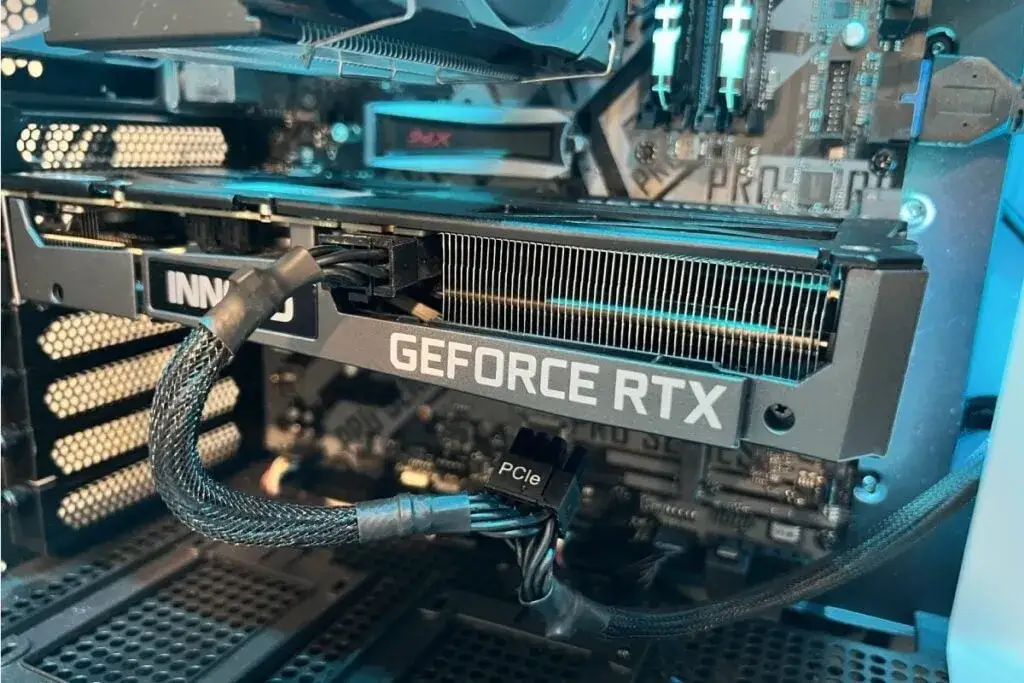
Jako osoba, która na co dzień pracuje z komputerami i dba o ich optymalne działanie, mogę z całą stanowczością powiedzieć, że regularna aktualizacja sterowników do karty graficznej NVIDIA to absolutna podstawa. Nie jest to tylko fanaberia dla entuzjastów technologii, ale kluczowy element, który wpływa na wydajność, stabilność i bezpieczeństwo Twojego systemu. Zaniedbanie tego aspektu może prowadzić do frustrujących problemów od spadków klatek w grach, przez niestabilne działanie aplikacji, aż po luki bezpieczeństwa.
Więcej niż tylko cyferki: Co zyskujesz dzięki najnowszej wersji oprogramowania?
-
Wzrost wydajności w grach: To chyba najbardziej odczuwalna korzyść dla graczy. NVIDIA regularnie wydaje sterowniki Game Ready, które są optymalizowane pod kątem najnowszych tytułów. Dzięki nim możesz cieszyć się płynniejszą rozgrywką i wyższymi klatkami na sekundę, co często przekłada się na lepsze wrażenia z gry i przewagę nad przeciwnikami.
-
Obsługa nowych technologii: Nowoczesne gry i aplikacje wykorzystują zaawansowane technologie, takie jak DLSS (Deep Learning Super Sampling) czy Ray Tracing. Bez aktualnych sterowników Twoja karta graficzna może nie być w stanie w pełni wykorzystać ich potencjału, co oznacza, że tracisz dostęp do lepszej jakości obrazu i bardziej realistycznej grafiki.
-
Poprawki błędów i luk bezpieczeństwa: Żadne oprogramowanie nie jest idealne. NVIDIA regularnie identyfikuje i eliminuje błędy, które mogą powodować niestabilność systemu, artefakty graficzne czy nawet awarie. Co więcej, aktualizacje często zawierają poprawki luk bezpieczeństwa, chroniąc Twój komputer przed potencjalnymi zagrożeniami.
-
Ogólna stabilność systemu: Aktualne sterowniki zapewniają lepszą komunikację między kartą graficzną a resztą podzespołów komputera oraz systemem operacyjnym. To przekłada się na mniejszą liczbę zawieszeń, "niebieskich ekranów śmierci" i innych nieprzyjemnych niespodzianek, które potrafią skutecznie zepsuć dzień.
Game Ready czy Studio Driver: Który sterownik jest stworzony dla Ciebie?
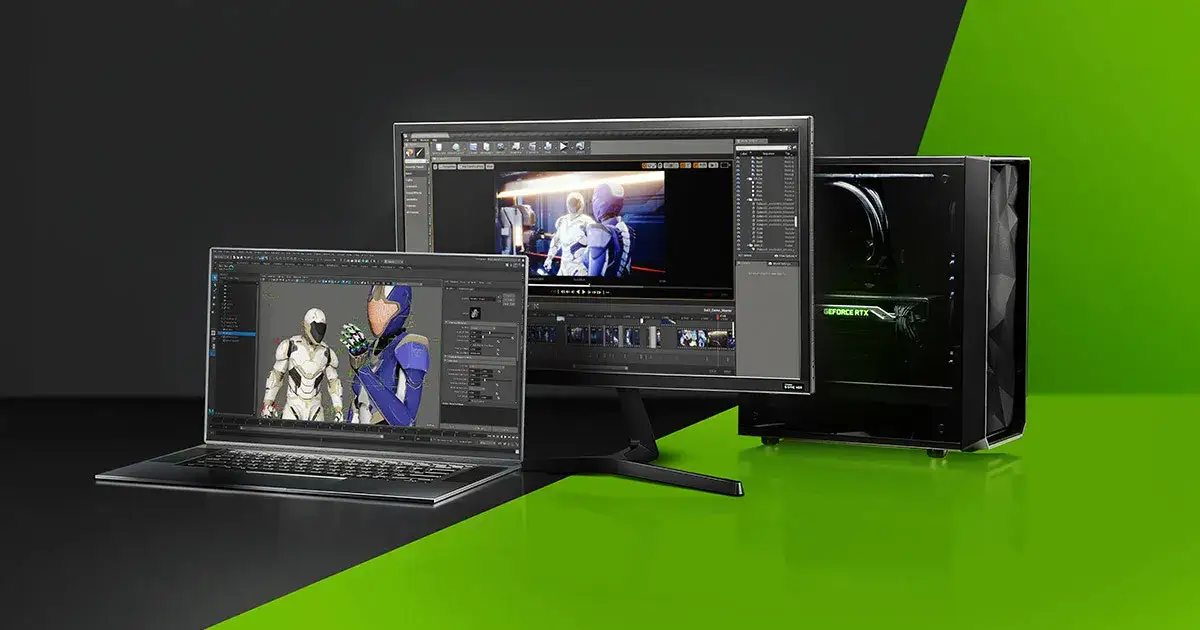
Zanim przejdziemy do samego procesu aktualizacji, warto zrozumieć, że NVIDIA oferuje dwa główne typy sterowników, które są zoptymalizowane pod różne zastosowania. Wybór odpowiedniego typu może znacząco wpłynąć na Twoje doświadczenia z komputerem, dlatego zawsze zwracam na to uwagę moim klientom.
Sterowniki Game Ready są, jak sama nazwa wskazuje, stworzone z myślą o graczach. Ich priorytetem jest zapewnienie maksymalnej wydajności i stabilności w najnowszych grach, często już w dniu ich premiery. NVIDIA ściśle współpracuje z deweloperami gier, aby zoptymalizować te sterowniki pod kątem konkretnych tytułów, zapewniając najlepsze możliwe wrażenia z rozgrywki. Jeśli Twoim głównym zajęciem na komputerze jest granie, to właśnie ten typ sterownika powinieneś wybrać.
Z kolei sterowniki Studio są dedykowane twórcom treści i profesjonalistom. Skupiają się one na stabilności i wydajności w popularnych aplikacjach kreatywnych, takich jak Adobe Premiere Pro, Photoshop, Blender czy Autodesk Maya. Priorytetem jest tutaj niezawodność i precyzja działania w długotrwałych sesjach pracy, a niekoniecznie maksymalna liczba klatek w najnowszych grach. Jeśli zajmujesz się edycją wideo, grafiką 3D, projektowaniem czy innymi zadaniami wymagającymi dużej mocy obliczeniowej karty graficznej, sterowniki Studio będą dla Ciebie lepszym wyborem.
Jak sprawdzić obecną wersję sterownika i model karty graficznej? Szybka instrukcja
Zanim zaczniesz aktualizować, musisz wiedzieć, jaką masz kartę graficzną i jaką wersję sterownika obecnie używasz. To kluczowe, aby pobrać odpowiednie oprogramowanie. Oto jak to sprawdzić:
-
Menedżer Urządzeń:
- Naciśnij klawisze Win + X i wybierz "Menedżer Urządzeń".
- Rozwiń sekcję "Karty graficzne".
- Powinna tam być widoczna nazwa Twojej karty graficznej NVIDIA (np. NVIDIA GeForce RTX 3070).
- Kliknij prawym przyciskiem myszy na nazwę karty i wybierz "Właściwości", a następnie zakładkę "Sterownik". Znajdziesz tam datę i wersję sterownika.
-
Narzędzie diagnostyczne DirectX (dxdiag):
- Naciśnij klawisze Win + R, wpisz dxdiag i naciśnij Enter.
- Po załadowaniu informacji przejdź do zakładki "Ekran".
- W sekcji "Urządzenie" znajdziesz nazwę karty graficznej, a w sekcji "Sterowniki" ich wersję i datę.
Najprostsza droga do aktualizacji: Krok po kroku z aplikacją NVIDIA App
NVIDIA wprowadziła niedawno nową, zunifikowaną aplikację o nazwie NVIDIA App, która ma za zadanie uprościć zarządzanie sterownikami i ustawieniami karty graficznej. To bardzo dobra wiadomość, ponieważ łączy ona funkcjonalności dotychczasowego GeForce Experience i Panelu Sterowania, a co najważniejsze nie wymaga już logowania na konto NVIDIA do aktualizacji sterowników, co było częstym punktem krytyki.
NVIDIA App: pożegnanie z GeForce Experience i Panelem Sterowania
NVIDIA App to przyszłość zarządzania kartami graficznymi NVIDIA. Została zaprojektowana od podstaw, aby zapewnić bardziej intuicyjny i spójny interfejs użytkownika. Zastępuje ona GeForce Experience, oferując dostęp do optymalizacji gier, nakładki w grze (overlay) oraz, oczywiście, aktualizacji sterowników. Równocześnie przejmuje część funkcji Panelu Sterowania NVIDIA, umożliwiając konfigurację wielu ustawień graficznych z jednego miejsca. To naprawdę wygodne rozwiązanie, które eliminuje potrzebę przełączania się między różnymi aplikacjami.
Instalacja i pierwsza konfiguracja: Jak przygotować aplikację do pracy?
Jeśli jeszcze nie masz NVIDIA App, oto jak ją zainstalować i przygotować do aktualizacji:
- Pobierz aplikację: Przejdź na oficjalną stronę NVIDIA i pobierz instalator NVIDIA App. Zawsze upewnij się, że pobierasz oprogramowanie z zaufanego źródła.
- Uruchom instalator: Po pobraniu pliku uruchom go. Postępuj zgodnie z instrukcjami na ekranie. Zazwyczaj jest to proces bardzo prosty, sprowadzający się do klikania "Dalej" i akceptowania warunków licencji.
- Pierwsze uruchomienie: Po instalacji aplikacja może się uruchomić automatycznie. Jeśli nie, znajdź ją w menu Start i ją uruchom.
- Skanowanie gier (opcjonalnie): Aplikacja może zapytać, czy chcesz zeskanować dysk w poszukiwaniu zainstalowanych gier, aby móc je optymalizować. Możesz to zrobić od razu lub pominąć ten krok i skonfigurować później.
Automatyczna aktualizacja w kilku kliknięciach: Przewodnik po interfejsie
Gdy masz już zainstalowaną i uruchomioną aplikację NVIDIA App, aktualizacja sterowników jest niezwykle prosta:
- Otwórz NVIDIA App: Uruchom aplikację NVIDIA App z menu Start lub paska zadań.
- Przejdź do zakładki "Sterowniki": W lewym panelu nawigacyjnym aplikacji znajdziesz zakładkę "Sterowniki". Kliknij na nią.
- Sprawdź dostępność aktualizacji: Aplikacja automatycznie sprawdzi, czy dostępne są nowe wersje sterowników. Jeśli tak, zobaczysz powiadomienie o dostępnej aktualizacji.
- Wybierz typ sterownika (Game Ready / Studio): Jeśli dostępne są oba typy, aplikacja zapyta, który chcesz zainstalować. Wybierz ten, który najlepiej odpowiada Twoim potrzebom (Game Ready dla graczy, Studio dla twórców).
- Pobierz sterownik: Kliknij przycisk "Pobierz" obok dostępnej aktualizacji. Aplikacja zacznie pobierać pliki sterownika. Może to potrwać kilka minut, w zależności od szybkości Twojego połączenia internetowego.
- Rozpocznij instalację: Po pobraniu plików pojawi się opcja "Zainstaluj". Kliknij ją, aby rozpocząć proces instalacji.
- Wybierz typ instalacji: Zostaniesz zapytany, czy chcesz wykonać "Instalację ekspresową" czy "Instalację niestandardową". Dla większości użytkowników instalacja ekspresowa jest wystarczająca i zalecana. Jeśli masz problemy lub chcesz wykonać "czystą instalację", wybierz niestandardową.
- Zakończ instalację: Postępuj zgodnie z instrukcjami na ekranie. Komputer może kilkukrotnie mrugnąć ekranem lub na chwilę stracić obraz to normalne podczas instalacji sterowników graficznych. Po zakończeniu instalacji aplikacja poinformuje Cię o sukcesie. Może być wymagane ponowne uruchomienie komputera.
Pełna kontrola w Twoich rękach: Manualna aktualizacja sterowników NVIDIA
Chociaż NVIDIA App jest wygodna, czasem zdarzają się sytuacje, w których preferuję lub wręcz muszę skorzystać z manualnej metody aktualizacji. Daje ona większą kontrolę nad procesem, pozwala na precyzyjne wybranie konkretnej wersji sterownika (np. starszej, jeśli nowa sprawia problemy) i jest niezastąpiona, gdy z jakiegoś powodu aplikacja NVIDIA App nie działa poprawnie lub nie jest zainstalowana.
Jak precyzyjnie znaleźć właściwy sterownik na stronie NVIDIA?
Kluczem do sukcesu w manualnej aktualizacji jest pobranie odpowiedniego sterownika. Pomyłka może skutkować problemami z instalacją lub działaniem karty. Oto jak to zrobić:
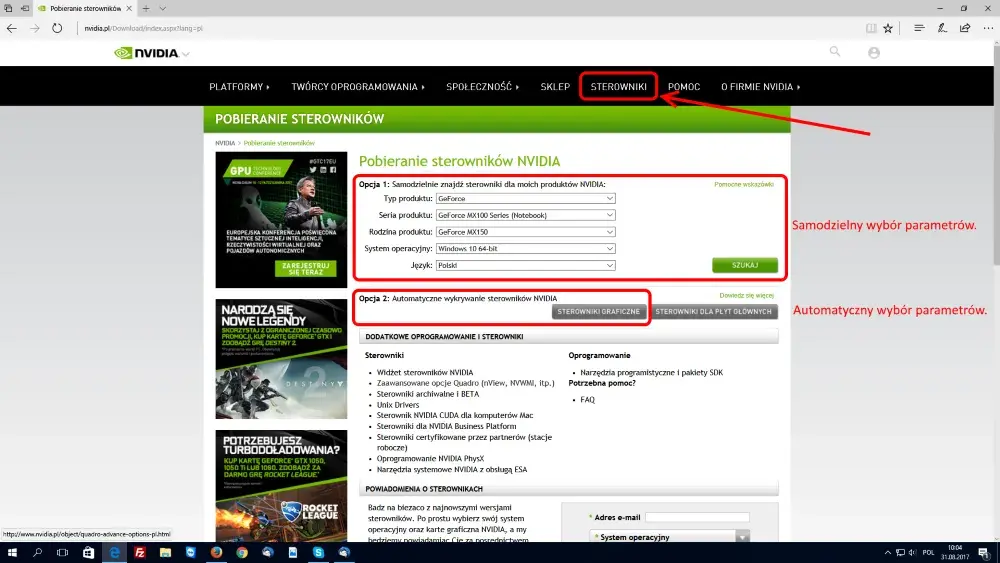
- Otwórz przeglądarkę i przejdź na stronę NVIDIA: Wpisz w wyszukiwarce "sterowniki NVIDIA" lub przejdź bezpośrednio na stronę www.nvidia.pl/drivers.
-
Wybierz typ produktu: Na stronie znajdziesz formularz, w którym musisz wybrać odpowiednie opcje.
- Typ produktu: Zazwyczaj "GeForce".
- Seria produktu: Wybierz serię swojej karty (np. GeForce RTX 40 Series, GeForce GTX 16 Series).
- Rodzina produktu: Wybierz konkretny model karty (np. RTX 4070, GTX 1660 Ti).
- System operacyjny: Wybierz swój system operacyjny (np. Windows 11 64-bit, Windows 10 64-bit). To bardzo ważne!
- Typ sterownika Game Ready / Studio: Wybierz preferowany typ sterownika, o którym rozmawialiśmy wcześniej.
- Wyszukaj: Po wybraniu wszystkich opcji kliknij przycisk "Wyszukaj".
- Pobierz sterownik: Na liście wyników zobaczysz najnowszy dostępny sterownik. Sprawdź datę wydania i wersję, a następnie kliknij "Pobierz". Potwierdź pobieranie na następnej stronie.
Proces pobierania i instalacji: Na co zwrócić uwagę?
Po pobraniu pliku instalacyjnego, proces jest dość prosty, ale warto zwrócić uwagę na kilka szczegółów:
- Uruchom instalator: Odszukaj pobrany plik (zazwyczaj w folderze "Pobrane") i uruchom go podwójnym kliknięciem. Jeśli masz problemy, spróbuj uruchomić go jako administrator (kliknij prawym przyciskiem myszy i wybierz "Uruchom jako administrator").
- Rozpakowywanie plików: Instalator najpierw rozpakuje pliki w wybranej lokalizacji (domyślnie jest to C:\NVIDIA). Poczekaj, aż ten proces się zakończy.
- Sprawdzanie zgodności: Instalator sprawdzi kompatybilność Twojego systemu i karty graficznej z wybranym sterownikiem. Jeśli wszystko jest w porządku, przejdzie do kolejnego kroku.
- Akceptacja licencji: Przeczytaj i zaakceptuj umowę licencyjną.
Instalacja ekspresowa czy niestandardowa? Wyjaśniamy różnice
W tym momencie instalator zapyta Cię o typ instalacji. To ważny wybór, który może mieć wpływ na stabilność systemu.
Instalacja ekspresowa (zalecana): Jest to domyślna i najprostsza opcja. Instalator automatycznie zainstaluje wszystkie niezbędne komponenty sterownika i zaktualizuje istniejące pliki. Jest to zazwyczaj wystarczające, jeśli nie masz żadnych problemów z kartą graficzną i po prostu chcesz zaktualizować sterowniki do najnowszej wersji. To szybki i bezproblemowy sposób na aktualizację.
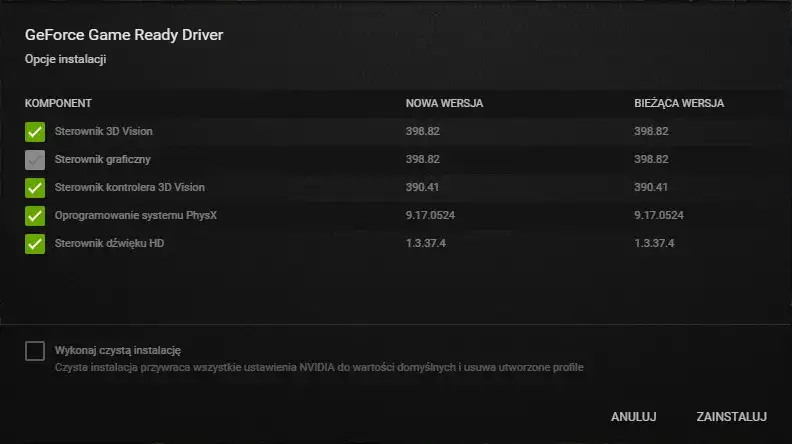
Instalacja niestandardowa: Ta opcja daje Ci większą kontrolę. Pozwala wybrać, które komponenty sterownika chcesz zainstalować (np. możesz pominąć instalację NVIDIA HD Audio Driver, jeśli nie używasz HDMI do przesyłania dźwięku). Co najważniejsze, w tej opcji znajdziesz możliwość wykonania "czystej instalacji", o której opowiem szerzej w kolejnej sekcji. Wybieram ją, gdy chcę mieć pewność, że żadne stare, potencjalnie problematyczne pliki nie zostaną, lub gdy chcę zainstalować tylko wybrane elementy.
Czysta instalacja sterowników: Twoja tajna broń na problemy z grafiką
Często spotykam się z sytuacjami, gdy po zwykłej aktualizacji sterowników pojawiają się dziwne problemy: spadki wydajności, migotanie ekranu, a nawet awarie gier. W takich momentach moją pierwszą rekomendacją jest zawsze czysta instalacja sterowników. To potężne narzędzie, które potrafi rozwiązać wiele uporczywych problemów z grafiką, zapewniając karcie graficznej "świeży start".
Co to jest "czysta instalacja" i kiedy powinieneś z niej skorzystać?
Czysta instalacja sterowników to proces, który polega na całkowitym usunięciu wszystkich poprzednich plików i ustawień sterownika NVIDIA z Twojego systemu, zanim zostanie zainstalowana nowa wersja. W przeciwieństwie do standardowej aktualizacji, która po prostu nadpisuje istniejące pliki, czysta instalacja gwarantuje, że żadne stare, potencjalnie uszkodzone lub konfliktowe resztki poprzednich sterowników nie pozostaną w systemie.
Kiedy warto z niej skorzystać? Zdecydowanie rekomenduję ją w następujących sytuacjach:
- Problemy z wydajnością: Jeśli zauważasz nagłe spadki klatek w grach lub ogólną niestabilność po aktualizacji.
- Błędy graficzne: Artefakty, migotanie ekranu, dziwne kolory lub inne anomalie wizualne.
- Konflikty sterowników: Jeśli instalujesz sterowniki po raz pierwszy na nowym systemie lub po zmianie karty graficznej (szczególnie jeśli zmieniałeś z AMD na NVIDIA lub odwrotnie).
- Nieudane aktualizacje: Gdy standardowa aktualizacja zakończyła się błędem lub nie powiodła się.
- Ogólne problemy z systemem: Jeśli podejrzewasz, że sterowniki graficzne są źródłem niestabilności Twojego komputera.
Czysta instalacja sterowników to często niedoceniana, ale niezwykle skuteczna metoda na eliminację wielu problemów z grafiką, zapewniająca stabilne i optymalne działanie karty graficznej.
Jak bezpiecznie przeprowadzić czystą instalację za pomocą instalatora NVIDIA?
Na szczęście, NVIDIA zintegrowała opcję czystej instalacji bezpośrednio w swoim instalatorze, co znacznie ułatwia proces:
- Uruchom instalator sterownika: Tak jak w przypadku manualnej instalacji, uruchom pobrany plik sterownika NVIDIA.
- Wybierz "Instalacja niestandardowa": Po akceptacji umowy licencyjnej, gdy pojawi się wybór typu instalacji, zamiast "Ekspresowa" wybierz "Niestandardowa (zaawansowana)" i kliknij "Dalej".
- Zaznacz opcję "Wykonaj czystą instalację": Na kolejnym ekranie, gdzie możesz wybrać komponenty do instalacji, koniecznie zaznacz pole wyboru "Wykonaj czystą instalację" (lub podobnie brzmiące, np. "Perform a clean installation" w wersji angielskiej).
- Wybierz komponenty (opcjonalnie): Jeśli chcesz, możesz odznaczyć niektóre komponenty (np. NVIDIA HD Audio Driver, jeśli go nie potrzebujesz). Zazwyczaj jednak zostawiam wszystkie domyślnie zaznaczone.
- Rozpocznij instalację: Kliknij "Dalej", aby rozpocząć proces. Instalator najpierw usunie poprzednie sterowniki, a następnie zainstaluje nowe. W trakcie tego procesu ekran może kilkukrotnie zgasnąć i włączyć się ponownie to normalne.
- Zakończ i uruchom ponownie: Po zakończeniu instalacji, instalator poinformuje Cię o sukcesie. Zazwyczaj zalecane jest ponowne uruchomienie komputera, aby upewnić się, że wszystkie zmiany zostały prawidłowo zastosowane.
Dla zaawansowanych: Kiedy warto sięgnąć po narzędzie DDU (Display Driver Uninstaller)?
W większości przypadków wbudowana opcja czystej instalacji w instalatorze NVIDIA jest wystarczająca. Jednak w bardzo rzadkich, ale uporczywych sytuacjach, gdy problemy z grafiką nadal występują lub gdy system jest wyjątkowo niestabilny (np. po nieudanej aktualizacji, przejściu z karty AMD na NVIDIA bez prawidłowego odinstalowania sterowników), warto rozważyć użycie narzędzia DDU (Display Driver Uninstaller). To darmowe oprogramowanie, które działa w trybie awaryjnym systemu Windows i jest w stanie usunąć praktycznie wszystkie ślady po sterownikach graficznych (NVIDIA, AMD, Intel), zapewniając najczystsze możliwe środowisko do instalacji nowych sterowników. Jest to jednak metoda dla bardziej zaawansowanych użytkowników, ponieważ wymaga uruchomienia systemu w trybie awaryjnym i precyzyjnego postępowania zgodnie z instrukcjami.Co zrobić, gdy po aktualizacji coś pójdzie nie tak? Rozwiązywanie typowych problemów
Nawet przy najlepszych chęciach i starannym przestrzeganiu instrukcji, czasem zdarza się, że po aktualizacji sterowników pojawiają się problemy. Nie panikuj! Wiele z nich można rozwiązać. Jako ekspert, zawsze mam w zanadrzu kilka sprawdzonych metod, które pomagają przywrócić system do pełnej sprawności.
Czarny ekran po instalacji: Jak przywrócić obraz?
To jeden z najbardziej stresujących scenariuszy, ale na szczęście często da się go rozwiązać:
- Czekaj: Czasami po instalacji ekran na chwilę gaśnie i wraca. Daj mu minutę lub dwie.
- Sprawdź połączenia: Upewnij się, że kabel monitora jest prawidłowo podłączony do karty graficznej i monitora.
- Tryb awaryjny: Jeśli obraz nie wraca, uruchom komputer w trybie awaryjnym. Aby to zrobić, zazwyczaj musisz wielokrotnie nacisnąć klawisz F8 lub Shift + F8 podczas uruchamiania systemu (w Windows 10/11 może być to trudniejsze, często trzeba wymusić dwukrotne niepoprawne uruchomienie systemu, aby pojawiło się menu odzyskiwania).
- Odinstaluj sterownik w trybie awaryjnym: W trybie awaryjnym przejdź do Menedżera Urządzeń, znajdź swoją kartę graficzną NVIDIA, kliknij prawym przyciskiem myszy i wybierz "Odinstaluj urządzenie", zaznaczając opcję usunięcia oprogramowania sterownika. Następnie uruchom komputer ponownie. System powinien uruchomić się na podstawowym sterowniku Microsoft.
- Czysta instalacja: Po powrocie do systemu, spróbuj ponownie pobrać sterownik (najlepiej starszą, sprawdzoną wersję) i wykonaj czystą instalację.
Spadek wydajności w grach? To nie musi być wina sprzętu
- Sprawdź ustawienia w grze: Czasami po aktualizacji sterowników lub samej gry, ustawienia graficzne mogą zostać zresetowane na wyższe niż wcześniej, co prowadzi do spadku wydajności. Sprawdź, czy wszystko jest tak, jak powinno.
- Zweryfikuj sterowniki: Upewnij się, że zainstalowałeś właściwy typ sterownika (Game Ready) i że jest to najnowsza lub stabilna wersja.
- Wykonaj czystą instalację: Jak już wspomniałem, czysta instalacja często rozwiązuje problemy z wydajnością, eliminując konflikty ze starymi plikami.
- Monitoruj temperatury: Upewnij się, że karta graficzna i procesor nie przegrzewają się. Wysokie temperatury mogą prowadzić do throttlingu i spadku wydajności.
Błąd instalatora NVIDIA: Najczęstsze przyczyny i skuteczne rozwiązania
- Błąd "Ten sterownik graficzny NVIDIA nie jest zgodny z tą wersją systemu Windows": Upewnij się, że pobrałeś sterownik dla właściwej wersji systemu operacyjnego (Windows 10/11) i architektury (64-bit).
-
Błąd "Instalator NVIDIA nie może kontynuować":
- Wyłącz antywirusa/firewall: Czasami oprogramowanie zabezpieczające blokuje instalator. Wyłącz je tymczasowo.
- Uruchom jako administrator: Kliknij prawym przyciskiem myszy na instalator i wybierz "Uruchom jako administrator".
- Ponowne pobranie pliku: Plik instalacyjny mógł zostać uszkodzony podczas pobierania. Pobierz go ponownie.
- Zwolnij miejsce na dysku: Upewnij się, że masz wystarczająco dużo wolnego miejsca na dysku systemowym.
- Błąd "Nie można zainstalować sterowników graficznych": Spróbuj odinstalować wszystkie poprzednie sterowniki NVIDIA za pomocą Menedżera Urządzeń (lub DDU w trybie awaryjnym), a następnie przeprowadź czystą instalację.
Przeczytaj również: Windows 7: Jak bezpiecznie i za darmo zaktualizować do Windows 10?
Jak bezpiecznie powrócić do poprzedniej, stabilnej wersji sterownika?
Jeśli po aktualizacji problemy są na tyle poważne, że uniemożliwiają normalne korzystanie z komputera, najlepszym rozwiązaniem jest powrót do poprzedniej, stabilnej wersji sterownika. Windows ma wbudowaną funkcję, która na to pozwala:
- Otwórz Menedżer Urządzeń: Naciśnij klawisze Win + X i wybierz "Menedżer Urządzeń".
- Znajdź kartę graficzną: Rozwiń sekcję "Karty graficzne" i kliknij dwukrotnie na swoją kartę NVIDIA.
- Przejdź do zakładki "Sterownik": W oknie właściwości karty graficznej przejdź do zakładki "Sterownik".
- Użyj opcji "Przywróć sterownik": Jeśli opcja "Przywróć sterownik" jest aktywna (nie jest wyszarzona), kliknij ją. System automatycznie cofnie sterownik do poprzedniej wersji.
- Uruchom ponownie komputer: Po zakończeniu procesu system poprosi o ponowne uruchomienie komputera. Zrób to, aby zmiany zostały zastosowane.
Pamiętaj, że ta opcja działa tylko wtedy, jeśli Windows zachował kopię poprzedniego sterownika. Jeśli jest wyszarzona, będziesz musiał ręcznie pobrać starszą wersję sterownika ze strony NVIDIA i zainstalować ją, najlepiej wykonując czystą instalację.
