
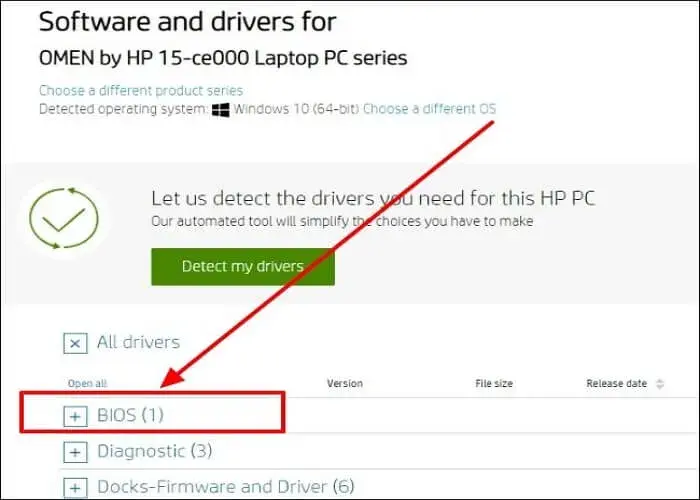
W dzisiejszym świecie cyfrowym, gdzie technologia rozwija się w zawrotnym tempie, utrzymanie komputera w optymalnej kondycji jest kluczowe. Ten kompleksowy poradnik ma na celu przeprowadzić Cię przez proces aktualizacji różnych komponentów Twojego PC od oprogramowania systemowego, przez sterowniki, aż po firmware (BIOS/UEFI) aby zapewnić mu maksymalną wydajność, stabilność, bezpieczeństwo i kompatybilność.
Kompleksowy poradnik aktualizacji komputera klucz do bezpieczeństwa i wydajności
- Regularna aktualizacja systemu Windows zapewnia kluczowe łatki bezpieczeństwa, poprawia wydajność oraz wprowadza nowe funkcje.
- Aktualizacja sterowników jest niezbędna dla pełnej wydajności sprzętu (zwłaszcza kart graficznych), stabilności systemu i unikania błędów.
- Aktualizacja BIOS/UEFI to operacja rzadka, zalecana głównie dla kompatybilności z nowym sprzętem lub w celu rozwiązania poważnych problemów ze stabilnością.
- Zawsze twórz kopię zapasową danych przed dużymi aktualizacjami systemu lub BIOS-u, aby uniknąć utraty ważnych plików.
- Windows Update to najbezpieczniejsza i najprostsza metoda aktualizacji zarówno systemu, jak i większości sterowników.
Dlaczego regularna aktualizacja komputera jest tak ważna?
Z mojego doświadczenia wynika, że regularne aktualizowanie komputera to nie tylko kwestia podążania za nowinkami technologicznymi, ale przede wszystkim fundamentalny element dbania o jego długowieczność i bezproblemowe działanie. Aktualizacje obejmują system operacyjny, sterowniki oraz firmware, a każdy z tych elementów odgrywa kluczową rolę w zapewnieniu bezpieczeństwa, wydajności, stabilności oraz kompatybilności Twojego sprzętu.
Poprawa bezpieczeństwa: Jak aktualizacje chronią Cię przed zagrożeniami?
Jednym z najważniejszych powodów, dla których warto regularnie aktualizować komputer, jest poprawa bezpieczeństwa. Producenci oprogramowania, tacy jak Microsoft, nieustannie monitorują sieć w poszukiwaniu nowych zagrożeń i luk. Kiedy tylko zostaną one zidentyfikowane, wydają łatki bezpieczeństwa, które są dostarczane właśnie poprzez aktualizacje. Instalując je, zamykasz drzwi potencjalnym intruzom i chronisz swoje dane przed złośliwym oprogramowaniem, wirusami czy atakami hakerskimi.
Większa wydajność i stabilność: Odczuj różnicę w codziennej pracy i grach
Aktualizacje to także klucz do większej wydajności i stabilności. Często zawierają one optymalizacje kodu, które sprawiają, że system działa szybciej i płynniej. Mogą również eliminować błędy, które powodowały niestabilność, zawieszanie się aplikacji czy nawet słynne "niebieskie ekrany śmierci". Dla graczy i profesjonalistów oznacza to lepsze wykorzystanie mocy obliczeniowej sprzętu i bardziej komfortową pracę.
Nowe funkcje i kompatybilność: Otwórz się na nowe możliwości sprzętu i oprogramowania
Nie zapominajmy o nowych funkcjach i kompatybilności. Aktualizacje często wprowadzają usprawnienia w interfejsie użytkownika, nowe narzędzia czy rozszerzone możliwości systemu. Co więcej, zapewniają one kompatybilność z najnowszym oprogramowaniem i sprzętem. Bez aktualizacji Twój komputer może mieć problem z obsługą nowo zakupionej drukarki, karty graficznej czy najnowszej wersji ulubionego programu.
Aktualizacja systemu Windows: Twój pierwszy krok do bezpiecznego komputera
System operacyjny Windows to serce Twojego komputera. Jego regularna aktualizacja jest absolutnie kluczowa dla utrzymania bezpieczeństwa, stabilności i dostępu do najnowszych funkcji. To pierwszy i najprostszy krok, jaki możesz podjąć, aby Twój komputer działał bez zarzutu.
Jak sprawdzić i zainstalować najnowsze aktualizacje przez Windows Update?
Najprostszym i najbezpieczniejszym sposobem na aktualizację systemu Windows jest skorzystanie z wbudowanego mechanizmu Windows Update. Oto jak to zrobić krok po kroku:
- Naciśnij klawisz Windows + I, aby otworzyć Ustawienia.
- Przejdź do sekcji "Aktualizacja i zabezpieczenia" (w Windows 10) lub "Windows Update" (w Windows 11).
- Kliknij przycisk "Sprawdź aktualizacje". System automatycznie wyszuka dostępne poprawki i nowe wersje.
- Jeśli aktualizacje są dostępne, kliknij "Pobierz i zainstaluj". System może wymagać ponownego uruchomienia komputera, aby zakończyć proces. Zawsze zapisz swoją pracę przed ponownym uruchomieniem!
Aktualizacja do Windows 11: Czy Twój komputer jest gotowy i jak to zrobić za darmo?
Dla wielu użytkowników Windows 10, aktualizacja do Windows 11 jest darmową opcją. Jednakże, aby móc skorzystać z tej możliwości, Twój komputer musi spełniać określone wymagania sprzętowe. Microsoft planuje zakończyć wsparcie dla Windows 10 14 października 2025 roku, co czyni migrację do nowszej wersji coraz bardziej istotną.
Kluczowe wymagania sprzętowe dla Windows 11 to:
- Procesor: 1 GHz lub szybszy, z 2 lub więcej rdzeniami, na zgodnym procesorze 64-bitowym lub System on a Chip (SoC).
- Pamięć RAM: 4 GB lub więcej.
- Miejsce na dysku: 64 GB lub więcej.
- Oprogramowanie układowe systemu: UEFI, z obsługą bezpiecznego rozruchu.
- TPM: Moduł Trusted Platform Module (TPM) w wersji 2.0.
- Karta graficzna: Zgodna z DirectX 12 lub nowszym, ze sterownikiem WDDM 2.0.
- Wyświetlacz: Wyświetlacz o przekątnej co najmniej 9 cali, rozdzielczości HD (720p).
Asystent Aktualizacji i Media Creation Tool: Kiedy warto po nie sięgnąć?
W niektórych sytuacjach, zwłaszcza przy większych przejściach między wersjami systemu (np. z Windows 10 do Windows 11, gdy Windows Update nie oferuje aktualizacji) lub gdy występują problemy z automatyczną aktualizacją, pomocne mogą okazać się narzędzia Microsoftu: Asystent aktualizacji oraz Media Creation Tool. Asystent aktualizacji to prosty program, który sprawdza kompatybilność i pomaga w instalacji nowszej wersji systemu. Media Creation Tool jest bardziej zaawansowany pozwala na pobranie obrazu systemu i utworzenie nośnika instalacyjnego (USB lub DVD), co jest idealne do czystej instalacji lub naprawy systemu.
Najczęstsze problemy z aktualizacją Windows i jak sobie z nimi radzić
Niestety, aktualizacje Windows, choć zazwyczaj bezproblemowe, czasami mogą prowadzić do nieoczekiwanych problemów. Mogą to być trudności z uruchomieniem systemu, ogólna niestabilność, a nawet problemy z kompatybilnością sterowników lub oprogramowania. W takich sytuacjach warto wiedzieć, że Microsoft często wydaje tzw. poprawki pozapasmowe (Out-of-Band, OOB), które mają na celu szybkie naprawienie krytycznych błędów. Jeśli napotkasz problem, sprawdź oficjalne fora wsparcia Microsoftu lub poczekaj na kolejną łatkę. Czasami wystarczy również odinstalować ostatnią aktualizację w Ustawieniach.
Sterowniki: Jak dbać o cichych bohaterów wydajności Twojego PC
Podczas gdy system operacyjny jest mózgiem komputera, sterowniki są jego układem nerwowym. To one pozwalają poszczególnym komponentom sprzętowym komunikować się z systemem i działać zgodnie z ich pełnym potencjałem. Ich regularna aktualizacja jest absolutnie kluczowa dla optymalnej wydajności i stabilności.
Czym są sterowniki i dlaczego ich zaniedbanie to prosta droga do problemów?
Sterowniki to nic innego jak specjalne oprogramowanie pośredniczące między systemem operacyjnym a konkretnym komponentem sprzętowym, takim jak karta graficzna, karta dźwiękowa, karta sieciowa czy płyta główna. Bez odpowiednich sterowników, sprzęt jest bezużyteczny lub działa w ograniczonym zakresie. Ich zaniedbanie to prosta droga do problemów: obniżona wydajność (zwłaszcza w przypadku kart graficznych w grach), niestabilność systemu, "blue screeny" czy nawet luki bezpieczeństwa, które mogą zostać wykorzystane przez złośliwe oprogramowanie. Zawsze powtarzam, że to właśnie sterowniki są cichymi bohaterami, którzy decydują o tym, jak płynnie działa Twój komputer.Najprostsza i najbezpieczniejsza metoda: Aktualizacja przez Windows Update
Dla większości użytkowników i większości komponentów, Windows Update jest najbezpieczniejszą i najprostszą metodą aktualizacji sterowników. System operacyjny automatycznie wyszukuje, pobiera i instaluje przetestowane sterowniki dostarczone przez producentów sprzętu. Te sterowniki są zazwyczaj stabilne i dobrze zintegrowane z systemem. Wystarczy regularnie sprawdzać aktualizacje systemu, a Windows sam zadba o większość sterowników.
Dla graczy i profesjonalistów: Jak wykorzystać oprogramowanie NVIDIA i AMD do aktualizacji grafiki?
Jeśli jesteś graczem lub profesjonalnie zajmujesz się grafiką czy edycją wideo, to sterowniki do karty graficznej są dla Ciebie absolutnie kluczowe. W tym przypadku, dedykowane aplikacje od producentów GPU, takie jak NVIDIA GeForce Experience czy AMD Software: Adrenalin Edition, są najlepszym źródłem aktualizacji. Oferują one nie tylko najnowsze wersje sterowników, często z optymalizacjami pod konkretne gry czy programy, ale także dodatkowe funkcje, takie jak nagrywanie rozgrywki czy optymalizacja ustawień gier. Zawsze zalecam korzystanie z tych narzędzi, aby wycisnąć maksimum ze swojej karty graficznej.
Metoda dla zaawansowanych: Ręczne wyszukiwanie i instalacja sterowników z Menedżera Urządzeń
Dla bardziej zaawansowanych użytkowników, którzy chcą mieć pełną kontrolę nad sterownikami lub gdy Windows Update nie znajduje odpowiedniej wersji, istnieje możliwość ręcznej aktualizacji. Możesz to zrobić za pomocą Menedżera urządzeń lub pobierając sterowniki bezpośrednio ze stron producentów sprzętu:
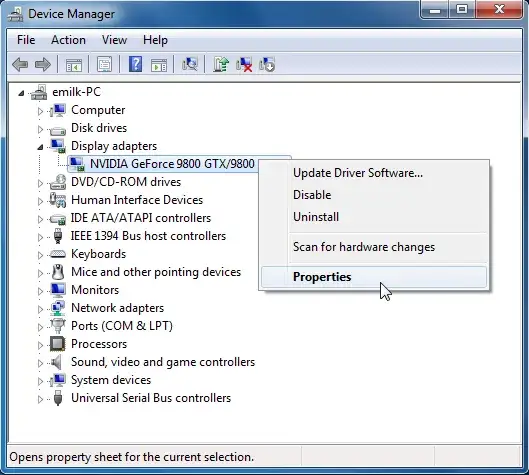
- Naciśnij klawisz Windows + X i wybierz "Menedżer urządzeń".
- Znajdź urządzenie, którego sterownik chcesz zaktualizować (np. w sekcji "Karty graficzne" lub "Karty sieciowe").
- Kliknij prawym przyciskiem myszy na urządzeniu i wybierz "Aktualizuj sterownik".
- Możesz wybrać opcję "Wyszukaj automatycznie zaktualizowane oprogramowanie sterownika" (co jest podobne do Windows Update) lub "Przeglądaj mój komputer w poszukiwaniu oprogramowania sterownika", jeśli pobrałeś plik sterownika ze strony producenta.
- Jeśli wybierzesz opcję ręczną, wskaż folder, w którym zapisałeś pobrany sterownik.
Pamiętaj, aby zawsze pobierać sterowniki bezpośrednio ze stron internetowych producentów Twojego sprzętu (np. płyty głównej, karty sieciowej, monitora). Unikaj nieznanych źródeł, aby nie narazić się na złośliwe oprogramowanie.
Czy warto używać programów do automatycznej aktualizacji sterowników? Przegląd i przestrogi
Na rynku dostępne są programy do automatycznej aktualizacji sterowników, takie jak IObit Driver Booster czy Driver Easy. Ich główną zaletą jest wygoda skanują system, identyfikują przestarzałe sterowniki i oferują ich instalację jednym kliknięciem. Jednakże, z mojego punktu widzenia, należy podchodzić do nich z dużą ostrożnością. Często instalują one ogólne wersje sterowników, które mogą nie być optymalne dla Twojego konkretnego sprzętu, a w najgorszym wypadku mogą zainstalować niekompatybilne lub niestabilne wersje, prowadząc do problemów z systemem. Zawsze preferuję metody oficjalne: Windows Update lub dedykowane oprogramowanie producentów. Jeśli już decydujesz się na taki program, upewnij się, że ma dobrą reputację i zawsze twórz punkt przywracania systemu przed jego użyciem.
Aktualizacja BIOS/UEFI: Kiedy jest konieczna i jak zrobić to bezpiecznie
Aktualizacja BIOS-u lub UEFI to najbardziej zaawansowana i potencjalnie ryzykowna operacja, jaką możesz przeprowadzić na swoim komputerze. To nie jest coś, co robi się regularnie, a raczej interwencja w konkretnych, uzasadnionych przypadkach. Zawsze podkreślam, że w tym obszarze ostrożność jest najważniejsza.BIOS/UEFI wyjaśnione: Co to jest i jaką rolę pełni w Twoim komputerze?
BIOS (Basic Input/Output System) oraz jego nowszy następca, UEFI (Unified Extensible Firmware Interface), to oprogramowanie układowe (firmware) zapisane na specjalnym chipie na płycie głównej komputera. Jest to pierwszy program, który uruchamia się po włączeniu zasilania. Jego głównym zadaniem jest inicjalizacja wszystkich podstawowych komponentów sprzętowych (procesora, pamięci RAM, dysków, kart rozszerzeń) i przekazanie kontroli systemowi operacyjnemu. Bez prawidłowo działającego BIOS/UEFI, komputer po prostu się nie uruchomi.
Kiedy aktualizacja BIOS jest absolutnie konieczna, a kiedy lepiej jej unikać?
Moja zasada jest prosta: jeśli nie jest zepsute, nie naprawiaj. Aktualizacja BIOS-u jest operacją, którą należy przeprowadzać tylko wtedy, gdy jest to absolutnie konieczne. Oto przypadki, kiedy jest ona zalecana:
- Instalacja nowego procesora: Jeśli chcesz zainstalować nowszy model procesora, który nie był dostępny w momencie produkcji Twojej płyty głównej, aktualizacja BIOS-u może być wymagana do zapewnienia kompatybilności.
- Problemy ze stabilnością: Jeśli Twój komputer doświadcza niewyjaśnionych problemów ze stabilnością, a producent płyty głównej wydał aktualizację BIOS-u, która ma je naprawić.
- Wsparcie dla nowych technologii: Czasami aktualizacje BIOS-u wprowadzają wsparcie dla nowych standardów, takich jak szybsze pamięci RAM, dyski NVMe PCIe 5.0 czy nowe funkcje bezpieczeństwa.
- Poprawki bezpieczeństwa: Rzadziej, ale zdarza się, że aktualizacje BIOS-u zawierają krytyczne poprawki bezpieczeństwa, np. na luki takie jak Spectre czy Meltdown.
Unikaj aktualizacji, jeśli Twój komputer działa stabilnie i nie masz żadnego z powyższych powodów. Ryzyko uszkodzenia płyty głównej jest realne, a korzyści często marginalne, jeśli system działa poprawnie.
Korzyści kontra ryzyko: Co możesz zyskać, a co stracić?
Decyzja o aktualizacji BIOS-u wiąże się z analizą potencjalnych korzyści i ryzyka. Przedstawiłem je w poniższej tabeli:
| Korzyści | Ryzyka |
|---|---|
| Poprawa kompatybilności sprzętowej (np. z nowymi procesorami, pamięciami RAM). | Trwałe uszkodzenie płyty głównej (tzw. "zbrickowanie") w przypadku niepowodzenia aktualizacji. |
| Zwiększona stabilność systemu i eliminacja błędów. | Utrata danych lub konieczność ponownej konfiguracji systemu. |
| Poprawki bezpieczeństwa (np. na luki firmware). | Problemy z kompatybilnością z istniejącym sprzętem lub oprogramowaniem. |
| Nowe funkcje lub lepsza optymalizacja działania komponentów. | Utrata gwarancji (w niektórych przypadkach, choć coraz rzadziej). |
Bezpieczna aktualizacja BIOS krok po kroku: Poradnik, który uchroni Cię przed katastrofą
Jeśli już zdecydujesz się na aktualizację BIOS-u, wykonaj to z największą starannością. Poniżej przedstawiam bezpieczny proces, który minimalizuje ryzyko:
- Sprawdź model płyty głównej: Upewnij się, że znasz dokładny model i wersję swojej płyty głównej. Możesz to sprawdzić za pomocą programów takich jak CPU-Z lub w Menedżerze urządzeń.
- Pobierz odpowiedni plik BIOS: Wejdź na oficjalną stronę internetową producenta Twojej płyty głównej (np. ASUS, MSI, Gigabyte, ASRock). Znajdź sekcję wsparcia technicznego, a następnie pobierz dokładnie plik BIOS przeznaczony dla Twojego modelu płyty głównej i jej rewizji. Sprawdź również instrukcje producenta dotyczące aktualizacji.
- Przygotuj pendrive: Sformatuj pendrive (najlepiej o małej pojemności) w systemie plików FAT32. Skopiuj na niego pobrany plik BIOS.
- Wykonaj kopię zapasową danych: Przed jakąkolwiek operacją na BIOS-ie, zawsze wykonaj kopię zapasową najważniejszych danych. To złota zasada bezpieczeństwa.
- Zapewnij stabilne zasilanie: Upewnij się, że komputer jest podłączony do stabilnego źródła zasilania. Użycie zasilacza awaryjnego (UPS) jest wysoce zalecane, aby uniknąć przerwania procesu aktualizacji w przypadku zaniku prądu.
- Uruchom komputer i wejdź do BIOS/UEFI: Zrestartuj komputer i podczas startu naciskaj odpowiedni klawisz (zazwyczaj Del, F2, F10 lub F12), aby wejść do ustawień BIOS/UEFI.
- Znajdź narzędzie do aktualizacji: W interfejsie BIOS/UEFI poszukaj wbudowanego narzędzia do aktualizacji firmware'u (np. ASUS EZ Flash, MSI M-Flash, Gigabyte Q-Flash). Postępuj ściśle według instrukcji wyświetlanych na ekranie. Wybierz plik BIOS z pendrive'a.
- Nie przerywaj procesu: Po rozpoczęciu aktualizacji ABSOLUTNIE NIE WOLNO wyłączać komputera, restartować go ani odłączać zasilania. Proces może potrwać kilka minut, a komputer może się kilkakrotnie uruchomić ponownie.
- Zresetuj ustawienia BIOS/UEFI: Po pomyślnej aktualizacji, wejdź ponownie do BIOS/UEFI i załaduj domyślne ustawienia (Load Optimized Defaults), a następnie zapisz zmiany i uruchom ponownie komputer.

Przygotowanie i dobre praktyki: Aktualizuj komputer bez stresu
Niezależnie od tego, czy aktualizujesz system operacyjny, sterowniki czy firmware, odpowiednie przygotowanie to podstawa. Stosując kilka prostych zasad, możesz zminimalizować ryzyko problemów i sprawić, że proces aktualizacji będzie przebiegał gładko i bezstresowo.
Złota zasada: Tworzenie kopii zapasowej danych przed każdą dużą zmianą
To jest absolutna podstawa i moja najważniejsza rada: zawsze twórz kopię zapasową najważniejszych danych przed każdą dużą aktualizacją, czy to systemu operacyjnego, czy BIOS-u. Nawet jeśli szanse na utratę danych są niewielkie, lepiej dmuchać na zimne. Użyj zewnętrznego dysku twardego, usługi chmurowej (np. OneDrive, Google Drive) lub innego nośnika, aby zabezpieczyć swoje dokumenty, zdjęcia, filmy i inne cenne pliki. W razie najgorszego scenariusza, będziesz mógł je łatwo przywrócić.
Punkt przywracania systemu: Twoja siatka bezpieczeństwa przy instalacji sterowników
Przed instalacją nowych sterowników, zwłaszcza tych pobranych ręcznie lub za pomocą programów automatycznych, zawsze zalecam utworzenie punktu przywracania systemu. To jak migawka stanu Twojego systemu w danym momencie. Jeśli po instalacji sterowników pojawią się problemy (np. niestabilność, błędy grafiki), możesz łatwo cofnąć system do poprzedniego, stabilnego stanu, bez utraty plików osobistych. To proste narzędzie, które może zaoszczędzić Ci wiele frustracji.
Co zrobić, gdy po aktualizacji coś przestaje działać? Pierwsze kroki diagnostyczne
Mimo najlepszych starań, czasami po aktualizacji coś może pójść nie tak. Oto pierwsze kroki diagnostyczne, które powinieneś podjąć:
- Restart komputera: Czasami najprostsze rozwiązanie jest najlepsze. Pełny restart może rozwiązać wiele drobnych problemów.
- Sprawdź Menedżer urządzeń: Jeśli problem dotyczy sprzętu, sprawdź Menedżer urządzeń pod kątem żółtych wykrzykników lub znaków zapytania, które wskazują na problemy ze sterownikami.
- Odinstaluj ostatnią aktualizację/sterownik: W Ustawieniach Windows możesz odinstalować ostatnio zainstalowane aktualizacje systemu. W Menedżerze urządzeń możesz wycofać lub odinstalować sterownik.
- Użyj punktu przywracania systemu: Jeśli utworzyłeś punkt przywracania, użyj go, aby cofnąć system do stanu sprzed problematycznej aktualizacji.
- Tryb awaryjny: Jeśli system nie uruchamia się poprawnie, spróbuj uruchomić go w trybie awaryjnym. W tym trybie możesz spróbować odinstalować problematyczne sterowniki lub aktualizacje.
Przeczytaj również: Nie możesz zaktualizować Usług Google Play? Oto sprawdzone rozwiązania!
Utrzymaj komputer w szczytowej formie: Proste zasady na lata
Utrzymanie komputera w doskonałej kondycji to proces ciągły, ale wcale nie musi być skomplikowany. Wystarczy kilka prostych nawyków, aby cieszyć się szybkim, stabilnym i bezpiecznym sprzętem przez długie lata. Jako ekspert, zawsze polecam moim klientom następujące zasady:
- Stwórz harmonogram aktualizacji: Nie musisz obsesyjnie sprawdzać aktualizacji codziennie. Ustaw sobie przypomnienie, aby raz w miesiącu sprawdzić Windows Update i sterowniki karty graficznej. To wystarczy, aby być na bieżąco.
- Zachowaj ostrożność z nowościami: Nie rzucaj się od razu na każdą nową aktualizację. Czasem warto poczekać kilka dni, aby upewnić się, że nie ma z nią żadnych poważnych problemów zgłaszanych przez innych użytkowników.
- Pamiętaj o kopiach zapasowych: To moja mantra. Kopia zapasowa to Twoja polisa ubezpieczeniowa na wypadek wszelkich nieprzewidzianych zdarzeń.
- Czytaj instrukcje producentów: Zwłaszcza w przypadku aktualizacji BIOS/UEFI, zawsze dokładnie zapoznaj się z instrukcjami dostarczonymi przez producenta płyty głównej. Każdy producent może mieć nieco inną procedurę.
- Używaj sprawdzonych źródeł: Zawsze pobieraj oprogramowanie i sterowniki z oficjalnych stron producentów. Unikaj stron trzecich, które mogą oferować zmodyfikowane lub złośliwe pliki.
