
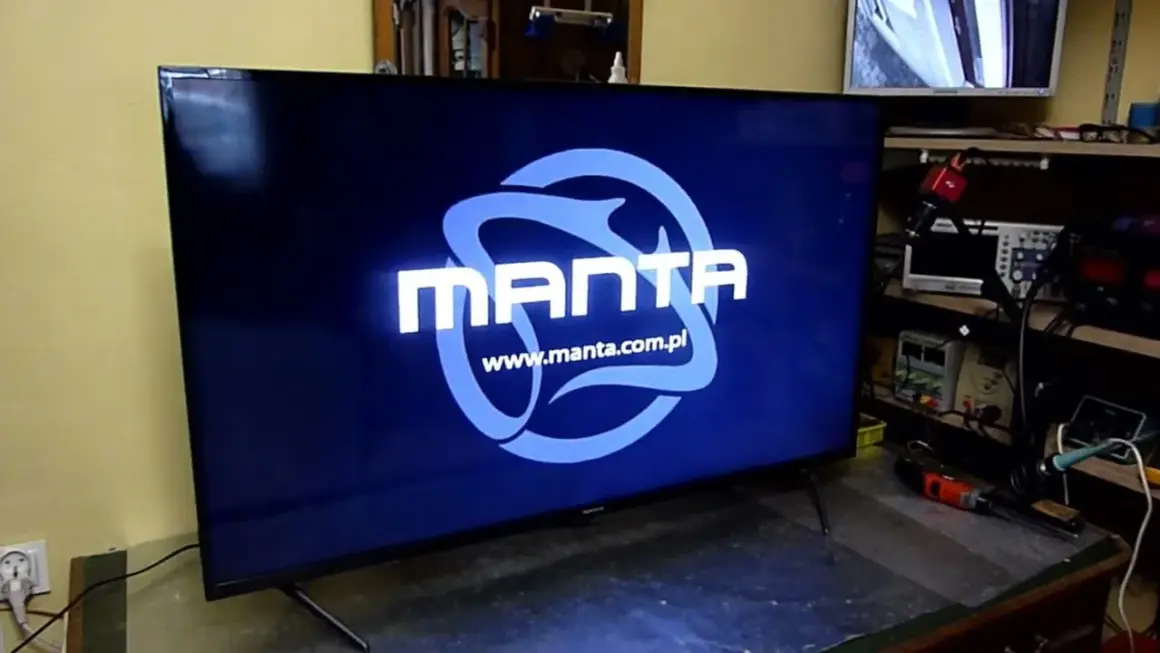
W tym artykule znajdziesz kompleksowy przewodnik, który krok po kroku wyjaśni, jak bezpiecznie i skutecznie zaktualizować oprogramowanie w telewizorze Manta. Poznaj metody aktualizacji, dowiedz się, skąd pobrać potrzebne pliki i jak rozwiązać najczęstsze problemy, aby Twój TV działał stabilniej i zyskał nowe funkcje.
Bezpieczna aktualizacja TV Manta klucz do stabilności i nowych funkcji Smart TV.
- Zawsze pobieraj oprogramowanie z oficjalnej strony Manta (manta.com.pl/wsparcie), aby uniknąć uszkodzeń.
- Istnieją dwie główne metody aktualizacji: przez USB (powszechna) i OTA (Over-the-Air, dla nowszych modeli Smart TV).
- Aktualizacja rozwiązuje problemy z aplikacjami (np. YouTube), wolnym działaniem interfejsu i stabilnością połączeń Wi-Fi.
- Niewłaściwa aktualizacja (np. utrata zasilania, zły plik) może trwale uszkodzić telewizor zawsze sprawdź zgodność modelu.
- Starsze modele Manta często nie otrzymują już wsparcia w postaci nowych aktualizacji oprogramowania.
Dlaczego warto aktualizować oprogramowanie w TV Manta?
Aktualizacja oprogramowaniaw telewizorze Manta, podobnie jak w każdym innym urządzeniu elektronicznym, to klucz do jego optymalnego działania. Z mojego doświadczenia wynika, że wiele problemów, z którymi borykają się użytkownicy, takich jak niestabilne działanie aplikacji Smart TV, spowolnienie interfejsu czy kłopoty z łącznością Wi-Fi lub Bluetooth, często można rozwiązać właśnie poprzez wgranie najnowszej wersji oprogramowania. Producenci, w tym Manta, regularnie wydają poprawki, które eliminują błędy, zwiększają bezpieczeństwo i optymalizują wydajność urządzenia. Dzięki temu telewizor może działać płynniej, a ulubione aplikacje będą dostępne i stabilne.
Kiedy aktualizacja jest konieczna, a kiedy lepiej jej unikać?
Decyzja o aktualizacji oprogramowania powinna być przemyślana. Oto sytuacje, w których aktualizacja jest zazwyczaj zalecana:
- Masz problemy z działaniem aplikacji Smart TV, np. YouTube lub Netflix przestały działać, zacinają się lub zniknęły.
- Interfejs telewizora działa wolno, reaguje z opóźnieniem, a przełączanie kanałów czy nawigacja po menu jest frustrująca.
- Doświadczasz problemów z łącznością bezprzewodową (Wi-Fi, Bluetooth), np. telewizor gubi połączenie lub nie może się połączyć z innymi urządzeniami.
- Zauważyłeś inne, powtarzające się błędy systemowe, które utrudniają komfortowe korzystanie z urządzenia.
Z drugiej strony, istnieją sytuacje, kiedy lepiej powstrzymać się od aktualizacji. Jeśli Twój telewizor działa bez zarzutu, wszystkie funkcje są stabilne, a aplikacje działają płynnie, moim zdaniem nie ma potrzeby szukania aktualizacji na siłę. Ponadto, w przypadku bardzo starych modeli Manta, producent mógł już zakończyć wsparcie, a próba wgrania nieoficjalnego oprogramowania niesie ze sobą duże ryzyko "uceglenia" telewizora, czyli trwałego uszkodzenia.
Jakie problemy rozwiązuje nowe oprogramowanie: od YouTube po szybkość działania
Aktualizacje oprogramowania w telewizorach Manta, szczególnie w modelach Smart TV z systemem Android, mogą przynieść szereg korzyści i rozwiązać irytujące problemy. Oto najczęstsze z nich:
- Niedziałające aplikacje Smart TV: Często aktualizacje zawierają poprawki do popularnych aplikacji, takich jak YouTube, Netflix, czy innych serwisów streamingowych, które mogły przestać działać z powodu zmian w API lub certyfikatach bezpieczeństwa.
- Wolne działanie interfejsu: Optymalizacja kodu oprogramowania może znacząco przyspieszyć działanie menu, przełączanie się między aplikacjami i ogólną responsywność telewizora.
- Problemy z połączeniem Wi-Fi/Bluetooth: Poprawki mogą dotyczyć sterowników modułów bezprzewodowych, co skutkuje stabilniejszym i szybszym połączeniem z siecią czy innymi urządzeniami.
- Błędy systemowe i stabilność: Aktualizacje często eliminują drobne błędy, które mogły powodować zawieszanie się telewizora, niespodziewane restarty czy inne nieprawidłowości.
Warto jednak pamiętać, że kwestie takie jak niezgodność ze standardem DVB-T2/HEVC to najczęściej problem sprzętowy, którego aktualizacja oprogramowania nie jest w stanie rozwiązać.
Ryzyko związane z aktualizacją: co może pójść nie tak?
Choć aktualizacja oprogramowania może przynieść wiele korzyści, niesie ze sobą również pewne ryzyko. Największym zagrożeniem jest tak zwane "uceglenie" telewizora, czyli jego trwałe uszkodzenie, które sprawia, że urządzenie przestaje działać i wymaga kosztownej naprawy serwisowej. Dzieje się tak najczęściej, gdy:
- Utrata zasilania: Telewizor zostanie wyłączony lub odłączony od prądu w trakcie procesu aktualizacji.
- Użycie niewłaściwego pliku: Zostanie wgrane oprogramowanie przeznaczone dla innego modelu telewizora Manta lub jego innej wersji sprzętowej.
- Uszkodzony plik aktualizacji: Plik jest niekompletny lub uszkodzony.
Dlatego tak ważne jest, aby podchodzić do tego procesu z rozwagą i zawsze postępować zgodnie z instrukcjami, które za chwilę przedstawię.
Przygotowanie do aktualizacji: co musisz wiedzieć i zrobić?
Przygotowanie to najważniejszy etap całego procesu aktualizacji. Prawidłowe wykonanie wszystkich kroków przed rozpoczęciem instalacji oprogramowania minimalizuje ryzyko problemów i zapewnia, że Twój telewizor Manta będzie działał bez zarzutu po zakończeniu procedury. Nie pomijaj żadnego z tych punktów!
Jak precyzyjnie zidentyfikować model Twojego telewizora Manta?
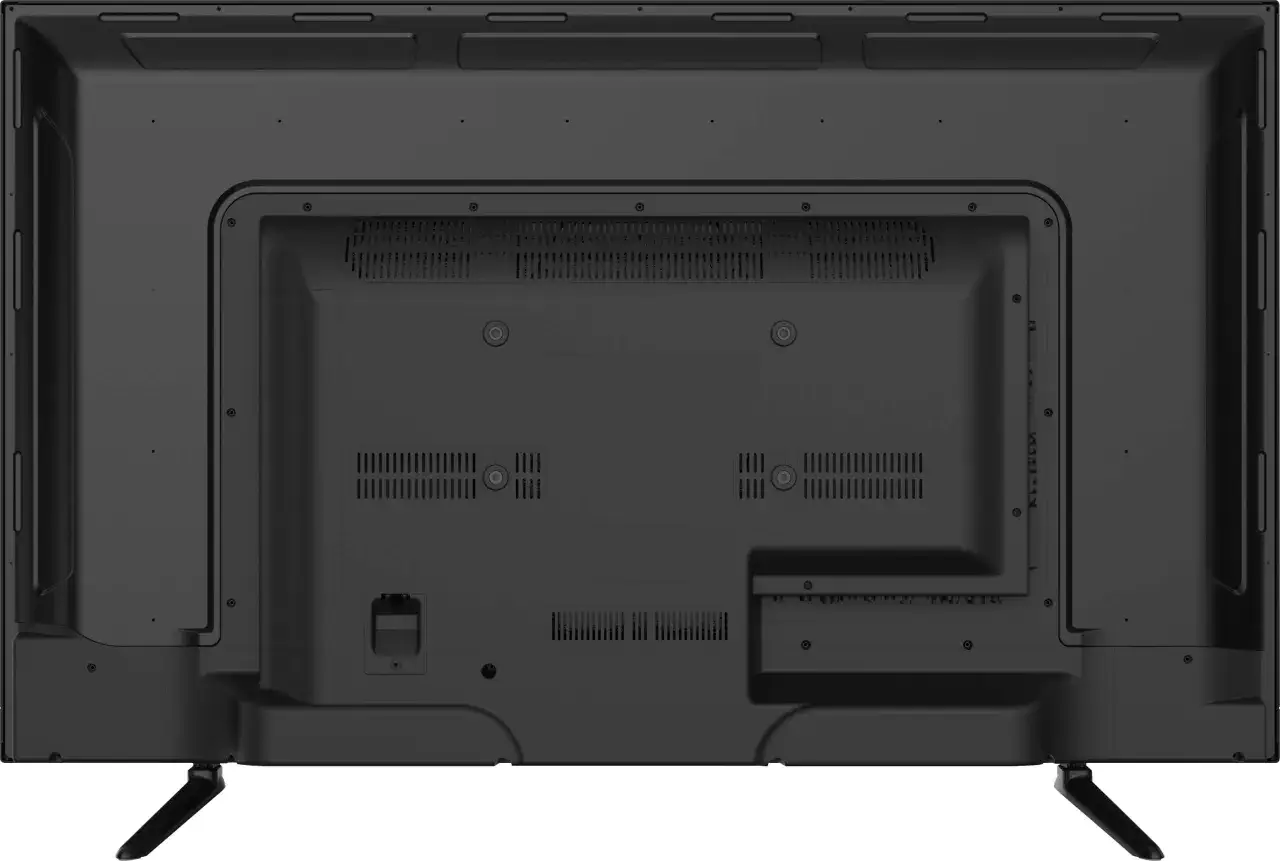
Zanim zaczniesz szukać oprogramowania, musisz dokładnie wiedzieć, jaki model telewizora Manta posiadasz. To absolutnie kluczowe, ponieważ oprogramowanie jest dedykowane dla konkretnych modeli i wgranie złego pliku może trwale uszkodzić urządzenie. Najprostszym sposobem na znalezienie modelu jest sprawdzenie naklejki znamionowej, która zazwyczaj znajduje się z tyłu obudowy telewizora. Poszukaj oznaczeń typu "Manta LEDxx0x" lub podobnych. Czasami model można również znaleźć w menu ustawień telewizora, w sekcji "Informacje o TV" lub "System". Zapisz sobie ten numer, będzie Ci potrzebny.
Gdzie znaleźć wiarygodne i bezpieczne oprogramowanie? Oficjalna strona vs. inne źródła
Zawsze, ale to zawsze, pobieraj oprogramowanie tylko z oficjalnej strony producenta Manta. Adres, pod którym znajdziesz sekcję wsparcia i pliki do pobrania, to zazwyczaj manta.com.pl/wsparcie lub podobna sekcja "Do pobrania". Po wejściu na stronę będziesz musiał podać dokładny model swojego telewizora, aby system wyświetlił dostępne aktualizacje. Stanowczo odradzam pobieranie plików z nieoficjalnych forów, stron czy innych źródeł, ponieważ mogą one zawierać zmodyfikowane lub uszkodzone oprogramowanie, które z pewnością zaszkodzi Twojemu telewizorowi. Jeśli masz wątpliwości, zawsze możesz skontaktować się bezpośrednio z autoryzowanym serwisem Manta często udostępniają oni oprogramowanie mailowo po weryfikacji numeru seryjnego urządzenia.
Przygotowanie pendrive'a do aktualizacji: formatowanie i kopiowanie plików
Kiedy już pobierzesz właściwy plik aktualizacji, czas przygotować pendrive. To on posłuży jako nośnik dla nowego oprogramowania.
- Sformatuj pendrive: Podłącz pendrive do komputera. Upewnij się, że nie ma na nim żadnych ważnych danych, ponieważ formatowanie je usunie. Sformatuj pendrive do systemu plików FAT32. Jest to kluczowe, ponieważ większość telewizorów Manta (i innych marek) wymaga właśnie tego formatu do prawidłowego odczytu plików aktualizacyjnych.
- Skopiuj plik aktualizacji: Po sformatowaniu pendrive'a skopiuj na niego pobrany plik aktualizacji. Zazwyczaj jest to plik z rozszerzeniem `.bin`, `.img` lub inny, często spakowany w archiwum ZIP (które musisz najpierw rozpakować). Upewnij się, że plik znajduje się bezpośrednio w katalogu głównym pendrive'a, a nie w żadnym podfolderze. Czasami producent określa konkretną nazwę pliku, pod którą musi być zapisany na pendrive zwróć na to uwagę w instrukcji dołączonej do oprogramowania.
Aktualizacja przez USB: szczegółowy przewodnik
Aktualizacja przez USB to najczęściej stosowana metoda w telewizorach Manta, zwłaszcza w tych modelach, które nie posiadają funkcji aktualizacji Over-the-Air (OTA). Jest to proces, który wymaga precyzji, ale jeśli będziesz postępować zgodnie z moimi wskazówkami, przebiegnie bezproblemowo.
Instrukcja pobierania właściwego pliku ze strony Manta
Jak już wspomniałem, kluczowe jest pobranie pliku aktualizacji z oficjalnej strony Manta. Upewnij się, że numer modelu, który wybrałeś na stronie, jest identyczny z tym, który znajduje się na naklejce znamionowej Twojego telewizora. Czasami nawet mała różnica w oznaczeniu (np. dodatkowa litera) może oznaczać inną wersję sprzętową i niezgodność oprogramowania. Po pobraniu pliku, rozpakuj go, jeśli jest w archiwum ZIP, i upewnij się, że masz tylko jeden plik aktualizacyjny gotowy do skopiowania na pendrive.
Jak bezpiecznie uruchomić proces aktualizacji z poziomu menu TV?
Gdy pendrive jest już przygotowany z właściwym plikiem aktualizacji, możesz przystąpić do samego procesu w telewizorze:
- Wyłącz telewizor: Zrób to za pomocą pilota lub przycisku na obudowie. Nie odłączaj go jednak z gniazdka.
- Włóż pendrive: Podłącz przygotowany pendrive do wolnego portu USB w telewizorze.
- Włącz telewizor: Uruchom telewizor. W niektórych modelach Manta proces aktualizacji może rozpocząć się automatycznie po wykryciu pliku na pendrive'ie. Jeśli tak się nie stanie, przejdź do kolejnego kroku.
- Przejdź do menu ustawień: Za pomocą pilota wejdź w menu telewizora. Poszukaj sekcji związanej z ustawieniami systemowymi, informacjami o telewizorze lub aktualizacją oprogramowania (często pod nazwami takimi jak "System", "Informacje o TV", "Aktualizacja oprogramowania", "Update Software").
- Wybierz aktualizację z USB: W tej sekcji powinieneś znaleźć opcję "Aktualizacja z USB" lub podobną. Wybierz ją i potwierdź chęć rozpoczęcia procesu.
- Czekaj na zakończenie: Telewizor rozpocznie proces aktualizacji. Na ekranie prawdopodobnie pojawi się pasek postępu. Absolutnie nie wyłączaj telewizora ani nie odłączaj pendrive'a w trakcie tego procesu! Może to trwale uszkodzić urządzenie.
- Automatyczny restart: Po zakończeniu instalacji telewizor zazwyczaj automatycznie się zrestartuje.
Co robić w trakcie instalacji, a czego absolutnie unikać?
Podczas instalacji oprogramowania, Twoje działania są kluczowe dla powodzenia całego procesu.
Co robić:
- Cierpliwie czekać: Proces aktualizacji może potrwać od kilku do kilkunastu minut. Bądź cierpliwy i pozwól telewizorowi działać.
- Zapewnić stabilne zasilanie: Upewnij się, że w trakcie aktualizacji nie nastąpi przerwa w dostawie prądu. Jeśli masz taką możliwość, podłącz telewizor do listwy zasilającej z ochroną przeciwprzepięciową.
Czego unikać:
- Nie wyłączać TV: To najważniejsza zasada. Wyłączenie telewizora w trakcie aktualizacji to niemal pewne "uceglenie".
- Nie odłączać pendrive'a: Pendrive musi pozostać podłączony do momentu zakończenia procesu i restartu telewizora.
- Nie naciskać przycisków pilota: Unikaj naciskania jakichkolwiek przycisków na pilocie, chyba że instrukcja producenta wyraźnie tego wymaga.
Potwierdzenie sukcesu: Jak sprawdzić, czy nowa wersja oprogramowania została zainstalowana?
Po pomyślnym zakończeniu procesu aktualizacji i ponownym uruchomieniu telewizora, warto sprawdzić, czy nowa wersja oprogramowania została faktycznie zainstalowana. W tym celu ponownie wejdź w menu ustawień telewizora, a następnie przejdź do sekcji "Informacje o TV" lub "System". Tam powinieneś znaleźć numer wersji oprogramowania. Porównaj go z numerem wersji, który był dostępny na stronie Manta. Jeśli numery się zgadzają, oznacza to, że aktualizacja przebiegła pomyślnie.
Aktualizacja OTA: prostsza metoda dla nowszych modeli
Dla posiadaczy nowszych modeli telewizorów Manta, zwłaszcza tych z funkcjami Smart TV i systemem Android, dostępna jest często znacznie prostsza i wygodniejsza metoda aktualizacji Over-the-Air (OTA). Polega ona na pobieraniu oprogramowania bezpośrednio przez internet, bez konieczności używania pendrive'a. To rozwiązanie, które ja osobiście zawsze polecam, jeśli tylko jest dostępne.
Jak sprawdzić dostępność aktualizacji sieciowej w ustawieniach?
Aby sprawdzić, czy Twój telewizor Manta oferuje aktualizacje OTA i czy są dostępne nowe wersje, musisz wykonać kilka prostych kroków:
- Upewnij się, że telewizor jest podłączony do internetu (przez Wi-Fi lub kabel Ethernet).
- Wejdź w menu ustawień telewizora za pomocą pilota.
- Poszukaj sekcji "System", "Informacje o TV" lub "Aktualizacja oprogramowania". Dokładna nazwa może się różnić w zależności od modelu.
- W tej sekcji znajdź opcję "Sprawdź aktualizacje", "Aktualizacja sieciowa" lub podobną. Wybierz ją i poczekaj, aż telewizor wyszuka dostępne aktualizacje.
Przewodnik po aktualizacji OTA: prosta i bezpieczna alternatywa dla USB
Jeśli telewizor znajdzie dostępną aktualizację sieciową, proces jest zazwyczaj bardzo intuicyjny:
- Pobieranie: Telewizor automatycznie rozpocznie pobieranie pliku aktualizacji z serwerów Manta. Na ekranie powinien pojawić się pasek postępu.
- Potwierdzenie instalacji: Po pobraniu pliku telewizor zapyta Cię, czy chcesz zainstalować nową wersję oprogramowania. Potwierdź swoją decyzję.
- Instalacja i restart: Rozpocznie się proces instalacji, który zakończy się automatycznym restartem telewizora. Podobnie jak w przypadku aktualizacji USB, nie wyłączaj telewizora w trakcie instalacji!
Metoda OTA jest uznawana za bezpieczniejszą, ponieważ telewizor sam weryfikuje zgodność oprogramowania i minimalizuje ryzyko błędów ludzkich, takich jak użycie niewłaściwego pliku.
Co zrobić, gdy telewizor nie wykrywa nowej wersji oprogramowania?
Czasem zdarza się, że telewizor Manta nie znajduje aktualizacji OTA, mimo że wiesz, że powinna być dostępna. Oto możliwe przyczyny i rozwiązania:
- Brak połączenia internetowego: Upewnij się, że telewizor jest stabilnie połączony z siecią Wi-Fi lub kablem Ethernet. Sprawdź inne aplikacje internetowe, aby potwierdzić łączność.
- Brak dostępnych aktualizacji dla danego modelu: Niestety, wiele starszych modeli Manta nie otrzymuje już wsparcia w postaci nowych aktualizacji oprogramowania. Może się okazać, że po prostu nie ma nowszej wersji dla Twojego telewizora.
- Serwery Manta są przeciążone lub konserwowane: Czasami problem leży po stronie producenta. Spróbuj ponownie sprawdzić dostępność aktualizacji za jakiś czas.
- Wersja oprogramowania jest już aktualna: Możliwe, że Twój telewizor ma już najnowszą dostępną wersję oprogramowania.
Co zrobić, gdy aktualizacja pójdzie nie tak?
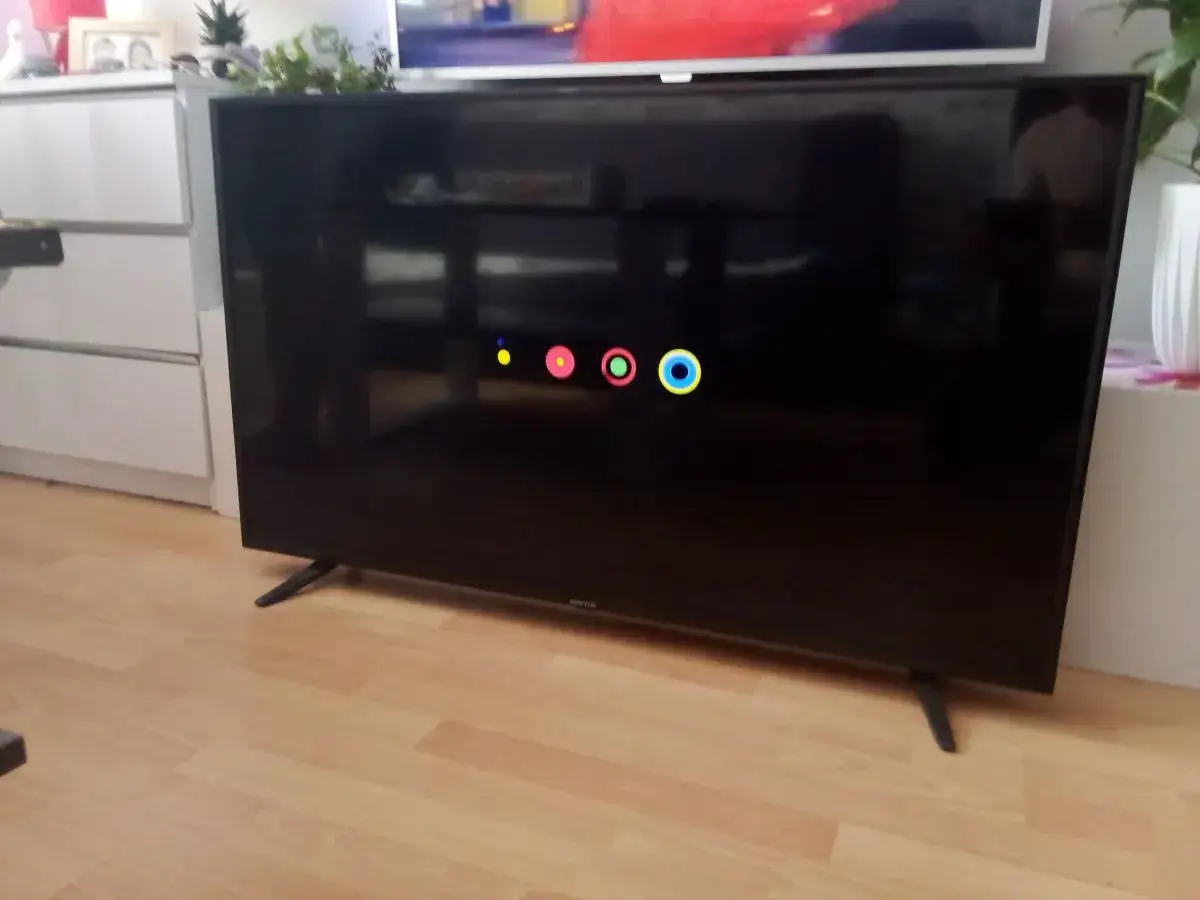
Nawet przy największej ostrożności, czasami zdarzają się komplikacje. Jeśli aktualizacja oprogramowania w Twoim telewizorze Manta nie przebiegła pomyślnie, nie panikuj od razu. Istnieją pewne kroki, które możesz podjąć, zanim zdecydujesz się na kontakt z serwisem.
Błąd podczas instalacji: co oznacza i jak na niego zareagować?
Jeśli podczas instalacji pojawi się komunikat o błędzie, zazwyczaj oznacza to, że proces został przerwany lub napotkał problem. W takiej sytuacji:
- Ponowne uruchomienie telewizora: Spróbuj wyłączyć telewizor z prądu na około 1-2 minuty, a następnie włączyć go ponownie. Czasem to wystarczy, aby system "odblokował się".
- Ponowne pobranie pliku: Jeśli błąd sugeruje problem z plikiem, pobierz go jeszcze raz z oficjalnej strony Manta i ponownie przygotuj pendrive. Upewnij się, że plik nie jest uszkodzony podczas pobierania.
- Sprawdzenie pendrive'a: Użyj innego pendrive'a, jeśli masz taką możliwość. Czasami problemem jest sam nośnik USB.
Telewizor nie "widzi" pliku na pendrive: możliwe przyczyny i rozwiązania
To jeden z najczęstszych problemów. Telewizor po prostu nie reaguje na pendrive z plikiem aktualizacji. Oto co może być przyczyną i jak to naprawić:
- Niewłaściwy system plików FAT32: Upewnij się, że pendrive został sformatowany do systemu plików FAT32. Wiele telewizorów nie odczyta plików z pendrive'ów sformatowanych w NTFS czy exFAT. Rozwiązanie: Sformatuj pendrive do FAT32.
- Błędna nazwa pliku: Niektóre telewizory wymagają, aby plik aktualizacji miał ściśle określoną nazwę (np. `upgrade.bin`). Sprawdź instrukcję dołączoną do oprogramowania. Rozwiązanie: Zmień nazwę pliku na wymaganą przez producenta.
- Plik w złym miejscu: Plik aktualizacji musi znajdować się w katalogu głównym pendrive'a, a nie w żadnym podfolderze. Rozwiązanie: Przenieś plik do głównego folderu pendrive'a.
- Uszkodzony plik: Plik mógł zostać uszkodzony podczas pobierania lub kopiowania. Rozwiązanie: Pobierz plik ponownie i skopiuj go na pendrive.
- Niezgodny pendrive: Rzadko, ale zdarza się, że telewizor ma problem z konkretnym modelem lub marką pendrive'a. Rozwiązanie: Spróbuj użyć innego pendrive'a.
- Brak rozpakowania pliku: Jeśli pobrałeś archiwum ZIP, upewnij się, że rozpakowałeś jego zawartość, a na pendrive skopiowałeś właściwy plik aktualizacji, a nie samo archiwum. Rozwiązanie: Rozpakuj archiwum i skopiuj plik.
Co zrobić, gdy po aktualizacji telewizor przestał działać poprawnie?
Jeśli po aktualizacji telewizor uruchamia się, ale działa niestabilnie, ma problemy z obrazem, dźwiękiem lub innymi funkcjami, w pierwszej kolejności spróbuj przywrócić ustawienia fabryczne. Ta opcja jest zazwyczaj dostępna w menu ustawień systemowych. Przywrócenie ustawień fabrycznych często pomaga usunąć wszelkie pozostałości starego oprogramowania i konflikty, które mogły powstać w procesie aktualizacji. Jeśli mimo to problem nadal występuje, a telewizor jest wciąż na gwarancji lub po prostu nie jesteś w stanie samodzielnie rozwiązać problemu, zalecam kontakt z autoryzowanym serwisem Manta. Pamiętaj, że nieprawidłowa aktualizacja może prowadzić do trwałego uszkodzenia, które wymaga interwencji specjalisty.
Po aktualizacji: pierwsze kroki i konfiguracja
Gratuluję! Jeśli udało Ci się pomyślnie zaktualizować oprogramowanie w telewizorze Manta, to świetnie! Teraz nadszedł czas na kilka ostatnich kroków, aby upewnić się, że wszystko działa idealnie i Twój telewizor jest gotowy do dalszego użytku.
Czy warto przywrócić ustawienia fabryczne po instalacji?
Moim zdaniem, po dużej aktualizacji oprogramowania, przywrócenie ustawień fabrycznych jest często zalecane, choć nie zawsze obligatoryjne. Dlaczego? Ponieważ pomaga to usunąć wszelkie "śmieci" i pozostałości po starym oprogramowaniu, które mogłyby powodować konflikty lub niestabilne działanie nowego systemu. Dzięki temu masz pewność, że telewizor pracuje na "czystym" systemie, co zazwyczaj przekłada się na lepszą stabilność i wydajność. Oczywiście, wiąże się to z koniecznością ponownej konfiguracji wszystkich ustawień, ale dla spokoju ducha warto to rozważyć.
Przeczytaj również: Jak zaktualizować Microsoft Store? Poradnik i naprawa problemów
Ponowna konfiguracja Smart TV i aplikacji: jak to zrobić sprawnie?
Jeśli zdecydowałeś się na przywrócenie ustawień fabrycznych (lub telewizor zrobił to automatycznie po aktualizacji), będziesz musiał ponownie skonfigurować kilka rzeczy. Oto kluczowe kroki, które pomogą Ci to zrobić sprawnie:
- Ponowne połączenie z Wi-Fi: Telewizor poprosi o wybranie sieci Wi-Fi i wprowadzenie hasła.
- Logowanie do kont Google/Smart TV: Jeśli masz telewizor z Android TV, będziesz musiał ponownie zalogować się do swojego konta Google. Podobnie w przypadku innych platform Smart TV, gdzie wymagane jest logowanie do dedykowanych kont.
- Logowanie do aplikacji Smart TV: Połącz się ponownie z ulubionymi aplikacjami, takimi jak YouTube, Netflix, HBO Max czy innymi. Wprowadź swoje dane logowania.
- Ponowne skanowanie kanałów: Jeśli korzystasz z telewizji naziemnej lub kablowej, będziesz musiał ponownie przeskanować kanały, aby telewizor je wykrył.
- Ustawienia obrazu i dźwięku: Dostosuj preferowane ustawienia obrazu (jasność, kontrast, kolor) i dźwięku (tryb dźwięku, korektor) do swoich upodobań.
Choć ponowna konfiguracja może zająć chwilę, to jest to niewielka cena za stabilne i zaktualizowane urządzenie.
