
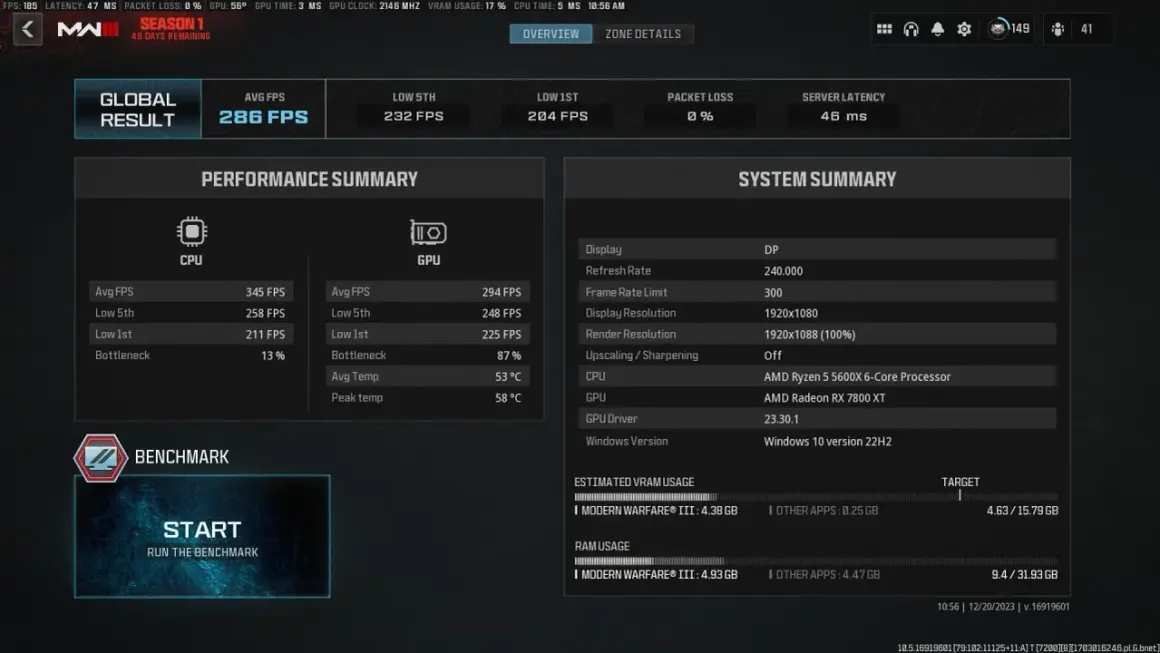
Ten artykuł to kompleksowy poradnik, który krok po kroku przeprowadzi Cię przez proces aktualizacji sterowników karty graficznej. Dowiesz się, dlaczego jest to kluczowe dla wydajności i stabilności Twojego komputera, a także znajdziesz szczegółowe instrukcje dla kart NVIDIA, AMD i Intel, wraz z rozwiązaniami najczęstszych problemów.
Aktualizacja sterowników karty graficznej klucz do lepszej wydajności i stabilności systemu
- Regularna aktualizacja sterowników to podstawa dla optymalnej wydajności w grach (więcej FPS), stabilności systemu i dostępu do najnowszych technologii graficznych (np. Ray Tracing, DLSS, FSR).
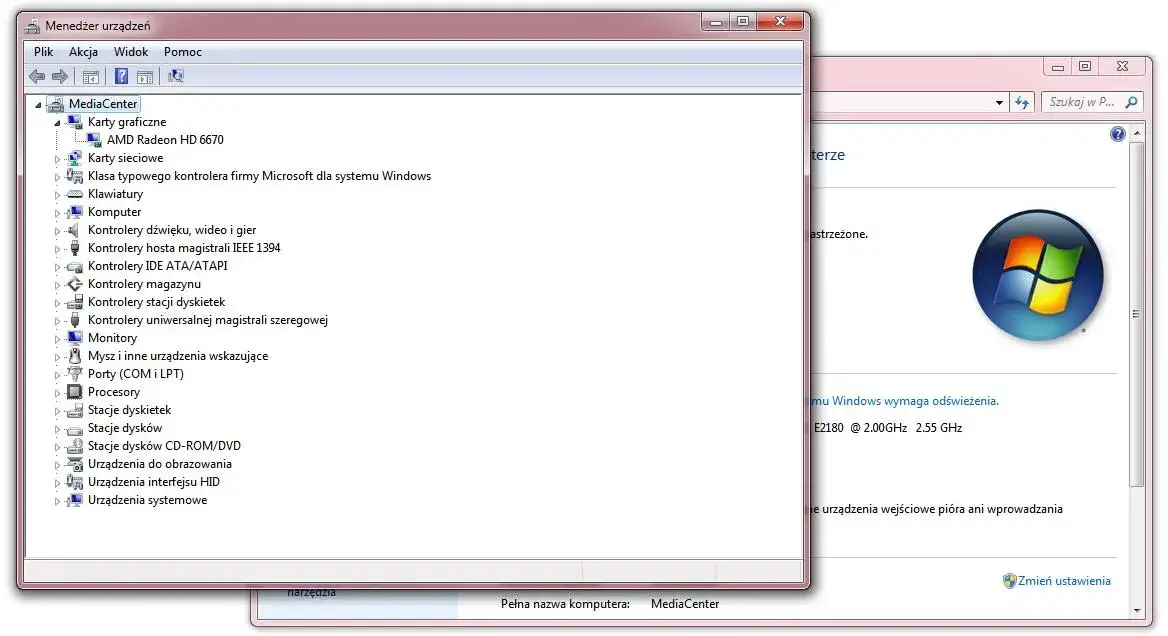
- Przed aktualizacją zawsze zidentyfikuj swój model karty graficznej, korzystając z Menedżera urządzeń lub narzędzia diagnostycznego DirectX.
- Dla kart NVIDIA, AMD i Intel istnieją dedykowane aplikacje (NVIDIA App, AMD Software: Adrenalin Edition, Intel Driver & Support Assistant) umożliwiające automatyczną i bezpieczną aktualizację sterowników.
- Alternatywnie, sterowniki można pobrać ręcznie bezpośrednio ze stron producentów, co daje większą kontrolę nad wersją.
- W przypadku problemów po aktualizacji (np. czarny ekran, spadek wydajności), kluczowe jest uruchomienie komputera w trybie awaryjnym i rozważenie czystej instalacji sterowników za pomocą narzędzia DDU.
Dlaczego warto aktualizować sterowniki karty graficznej?
Z mojego doświadczenia wynika, że regularna aktualizacja sterowników karty graficznej jest jednym z najprostszych, a zarazem najbardziej efektywnych sposobów na utrzymanie komputera w doskonałej kondycji. Wielu użytkowników o tym zapomina, a korzyści płynące z tego nawyku są naprawdę znaczące.
-
Poprawa wydajności w grach (więcej FPS)
Producenci kart graficznych nieustannie optymalizują swoje sterowniki pod kątem najnowszych gier. Nowa wersja może zawierać poprawki, które znacząco zwiększą liczbę klatek na sekundę (FPS) w ulubionych tytułach, sprawiając, że rozgrywka stanie się płynniejsza i bardziej satysfakcjonująca. To często darmowy "boost" wydajności, którego nie uzyskasz w żaden inny sposób.
-
Zwiększenie stabilności systemu i eliminacja błędów
Sterowniki to oprogramowanie, a jak każde oprogramowanie, mogą zawierać błędy. Aktualizacje często naprawiają krytyczne bugi, które mogły powodować zawieszanie się gier, aplikacji graficznych, a nawet całego systemu (tzw. "niebieskie ekrany śmierci"). Stabilniejszy system to mniej frustracji i więcej efektywnej pracy lub rozrywki.
-
Wsparcie dla nowych technologii graficznych
Branża gier i grafiki komputerowej rozwija się w zawrotnym tempie. Nowe technologie, takie jak Ray Tracing, NVIDIA DLSS czy AMD FSR, które rewolucjonizują jakość obrazu i wydajność, często wymagają najnowszych sterowników do pełnego działania. Bez aktualizacji możesz po prostu nie mieć dostępu do tych innowacji lub nie wykorzystywać pełnego potencjału swojej karty.
-
Aspekt bezpieczeństwa
Choć rzadziej o tym myślimy w kontekście sterowników graficznych, bezpieczeństwo jest równie ważne. Starsze wersje sterowników mogą zawierać luki bezpieczeństwa, które mogą zostać wykorzystane przez złośliwe oprogramowanie. Producenci regularnie wydają aktualizacje, które łatają te dziury, chroniąc Twój system przed potencjalnymi zagrożeniami.
Jak sprawdzić model karty graficznej przed aktualizacją?
Zanim przystąpisz do aktualizacji, kluczowe jest dokładne zidentyfikowanie modelu Twojej karty graficznej. Pobrane sterowniki muszą być precyzyjnie dopasowane do Twojego sprzętu i systemu operacyjnego, w przeciwnym razie instalacja może się nie powieść lub, co gorsza, spowodować problemy ze stabilnością. Oto dwie sprawdzone metody:
-
Menedżer urządzeń Windows
To najprostszy i najszybszy sposób. Wciśnij klawisze
Windows + Xi z menu kontekstowego wybierz "Menedżer urządzeń". Alternatywnie, możesz wpisać "Menedżer urządzeń" w wyszukiwarce Windows. W otwartym oknie rozwiń kategorię "Karty graficzne". Zobaczysz tam nazwę swojej karty, np. "NVIDIA GeForce RTX 3070" lub "AMD Radeon RX 6700 XT". Jeśli masz laptopa, możesz zobaczyć dwie karty: jedną zintegrowaną (np. Intel Iris Xe Graphics) i jedną dedykowaną. Zazwyczaj aktualizujemy sterowniki do tej dedykowanej, choć warto dbać o obie. -
Narzędzie diagnostyczne DirectX (dxdiag)
Ta metoda dostarcza nieco więcej szczegółowych informacji. Wciśnij klawisze
Windows + R, wpiszdxdiagi naciśnij Enter. Po chwili otworzy się okno "Narzędzie diagnostyczne DirectX". Przejdź do zakładki "Ekran" (lub "Wyświetlanie", jeśli masz więcej niż jeden monitor, sprawdź każdą zakładkę). W sekcji "Urządzenie" znajdziesz nazwę swojej karty graficznej, jej producenta oraz inne szczegóły, takie jak ilość pamięci VRAM. To narzędzie jest szczególnie przydatne, gdy Menedżer urządzeń pokazuje ogólną nazwę, a Ty potrzebujesz bardziej precyzyjnych danych.
Aktualizacja sterowników NVIDIA: Przewodnik krok po kroku
Dla posiadaczy kart NVIDIA proces aktualizacji jest zazwyczaj bardzo intuicyjny. Producent oferuje dwie główne ścieżki, które zaspokoją potrzeby zarówno początkujących, jak i bardziej zaawansowanych użytkowników.
Metoda automatyczna (zalecana): Najwygodniejszym sposobem jest użycie aplikacji NVIDIA App (która zastępuje GeForce Experience). Jeśli masz ją zainstalowaną, po prostu uruchom ją. Aplikacja automatycznie przeskanuje Twój system, wykryje model karty i poinformuje Cię o dostępności nowych sterowników. W zakładce "Sterowniki" zobaczysz opcję "Pobierz". Po pobraniu możesz wybrać "Instalację ekspresową", która automatycznie zainstaluje sterowniki, lub "Instalację niestandardową", która pozwoli Ci wybrać, które komponenty sterownika chcesz zainstalować (np. sam sterownik graficzny bez oprogramowania 3D Vision). Zawsze polecam "Instalację ekspresową" dla większości użytkowników, chyba że masz konkretne powody, by wybrać inaczej.
Metoda ręczna: Jeśli wolisz mieć pełną kontrolę lub nie chcesz instalować aplikacji NVIDIA App, możesz pobrać sterowniki bezpośrednio ze strony internetowej NVIDIA. Wejdź na oficjalną stronę wsparcia NVIDIA, a następnie w sekcji "Pobierz sterowniki" wybierz ręcznie typ produktu (np. GeForce), serię produktu (np. GeForce RTX 30 Series), model produktu (np. GeForce RTX 3070) oraz system operacyjny. Po wybraniu odpowiednich opcji kliknij "Szukaj" i pobierz najnowszą dostępną wersję sterownika. Następnie uruchom pobrany plik .exe i postępuj zgodnie z instrukcjami instalatora.
Wybór sterownika: Game Ready vs. Studio Driver: NVIDIA oferuje dwa główne typy sterowników: "Game Ready Driver" (GRD) i "Studio Driver" (SD). Sterowniki GRD są optymalizowane pod kątem najnowszych gier, zapewniając najlepszą wydajność i stabilność w grach w dniu ich premiery. Sterowniki SD są z kolei testowane i optymalizowane pod kątem stabilności i wydajności w profesjonalnych aplikacjach kreatywnych, takich jak Adobe Premiere Pro, Blender czy DaVinci Resolve. Jeśli głównie grasz, wybierz Game Ready Driver. Jeśli pracujesz z grafiką, wideo lub modelowaniem 3D, Studio Driver będzie lepszym wyborem.
Oskar Kwiatkowski: "Wybór między Game Ready a Studio Driver to nie tylko kwestia preferencji, ale świadoma decyzja, która bezpośrednio wpływa na Twoje doświadczenie czy to w najnowszych grach, czy w wymagających aplikacjach kreatywnych. Zawsze dobieraj sterownik do swoich głównych zastosowań."
Aktualizacja sterowników AMD: Jak to zrobić?
Dla użytkowników kart graficznych AMD proces aktualizacji jest równie prosty i wygodny, dzięki dedykowanemu oprogramowaniu producenta.
Metoda automatyczna (zalecana): Najlepszym sposobem na aktualizację sterowników AMD jest skorzystanie z aplikacji AMD Software: Adrenalin Edition. Jeśli masz ją zainstalowaną, uruchom ją i przejdź do zakładki "Sterowniki i oprogramowanie" (lub podobnej nazwy, zależnie od wersji). Aplikacja automatycznie przeskanuje Twój system i poinformuje o dostępności nowej wersji sterownika. Zazwyczaj wystarczy kliknąć przycisk "Sprawdź aktualizacje" lub "Pobierz i zainstaluj", a program zajmie się resztą. AMD Adrenalin Edition oferuje również opcję "Czystej instalacji", którą zawsze polecam, aby uniknąć potencjalnych konfliktów ze starymi plikami sterowników.
Metoda ręczna: Jeśli wolisz ręcznie pobrać sterowniki lub nie masz zainstalowanego AMD Software, możesz to zrobić bezpośrednio ze strony wsparcia AMD. Wejdź na oficjalną stronę AMD, a następnie w sekcji "Sterowniki i wsparcie" lub "Pobieranie sterowników" wybierz swoją kartę graficzną z listy dostępnych produktów (np. Graphics > AMD Radeon RX 7000 Series > AMD Radeon RX 7900 XTX). Upewnij się, że wybrałeś odpowiedni system operacyjny. Po znalezieniu i pobraniu pliku instalacyjnego uruchom go i postępuj zgodnie z instrukcjami wyświetlanymi na ekranie.
Aktualizacja sterowników Intel: Dla grafiki zintegrowanej i dedykowanej
Intel, będąc dominującym graczem w segmencie zintegrowanych kart graficznych (i coraz mocniej w dedykowanych), również oferuje proste metody aktualizacji sterowników.
Automatyczna aktualizacja: Najłatwiejszym sposobem na utrzymanie sterowników Intel w aktualności jest użycie narzędzia Intel Driver & Support Assistant (DSA). Po zainstalowaniu i uruchomieniu, DSA automatycznie skanuje Twój komputer w poszukiwaniu dostępnych aktualizacji dla wszystkich komponentów Intela, w tym dla zintegrowanych kart graficznych (np. Intel Iris Xe Graphics) oraz dedykowanych kart Intel Arc. Program informuje o nowych wersjach i pozwala na ich pobranie oraz instalację za pomocą kilku kliknięć. To zdecydowanie moja ulubiona metoda dla sprzętu Intela, ponieważ oszczędza czas i eliminuje ryzyko pobrania niewłaściwego sterownika.
Ręczne pobieranie: Jeśli wolisz ręczną kontrolę, możesz pobrać sterowniki bezpośrednio z Intel Download Center. Musisz dokładnie znać model swojego procesora (dla zintegrowanej grafiki) lub dedykowanej karty Intel Arc. Na stronie Intela wybierz kategorię "Graphics", a następnie wyszukaj swój konkretny model. Pamiętaj, aby wybrać odpowiedni system operacyjny (np. Windows 10 64-bit, Windows 11 64-bit). Po pobraniu pliku instalacyjnego uruchom go i postępuj zgodnie z instrukcjami, aby zainstalować sterowniki.
Problemy po aktualizacji sterowników i ich rozwiązania
Chociaż aktualizacje sterowników zazwyczaj przebiegają bezproblemowo, czasami mogą pojawić się nieoczekiwane komplikacje. Z mojego doświadczenia wiem, że panika w takiej sytuacji jest najgorszym doradcą. Oto najczęstsze problemy i skuteczne sposoby ich rozwiązania:
Czarny ekran po instalacji: To jeden z najbardziej stresujących problemów. Jeśli po restarcie komputera ekran pozostaje czarny, nie panikuj. Najpierw spróbuj uruchomić komputer w trybie awaryjnym. Aby to zrobić, zazwyczaj musisz wielokrotnie nacisnąć klawisz F8 lub Shift + F8 podczas uruchamiania systemu (lub skorzystać z opcji zaawansowanego uruchamiania Windows, jeśli system uruchamia się do ekranu logowania). W trybie awaryjnym możesz odinstalować nowo zainstalowany sterownik (poprzez Menedżer urządzeń) lub przywrócić system do punktu sprzed aktualizacji. Jeśli to nie pomoże, rozważ użycie narzędzia DDU (Display Driver Uninstaller), o którym piszę poniżej, aby całkowicie usunąć sterowniki i spróbować zainstalować inną wersję.
: Czasami nowa wersja sterownika, zamiast poprawić, pogarsza wydajność w niektórych grach lub wprowadza dziwne artefakty graficzne. W takiej sytuacji najlepszym rozwiązaniem jest powrót do poprzedniej, stabilnej wersji sterownika. Zazwyczaj producenci archiwizują starsze wersje na swoich stronach internetowych. Pamiętaj, że nie zawsze "najnowsze" oznacza "najlepsze" dla Twojej konkretnej konfiguracji. Monitoruj fora internetowe i opinie innych użytkowników; jeśli problem jest powszechny, producent prawdopodobnie szybko wyda poprawkę.
Czysta instalacja (DDU): Jeśli doświadczasz uporczywych problemów, które nie ustępują po standardowej aktualizacji lub powrocie do starszej wersji, przyczyną mogą być konflikty między starymi a nowymi plikami sterowników. W takich przypadkach zalecam wykonanie "czystej instalacji" przy użyciu programu Display Driver Uninstaller (DDU). Jest to darmowe narzędzie, które pozwala na całkowite usunięcie wszystkich pozostałości po sterownikach graficznych (NVIDIA, AMD, Intel) z systemu. Aby użyć DDU, uruchom komputer w trybie awaryjnym, a następnie uruchom program DDU i postępuj zgodnie z instrukcjami. Po całkowitym usunięciu sterowników, uruchom komputer ponownie i zainstaluj świeżą wersję sterownika pobraną ze strony producenta. To często rozwiązuje najbardziej uparte problemy.
Przeczytaj również: Windows 7: Jak bezpiecznie i za darmo zaktualizować do Windows 10?
Czy zawsze warto instalować najnowsze sterowniki?
Podsumowując, z mojego punktu widzenia, zazwyczaj warto instalować najnowsze sterowniki karty graficznej. Korzyści w postaci poprawy wydajności, stabilności, wsparcia dla nowych technologii i bezpieczeństwa są nie do przecenienia. Jednakże, jak w każdej dziedzinie technologii, zdarzają się wyjątki. Czasami nowa wersja sterownika może wprowadzić nieoczekiwane błędy lub problemy z kompatybilnością z konkretnym sprzętem lub oprogramowaniem. Dlatego też, po każdej aktualizacji, zalecam monitorowanie stabilności systemu i wydajności w najczęściej używanych aplikacjach czy grach. Jeśli zauważysz jakiekolwiek nieprawidłowości, nie wahaj się wrócić do poprzedniej, stabilnej wersji sterownika. Kluczem jest świadome podejście i gotowość do szybkiej reakcji w razie potrzeby.
