
Wielu użytkowników MacBooków decyduje się na instalację systemu Windows, aby poszerzyć możliwości swoich komputerów. Niezależnie od tego, czy potrzebujesz uruchomić specyficzne oprogramowanie, zagrać w ulubioną grę, czy po prostu pracować w natywnym środowisku Microsoftu, ten przewodnik przeprowadzi Cię przez cały proces. Poniżej znajdziesz kompleksową instrukcję krok po kroku, uwzględniającą kluczowe różnice w zależności od modelu procesora w Twoim Macu.
Przeczytaj również: Jak włączyć Windows Defender? Szybki przewodnik krok po kroku
Instalacja Windowsa na Macu kompletny przewodnik krok po kroku, zależny od procesora
- Kluczowe rozróżnienie: Metoda instalacji Windowsa na Macu zależy od typu procesora: Intel używa Boot Camp, Apple Silicon (M1/M2/M3) wymaga wirtualizacji.
- Dla Maców z Intelem: Oficjalne narzędzie Apple Asystent Boot Camp umożliwia natywną instalację Windows 10 (lub 11 z obejściem) na osobnej partycji, zapewniając pełną wydajność.
- Dla Maców z Apple Silicon: Jedyną wspieraną metodą jest wirtualizacja, głównie za pomocą płatnego Parallels Desktop lub darmowego VMware Fusion Player, uruchamiających specjalną wersję Windows 11 Pro on ARM.
- Wymagania: Niezależnie od metody, potrzebna jest legalna licencja Windows, kopia zapasowa danych (Time Machine) oraz minimum 64 GB (zalecane 128 GB+) wolnego miejsca na dysku.
- Korzyści: Instalacja Windowsa otwiera Maca na gry niedostępne na macOS, specjalistyczne oprogramowanie oraz środowisko do testowania kompatybilności.
Decyzja o instalacji systemu Windows na MacBooku często wynika z konkretnych potrzeb, które wykraczają poza możliwości samego macOS. Głównymi motywacjami są zazwyczaj możliwość uruchomienia gier komputerowych, które nie są dostępne na platformie Apple, potrzeba korzystania ze specjalistycznego oprogramowania, które występuje wyłącznie w wersji na Windows, a także zapewnienie pełnej kompatybilności i pracy w natywnym środowisku Microsoftu, co jest kluczowe dla wielu deweloperów i testerów.
Wiele popularnych tytułów gier komputerowych jest tworzonych z myślą o platformie Windows. Instalacja drugiego systemu operacyjnego na Twoim Macu otwiera drzwi do znacznie szerszej biblioteki gier, pozwalając Ci cieszyć się ulubionymi produkcjami bez konieczności zakupu dodatkowego sprzętu gamingowego.
Rynek specjalistycznego oprogramowania jest zróżnicowany, a wiele potężnych narzędzi, szczególnie w dziedzinach takich jak inżynieria, projektowanie CAD czy księgowość, dostępnych jest wyłącznie na system Windows. Dla profesjonalistów pracujących z tymi aplikacjami, instalacja Windowsa staje się nie tyle opcją, co techniczną koniecznością.
Dla deweloperów i testerów oprogramowania, praca w natywnym środowisku Microsoftu jest często nieodzowna. Pozwala to na dokładne testowanie kompatybilności aplikacji, debugowanie kodu w warunkach zbliżonych do tych, w jakich będzie działać finalny produkt, oraz korzystanie z narzędzi deweloperskich specyficznych dla platformy Windows.
Zanim podejmiesz jakiekolwiek kroki, absolutnie kluczowe jest zidentyfikowanie typu procesora w Twoim MacBooku. To właśnie on determinuje, którą metodę instalacji Windowsa będziesz mógł zastosować czy będzie to natywny Boot Camp, czy wirtualizacja.
- Kliknij ikonę Apple () w lewym górnym rogu ekranu.
- Wybierz opcję "Ten Mac".
- W oknie, które się pojawi, znajdź linię "Procesor" lub "Chip". Zobaczysz tam nazwę procesora (np. Intel Core i5) lub nazwę układu Apple Silicon (np. Apple M1, Apple M2, Apple M3).
Różnica między procesorami Intel a Apple Silicon (M1/M2/M3) jest fundamentalna dla procesu instalacji Windowsa. Maci z procesorami Intel oficjalnie wspierają narzędzie Asystenta Boot Camp, które pozwala na instalację Windowsa na oddzielnej partycji dysku, zapewniając pełną, natywną wydajność. Natomiast komputery z układami Apple Silicon nie posiadają wsparcia dla Boot Camp. Dla nich jedyną realną opcją jest wirtualizacja, czyli uruchamianie Windowsa wewnątrz systemu macOS za pomocą specjalistycznego oprogramowania.
Dla posiadaczy MacBooków z procesorami Intel, Asystent Boot Camp jest oficjalnym, darmowym i wbudowanym narzędziem od Apple. Jego główną zaletą jest możliwość uruchomienia Windowsa w trybie natywnym, co przekłada się na maksymalną wydajność, idealną do gier czy wymagających aplikacji. Proces instalacji jest w dużej mierze zautomatyzowany.
Aby zainstalować Windows za pomocą Boot Camp, będziesz potrzebować:
- Pliku instalacyjnego systemu Windows w formacie .ISO (zalecany Windows 10).
- Co najmniej 64 GB wolnego miejsca na dysku twardym (zalecane 128 GB lub więcej dla komfortowej pracy).
- Stabilnego połączenia z internetem do pobrania sterowników.
- Legalnej licencji na system Windows.
- Upewnij się, że Twój system macOS jest zaktualizowany do najnowszej dostępnej wersji.
Oto szczegółowy przewodnik, jak zainstalować Windows 10 na Macu z procesorem Intel za pomocą Asystenta Boot Camp:
- Pobierz obraz systemu Windows: Upewnij się, że masz pobrany plik .ISO systemu Windows 10 (w wersji 64-bitowej) z oficjalnej strony Microsoft.
- Uruchom Asystenta Boot Camp: Znajdziesz go w folderze Narzędzia w Aplikacjach (lub wyszukaj przez Spotlight).
- Przygotuj partycję: Asystent Boot Camp poprowadzi Cię przez proces tworzenia partycji dla Windows. Użyj suwaka, aby określić, ile miejsca chcesz przeznaczyć na system Windows (pamiętaj o zaleceniach dotyczących wolnej przestrzeni).
- Pobierz sterowniki wsparcia: Asystent Boot Camp automatycznie pobierze najnowsze sterowniki wsparcia dla Twojego modelu Maca. Są one kluczowe dla poprawnego działania sprzętu w systemie Windows.
- Rozpocznij instalację Windows: Po utworzeniu partycji i pobraniu sterowników, Mac uruchomi się ponownie, rozpoczynając instalację systemu Windows z pliku .ISO. Postępuj zgodnie z instrukcjami na ekranie instalatora Windows.
- Formatowanie partycji: Podczas instalacji Windows, gdy zostaniesz zapytany o wybór partycji, wybierz partycję o nazwie "BOOTCAMP" i sformatuj ją (Windows powinien to zaproponować).
- Instalacja sterowników Boot Camp: Po pierwszym uruchomieniu Windows, automatycznie powinien rozpocząć się instalator sterowników Boot Camp. Jeśli nie, uruchom go ręcznie z pendrive'a lub partycji, na którą zostały zapisane sterowniki. Jest to niezbędne do prawidłowego działania klawiatury, gładzika, Wi-Fi, karty graficznej itp.
- Ustawienia startowe: Aby wybrać, który system operacyjny ma się uruchomić przy starcie komputera, przytrzymaj klawisz Option (Alt) podczas uruchamiania Maca.
Oficjalnie Asystent Boot Camp najlepiej współpracuje z systemem Windows 10. Instalacja Windows 11 jest możliwa, jednak może napotkać problemy związane z brakiem natywnego wsparcia dla modułu TPM 2.0 i Secure Boot na starszych Macach. W takich przypadkach konieczne może być obejście tych wymagań podczas instalacji, co nie jest oficjalnie wspierane przez Apple i może prowadzić do problemów z przyszłymi aktualizacjami.
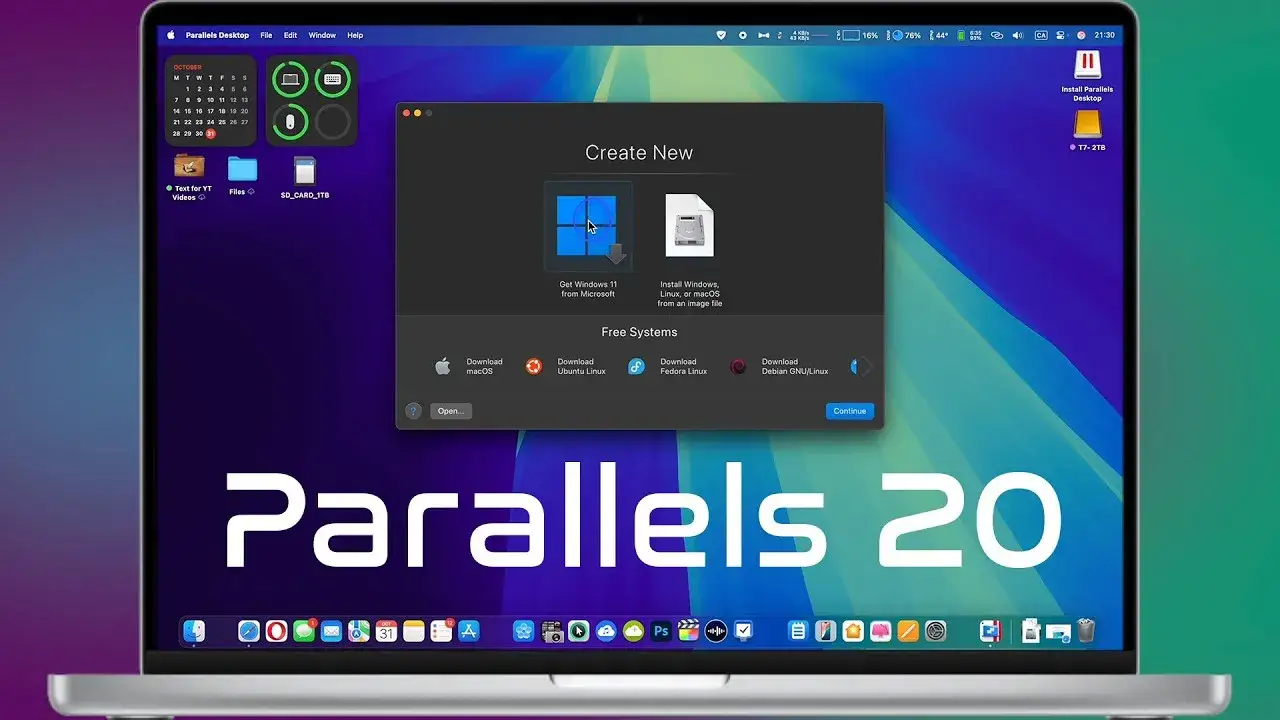
W przypadku MacBooków z procesorami Apple Silicon (M1, M2, M3 i nowszymi), instalacja Windowsa odbywa się wyłącznie za pomocą wirtualizacji. Oznacza to, że system Windows działa wewnątrz specjalnego środowiska (maszyny wirtualnej) uruchomionego na macOS, traktowany jest jak kolejna aplikacja, a nie jako niezależny system operacyjny.
Parallels Desktop jest powszechnie uważany za "złoty standard" wirtualizacji na Macach z Apple Silicon. Jest to oprogramowanie rekomendowane przez Microsoft, oferujące znakomitą wydajność i płynną integrację między macOS a Windows. Możesz łatwo przeciągać pliki między systemami, a nawet uruchamiać aplikacje Windows bezpośrednio z Docka macOS. Należy jednak pamiętać, że Parallels Desktop jest rozwiązaniem płatnym, wymagającym zakupu licencji lub subskrypcji.
Jako alternatywę dla Parallels Desktop, warto rozważyć VMware Fusion Player. Jest to również bardzo dobre narzędzie do wirtualizacji, które oferuje darmową licencję do użytku osobistego, co czyni je atrakcyjnym wyborem dla użytkowników domowych. VMware Fusion Player również wspiera uruchamianie Windows 11 w wersji ARM na Macach z procesorami Apple Silicon.
Na komputerach z procesorami Apple Silicon instaluje się specjalną wersję systemu, znaną jako Windows 11 Pro on ARM. Ta wersja systemu jest zoptymalizowana pod kątem architektury ARM, na której bazują chipy M1, M2 i M3. Obraz instalacyjny systemu (plik ISO) można legalnie pobrać ze strony Microsoft, często w ramach programu Windows Insider, lub po zakupie licencji.
Oto lista kontrolna najważniejszych kroków przygotowawczych, które warto wykonać przed rozpoczęciem instalacji Windowsa na Macu:
- Kopia zapasowa danych: To absolutnie priorytetowy krok. Upewnij się, że masz aktualną kopię zapasową wszystkich ważnych danych na swoim Macu. Najlepiej zrobić to za pomocą Time Machine.
- Pobranie obrazu systemu Windows: W zależności od typu procesora, pobierz odpowiedni plik .ISO. Dla Maców z Intelem będzie to standardowy Windows 10/11 x64. Dla Maców z Apple Silicon potrzebujesz obrazu Windows 11 Pro on ARM.
- Przygotowanie miejsca na dysku: Upewnij się, że masz wystarczająco dużo wolnego miejsca na dysku. Minimum to 64 GB, ale zdecydowanie zalecane jest 128 GB lub więcej, aby zapewnić komfortową pracę systemu Windows i instalowanych na nim aplikacji.
- Licencja na Windows: Przygotuj lub zakup legalną licencję na system Windows. Bez niej instalacja i dalsze użytkowanie systemu nie będzie w pełni legalne.
- Podłączenie do zasilania: Upewnij się, że Twój MacBook jest podłączony do zasilacza sieciowego podczas całego procesu instalacji.
Wykonanie kopii zapasowej danych za pomocą Time Machine jest absolutnie kluczowe przed jakąkolwiek ingerencją w partycje dysku lub instalacją nowego systemu. W razie jakichkolwiek problemów lub nieoczekiwanych błędów, będziesz mógł przywrócić swój system macOS i wszystkie dane do poprzedniego stanu.
Legalne źródła do pobrania obrazu systemu Windows (pliku .ISO) to przede wszystkim oficjalna strona internetowa Microsoft. Dla wersji x64 (dla Maców z Intelem) możesz pobrać narzędzie do tworzenia nośnika instalacyjnego lub bezpośrednio obraz ISO. Dla wersji Windows 11 on ARM (dla Maców z Apple Silicon) obraz ISO można zazwyczaj pobrać z sekcji dla deweloperów lub programu Windows Insider na stronie Microsoftu.
Niezależnie od tego, czy instalujesz Windows przez Boot Camp, czy za pomocą wirtualizacji, wymagana jest legalna licencja na system Windows. Klucz produktu jest niezbędny do aktywacji systemu i pełnego korzystania z jego funkcji. W przypadku Parallels Desktop, program oferuje możliwość zakupu i aktywacji licencji Windows 11 Pro bezpośrednio w aplikacji, co jest wygodnym rozwiązaniem.
Zalecana ilość wolnego miejsca na dysku dla instalacji Windowsa wynosi minimum 64 GB. Jednakże, aby zapewnić komfortową pracę, możliwość instalowania aplikacji i aktualizacji systemu, zdecydowanie zaleca się przeznaczenie 128 GB lub nawet więcej. System Windows sam w sobie zajmuje sporo miejsca, a do tego dochodzą programy, pliki użytkownika i pliki tymczasowe.
Po pomyślnym zainstalowaniu systemu Windows na Macu, kluczowe jest zainstalowanie niezbędnych sterowników i narzędzi optymalizacyjnych. Pozwoli to na pełne wykorzystanie możliwości sprzętowych Twojego MacBooka w środowisku Windows.
Instalacja odpowiednich sterowników jest kluczowa dla prawidłowego działania całego sprzętu. W przypadku Maców z Intelem, po instalacji Windowsa, uruchomiony powinien zostać instalator sterowników Boot Camp. Dla Maców z Apple Silicon, wirtualizatory takie jak Parallels Desktop czy VMware Fusion instalują własne zestawy narzędzi (np. Parallels Tools lub VMware Tools), które zapewniają integrację i optymalizację działania systemu gościa (Windows) na hoście (macOS).
Płynne przełączanie się między macOS a Windows zależy od zastosowanej metody. W przypadku instalacji przez Boot Camp, aby wybrać system podczas uruchamiania komputera, należy przytrzymać klawisz Option (Alt). Po uruchomieniu jednego systemu, aby przejść do drugiego, konieczny jest restart komputera. Natomiast w przypadku wirtualizacji (Parallels Desktop, VMware Fusion), możesz łatwo przełączać się między systemami, po prostu przełączając okna aplikacji, tak jak między dowolnymi innymi programami w macOS.
Podczas instalacji i konfiguracji Windowsa na Macu mogą pojawić się pewne problemy. Do najczęstszych należą:
- Niedziałający lub nieprawidłowo działający gładzik (touchpad).
- Problemy z łącznością Wi-Fi lub Bluetooth.
- Niska wydajność karty graficznej lub brak akceleracji 3D.
- Problemy z dźwiękiem lub kamerą internetową.
W większości przypadków rozwiązaniem jest ponowna instalacja lub aktualizacja sterowników Boot Camp (dla Intel) lub narzędzi wirtualizatora (dla Apple Silicon). Warto również sprawdzić, czy dostępne są nowsze wersje sterowników na stronach wsparcia Apple lub producenta wirtualizatora.
Instalacja Windowsa na Macu jest najbardziej opłacalnym rozwiązaniem przede wszystkim dla graczy, którzy chcą mieć dostęp do szerokiej gamy tytułów niedostępnych na macOS. Jest to również nieocenione narzędzie dla inżynierów i projektantów korzystających ze specjalistycznego oprogramowania CAD/CAM, a także dla programistów, którzy muszą testować swoje aplikacje w natywnym środowisku Windows lub korzystać z narzędzi dostępnych tylko na tej platformie.
Alternatywą dla pełnej instalacji Windowsa mogą być inne rozwiązania. CrossOver pozwala na uruchamianie wielu aplikacji Windows bezpośrednio na macOS bez potrzeby instalacji całego systemu, choć nie jest to rozwiązanie uniwersalne. Z kolei zdalny pulpit (np. Microsoft Remote Desktop lub TeamViewer) umożliwia dostęp do komputera z zainstalowanym Windowsem, który może znajdować się gdzie indziej. Te metody mogą być lepsze, jeśli potrzebujesz uruchomić tylko jedną lub dwie konkretne aplikacje Windows, a nie cały system.
