
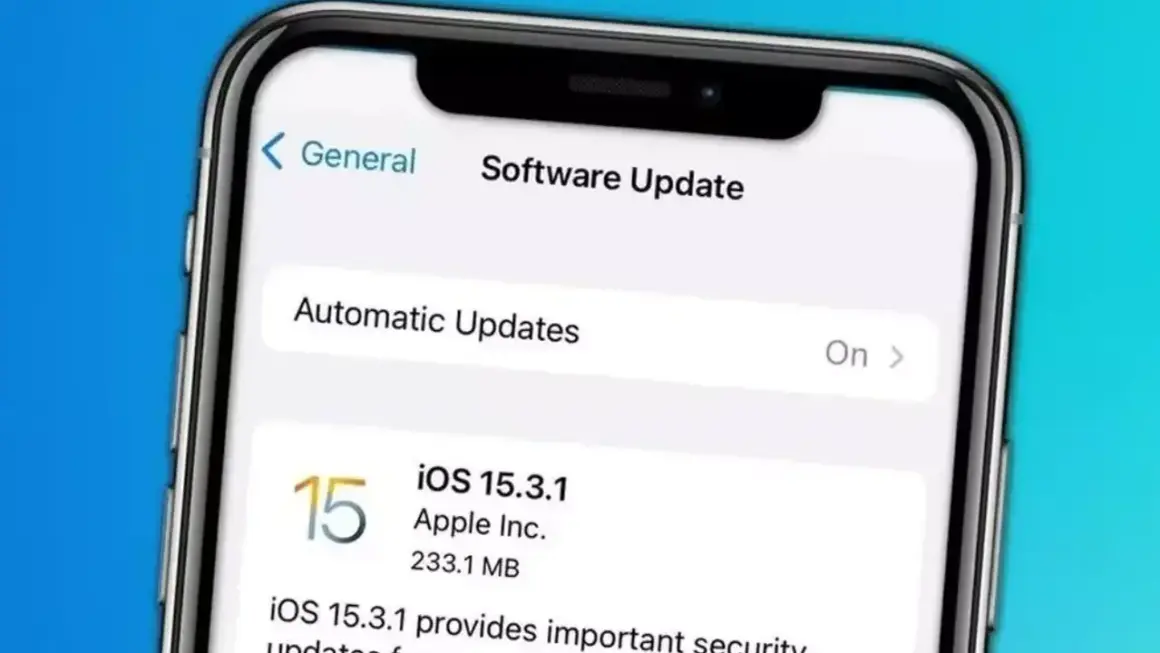
Aktualizacja systemu iOS to znacznie więcej niż tylko odświeżenie wyglądu Twojego iPhone'a czy iPada. To kluczowy proces, który zapewnia Twojemu urządzeniu najnowsze poprawki bezpieczeństwa, optymalizacje wydajności oraz dostęp do nowych, ekscytujących funkcji. W tym artykule, jako Oskar Kwiatkowski, przeprowadzę Cię przez każdy etap aktualizacji, dostarczając kompletnych i łatwych do naśladowania instrukcji krok po kroku, abyś mógł samodzielnie i bez obaw zaktualizować swój sprzęt Apple.
Aktualizacja iOS: kluczowe kroki do bezpiecznego i sprawnego odświeżenia systemu
- Zawsze wykonaj kopię zapasową: Przed rozpoczęciem aktualizacji, zabezpiecz swoje dane, tworząc kopię zapasową w iCloud lub na komputerze. To Twój pas bezpieczeństwa!
- Przygotuj urządzenie: Upewnij się, że masz co najmniej 5-7 GB wolnego miejsca i stabilne połączenie Wi-Fi. Podłącz również urządzenie do ładowarki.
- Wybierz metodę aktualizacji: Możesz zaktualizować system bezprzewodowo (OTA) bezpośrednio z iPhone'a/iPada lub za pomocą komputera (Finder na Macu, iTunes na Windows).
- Sprawdź kompatybilność: Najnowszy iOS 19 jest dostępny dla iPhone'a 12 i nowszych modeli. Starsze urządzenia otrzymują jedynie poprawki bezpieczeństwa.
- Bądź gotowy na problemy: Poznaj najczęstsze problemy z aktualizacją (np. zawieszenie na logo Apple, błąd sprawdzania uaktualnień) i sposoby ich rozwiązania.
Aktualizacja iOS: dlaczego warto odświeżyć system?
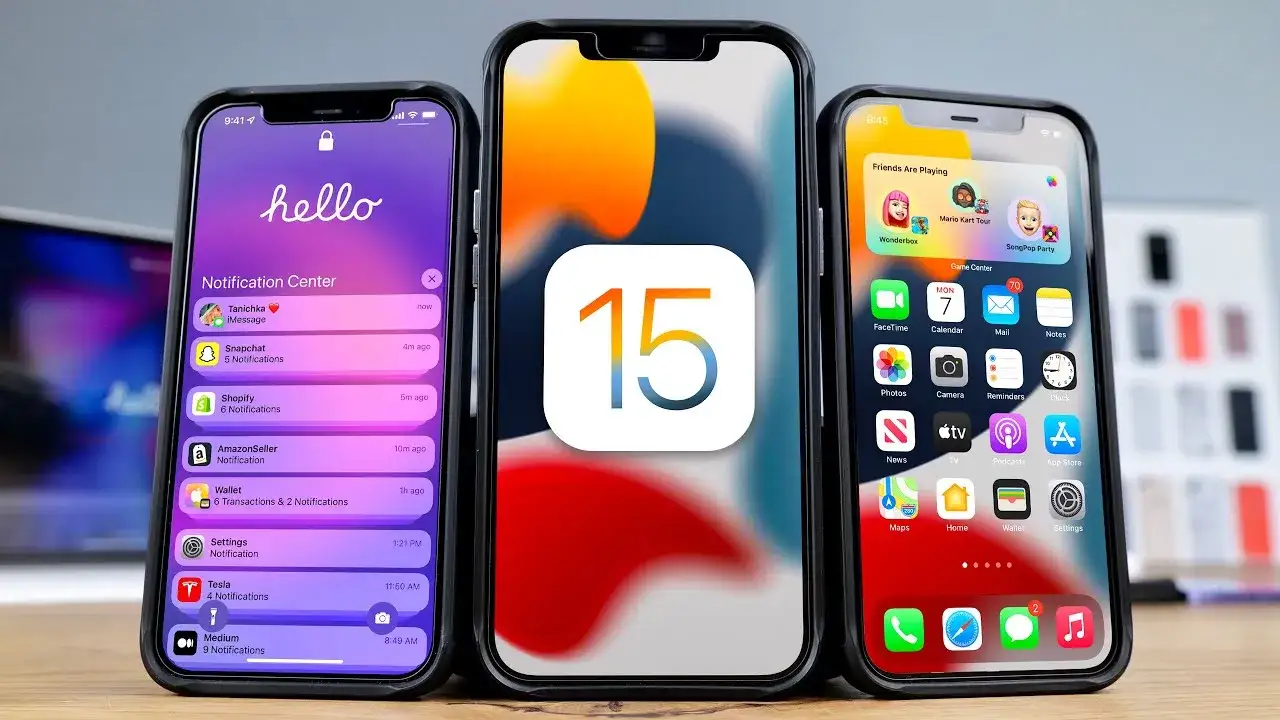
Z mojego doświadczenia wiem, że regularne aktualizowanie systemu iOS to podstawa. Nie chodzi tylko o to, by mieć najnowsze funkcje, choć i te są niezwykle kuszące. Każda nowa wersja iOS, w tym najnowszy iOS 19, przynosi ze sobą przede wszystkim krytyczne poprawki bezpieczeństwa. Chronią one Twoje dane i prywatność przed nowymi zagrożeniami, które nieustannie ewoluują w świecie cyfrowym. Ponadto, aktualizacje często wprowadzają optymalizacje wydajności, dzięki czemu Twój iPhone lub iPad działa płynniej i szybciej.iOS 19 to doskonały przykład, jak wiele zyskujemy. Dzięki niemu możemy cieszyć się zaawansowanymi opcjami personalizacji ekranu blokady, które pozwalają mi dostosować wygląd mojego urządzenia do moich preferencji. Przeprojektowane centrum powiadomień sprawia, że zarządzanie nimi jest znacznie bardziej intuicyjne, a ulepszenia w aplikacjach systemowych, takich jak Mapy czy Wiadomości, znacząco poprawiają komfort codziennego użytkowania. To właśnie te nowości i usprawnienia sprawiają, że warto poświęcić te kilkadziesiąt minut na aktualizację.
Zanim zaczniesz: niezbędna checklista przygotowawcza
Zanim naciśniesz przycisk "Uaktualnij", musisz odpowiednio przygotować swoje urządzenie. Pamiętaj, że to są kroki, które sam zawsze wykonuję i które minimalizują ryzyko jakichkolwiek problemów. Przygotowanie to klucz do płynnej i bezstresowej aktualizacji.
Kopia zapasowa to Twój pas bezpieczeństwa: jak ją zrobić w iCloud i na komputerze?
Kopia zapasowa to absolutny priorytet. W przypadku rzadkich, ale możliwych komplikacji podczas aktualizacji, to właśnie ona uratuje Twoje zdjęcia, kontakty, wiadomości i wszystkie inne cenne dane. Zawsze podkreślam, że lepiej dmuchać na zimne.
Jak wykonać kopię zapasową w iCloud:
- Upewnij się, że Twoje urządzenie jest połączone z siecią Wi-Fi.
- Przejdź do Ustawień.
- Stuknij w swoje imię i nazwisko na górze ekranu.
- Wybierz iCloud.
- Przewiń w dół i stuknij Kopia zapasowa w iCloud.
- Upewnij się, że opcja "Kopia zapasowa w iCloud" jest włączona.
- Stuknij Utwórz kopię zapasową teraz. Poczekaj, aż proces się zakończy.
Jak wykonać kopię zapasową na komputerze (Mac/Windows):
- Podłącz iPhone'a lub iPada do komputera za pomocą kabla USB.
- Na Macu z systemem macOS Catalina lub nowszym: Otwórz Findera. Z bocznego paska wybierz swoje urządzenie.
- Na Macu z systemem macOS Mojave lub starszym / na komputerze z systemem Windows: Otwórz iTunes. Kliknij ikonę urządzenia w lewym górnym rogu.
- W sekcji "Kopie zapasowe" wybierz opcję Ten komputer.
- Jeśli chcesz zaszyfrować kopię zapasową (co jest zalecane, aby zachować hasła i dane zdrowotne), zaznacz pole Szyfruj lokalną kopię zapasową i ustaw hasło.
- Kliknij Utwórz kopię zapasową teraz. Poczekaj, aż proces się zakończy.
Ile miejsca naprawdę potrzebujesz? Proste triki na zwolnienie pamięci w 5 minut
Aktualizacja iOS wymaga odpowiedniej ilości wolnego miejsca na Twoim urządzeniu. Zazwyczaj jest to minimum 5-7 GB. Jeśli masz mniej, system może odmówić pobrania aktualizacji lub proces może się zawiesić. Oto kilka szybkich sposobów na zwolnienie pamięci:- Usuń nieużywane aplikacje: Przejdź do Ustawień > Ogólne > Pamięć iPhone'a (lub iPada). Tam zobaczysz listę aplikacji i ile miejsca zajmują. Możesz stamtąd usunąć te, których nie używasz.
- Zoptymalizuj zdjęcia: W Ustawieniach > Zdjęcia włącz opcję "Optymalizuj pamięć iPhone'a". Oryginały zdjęć zostaną przeniesione do iCloud, a na urządzeniu pozostaną ich zoptymalizowane, mniejsze wersje.
- Wyczyść pamięć podręczną przeglądarki: Jeśli używasz Safari, przejdź do Ustawień > Safari > Wymaż historię i dane witryn. Pamiętaj, że usunie to również zapisane hasła i historię przeglądania.
- Usuń duże załączniki w Wiadomościach: W Ustawieniach > Ogólne > Pamięć iPhone'a znajdziesz sekcję "Wiadomości". Możesz tam przejrzeć i usunąć duże załączniki, takie jak filmy czy zdjęcia.
Sprawdź kompatybilność: czy Twój iPhone na pewno otrzyma iOS 19?
Zawsze warto upewnić się, czy Twoje urządzenie jest w ogóle wspierane przez najnowszą wersję systemu. Zgodnie z informacjami Apple, iOS 19 jest kompatybilny z modelami iPhone 12 i nowszymi. Jeśli masz starszy model, na przykład iPhone 11 lub wcześniejszy, Twoje urządzenie nie otrzyma już aktualizacji funkcji, ale nadal będzie otrzymywać krytyczne poprawki bezpieczeństwa, co jest niezwykle ważne.
Upewnij się, że masz stabilne Wi-Fi i podłącz ładowarkę
Te dwa punkty są często bagatelizowane, a są kluczowe. Stabilne połączenie Wi-Fi jest niezbędne do pobrania dużej paczki danych aktualizacji. Przerwanie pobierania może skutkować uszkodzeniem plików i problemami z instalacją. Podobnie, podłączenie urządzenia do zasilania to gwarancja, że bateria nie wyczerpie się w trakcie procesu, co mogłoby doprowadzić do poważnego uszkodzenia systemu. Nigdy nie rozpoczynaj aktualizacji, jeśli poziom baterii jest niski.
Metoda #1: Aktualizacja bezprzewodowa (OTA) najszybsza droga do celu
To najpopularniejsza i najprostsza metoda aktualizacji, którą osobiście preferuję, gdy wszystko działa sprawnie. Wykonujesz ją bezpośrednio na swoim urządzeniu, bez potrzeby użycia komputera.
- Podłącz do zasilania i Wi-Fi: Upewnij się, że Twój iPhone lub iPad jest podłączony do ładowarki i stabilnej sieci Wi-Fi.
- Otwórz Ustawienia: Na ekranie głównym stuknij ikonę Ustawienia.
- Przejdź do Ogólne: Przewiń w dół i wybierz Ogólne.
- Wybierz Uaktualnienia: Stuknij Uaktualnienia. System automatycznie sprawdzi dostępność nowej wersji iOS.
- Pobierz i zainstaluj: Jeśli aktualizacja jest dostępna, zobaczysz informację o niej. Stuknij Pobierz i zainstaluj. Może być konieczne wprowadzenie kodu dostępu.
- Akceptuj warunki: Przeczytaj i zaakceptuj warunki użytkowania.
- Poczekaj na pobieranie i instalację: Urządzenie rozpocznie pobieranie aktualizacji, a następnie poprosi o jej instalację. Czas pobierania i instalacji zależy od rozmiaru aktualizacji i szybkości Twojego internetu, ale zazwyczaj trwa od 20 do 60 minut. W tym czasie urządzenie może się zrestartować kilka razy.
- Zakończenie: Po zakończeniu instalacji urządzenie uruchomi się ponownie, a Ty zobaczysz ekran powitalny z informacją o nowej wersji iOS.
Metoda #2: Aktualizacja przez komputer niezawodny plan B
Aktualizacja przez komputer jest świetną alternatywą, zwłaszcza gdy masz problemy z aktualizacją OTA (np. brak miejsca na urządzeniu, błędy pobierania) lub po prostu wolisz mieć pełną kontrolę nad procesem. To również moja preferowana metoda, gdy chcę mieć pewność, że wszystko pójdzie gładko, a urządzenie jest w pełni naładowane i podłączone kablem.Aktualizacja przez Maca (Finder)
Jeśli masz Maca z systemem macOS Catalina (10.15) lub nowszym, użyj Findera:
- Podłącz urządzenie: Podłącz iPhone'a lub iPada do Maca za pomocą kabla USB.
- Otwórz Findera: Otwórz okno Findera.
- Wybierz urządzenie: Na pasku bocznym Findera, w sekcji "Miejsca", kliknij nazwę swojego urządzenia.
- Zaufaj komputerowi: Jeśli zostaniesz o to poproszony, stuknij "Zaufaj temu komputerowi" na swoim urządzeniu i wprowadź kod dostępu.
- Sprawdź aktualizacje: W zakładce "Ogólne" (lub "Lokalizacje") kliknij Sprawdź uaktualnienia.
- Pobierz i uaktualnij: Kliknij Pobierz i uaktualnij. Postępuj zgodnie z instrukcjami wyświetlanymi na ekranie.
- Poczekaj na zakończenie: Poczekaj, aż Mac pobierze oprogramowanie i zainstaluje je na Twoim urządzeniu. Nie odłączaj urządzenia podczas tego procesu.
Aktualizacja przez komputer z systemem Windows lub starszego Maca (iTunes)
Jeśli masz komputer z systemem Windows lub Maca z systemem macOS Mojave (10.14) lub starszym, użyj iTunes:
- Podłącz urządzenie: Podłącz iPhone'a lub iPada do komputera za pomocą kabla USB.
- Otwórz iTunes: Uruchom iTunes.
- Wybierz urządzenie: Kliknij ikonę urządzenia (mały symbol iPhone'a/iPada) w lewym górnym rogu okna iTunes.
- Zaufaj komputerowi: Jeśli zostaniesz o to poproszony, stuknij "Zaufaj temu komputerowi" na swoim urządzeniu i wprowadź kod dostępu.
- Sprawdź aktualizacje: W sekcji "Podsumowanie" kliknij Sprawdź uaktualnienia.
- Pobierz i uaktualnij: Kliknij Pobierz i uaktualnij. Postępuj zgodnie z instrukcjami wyświetlanymi na ekranie.
- Poczekaj na zakończenie: Poczekaj, aż iTunes pobierze oprogramowanie i zainstaluje je na Twoim urządzeniu. Nie odłączaj urządzenia podczas tego procesu.
Czym różni się "Uaktualnij" od "Odtwórz iPhone'a"? Ważne wyjaśnienie
Podczas aktualizacji przez komputer, możesz natknąć się na dwie opcje: "Uaktualnij" i "Odtwórz iPhone'a". To bardzo ważne, aby zrozumieć różnicę. Opcja "Uaktualnij" (lub "Sprawdź uaktualnienia" i "Pobierz i uaktualnij") instaluje nową wersję iOS, zachowując wszystkie Twoje dane i ustawienia. To jest opcja, której powinieneś użyć w większości przypadków. Natomiast "Odtwórz iPhone'a" (lub "Odtwórz iPada") usuwa wszystkie dane z urządzenia, przywracając je do ustawień fabrycznych i instalując czysty system iOS. Tej opcji używamy tylko w skrajnych przypadkach, np. przy sprzedaży urządzenia lub gdy występują poważne, niemożliwe do rozwiązania problemy z oprogramowaniem. Pamiętaj, że choć aktualizacja standardowo nie usuwa danych, kopia zapasowa jest zawsze zalecana, aby chronić się przed nieprzewidzianymi okolicznościami.
Coś poszło nie tak? Najczęstsze problemy z aktualizacją i ich rozwiązania
Nawet przy najlepszych przygotowaniach, czasami coś może pójść nie tak. Nie panikuj! Wiele problemów z aktualizacją iOS ma proste rozwiązania. Oto najczęstsze, z którymi sam się spotkałem:
- Aktualizacja zatrzymała się lub trwa zbyt długo: Najczęściej jest to spowodowane niestabilnym połączeniem Wi-Fi, brakiem miejsca na urządzeniu lub przeciążeniem serwerów Apple. Spróbuj zrestartować router Wi-Fi, zwolnić więcej miejsca lub spróbować aktualizacji przez komputer. Jeśli urządzenie zawiesi się na logo Apple, przejdź do sekcji poniżej o twardym resecie.
- Błąd "Nie można sprawdzić uaktualnień": Ten błąd często pojawia się w pierwszych godzinach po wydaniu nowej wersji iOS, gdy serwery Apple są przeciążone. Spróbuj ponownie za kilka godzin lub następnego dnia. Możesz też sprawdzić status serwerów Apple na ich oficjalnej stronie.
- Brak miejsca na aktualizację: Jeśli system informuje o braku miejsca, musisz zwolnić więcej pamięci. Skorzystaj z porad z sekcji "Ile miejsca naprawdę potrzebujesz?". Alternatywnie, wykonaj aktualizację przez komputer, która nie wymaga tyle wolnego miejsca na samym urządzeniu.
- Urządzenie nie uruchamia się po aktualizacji: Jeśli Twój iPhone lub iPad nie uruchamia się po aktualizacji, spróbuj wykonać twardy reset (instrukcje poniżej). Jeśli to nie pomoże, konieczne może być podłączenie do komputera i próba odtworzenia systemu za pomocą Findera/iTunes (co usunie dane, dlatego kopia zapasowa jest tak ważna!).
Pomocy, aktualizacja zatrzymała się na logo Apple! Jak wykonać twardy reset?
To jeden z najbardziej stresujących momentów aktualizacja zawiesza się, a na ekranie widzisz tylko logo Apple. W większości przypadków to nie jest powód do paniki. Często wystarczy wykonać twardy reset (wymuszone ponowne uruchomienie). Pamiętaj, że twardy reset nie usuwa danych z urządzenia.
-
Dla iPhone'a 8 lub nowszego (w tym iPhone SE 2. i 3. generacji):
- Szybko naciśnij i zwolnij przycisk zwiększania głośności.
- Szybko naciśnij i zwolnij przycisk zmniejszania głośności.
- Naciśnij i przytrzymaj przycisk boczny (zasilania), aż zobaczysz logo Apple.
-
Dla iPhone'a 7 lub iPhone'a 7 Plus:
- Naciśnij i przytrzymaj jednocześnie przycisk zmniejszania głośności i przycisk boczny (zasilania).
- Trzymaj je, aż zobaczysz logo Apple.
-
Dla iPhone'a 6s lub starszego (w tym iPhone SE 1. generacji), iPada z przyciskiem Home:
- Naciśnij i przytrzymaj jednocześnie przycisk Home i przycisk boczny (lub górny).
- Trzymaj je, aż zobaczysz logo Apple.
-
Dla iPada bez przycisku Home:
- Szybko naciśnij i zwolnij przycisk głośności znajdujący się najbliżej górnego przycisku.
- Szybko naciśnij i zwolnij przycisk głośności znajdujący się najdalej od górnego przycisku.
- Naciśnij i przytrzymaj górny przycisk, aż zobaczysz logo Apple.
Przeczytaj również: Nie możesz zaktualizować Usług Google Play? Oto sprawdzone rozwiązania!
"Nie można sprawdzić uaktualnień" co zrobić, gdy serwery Apple są przeciążone?
Ten komunikat to częsty widok, zwłaszcza w pierwszych godzinach po premierze nowej wersji iOS. Oznacza on zazwyczaj, że serwery Apple są przeciążone ogromną liczbą użytkowników próbujących jednocześnie pobrać aktualizację. W takiej sytuacji Twoje urządzenie nie może nawiązać stabilnego połączenia z serwerami w celu weryfikacji dostępności aktualizacji. Moja rada jest prosta: nie panikuj i bądź cierpliwy. Spróbuj ponownie za kilka godzin, a najlepiej następnego dnia. Możesz również sprawdzić oficjalną stronę statusu systemów Apple (dostępną w internecie), aby upewnić się, czy serwery działają poprawnie. Czasami problem rozwiązuje się sam, gdy początkowy napływ użytkowników opadnie.
