
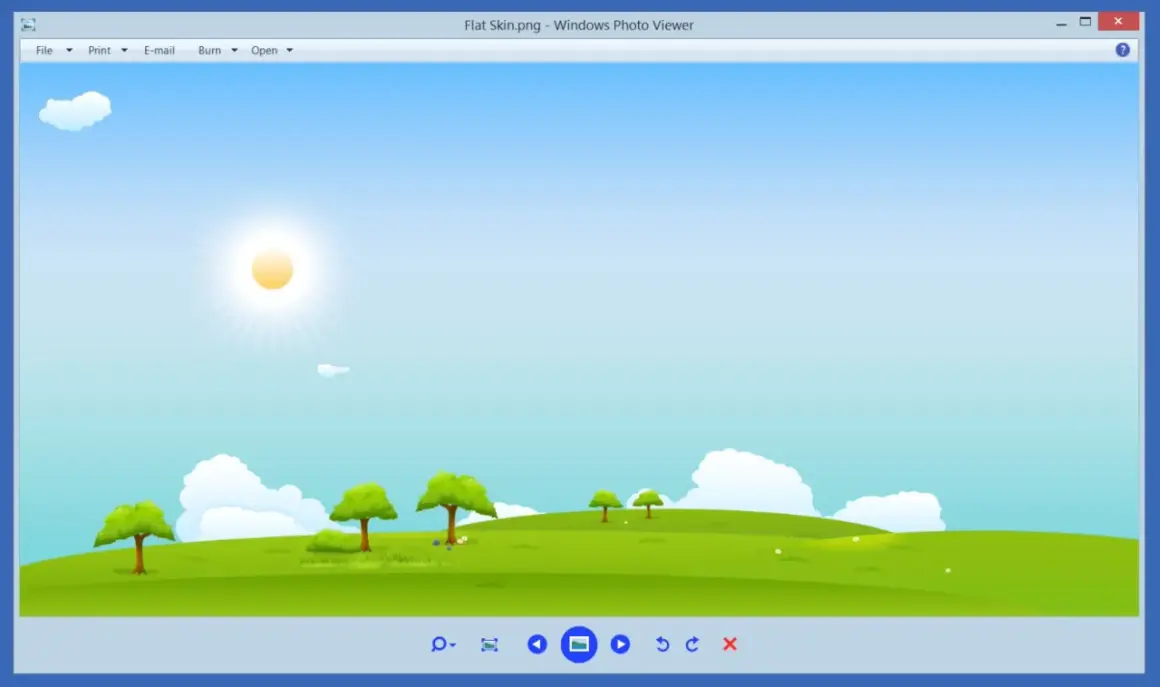
Ten artykuł pomoże Ci zrozumieć, jak prawidłowo zaktualizować program do przeglądania zdjęć w systemie Windows i rozwiązać najczęstsze problemy. Dowiesz się, dlaczego klasyczna "Przeglądarka fotografii" nie otrzymuje już aktualizacji i jak efektywnie zarządzać nowoczesną aplikacją "Zdjęcia".
Aktualizacja przeglądarki zdjęć w Windows: Kluczowe kroki i rozwianie najczęstszych wątpliwości.
- Klasyczna "Przeglądarka fotografii systemu Windows" nie jest już rozwijana ani aktualizowana przez Microsoft.
- Nowoczesna aplikacja "Zdjęcia" to domyślna przeglądarka w Windows 10 i 11, aktualizowana przez Microsoft Store.
- Aktualizacje aplikacji "Zdjęcia" znajdziesz w sekcji "Biblioteka" w Microsoft Store.
- Problemy z działaniem aplikacji "Zdjęcia" (np. wolne działanie, zawieszanie się) często można rozwiązać poprzez opcje "Napraw" lub "Zresetuj" w ustawieniach aplikacji.
- Możliwe jest przywrócenie starej przeglądarki fotografii, choć wymaga to modyfikacji rejestru systemowego i wiąże się z brakiem wsparcia.
- Dla lepszej wydajności lub dodatkowych funkcji warto rozważyć darmowe alternatywy, takie jak IrfanView, XnView MP, FastStone Image Viewer czy ImageGlass.
Klasyczna Przeglądarka fotografii vs nowoczesna aplikacja "Zdjęcia" - dlaczego to nie to samo?
Wielu użytkowników Windows, zwłaszcza tych, którzy pamiętają starsze wersje systemu, takie jak Windows 7, ma sentyment do "Przeglądarki fotografii systemu Windows". Była to prosta, szybka i niezawodna aplikacja do podglądu zdjęć. Jednak w Windows 10 i 11 Microsoft zdecydował się na zmianę strategii, wprowadzając nowoczesną aplikację o nazwie "Zdjęcia" (często nazywaną Microsoft Photos).
Fundamentalna różnica polega na tym, że klasyczna Przeglądarka fotografii nie jest już aktywnie rozwijana ani wspierana. To znaczy, że nie otrzymuje ona żadnych nowych funkcji, poprawek błędów ani aktualizacji zabezpieczeń. Z kolei aplikacja "Zdjęcia" to nowoczesna aplikacja typu UWP (Universal Windows Platform), która jest regularnie aktualizowana przez Microsoft. Oznacza to, że jest ona stale ulepszana, otrzymuje nowe funkcje edycyjne, lepszą integrację z chmurą i jest dostosowywana do najnowszych standardów systemu operacyjnego.
Dlaczego klasyczna przeglądarka nie otrzymuje już aktualizacji?
Decyzja Microsoftu o zaprzestaniu wspierania klasycznej Przeglądarki fotografii wpisuje się w szerszą strategię firmy, która koncentruje się na rozwoju aplikacji UWP. Te aplikacje mają być bardziej zintegrowane z systemem, bezpieczniejsze i łatwiejsze do aktualizacji poprzez Microsoft Store. Klasyczna przeglądarka, będąc starszą technologią, nie pasowała do tej wizji. Brak aktualizacji oznacza, że nie tylko nie dostaniesz nowych funkcji, ale także nie będzie ona otrzymywać poprawek zabezpieczeń, co w dzisiejszych czasach może być istotnym problemem. Z mojego doświadczenia wynika, że korzystanie z przestarzałego oprogramowania zawsze wiąże się z pewnym ryzykiem.Jak w 15 sekund sprawdzić, której wersji programu używasz na co dzień?
Jeśli nie jesteś pewien, czy używasz klasycznej przeglądarki, czy nowoczesnej aplikacji "Zdjęcia", możesz to szybko sprawdzić. Otwórz dowolne zdjęcie na swoim komputerze. Jeśli zobaczysz prosty interfejs z podstawowymi strzałkami do nawigacji i kilkoma ikonami na górze, prawdopodobnie korzystasz z klasycznej Przeglądarki fotografii. Jeśli natomiast aplikacja ma bardziej rozbudowany interfejs, z opcjami edycji, tworzenia albumów, pokazów slajdów, a także z widoczną integracją z OneDrive lub innymi usługami, to z pewnością jest to aplikacja "Zdjęcia". Różnice są naprawdę widoczne na pierwszy rzut oka.
Krok po kroku: Jak zaktualizować aplikację "Zdjęcia" w Windows
Najprostsza metoda: Aktualizacja przez Microsoft Store
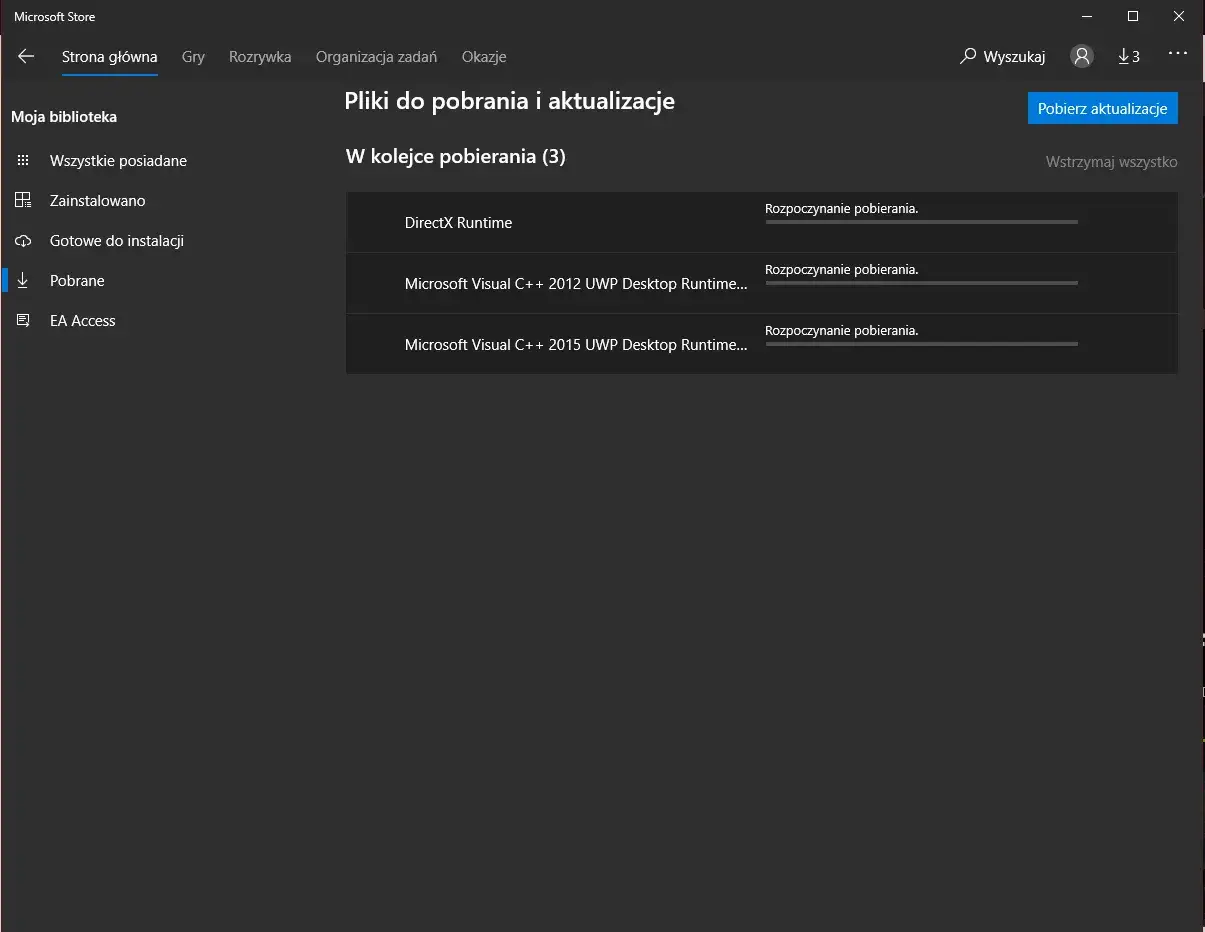
Ponieważ aplikacja "Zdjęcia" to nowoczesna aplikacja UWP, jej aktualizacje nie pojawiają się w Windows Update, ale są dystrybuowane wyłącznie za pośrednictwem Microsoft Store. Oto jak możesz ręcznie sprawdzić i zainstalować najnowsze wersje:
- Otwórz Microsoft Store: Kliknij ikonę torby na zakupy na pasku zadań lub wyszukaj "Microsoft Store" w menu Start.
- Przejdź do sekcji "Biblioteka": Po otwarciu Store, w lewym dolnym rogu okna znajdziesz ikonę "Biblioteka" (lub "Moja biblioteka"). Kliknij ją.
- Pobierz aktualizacje: W sekcji "Biblioteka" zobaczysz listę wszystkich aplikacji, które masz zainstalowane. Na górze listy lub w prawym górnym rogu znajdziesz przycisk "Pobierz aktualizacje". Kliknij go.
- Zainstaluj aktualizacje: Store sprawdzi dostępność aktualizacji dla wszystkich Twoich aplikacji, w tym dla "Zdjęć". Jeśli znajdzie nową wersję, automatycznie ją pobierze i zainstaluje.
To jest jedyna droga, aby Twoja aplikacja "Zdjęcia" była zawsze aktualna i korzystała z najnowszych funkcji oraz poprawek.
Upewnij się, że aktualizacje instalują się same sprawdzanie ustawień automatycznych
Aby nie musieć ręcznie sprawdzać aktualizacji, warto upewnić się, że Microsoft Store ma włączone automatyczne aktualizacje aplikacji. To zapewni, że Twoja aplikacja "Zdjęcia" będzie zawsze na bieżąco. Aby to sprawdzić:- Otwórz Microsoft Store.
- Kliknij ikonę swojego profilu (zdjęcie lub inicjały) w prawym górnym rogu okna, a następnie wybierz "Ustawienia aplikacji".
- Upewnij się, że opcja "Aktualizacje aplikacji" (lub podobna nazwa, np. "Aktualizuj aplikacje automatycznie") jest włączona. Jeśli jest wyłączona, zmień ją na "Włączone".
Dzięki temu wszystkie Twoje aplikacje ze Store, w tym "Zdjęcia", będą aktualizować się w tle bez Twojej interwencji.
Co zrobić, gdy aktualizacja w sklepie Microsoft Store nie jest widoczna?
Czasami zdarza się, że mimo wszystko aktualizacja aplikacji "Zdjęcia" nie pojawia się w Microsoft Store. W takiej sytuacji warto spróbować kilku rozwiązań:
- Zrestartuj komputer: To proste, ale często skuteczne rozwiązanie, które może odświeżyć system i Store.
-
Wyczyść pamięć podręczną Microsoft Store: Wciśnij klawisze
Win + R, wpiszwsreset.exei naciśnij Enter. Otworzy się puste okno wiersza polecenia, które po kilku sekundach zamknie się samo, a następnie uruchomi Microsoft Store. To narzędzie czyści pamięć podręczną Store i może rozwiązać problemy z widocznością aktualizacji. - Wyloguj się i zaloguj ponownie do Microsoft Store: Czasem problem leży w sesji użytkownika. Kliknij ikonę swojego profilu w Store, wyloguj się, a następnie zaloguj ponownie.
- Sprawdź aktualizacje systemu Windows: Upewnij się, że Twój system Windows jest w pełni aktualny. Czasami aktualizacje aplikacji są zależne od najnowszych poprawek systemu operacyjnego. Przejdź do Ustawienia > Windows Update i sprawdź dostępność aktualizacji.
Aplikacja "Zdjęcia" działa wolno lub zacina się? Oto sprawdzone rozwiązania
Pierwsza pomoc: Jak naprawić lub zresetować aplikację bez utraty fotografii?
Jeśli aplikacja "Zdjęcia" działa wolno, zawiesza się lub wyświetla błędy, zanim zdecydujesz się na drastyczne kroki, spróbuj skorzystać z wbudowanych narzędzi systemu Windows. Pozwalają one na "naprawienie" lub "zresetowanie" aplikacji bez ryzyka utraty Twoich cennych zdjęć.
- Przejdź do Ustawień systemu Windows (możesz użyć skrótu
Win + I). - Wybierz "Aplikacje", a następnie "Aplikacje i funkcje".
- Na liście zainstalowanych aplikacji znajdź "Microsoft Zdjęcia" (lub po prostu "Zdjęcia").
- Kliknij na nią, a następnie wybierz "Opcje zaawansowane".
- W nowym oknie zobaczysz dwie opcje:
- "Napraw" (Repair): Ta opcja próbuje naprawić błędy aplikacji bez usuwania jakichkolwiek danych. Jest to bezpieczny pierwszy krok, który często rozwiązuje drobne problemy. Twoje zdjęcia, albumy i ustawienia pozostają nienaruszone.
- "Zresetuj" (Reset): Ta opcja przywraca aplikację do stanu początkowego, tak jakbyś ją świeżo zainstalował. Usunie to dane aplikacji (np. ustawienia, dane logowania), ale nie usunie Twoich zdjęć, ponieważ są one przechowywane w folderach na dysku, a nie w samej aplikacji. To skuteczniejsze rozwiązanie dla poważniejszych problemów z wydajnością.
Zawsze polecam zacząć od "Napraw", a dopiero gdy to nie pomoże, przejść do "Zresetuj".
Czyszczenie pamięci podręcznej prosty trik na przyspieszenie działania
Często problemy z wydajnością aplikacji, takie jak wolne ładowanie zdjęć czy zacinanie się, wynikają z nagromadzonej pamięci podręcznej (cache). Aplikacja "Zdjęcia" również gromadzi takie dane, aby przyspieszyć dostęp do często używanych elementów. Jeśli jednak pamięć podręczna zostanie uszkodzona lub przerośnie, może to spowolnić działanie programu. W przypadku aplikacji "Zdjęcia", najskuteczniejszym sposobem na "wyczyszczenie pamięci podręcznej" jest właśnie użycie opcji "Zresetuj", o której wspomniałem wcześniej. Przywraca ona aplikację do stanu początkowego, efektywnie usuwając wszystkie nagromadzone dane tymczasowe, co często prowadzi do znacznej poprawy wydajności.Problemy po aktualizacji Windows? Sprawdź ustawienia sterowników graficznych
Niekiedy problemy z aplikacją "Zdjęcia" nie wynikają z samej aplikacji, lecz z głębszych problemów systemowych, zwłaszcza po większych aktualizacjach Windows. Jednym z częstych winowajców są nieaktualne lub uszkodzone sterowniki karty graficznej. Aplikacje do przeglądania zdjęć intensywnie wykorzystują kartę graficzną do renderowania obrazów, więc przestarzałe sterowniki mogą powodować błędy, zawieszanie się, a nawet problemy z wyświetlaniem zdjęć. Aby to sprawdzić:
- Kliknij prawym przyciskiem myszy na przycisk Start i wybierz "Menedżer urządzeń".
- Rozwiń sekcję "Karty graficzne".
- Kliknij prawym przyciskiem myszy na swoją kartę graficzną i wybierz "Aktualizuj sterownik". Następnie wybierz opcję automatycznego wyszukiwania sterowników.
- Jeśli system nie znajdzie nowszych sterowników, warto odwiedzić stronę producenta karty graficznej (NVIDIA, AMD, Intel) i pobrać najnowsze sterowniki bezpośrednio stamtąd.
Upewnienie się, że sterowniki są aktualne, to podstawa stabilnego działania wielu aplikacji, w tym "Zdjęć".
Tęsknisz za klasyką? Przewodnik po przywróceniu starej Przeglądarki fotografii
Czy przywrócenie starej przeglądarki w Windows 10 i 11 jest bezpieczne?
Wielu użytkowników, znużonych problemami z wydajnością aplikacji "Zdjęcia" lub po prostu preferujących prostotę, zastanawia się, czy można przywrócić klasyczną Przeglądarkę fotografii systemu Windows w Windows 10 i 11. Odpowiedź brzmi: tak, jest to możliwe, ale wiąże się z pewnymi konsekwencjami. Microsoft oficjalnie nie wspiera już tej przeglądarki, co oznacza, że nie otrzymuje ona żadnych aktualizacji zabezpieczeń ani funkcji. Korzystanie z niej może więc potencjalnie narazić Cię na ryzyko, choć w przypadku samej przeglądarki zdjęć jest ono zazwyczaj niskie. Zawsze jednak zalecam ostrożność przy modyfikacjach rejestru i, jeśli to możliwe, wykonanie kopii zapasowej rejestru przed wprowadzeniem jakichkolwiek zmian.
Jak ustawić klasyczną przeglądarkę jako domyślną dla wszystkich typów plików graficznych?
Przywrócenie klasycznej Przeglądarki fotografii wymaga zazwyczaj edycji rejestru systemowego, aby ponownie aktywować jej wpisy, które są domyślnie ukryte w Windows 10 i 11. Ze względu na ryzyko związane z nieprawidłową edycją rejestru, nie będę tutaj podawał szczegółowych instrukcji krok po kroku. W sieci znajdziesz wiele poradników, które dokładnie opisują ten proces, często oferując gotowe pliki .reg do zaimportowania. Po pomyślnym przywróceniu wpisów do rejestru, możesz ustawić klasyczną przeglądarkę jako domyślną w następujący sposób:
- Kliknij prawym przyciskiem myszy na dowolny plik graficzny (np. .jpg, .png).
- Wybierz "Otwórz za pomocą", a następnie "Wybierz inną aplikację".
- Na liście aplikacji znajdź "Przeglądarka fotografii systemu Windows".
- Zaznacz opcję "Zawsze używaj tej aplikacji do otwierania plików .[rozszerzenie]".
- Kliknij "OK".
Będziesz musiał powtórzyć ten proces dla każdego typu pliku graficznego, którego chcesz otwierać klasyczną przeglądarką. Pamiętaj, że choć to rozwiązanie może być satysfakcjonujące dla wielu, to jednak korzystasz z oprogramowania, które nie jest już rozwijane.
Kiedy aktualizacja to za mało? Poznaj najlepsze darmowe alternatywy
Jeśli aplikacja "Zdjęcia" nadal sprawia Ci problemy, a klasyczna przeglądarka to dla Ciebie zbyt duży kompromis pod względem bezpieczeństwa czy funkcji, na rynku istnieje wiele doskonałych, darmowych alternatyw. Wiele z nich oferuje znacznie lepszą wydajność i dodatkowe funkcje, które mogą okazać się niezwykle przydatne.
IrfanView i XnView MP: Błyskawiczne przeglądanie dla ceniących szybkość
IrfanView to prawdziwa legenda wśród przeglądarek zdjęć. Jest niezwykle lekki, błyskawiczny i zużywa minimalne zasoby systemowe. Choć jego interfejs może wydawać się nieco przestarzały, to nadrabia to niezrównaną szybkością działania i obsługą niemal każdego formatu graficznego. Jeśli zależy Ci przede wszystkim na szybkim otwieraniu i przeglądaniu zdjęć bez zbędnych wodotrysków, IrfanView to strzał w dziesiątkę.
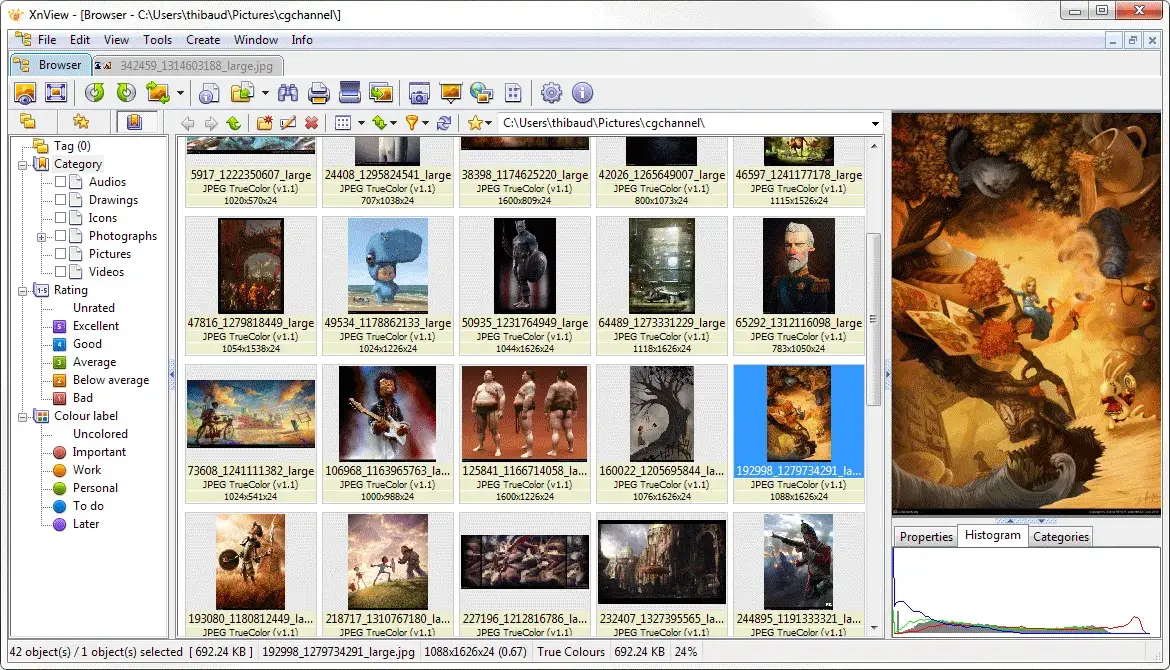
XnView MP to kolejna bardzo ceniona alternatywa, która stanowi rozbudowaną wersję klasycznego XnView. Jest również bardzo szybki, ale oferuje znacznie więcej funkcji niż IrfanView, w tym zaawansowane narzędzia do zarządzania plikami, konwersji, a także podstawową edycję. Obsługuje ogromną liczbę formatów plików, co czyni go niezwykle wszechstronnym narzędziem dla każdego, kto pracuje z różnymi typami obrazów.
FastStone Image Viewer: Gdy potrzebujesz prostych narzędzi do edycji pod ręką
FastStone Image Viewer to świetny wybór dla tych, którzy potrzebują czegoś więcej niż tylko przeglądarki, ale nie chcą instalować pełnoprawnego programu do edycji grafiki. Jest szybki i intuicyjny, a co najważniejsze, oferuje wbudowane, proste narzędzia do edycji zdjęć. Możesz szybko kadrować, zmieniać rozmiar, korygować czerwone oczy, dostosowywać kolory czy dodawać efekty, wszystko to bez opuszczania programu. To idealne rozwiązanie do szybkich poprawek przed udostępnieniem zdjęć.
Przeczytaj również: Windows 11 22H2: Poznaj kluczowe nowości i usprawnienia
ImageGlass: Nowoczesny wygląd i obsługa wielu formatów
Jeśli szukasz nowoczesnej przeglądarki zdjęć, która wygląda i działa jak aplikacja XXI wieku, a jednocześnie jest szybka i funkcjonalna, ImageGlass może być dla Ciebie. Charakteryzuje się minimalistycznym, ale eleganckim interfejsem, obsługą kart (tabbed browsing), co pozwala na otwieranie wielu zdjęć w jednym oknie, oraz szerokim wsparciem dla różnych formatów plików graficznych. Jest to projekt open-source, co oznacza, że jest stale rozwijany przez społeczność.
Aktualizować, naprawiać czy zmienić? Wybierz najlepszą opcję dla siebie
Jak widzisz, masz kilka możliwości, aby poradzić sobie z problemami z przeglądaniem zdjęć w systemie Windows. Możesz skupić się na aktualizacji i naprawie aplikacji "Zdjęcia", co często rozwiązuje większość problemów i pozwala korzystać z nowoczesnego, wspieranego przez Microsoft rozwiązania. Jeśli jednak cenisz sobie prostotę i masz sentyment do przeszłości, przywrócenie klasycznej Przeglądarki fotografii jest opcją, choć wiąże się z brakiem wsparcia. Ostatecznie, jeśli żadna z tych opcji Cię nie satysfakcjonuje, rynek oferuje wiele doskonałych, darmowych alternatyw, które mogą przewyższyć domyślne rozwiązania Windows pod względem szybkości, funkcji czy wygody użytkowania. Zachęcam Cię do przetestowania kilku z nich i wybrania tej, która najlepiej odpowiada Twoim indywidualnym potrzebom i stylowi pracy.
