
Ten artykuł to kompleksowy przewodnik, który pomoże Ci usunąć lub zresetować hasło do systemu Windows, niezależnie od tego, czy je znasz, czy zapomniałeś. Znajdziesz tu szczegółowe instrukcje dla kont lokalnych i kont Microsoft, obejmujące systemy Windows 10 i 11, abyś mógł szybko odzyskać pełną kontrolę nad swoim komputerem.
Przeczytaj również: Jak wyłączyć Windows Defender w Windows 10? Poradnik krok po kroku
Jak usunąć hasło z Windowsa poradnik krok po kroku dla kont lokalnych i Microsoft
- Klucz do rozwiązania problemu leży w rozróżnieniu między kontem lokalnym a kontem Microsoft procedury są zupełnie inne.
- Jeśli znasz hasło, najłatwiej włączyć automatyczne logowanie za pomocą narzędzia
netplwiz(uniwersalne dla Windows 10 i 11). - Usuwanie hasła z konta lokalnego jest możliwe przez ustawienia systemowe, ale dla konta Microsoft system promuje logowanie bezhasłowe (PIN, Windows Hello).
- Zapomniane hasło do konta Microsoft resetuje się online przez stronę Microsoftu, wymagając weryfikacji tożsamości.
- Dla zapomnianego hasła do konta lokalnego potrzebny jest wcześniej utworzony dysk resetowania hasła lub zaawansowana metoda z użyciem nośnika instalacyjnego Windows i Wiersza Poleceń.
- Całkowite usunięcie hasła zwiększa ryzyko bezpieczeństwa; alternatywy takie jak Windows Hello oferują wygodę i ochronę.
Zanim zaczniesz: Konto lokalne czy Microsoft klucz do rozwiązania problemu
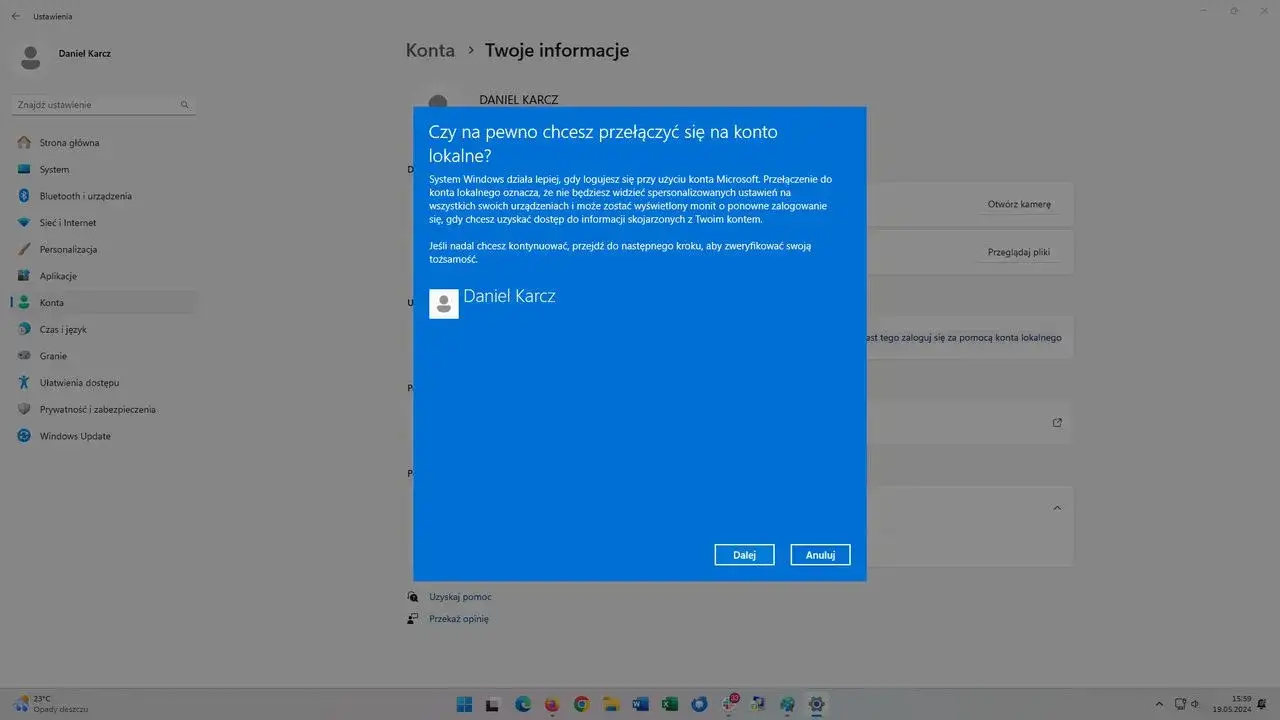
Zanim zagłębimy się w metody usuwania lub resetowania hasła, musimy zrozumieć fundamentalną różnicę między kontem lokalnym a kontem Microsoft. To rozróżnienie jest kluczowe, ponieważ od niego zależy wybór odpowiedniej procedury. Konto Microsoft to usługa online powiązana z Twoim adresem e-mail, która synchronizuje ustawienia między urządzeniami i oferuje prostsze metody odzyskiwania dostępu w razie zapomnienia hasła. Hasło do takiego konta jest przechowywane w chmurze. Z kolei konto lokalne jest przypisane wyłącznie do jednego komputera, a jego hasło jest przechowywane lokalnie. W przypadku utraty hasła do konta lokalnego, odzyskanie dostępu jest zazwyczaj znacznie trudniejsze i wymaga bardziej zaawansowanych technik.
Jak w 30 sekund sprawdzić, jakiego konta używasz?
Aby dowiedzieć się, z jakiego typu konta korzystasz, wykonaj poniższe kroki:
- Otwórz Ustawienia (możesz to zrobić, naciskając klawisze
Win + I). - Przejdź do sekcji Konta.
- Kliknij Twoje informacje.
- Spójrz na informacje pod swoim imieniem i nazwiskiem lub adresem e-mail. Jeśli widzisz swój adres e-mail, prawdopodobnie korzystasz z konta Microsoft. Jeśli widzisz nazwę swojego komputera i informację o koncie lokalnym, oznacza to, że używasz konta lokalnego.
Procedura ta jest identyczna zarówno w systemie Windows 10, jak i Windows 11.
Znasz swoje hasło? Jak włączyć automatyczne logowanie i usunąć hasło dla wygody
Jeśli znasz swoje obecne hasło i po prostu chcesz, aby system Windows logował się automatycznie bez konieczności jego wpisywania, to jesteś w najlepszej sytuacji. Jest to najprostszy scenariusz, który można rozwiązać za pomocą kilku kliknięć, a co najważniejsze, ta metoda działa uniwersalnie dla obu popularnych wersji systemu: Windows 10 i Windows 11.
Metoda uniwersalna dla Windows 10 i 11: Automatyczne logowanie z `netplwiz`
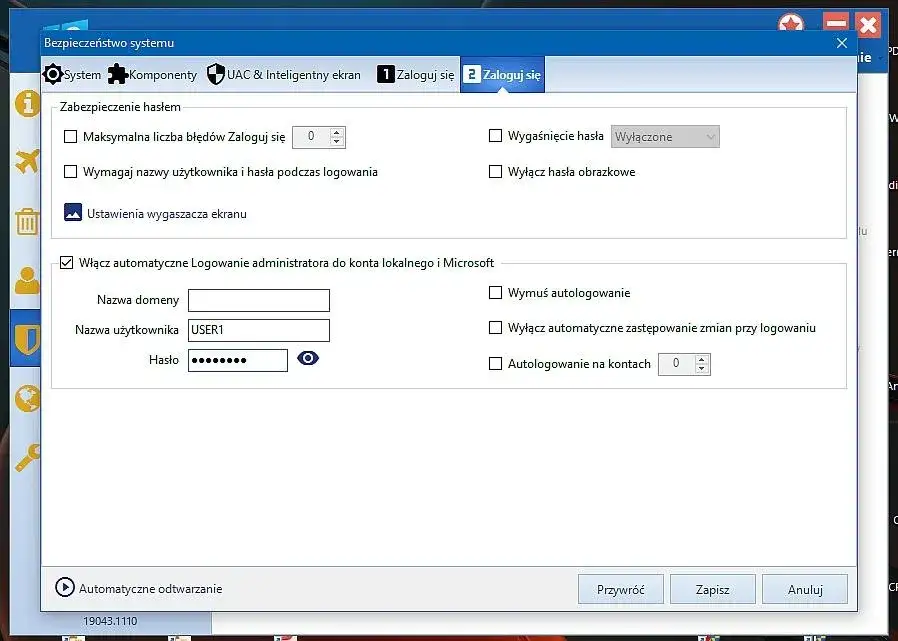
Narzędzie `netplwiz` to proste, ale potężne narzędzie systemowe, które pozwala na skonfigurowanie automatycznego logowania. Oto jak z niego skorzystać:
- Naciśnij klawisze
Win + R, aby otworzyć okno Uruchom. - Wpisz
netplwizi naciśnij Enter lub kliknij OK. - W oknie Konta użytkowników, które się pojawi, znajdź pole wyboru z napisem "Aby używać tego komputera, użytkownik musi wprowadzić nazwę użytkownika i hasło". Odznacz to pole.
- Kliknij przycisk Zastosuj.
- Pojawi się okno Logowanie automatyczne, w którym będziesz musiał podać nazwę użytkownika (zwykle jest już wpisana) oraz swoje obecne hasło do konta, a następnie potwierdzić je.
- Kliknij OK, aby zapisać zmiany.
Po ponownym uruchomieniu komputera system Windows powinien zalogować się automatycznie, bez pytania o hasło. Pamiętaj, że ta metoda nie usuwa hasła, a jedynie omija krok logowania. Jeśli chcesz całkowicie usunąć hasło, a używasz konta lokalnego, przejdź do następnej sekcji.
Usuwanie hasła w koncie lokalnym przez Ustawienia Systemowe
Jeśli korzystasz z konta lokalnego i znasz swoje hasło, możesz je usunąć bezpośrednio z poziomu ustawień systemowych. Jest to prosty proces, który pozwoli Ci na logowanie bez hasła.
- Otwórz Ustawienia (
Win + I). - Przejdź do sekcji Konta.
- W menu po lewej stronie wybierz Opcje logowania.
- Znajdź sekcję Hasło i kliknij przycisk Zmień.
- System poprosi Cię o podanie obecnego hasła do konta lokalnego. Wpisz je i kliknij Dalej.
- W kolejnym oknie, gdzie zazwyczaj wpisuje się nowe hasło i jego potwierdzenie, pozostaw wszystkie pola puste.
- Kliknij Dalej, a następnie Zakończ.
Od tej pory będziesz mógł logować się do swojego konta lokalnego bez konieczności wpisywania hasła.
Konto Microsoft a logowanie bez hasła jak wyłączyć wymuszanie kodu PIN?
W przypadku konta Microsoft sytuacja wygląda nieco inaczej. System Windows, zwłaszcza w nowszych wersjach, promuje i często wymusza stosowanie metod logowania bez hasła, takich jak kod PIN czy uwierzytelnianie biometryczne (Windows Hello). Dlatego też, próba całkowitego usunięcia hasła do konta Microsoft z poziomu ustawień systemowych może nie być możliwa. Zamiast tego, system może wymagać ustawienia kodu PIN jako metody logowania na komputerze. Jeśli chcesz zrezygnować z kodu PIN, możesz go usunąć, co jednak nie jest równoznaczne z usunięciem hasła do Twojego konta Microsoft.
Aby usunąć kod PIN:
- Otwórz Ustawienia (
Win + I). - Przejdź do sekcji Konta.
- W menu po lewej stronie wybierz Opcje logowania.
- Znajdź sekcję PIN (Windows Hello) i kliknij przycisk Usuń.
- System poprosi Cię o podanie hasła do Twojego konta Microsoft w celu weryfikacji.
- Po podaniu hasła, kliknij Usuń, aby potwierdzić.
Czy usunięcie kodu PIN to to samo co usunięcie hasła? Wyjaśniamy
Absolutnie nie. Usunięcie kodu PIN oznacza jedynie rezygnację z tej konkretnej, wygodnej metody logowania na danym urządzeniu. Twoje hasło do konta Microsoft nadal istnieje i jest przechowywane w chmurze. Możesz je wykorzystać do logowania się na innych urządzeniach lub przez stronę internetową Microsoft. System Windows po usunięciu PIN-u może ponownie zasugerować ustawienie nowego kodu PIN lub skorzystanie z innej metody Windows Hello, takiej jak rozpoznawanie twarzy czy odcisku palca.
Zapomniałeś hasła? Odzyskaj dostęp do swojego komputera
Zapomnienie hasła do komputera to stresująca sytuacja, która może całkowicie zablokować Ci dostęp do Twoich danych i pracy. Na szczęście, w zależności od typu konta, istnieją sprawdzone metody odzyskania dostępu. Kluczowe jest tutaj ponowne rozróżnienie między kontem Microsoft a kontem lokalnym, ponieważ procedury ratunkowe są zupełnie inne.
Odzyskiwanie dostępu do Konta Microsoft najprostsza droga ratunku
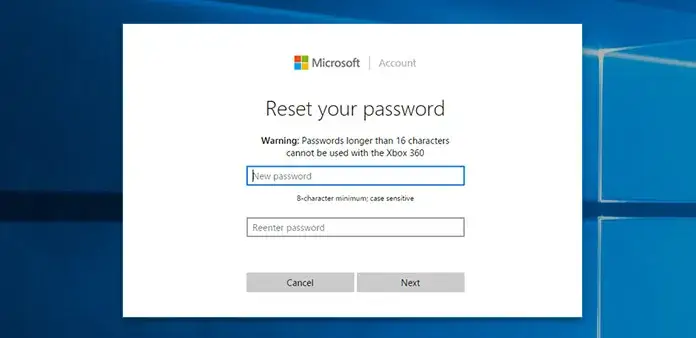
Jeśli zapomniałeś hasła do swojego konta Microsoft, proces odzyskiwania jest stosunkowo prosty i odbywa się online. Oto jak to zrobić:
- Otwórz dowolną przeglądarkę internetową i przejdź na stronę resetowania hasła Microsoft: account.live.com/password/reset.
- Wpisz adres e-mail powiązany z Twoim kontem Microsoft i kliknij Dalej.
- System poprosi Cię o weryfikację Twojej tożsamości. Zazwyczaj odbywa się to poprzez wysłanie kodu na alternatywny adres e-mail lub numer telefonu, który wcześniej podałeś podczas tworzenia konta. Wybierz preferowaną metodę i kliknij Pobierz kod.
- Sprawdź swoją skrzynkę odbiorczą lub wiadomości SMS i wpisz otrzymany kod w odpowiednim polu na stronie Microsoft.
- Po pomyślnej weryfikacji będziesz mógł ustawić nowe hasło do swojego konta Microsoft.
- Po zresetowaniu hasła możesz zalogować się na swój komputer z systemem Windows, używając nowego hasła.
Pamiętaj, aby wybrać silne i unikalne hasło, które będziesz mógł zapamiętać lub bezpiecznie przechowywać.
Zapomniane hasło do Konta Lokalnego: Czy masz dysk resetowania hasła?
W przypadku konta lokalnego, najprostszym sposobem na odzyskanie dostępu po zapomnieniu hasła jest użycie wcześniej przygotowanego dysku resetowania hasła. Jest to specjalny nośnik (zazwyczaj pendrive), który tworzy się, gdy jeszcze masz dostęp do swojego konta. Jeśli taki dysk posiadasz, proces jest bardzo prosty:
Po nieudanej próbie logowania na ekranie logowania systemu Windows, kliknij opcję "Resetuj hasło". System poprowadzi Cię przez proces użycia dysku resetowania hasła, który pozwoli Ci ustawić nowe hasło do konta lokalnego.
Jeśli jednak nie masz przygotowanego dysku resetowania hasła, będziesz musiał skorzystać z bardziej zaawansowanych metod.
Zaawansowana metoda dla konta lokalnego: Resetowanie hasła za pomocą nośnika instalacyjnego Windows
Ta metoda jest nieco bardziej skomplikowana, ale stanowi skuteczne rozwiązanie w sytuacji, gdy zapomniałeś hasła do konta lokalnego i nie masz dysku resetowania. Wymaga ona użycia nośnika instalacyjnego systemu Windows (USB lub DVD) oraz Wiersza Poleceń.
- Uruchom komputer z nośnika instalacyjnego systemu Windows. Upewnij się, że w BIOS/UEFI ustawiłeś odpowiednią kolejność bootowania.
- Po wyświetleniu pierwszego ekranu instalatora Windows, zamiast klikać "Zainstaluj teraz", naciśnij klawisze
Shift + F10, aby otworzyć Wiersz Poleceń (CMD). - W Wierszu Poleceń wpisz komendę
move c:\windows\system32\utilman.exe c:\windows\system32\utilman.exe.baki naciśnij Enter. Ta komenda tworzy kopię zapasową narzędzia Ułatwienia dostępu. - Następnie wpisz komendę
copy c:\windows\system32\cmd.exe c:\windows\system32\utilman.exei naciśnij Enter. Ta komenda zastępuje narzędzie Ułatwienia dostępu Wierszem Poleceń. - Zamknij Wiersz Poleceń i zrestartuj komputer, tym razem uruchamiając system normalnie z dysku twardego.
- Na ekranie logowania kliknij ikonę Ułatwienia dostępu (zwykle w prawym dolnym rogu). Powinien otworzyć się Wiersz Poleceń.
Krok po kroku: Jak użyć Wiersza Poleceń (CMD) do stworzenia nowego hasła?
Gdy już udało Ci się otworzyć Wiersz Poleceń na ekranie logowania dzięki poprzedniej metodzie, możesz teraz zresetować hasło do swojego konta lokalnego:
- W otwartym Wierszu Poleceń wpisz komendę:
net user NazwaUżytkownika NoweHasło. Zastąp "NazwaUżytkownika" dokładną nazwą swojego konta lokalnego (możesz ją sprawdzić, wpisując samą komendęnet useri naciskając Enter), a "NoweHasło" hasłem, które chcesz ustawić. Na przykład:net user JanKowalski MojeSuperHaslo123. Naciśnij Enter. - Jeśli komenda zostanie wykonana poprawnie, zobaczysz komunikat o pomyślnym zakończeniu.
- Teraz możesz zamknąć Wiersz Poleceń i zalogować się do systemu, używając nowego hasła.
-
Ważne: Po zalogowaniu się i upewnieniu się, że wszystko działa poprawnie, powinieneś przywrócić oryginalny plik `utilman.exe`. Ponownie uruchom komputer z nośnika instalacyjnego, otwórz Wiersz Poleceń (
Shift + F10) i wpisz:copy c:\windows\system32\utilman.exe.bak c:\windows\system32\utilman.exe. Następnie zrestartuj komputer normalnie.
Ostateczność: Czy warto korzystać z zewnętrznych narzędzi do resetowania haseł?
Istnieją sytuacje, gdy powyższe metody mogą okazać się niewystarczające lub zbyt skomplikowane. W takich przypadkach na rynku dostępne są specjalistyczne narzędzia firm trzecich, które mogą pomóc w usunięciu lub zresetowaniu hasła do konta lokalnego. Należy jednak podchodzić do nich z dużą ostrożnością.
Jak działają zewnętrzne programy do resetowania haseł?
Większość zewnętrznych programów do resetowania haseł, takich jak Hiren's BootCD, PassFab, czy Lazesoft Recover My Password, działa na podobnej zasadzie. Tworzy się z nich bootowalny nośnik USB lub płytę CD/DVD, z którego uruchamia się komputer. Po uruchomieniu, program oferuje interfejs pozwalający na wybór konta użytkownika i usunięcie lub zresetowanie jego hasła. Działają one często na niskim poziomie systemu, omijając standardowe mechanizmy zabezpieczeń.
Ryzyko i bezpieczeństwo: Czy korzystanie z tych narzędzi jest dobrym pomysłem?
Korzystanie z zewnętrznych narzędzi do resetowania haseł powinno być traktowane jako ostateczność z kilku powodów:
- Ryzyko pobrania złośliwego oprogramowania: Narzędzia te często pobiera się z nieoficjalnych źródeł, co zwiększa ryzyko zainfekowania komputera wirusami, trojanami lub oprogramowaniem szpiegującym.
- Potencjalne uszkodzenie systemu: Nieprawidłowe użycie takich narzędzi lub ich niestabilność może prowadzić do uszkodzenia systemu plików lub nawet uniemożliwić dalsze uruchamianie systemu Windows.
- Utrata danych: W skrajnych przypadkach, nieprawidłowe operacje mogą doprowadzić do utraty danych na dysku.
- Kwestie licencyjne: Niektóre z tych narzędzi są płatne, a ich darmowe wersje mogą być ograniczone lub zawierać dodatkowe ryzyka.
Używaj ich tylko wtedy, gdy inne metody zawiodły i jesteś świadomy potencjalnych ryzyk. Zawsze pobieraj oprogramowanie z zaufanych źródeł, jeśli to możliwe.
Bezpieczeństwo przede wszystkim: Dlaczego całkowite usunięcie hasła to ryzyko?
Chociaż wygoda logowania bez hasła jest kusząca, całkowite usunięcie jakiejkolwiek formy zabezpieczenia dostępu do komputera niesie ze sobą poważne ryzyko. Warto zastanowić się nad konsekwencjami, zanim zdecydujesz się na takie rozwiązanie.
Jakie zagrożenia stwarza komputer bez żadnej formy blokady?
Komputer pozbawiony hasła, kodu PIN lub innej formy uwierzytelniania jest otwartą księgą dla każdego, kto ma fizyczny dostęp do urządzenia. Oto kluczowe zagrożenia:
- Nieautoryzowany dostęp do danych: Każdy może włączyć komputer i przeglądać Twoje pliki, dokumenty, zdjęcia, filmy wszystko, co przechowujesz na dysku.
- Naruszenie prywatności: Twoje osobiste informacje, korespondencja, historia przeglądania wszystko staje się publiczne.
- Ryzyko kradzieży tożsamości: Dostęp do Twoich danych może zostać wykorzystany do wyłudzenia informacji, podszywania się pod Ciebie w sieci lub popełnienia innych przestępstw.
- Instalacja złośliwego oprogramowania: Ktoś może łatwo zainstalować na Twoim komputerze wirusy, programy szpiegujące lub ransomware, które mogą zaszkodzić Tobie i Twoim danym.
- Zmiany w ustawieniach systemu: Bez przeszkód można zmienić ustawienia systemu, usunąć programy lub pliki, co może doprowadzić do niestabilności lub awarii komputera.
Dlatego nawet jeśli wybierzesz wygodniejszą metodę logowania, zawsze warto zabezpieczyć swój komputer w jakiś sposób.
Alternatywy dla tradycyjnego hasła: Wygodne i bezpieczne logowanie z Windows Hello
Microsoft aktywnie promuje nowoczesne metody logowania, które łączą wygodę z wysokim poziomem bezpieczeństwa. Windows Hello to kompleksowy system, który pozwala na szybkie i bezpieczne logowanie do komputera bez konieczności wpisywania tradycyjnego hasła.
Windows Hello oferuje kilka opcji uwierzytelniania:
- Kod PIN: Jest to krótka, numeryczna kombinacja, którą ustawiasz dla swojego konta Microsoft. Jest ona powiązana z Twoim urządzeniem, co czyni ją bezpieczniejszą niż proste hasło.
- Rozpoznawanie twarzy: Jeśli Twój komputer posiada kompatybilną kamerę na podczerwień, możesz skonfigurować logowanie za pomocą rozpoznawania Twojej twarzy.
- Odcisk palca: Czytniki linii papilarnych, coraz częściej spotykane w laptopach i zewnętrznych akcesoriach, pozwalają na logowanie poprzez przyłożenie palca.
Te metody są nie tylko szybsze niż wpisywanie hasła, ale również trudniejsze do złamania przez osoby niepowołane, co czyni je doskonałą alternatywą dla tradycyjnych haseł, zwłaszcza gdy priorytetem jest bezpieczeństwo połączone z komfortem użytkowania.
