
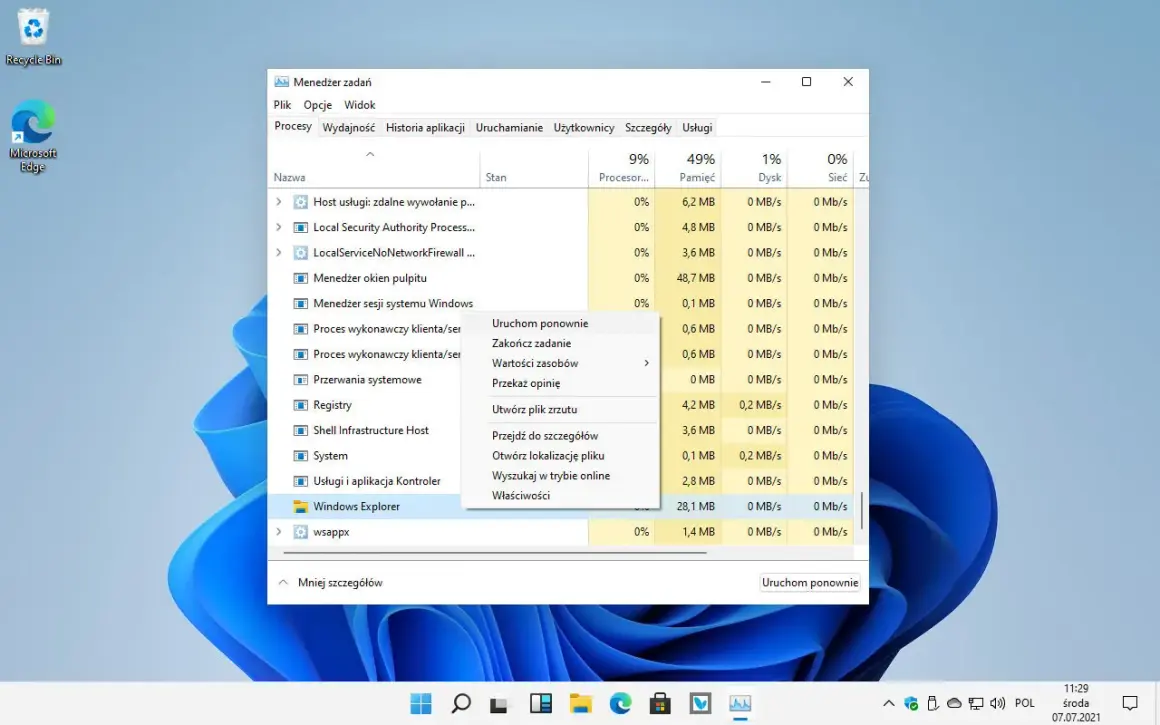
Witaj w przewodniku, który pomoże Ci odzyskać pełną kontrolę nad wyglądem pulpitu w systemie Windows 11. Jeśli irytuje Cię fakt, że pasek zadań jest na stałe przytwierdzony do dołu ekranu i tęsknisz za swobodą personalizacji znaną z poprzednich wersji systemu, ten artykuł jest dla Ciebie. Dowiesz się, dlaczego Microsoft wprowadził te ograniczenia i, co najważniejsze, jak je obejść, przywracając pasek zadań tam, gdzie chcesz na górze, po bokach, a nawet dostosowując jego wygląd.
Przeczytaj również: Jak zmniejszyć pasek zadań w Windows 11? Sprawdzone metody
W Windows 11 zmiana pozycji paska zadań jest zablokowana, ale istnieją skuteczne metody na jego przeniesienie
- Microsoft celowo zablokował standardową zmianę położenia paska zadań w Windows 11, ograniczając go do dolnej części ekranu.
- Głównym powodem są zmiany w projekcie paska i menu Start, które nie są przystosowane do innych lokalizacji.
- Dostępne są dwie główne nieoficjalne metody: ręczna edycja rejestru systemowego (dla zaawansowanych, z ryzykiem) lub użycie aplikacji firm trzecich.
- Aplikacje zewnętrzne (np. Start11, StartAllBack, ExplorerPatcher) są bezpieczniejszym i bardziej kompleksowym rozwiązaniem.
- Zawsze zaleca się utworzenie punktu przywracania systemu przed wprowadzeniem jakichkolwiek modyfikacji.
Dlaczego zmiana położenia paska zadań w Windows 11 jest trudniejsza?
Decyzja Microsoftu o zablokowaniu możliwości zmiany położenia paska zadań w Windows 11 była podyktowana znaczącymi zmianami w architekturze interfejsu użytkownika. Przeprojektowanie menu Start i samego paska zadań od podstaw sprawiło, że wiele animacji i elementów graficznych zostało ściśle zintegrowanych z dolną częścią ekranu. Próba przeniesienia tych elementów na górę lub boki bez odpowiedniego dostosowania mogłaby prowadzić do problemów wizualnych i funkcjonalnych. Microsoft, koncentrując się na zapewnieniu stabilności i spójności nowego interfejsu, postawił na dopracowanie paska w jego domyślnej lokalizacji, rezygnując z elastyczności znanej z poprzednich wersji systemu.
Krótka historia paska zadań: od pełnej swobody do sztywnych ram
Pamiętam czasy, gdy pasek zadań w systemie Windows był prawdziwym placem zabaw dla entuzjastów personalizacji. Wystarczyło kilka kliknięć, by przenieść go na górę, lewo czy prawo ekranu, dostosowując układ do własnych preferencji. Windows 10 wciąż oferował tę swobodę, choć już z pewnymi subtelnymi zmianami w porównaniu do starszych wersji. Niestety, z nadejściem Windows 11, ta opcja zniknęła z oficjalnych ustawień, pozostawiając wielu użytkowników z poczuciem straty i frustracji. Ta nagła zmiana w podejściu do personalizacji wywołała spore poruszenie w społeczności, która przyzwyczaiła się do większej elastyczności.
Oficjalne stanowisko Microsoftu: co poszło nie tak z personalizacją?
Oficjalnie, Microsoft tłumaczy ograniczenia w personalizacji paska zadań w Windows 11 koncentracją na zapewnieniu jak najlepszych wrażeń użytkownika pod względem jakości i stabilności. Firma podkreśla, że przeprojektowany interfejs, w tym pasek zadań i menu Start, został stworzony z myślą o nowoczesnym wyglądzie i płynnym działaniu. Choć nie ma bezpośredniego komunikatu o "błędzie", brak tej funkcji jest interpretowany jako świadoma decyzja projektowa, mająca na celu uproszczenie interfejsu i zapewnienie spójności wizualnej na różnych urządzeniach.
Czy jest szansa na powrót tej funkcji w przyszłych aktualizacjach?
Chociaż Microsoft oficjalnie nie planuje przywrócenia możliwości zmiany położenia paska zadań w jego obecnej formie, to jednak liczne prośby użytkowników zgłaszane w ramach programu Windows Insider dają pewną nadzieję. Społeczność aktywnie domaga się tej funkcji, a doświadczenie pokazuje, że Microsoft czasem wsłuchuje się w głosy użytkowników, zwłaszcza gdy dotyczą one kluczowych elementów interfejsu. Na razie jednak nie ma żadnych oficjalnych zapowiedzi, więc musimy polegać na alternatywnych rozwiązaniach.
Przenoszenie paska zadań przez edycję rejestru: metoda dla zaawansowanych
Jeśli należysz do grona użytkowników, którzy nie boją się zagłębić w systemowe ustawienia i jesteś gotów podjąć pewne ryzyko, edycja rejestru systemowego może być dla Ciebie rozwiązaniem. Pamiętaj jednak, że jest to metoda przeznaczona dla osób z pewnym doświadczeniem w obsłudze komputera. Niewłaściwe zmiany w rejestrze mogą prowadzić do poważnych problemów z działaniem systemu, dlatego kluczowe jest zachowanie ostrożności i wykonanie kopii zapasowej.
Ostrzeżenie: Zanim zaczniesz, czyli jak stworzyć punkt przywracania systemu
Zanim przystąpisz do jakichkolwiek modyfikacji w rejestrze systemowym, absolutnie kluczowe jest utworzenie punktu przywracania systemu. Pozwoli Ci to w razie problemów szybko cofnąć wprowadzone zmiany i przywrócić system do poprzedniego, stabilnego stanu. Oto jak to zrobić:- Wpisz w pasku wyszukiwania systemu "Utwórz punkt przywracania" i wybierz odpowiednią opcję z wyników wyszukiwania.
- W oknie "Właściwości systemu" upewnij się, że ochrona systemu jest włączona dla dysku systemowego (zazwyczaj C:). Jeśli nie jest, zaznacz ten dysk i kliknij "Konfiguruj...".
- W oknie konfiguracji wybierz opcję "Włącz ochronę systemu" i kliknij "Zastosuj".
- Następnie kliknij przycisk "Utwórz...", wpisz nazwę dla punktu przywracania (np. "Przed edycją rejestru paska zadań") i kliknij "Utwórz".
- Poczekaj, aż proces tworzenia punktu przywracania zostanie zakończony. Może to potrwać kilka minut.
Instrukcja krok po kroku: edytor rejestru bez tajemnic
Teraz, gdy masz już zabezpieczony system, możemy przejść do edycji rejestru. Postępuj zgodnie z poniższymi krokami:
- Naciśnij kombinację klawiszy Win + R, aby otworzyć okno "Uruchom".
- Wpisz regedit i naciśnij Enter lub kliknij "OK", aby uruchomić Edytor rejestru.
- Jeśli pojawi się okno Kontroli konta użytkownika (UAC), kliknij "Tak", aby zezwolić na wprowadzenie zmian.
- W Edytorze rejestru nawiguj do następującego klucza:
HKEY_CURRENT_USER\Software\Microsoft\Windows\CurrentVersion\Explorer\StuckRects3. Możesz skopiować i wkleić tę ścieżkę w pasku adresu na górze okna Edytora rejestru, a następnie nacisnąć Enter.
Znajdowanie klucza "StuckRects3" i modyfikacja jego wartości
Po dotarciu do klucza StuckRects3, w prawym panelu okna Edytora rejestru znajdź wartość o nazwie Settings. Kliknij ją dwukrotnie, aby otworzyć okno edycji wartości binarnej.
- W oknie "Edytowanie wartości binarnej" zobaczysz sekwencję liczb i liter. Musisz znaleźć ósmy bajt (licząc od lewej, zaczynając od 0000).
- Domyślnie, dla paska zadań umieszczonego na dole ekranu, ten bajt ma wartość 03.
- Aby przenieść pasek zadań na górę ekranu, zmień wartość tego ósmego bajtu na 01.
- Po dokonaniu zmiany kliknij "OK", aby zapisać.
- Zamknij Edytor rejestru.
- Aby zmiany zaczęły obowiązywać, musisz ponownie uruchomić Eksplorator Windows lub cały system. Najprostszym sposobem jest ponowne uruchomienie komputera.
Potencjalne problemy i skutki uboczne tej metody (i jak je cofnąć)
Choć przeniesienie paska zadań na górę ekranu za pomocą edycji rejestru jest możliwe, często wiąże się z pewnymi niedogodnościami. Ponieważ system nie został natywnie zaprojektowany do działania paska zadań w tej pozycji, możesz napotkać problemy z wyświetlaniem niektórych elementów interfejsu. Menu Start może nadal "myśleć", że pasek jest na dole, co może powodować dziwne zachowania wizualne lub problemy z interakcją. Podobnie inne elementy systemu, takie jak powiadomienia czy niektóre okna dialogowe, mogą nie być poprawnie wyrównane.
- Problemy z menu Start: Czasami menu Start może wyświetlać się w nieprawidłowym miejscu lub mieć problemy z rozwijaniem.
- Niewłaściwe wyrównanie elementów: Niektóre okna i powiadomienia mogą być źle umiejscowione na ekranie.
- Błędy wizualne: Mogą pojawić się drobne artefakty graficzne lub nieprawidłowe animacje.
StuckRects3, znaleźć wartość Settings i zmienić ósmy bajt z powrotem na 03. Po ponownym uruchomieniu komputera pasek zadań wróci do swojej domyślnej pozycji na dole ekranu. Alternatywnie, możesz użyć wcześniej utworzonego punktu przywracania systemu.
Bezpieczne i skuteczne rozwiązanie: aplikacje firm trzecich
Jeśli edycja rejestru wydaje Ci się zbyt ryzykowna lub po prostu szukasz rozwiązania, które jest łatwiejsze w obsłudze i oferuje więcej możliwości, aplikacje firm trzecich są zdecydowanie najlepszym wyborem. Narzędzia te zostały stworzone z myślą o przywróceniu pełnej personalizacji interfejsu Windows 11, w tym swobodnego przenoszenia paska zadań. Są one znacznie bezpieczniejsze i często oferują dodatkowe funkcje, które znacząco poprawiają komfort pracy z nowym systemem.Przegląd najlepszych narzędzi: Start11, StartAllBack i ExplorerPatcher
- Start11 (Stardock): Jedna z najpopularniejszych aplikacji, która pozwala na przywrócenie klasycznego menu Start, zmianę wyglądu paska zadań, a także jego położenia. Jest to narzędzie płatne, ale oferuje szeroki zakres opcji personalizacji.
- StartAllBack: Kolejna potężna aplikacja, która skupia się na przywracaniu klasycznego wyglądu i funkcjonalności interfejsu Windows. Umożliwia łatwe przenoszenie paska zadań, zmianę menu Start i wiele więcej. Jest to również aplikacja płatna.
- ExplorerPatcher: Darmowe narzędzie open-source dostępne na GitHub. Jest niezwykle popularne wśród użytkowników szukających darmowych rozwiązań. Pozwala na przywrócenie wielu funkcji z Windows 10, w tym zmianę położenia paska zadań, a także modyfikację innych elementów powłoki systemowej.
Start11 i StartAllBack: płatne, ale kompleksowe kombajny do personalizacji
Aplikacje takie jak Start11 i StartAllBack to prawdziwe "kombajny" do personalizacji interfejsu Windows 11. Oferują one nie tylko możliwość przeniesienia paska zadań na górę lub boki ekranu, ale także przywracają klasyczne menu Start, które wielu użytkowników uważa za bardziej funkcjonalne. Dodatkowo, pozwalają na dostosowanie grupowania ikon na pasku zadań, zmianę wyglądu ikon, a nawet modyfikację menu kontekstowych. Choć są to rozwiązania płatne, ich wszechstronność i łatwość obsługi sprawiają, że dla wielu osób są warte swojej ceny, zwłaszcza jeśli chcą kompleksowo odmienić wygląd swojego pulpitu.
ExplorerPatcher: darmowa i potężna alternatywa dla entuzjastów
Dla tych, którzy szukają darmowego i równie potężnego rozwiązania, ExplorerPatcher jest strzałem w dziesiątkę. To narzędzie open-source, które cieszy się ogromną popularnością w społeczności użytkowników Windows. ExplorerPatcher pozwala na "nadpisanie" domyślnego zachowania powłoki systemowej Windows 11, przywracając wiele funkcji znanych z Windows 10. Obejmuje to między innymi możliwość swobodnego przesuwania paska zadań, przywrócenie klasycznego menu Start, a także zmianę wyglądu paska zadań i innych elementów interfejsu. Jest to doskonały wybór dla osób, które chcą mieć pełną kontrolę nad swoim systemem bez ponoszenia dodatkowych kosztów.
Praktyczny poradnik: zmiana pozycji paska zadań z StartAllBack
Aby pokazać, jak łatwo można odzyskać kontrolę nad paskiem zadań, przyjrzyjmy się bliżej jednej z popularnych aplikacji StartAllBack. Poniższy poradnik przeprowadzi Cię przez proces instalacji i konfiguracji, dzięki czemu będziesz mógł wkrótce cieszyć się paskiem zadań w wybranej przez siebie lokalizacji.
Pobieranie i instalacja aplikacji: na co zwrócić uwagę?
Zanim zaczniesz, upewnij się, że pobierasz aplikację z oficjalnego źródła, aby uniknąć potencjalnego złośliwego oprogramowania. Oto kroki:
- Odwiedź oficjalną stronę aplikacji StartAllBack (zazwyczaj dostępną przez wyszukiwarkę).
- Pobierz najnowszą wersję aplikacji. Zazwyczaj dostępna jest wersja próbna, która pozwoli Ci przetestować wszystkie funkcje.
- Uruchom pobrany instalator.
- Podczas instalacji zwróć uwagę na ewentualne dodatkowe oferty lub oprogramowanie. Zaznaczaj lub odznaczaj opcje zgodnie ze swoimi preferencjami.
- Postępuj zgodnie z instrukcjami na ekranie, aby zakończyć instalację.
- Po zainstalowaniu aplikacja może wymagać ponownego uruchomienia komputera lub tylko Eksploratora Windows.
Konfiguracja paska zadań: przenoszenie na górę i boki ekranu
Po pomyślnej instalacji i uruchomieniu StartAllBack, możesz przystąpić do konfiguracji paska zadań:
- Otwórz okno ustawień StartAllBack (zazwyczaj dostępne poprzez ikonę w zasobniku systemowym lub menu Start).
- Znajdź sekcję dotyczącą paska zadań (Taskbar).
- Poszukaj opcji "Taskbar position" lub podobnej.
- Wybierz z listy rozwijanej pożądaną pozycję: "Top" (góra), "Left" (lewo), "Right" (prawo) lub "Bottom" (dół).
- Po wybraniu pozycji, zmiany powinny zostać zastosowane natychmiast lub po ponownym uruchomieniu Eksploratora.
- Eksperymentuj z różnymi ustawieniami, aby znaleźć układ, który najbardziej Ci odpowiada.
Dodatkowe opcje, które odmienią Twój pulpit w Windows 11
StartAllBack oferuje znacznie więcej niż tylko zmianę położenia paska zadań:
- Przywracanie klasycznego menu Start: Wybierz spośród kilku stylów menu Start, w tym tych znanych z Windows 7, 10, a nawet starszych wersji.
- Personalizacja paska zadań: Zmień wygląd ikon, ich rozmiar, a także sposób grupowania okien.
- Zmiana wyglądu menu kontekstowych: Przywróć klasyczne menu kontekstowe znane z poprzednich wersji Windows.
- Ulepszenia Eksploratora plików: Dostosuj wygląd i funkcjonalność Eksploratora plików.
- Motywy i style: Zastosuj predefiniowane motywy lub stwórz własne, aby nadać pulpitowi unikalny charakter.
Wyrównanie ikon paska zadań: jak wrócić do klasycznego widoku?
Oprócz zmiany położenia paska zadań, wielu użytkowników Windows 11 tęskni za klasycznym wyrównaniem ikon do lewej strony. Domyślnie, w Windows 11 ikony są wyśrodkowane, co dla niektórych może być mniej intuicyjne. Na szczęście, ta opcja jest łatwo dostępna w standardowych ustawieniach systemu.
Prosta zmiana w ustawieniach systemowych, o której mogłeś nie wiedzieć
Aby przenieść ikony paska zadań z centrum na lewą stronę, wykonaj następujące kroki:
- Kliknij prawym przyciskiem myszy na pustym obszarze paska zadań i wybierz "Ustawienia paska zadań".
- Alternatywnie, przejdź do Ustawienia > Personalizacja > Pasek zadań.
- Rozwiń sekcję "Zachowania paska zadań" (Taskbar behaviors).
- Znajdź opcję "Wyrównanie paska zadań" (Taskbar alignment).
- Z listy rozwijanej wybierz "Lewo" (Left) zamiast domyślnego "Środek" (Center).
- Zmiana zostanie zastosowana natychmiast.
Kiedy wyrównanie do lewej ma sens, a kiedy warto pozostać przy widoku centralnym?
Wyrównanie ikon do lewej strony przywraca znajomy układ z poprzednich wersji Windows, co może być bardziej intuicyjne dla osób przyzwyczajonych do tego widoku. Ułatwia to szybkie odnalezienie ikon uruchomionych aplikacji i ikon systemowych. Z drugiej strony, centralne wyrównanie jest elementem nowej estetyki Windows 11 i może być preferowane przez użytkowników ceniących nowoczesny, minimalistyczny wygląd. Wybór zależy wyłącznie od Twoich osobistych preferencji i tego, co uważasz za bardziej praktyczne w codziennym użytkowaniu.
Która metoda zmiany położenia paska zadań jest dla Ciebie najlepsza?
Wybór odpowiedniej metody przeniesienia paska zadań w Windows 11 zależy od Twoich potrzeb, umiejętności technicznych i tolerancji na ryzyko. Każda z opisanych opcji ma swoje mocne i słabe strony, dlatego warto je rozważyć przed podjęciem decyzji.
Porównanie ryzyka i korzyści: edycja rejestru vs. zewnętrzne aplikacje
| Metoda | Ryzyko i Korzyści |
|---|---|
| Edycja rejestru systemowego |
Ryzyko: Wysokie. Niewłaściwe zmiany mogą spowodować niestabilność systemu, problemy z działaniem interfejsu, a nawet utratę danych. Wymaga ostrożności i wiedzy technicznej. Często powoduje problemy z menu Start i innymi elementami. Korzyści: Brak dodatkowych kosztów. Nie wymaga instalacji zewnętrznego oprogramowania. |
| Aplikacje firm trzecich (np. Start11, StartAllBack, ExplorerPatcher) |
Ryzyko: Niskie do umiarkowanego. Zawsze istnieje minimalne ryzyko związane z instalacją oprogramowania, ale renomowane aplikacje są zazwyczaj bezpieczne. Problemy są rzadkie i łatwiejsze do rozwiązania niż w przypadku edycji rejestru. Korzyści: Bezpieczeństwo, łatwość użycia, szeroki zakres dodatkowych funkcji personalizacji (menu Start, wygląd, grupowanie okien), stabilność działania. ExplorerPatcher jest darmowy. |
Nasza rekomendacja: dlaczego warto postawić na sprawdzone oprogramowanie?
Biorąc pod uwagę ryzyko związane z edycją rejestru systemowego, zdecydowanie rekomenduję korzystanie z aplikacji firm trzecich, takich jak Start11, StartAllBack lub ExplorerPatcher. Są one znacznie bezpieczniejszym, łatwiejszym w obsłudze i bardziej wszechstronnym rozwiązaniem. Oferują one nie tylko możliwość przeniesienia paska zadań, ale także przywracają wiele innych funkcji, które sprawiają, że praca z systemem Windows 11 staje się bardziej komfortowa i zbliżona do tego, do czego przyzwyczailiśmy się w poprzednich wersjach systemu. Szczególnie ExplorerPatcher stanowi doskonałą darmową alternatywę dla osób, które chcą uzyskać pełną kontrolę nad wyglądem swojego pulpitu bez ponoszenia dodatkowych kosztów.
