
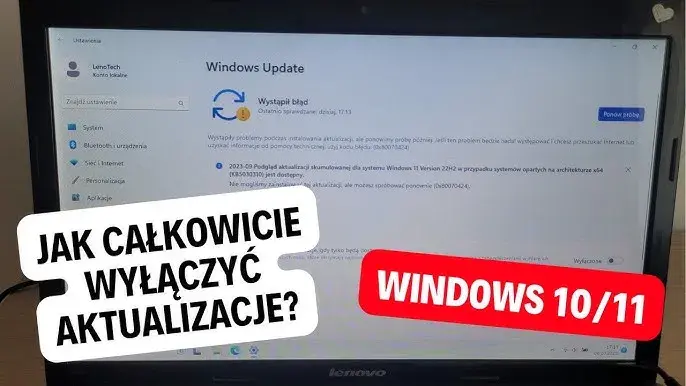
Problemy z systemem Windows 10 po instalacji aktualizacji to niestety dość częsty scenariusz. Zdarza się, że zamiast poprawić stabilność i bezpieczeństwo, najnowsza łatka wprowadza więcej szkody niż pożytku. Może to objawiać się na wiele sposobów od subtelnego spowolnienia działania komputera, przez irytujące błędy aplikacji, aż po poważne awarie, takie jak słynne "niebieskie ekrany śmierci" (BSOD). Czasem problem dotyczy też sterowników, na przykład karty graficznej czy drukarki, które przestają działać poprawnie. W takich sytuacjach naturalnym odruchem jest poszukiwanie sposobu na cofnięcie zmian i przywrócenie systemu do stanu sprzed problematycznej aktualizacji.
Jako Oskar Kwiatkowski, wielokrotnie spotykałem się z sytuacjami, gdy moi klienci zgłaszali problemy po aktualizacjach. Z mojego doświadczenia wynika, że najczęściej winowajcą jest ostatnio zainstalowana poprawka. Zanim jednak zaczniemy panikować i myśleć o reinstalacji systemu, warto wiedzieć, że Windows 10 oferuje mechanizmy pozwalające na usunięcie wadliwych aktualizacji. W tym przewodniku pokażę Ci, jak to zrobić bezpiecznie i skutecznie.
Zrozum, dlaczego komputer zwolnił po aktualizacji
Aktualizacje systemu Windows, choć teoretycznie mają na celu poprawę jego działania i bezpieczeństwa, czasami przynoszą odwrotny skutek. Najczęściej zgłaszanymi problemami po instalacji nowej łatki są:
- Spadek wydajności: Komputer działa zauważalnie wolniej, programy uruchamiają się dłużej, a ogólna responsywność systemu spada.
- Niestabilność systemu: Pojawiają się niespodziewane błędy, zawieszenia aplikacji lub nawet krytyczne awarie kończące się niebieskim ekranem (BSOD).
- Problemy z kompatybilnością sterowników: Urządzenia takie jak karty graficzne, drukarki, karty sieciowe czy kontrolery USB mogą przestać działać poprawnie lub działać niestabilnie.
- Awarie aplikacji: Niektóre programy mogą przestać się uruchamiać, działać nieprawidłowo lub zgłaszać błędy po instalacji aktualizacji systemu.
Jeśli doświadczasz któregoś z tych objawów, zwłaszcza krótko po zainstalowaniu nowej aktualizacji, jest bardzo prawdopodobne, że to właśnie ona jest przyczyną problemów.
Aktualizacje funkcji a aktualizacje zabezpieczeń: Które można bezpiecznie usunąć?
Ważne jest, aby rozróżnić dwa główne typy aktualizacji w systemie Windows 10. Aktualizacje funkcji, często nazywane "feature updates", są dużymi wydaniami wprowadzającymi nowe możliwości i znaczące zmiany w interfejsie lub sposobie działania systemu. Z drugiej strony mamy aktualizacje zabezpieczeń, które są zazwyczaj mniejsze i mają na celu łatanie wykrytych luk w bezpieczeństwie, chroniąc system przed złośliwym oprogramowaniem i atakami.
Moja rada jest taka: usuwanie aktualizacji zabezpieczeń powinno być traktowane jako absolutna ostateczność. Naruszenie bezpieczeństwa systemu może mieć poważne konsekwencje, narażając Cię na ataki i utratę danych. Jeśli jednak aktualizacja funkcji ewidentnie powoduje problemy z działaniem komputera i nie ma innego rozwiązania, jej odinstalowanie jest zazwyczaj bezpieczniejszą opcją. Zawsze jednak warto najpierw spróbować innych metod naprawy.
Zanim odinstalujesz: Jak sprawdzić, która aktualizacja jest winowajcą (numer KB)?
Zanim przystąpisz do usuwania czegokolwiek, musisz upewnić się, że wiesz, którą konkretnie aktualizację chcesz odinstalować. Zazwyczaj jest to ostatnia poprawka, którą system zainstalował. Aby ją zidentyfikować:
- Kliknij przycisk Start i wybierz ikonę Ustawienia (zębatka).
- Przejdź do sekcji Aktualizacja i zabezpieczenia.
- Wybierz zakładkę Windows Update po lewej stronie.
- Kliknij link Wyświetl historię aktualizacji.
- Zobaczysz listę zainstalowanych aktualizacji. Zwróć uwagę na daty instalacji. Ostatnia zainstalowana aktualizacja (lub jedna z ostatnich, jeśli problem pojawił się nieco później) jest najprawdopodobniejszym kandydatem.
- Każda aktualizacja ma przypisany unikalny numer identyfikacyjny, znany jako numer KB (Knowledge Base), np. KB4551762. Zanotuj ten numer, będzie Ci potrzebny.
Zidentyfikowanie numeru KB jest kluczowe, ponieważ pozwoli Ci precyzyjnie wskazać systemowi, którą poprawkę ma usunąć.
Odinstaluj aktualizacje Windows 10 przez Ustawienia
To najprostsza i najczęściej rekomendowana metoda, dostępna dla każdego użytkownika. Postępuj zgodnie z poniższymi krokami:
- Otwórz Ustawienia (kliknij Start, a następnie ikonę zębatki).
- Przejdź do sekcji Aktualizacja i zabezpieczenia.
- Wybierz Windows Update z menu po lewej stronie.
- Kliknij link Wyświetl historię aktualizacji.
- Na kolejnym ekranie kliknij przycisk Odinstaluj aktualizacje.
- Otworzy się okno Panelu sterowania z listą zainstalowanych aktualizacji. Znajdź na liście aktualizację, którą chcesz usunąć (tę z zanotowanym numerem KB).
- Kliknij prawym przyciskiem myszy na wybraną aktualizację i wybierz opcję Odinstaluj.
- System poprosi o potwierdzenie. Kliknij Tak.
- Rozpocznie się proces odinstalowywania. Może to chwilę potrwać. Po zakończeniu zostaniesz poproszony o ponowne uruchomienie komputera.
- Po ponownym uruchomieniu sprawdź, czy problemy, które występowały, ustąpiły.
Pamiętaj, że niektóre aktualizacje mogą być kluczowe dla działania systemu i ich usunięcie może prowadzić do dalszych problemów. Dlatego zawsze upewnij się, że usuwasz właściwą poprawkę.
Usuń aktualizację Windows 10 za pomocą Wiersza Poleceń (CMD)
Ta metoda jest nieco bardziej zaawansowana i przydatna, gdy graficzny interfejs Ustawień zawodzi, lub gdy po prostu wolisz pracować z narzędziami tekstowymi. Oto jak to zrobić:
- Otwórz Wiersz polecenia jako administrator. Możesz to zrobić, wpisując "cmd" w pasku wyszukiwania menu Start, a następnie klikając prawym przyciskiem myszy na "Wiersz polecenia" i wybierając "Uruchom jako administrator".
- W oknie Wiersza polecenia wpisz następującą komendę, zastępując `numer_aktualizacji` rzeczywistym numerem KB aktualizacji, którą chcesz usunąć (np. KB4551762):
- Naciśnij Enter.
- System poprosi o potwierdzenie. Postępuj zgodnie z instrukcjami na ekranie, aby zakończyć proces odinstalowywania.
- Po zakończeniu operacji, uruchom ponownie komputer.
wusa /uninstall /kb:numer_aktualizacjiTa metoda jest równie skuteczna, co ta przez Ustawienia, ale wymaga większej precyzji przy wpisywaniu komend.
Zablokuj ponowną instalację usuniętej aktualizacji
Po odinstalowaniu problematycznej aktualizacji, system Windows 10 ma tendencję do ponownego jej pobierania i instalowania przy najbliższej okazji. Aby temu zapobiec i dać sobie czas na przetestowanie stabilności systemu, możesz zastosować jedną z poniższych metod:
-
Wstrzymanie automatycznych aktualizacji:
- Przejdź do Ustawienia > Aktualizacja i zabezpieczenia > Windows Update.
- Kliknij opcję Zaawansowane.
- W sekcji "Wstrzymaj aktualizacje" wybierz datę, do której chcesz wstrzymać pobieranie i instalowanie aktualizacji (domyślnie jest to 7 dni, ale w niektórych wersjach systemu można wybrać dłuższy okres).
-
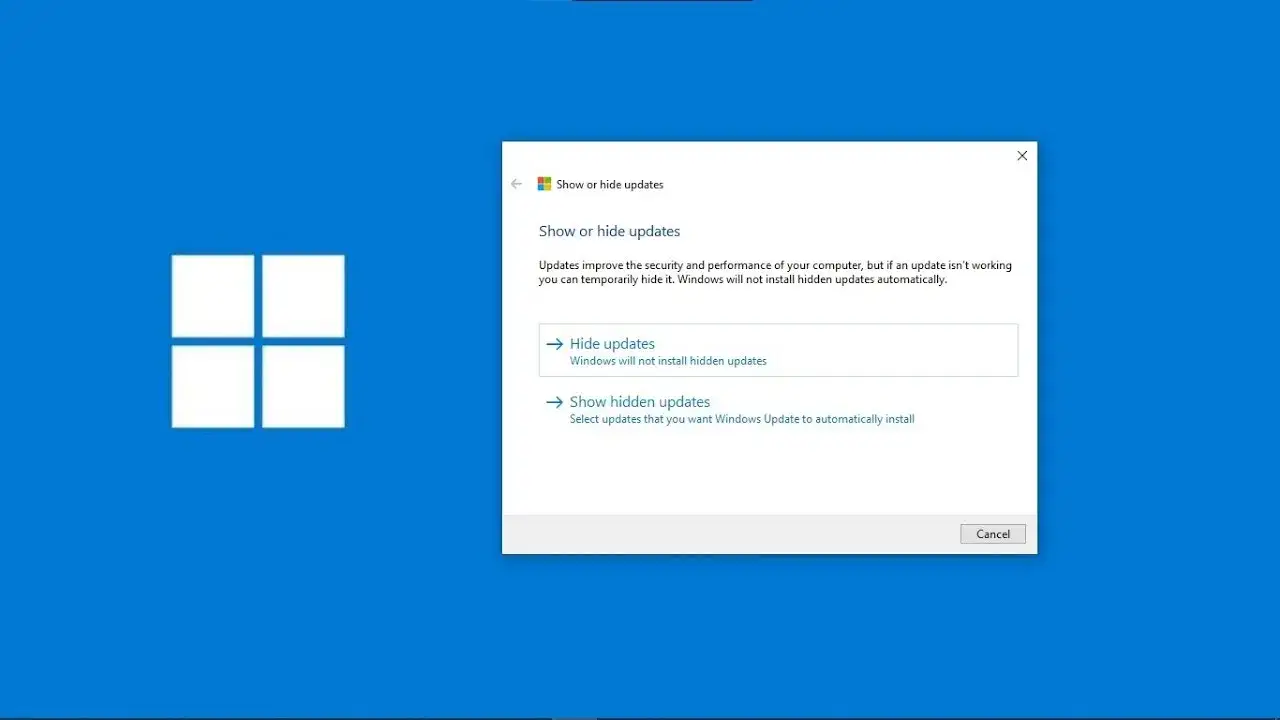
Ukrywanie problematycznych aktualizacji za pomocą narzędzia Microsoft:
- Pobierz oficjalne narzędzie Microsoftu o nazwie "Show or hide updates troubleshooter" (często nazywane "wushowhide"). Możesz je znaleźć na stronach pomocy technicznej Microsoftu.
- Uruchom pobrany plik. Narzędzie pomoże Ci zidentyfikować i ukryć aktualizacje, które powodują problemy.
- Wybierz opcję "Hide updates" (Ukryj aktualizacje) i postępuj zgodnie z instrukcjami, wybierając z listy aktualizację, którą chcesz zablokować.
Inne opcje ratunkowe w Windows 10, gdy odinstalowanie aktualizacji nie pomaga
Czasami samo odinstalowanie aktualizacji nie wystarcza, aby przywrócić pełną stabilność systemu, lub okazuje się, że jest to niemożliwe. W takich sytuacjach warto rozważyć inne, bardziej kompleksowe opcje odzyskiwania systemu:
1. Punkt Przywracania Systemu:
- Wpisz w pasku wyszukiwania menu Start "Utwórz punkt przywracania" i wybierz znalezioną opcję.
- W oknie "Właściwości systemu" przejdź na kartę "Ochrona systemu".
- Kliknij przycisk "Przywracanie systemu...".
- Postępuj zgodnie z kreatorem, wybierając punkt przywracania utworzony przed wystąpieniem problemów z aktualizacją. Pamiętaj, że ta opcja działa tylko wtedy, gdy wcześniej miałeś włączoną ochronę systemu i utworzone punkty przywracania.
Przywracanie systemu cofnie zmiany w plikach systemowych i ustawieniach do stanu z wybranego punktu, nie wpływając na Twoje dane osobowe (dokumenty, zdjęcia itp.), ale może usunąć programy i sterowniki zainstalowane po dacie utworzenia punktu.
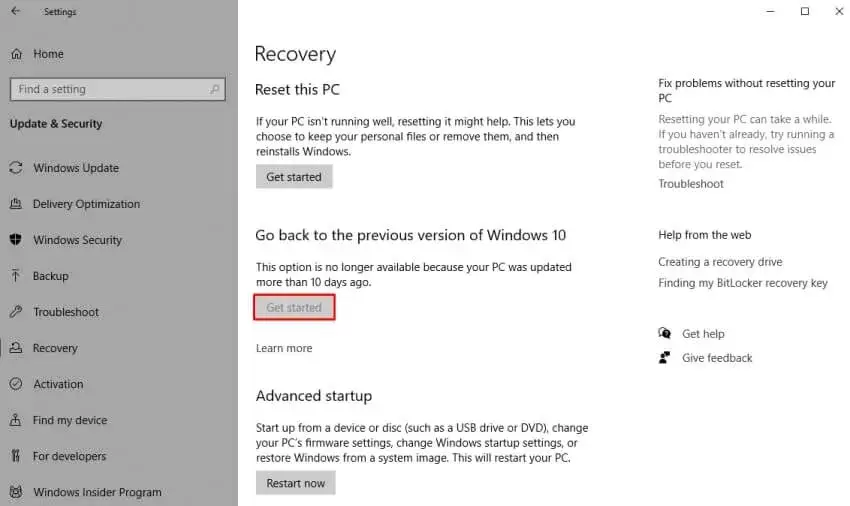
2. Opcja "Wróć do poprzedniej wersji":
- Ta opcja jest dostępna tylko przez 10 dni po zainstalowaniu dużej aktualizacji funkcji.
- Przejdź do Ustawienia > Aktualizacja i zabezpieczenia > Odzyskiwanie.
- Jeśli opcja jest dostępna, zobaczysz sekcję "Wróć do poprzedniej wersji systemu Windows 10". Kliknij przycisk "Rozpocznij".
- Postępuj zgodnie z instrukcjami, aby powrócić do wersji systemu Windows, która była zainstalowana przed ostatnią dużą aktualizacją funkcji.
Jest to bardziej radykalne rozwiązanie, które skutecznie cofa system do poprzedniego stanu, ale jest dostępne tylko przez krótki czas po instalacji dużych aktualizacji funkcji.
Przeczytaj również: Jak wyłączyć zaporę Windows 10? Ryzyko i bezpieczne alternatywy
Czy usuwanie aktualizacji Windows 10 jest zawsze bezpieczne?
Chociaż odinstalowanie problematycznej aktualizacji może wydawać się prostym rozwiązaniem, nie zawsze jest to w pełni bezpieczne. Należy pamiętać o kilku kluczowych kwestiach:
- Ryzyko luk w zabezpieczeniach: Aktualizacje często zawierają poprawki bezpieczeństwa, które chronią Twój system przed nowymi zagrożeniami i atakami. Usunięcie takiej aktualizacji, zwłaszcza jeśli dotyczy ona ważnych luk, może narazić Twój komputer na infekcje złośliwym oprogramowaniem, kradzież danych lub inne ataki.
- Niestabilność systemu: Niektóre aktualizacje są ze sobą powiązane lub wpływają na inne komponenty systemu. Usunięcie jednej poprawki może czasami spowodować problemy z działaniem innych części systemu, które od niej zależały.
- Brak wsparcia: W niektórych przypadkach, po usunięciu kluczowej aktualizacji, system może przestać być w pełni wspierany przez Microsoft, co może utrudnić przyszłe rozwiązywanie problemów.
Moja zasada jest prosta: Usuwaj aktualizacje tylko wtedy, gdy jest to absolutnie konieczne, a problem, który powodują, uniemożliwia normalne korzystanie z komputera. Zawsze staraj się najpierw zidentyfikować konkretną, problematyczną łatkę i rozważ inne metody naprawy, takie jak przywracanie systemu. Jeśli problem nie jest krytyczny, a aktualizacja dotyczy głównie zabezpieczeń, często lepiej poczekać na kolejną łatkę, która może rozwiązać problem, niż ryzykować naruszenie bezpieczeństwa.
