
Instalacja systemu Windows z pamięci USB może wydawać się skomplikowana, zwłaszcza dla osób, które robią to po raz pierwszy. Ten artykuł jest Twoim kompleksowym przewodnikiem krok po kroku. Poprowadzę Cię przez cały proces, od przygotowania niezbędnych narzędzi, przez konfigurację komputera, aż po samą instalację systemu. Nawet jeśli napotkasz na typowe problemy, znajdziesz tu rozwiązania, które pomogą Ci pomyślnie zainstalować Windows.
Przeczytaj również: Jak zmniejszyć pasek zadań w Windows 11? Sprawdzone metody
Szybka instalacja Windows z USB kluczowe wskazówki dla każdego
- Do przygotowania nośnika potrzebny jest pendrive o pojemności co najmniej 8 GB (zalecane 16 GB) oraz stabilne połączenie z internetem.
- Do stworzenia bootowalnego pendrive'a użyj narzędzia Media Creation Tool (prostsze) lub Rufus (zaawansowane, omija wymagania Windows 11).
- Konieczna jest zmiana kolejności bootowania w BIOS/UEFI, aby komputer uruchomił się z pamięci USB.
- Zwróć uwagę na schemat partycji (GPT dla UEFI/Windows 11, MBR dla starszych systemów BIOS).
- Zawsze wykonaj kopię zapasową danych przed instalacją, aby uniknąć ich utraty.
- Po instalacji systemu Windows nie zapomnij zainstalować sterowników i wszystkich dostępnych aktualizacji.
Zanim zaczniesz: co musisz przygotować do instalacji Windows z USB
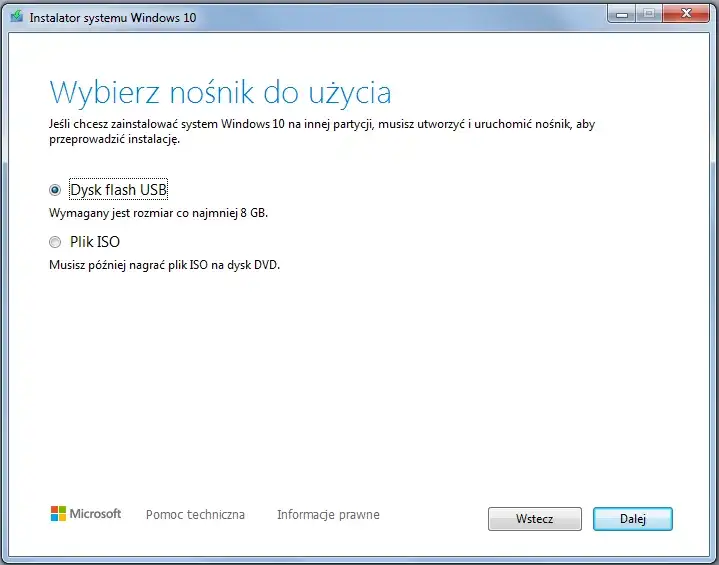
Aby rozpocząć proces instalacji systemu Windows z pamięci USB, potrzebujesz kilku podstawowych rzeczy. Przede wszystkim przygotuj pendrive. Minimalna wymagana pojemność to 8 GB, ale zdecydowanie zalecam użycie pendrive'a o pojemności 16 GB zapewni to wystarczająco dużo miejsca na pliki instalacyjne i ewentualne dodatkowe narzędzia. Pamiętaj, że wszystkie dane znajdujące się obecnie na pendrivie zostaną bezpowrotnie usunięte podczas tworzenia bootowalnego nośnika, więc upewnij się, że masz kopię wszystkiego, co ważne. Dodatkowo, niezbędne będzie stabilne połączenie z internetem, aby pobrać obraz systemu Windows lub skorzystać z oficjalnych narzędzi do jego przygotowania.Oto lista rzeczy, które musisz przygotować:
- Pendrive o pojemności minimum 8 GB (zalecane 16 GB).
- Stabilne połączenie z internetem.
- Klucz produktu Windows (opcjonalnie, można go wprowadzić po instalacji).
Kopia zapasowa danych: jak zabezpieczyć swoje pliki przed bezpowrotną utratą?
Zanim przystąpisz do jakichkolwiek działań związanych z instalacją systemu, musisz bezwzględnie zadbać o bezpieczeństwo swoich danych. Instalacja systemu operacyjnego, zwłaszcza czysta instalacja, wiąże się z formatowaniem dysku, na którym system ma zostać zainstalowany. Oznacza to, że wszystkie pliki znajdujące się na tej partycji zostaną usunięte. Dlatego tak ważne jest, aby wykonać kopię zapasową wszystkich ważnych dokumentów, zdjęć, filmów i innych danych. Możesz to zrobić, kopiując pliki na zewnętrzny dysk twardy, inny komputer, a także korzystając z usług przechowywania w chmurze, takich jak OneDrive, Google Drive czy Dropbox.
Klucz produktu Windows: gdzie go znaleźć i czy jest zawsze potrzebny?
Klucz produktu Windows, znany również jako Product Key, jest unikalnym kodem, który służy do aktywacji systemu operacyjnego. Bez aktywacji Windows będzie działał, ale z pewnymi ograniczeniami, takimi jak brak możliwości personalizacji czy okresowe przypomnienia o aktywacji. Choć klucz jest potrzebny do pełnej aktywacji, często nie musisz go wprowadzać podczas samej instalacji. Instalator pozwoli Ci pominąć ten krok i wprowadzić klucz produktu po zakończeniu instalacji, gdy system będzie już działał. Gdzie możesz znaleźć swój klucz produktu? Jeśli kupiłeś system w wersji pudełkowej, klucz powinien znajdować się na naklejce wewnątrz opakowania. W przypadku zakupu cyfrowego, klucz zazwyczaj jest wysyłany na Twój adres e-mail lub powiązany z Twoim kontem Microsoft.
Krok 1: Jak stworzyć bootowalnego pendrive'a z Windowsem
Metoda oficjalna i najprostsza: użycie narzędzia Media Creation Tool od Microsoft
Microsoft udostępnia oficjalne narzędzie o nazwie Media Creation Tool, które jest najprostszym i najbardziej rekomendowanym sposobem na stworzenie bootowalnego pendrive'a z systemem Windows. Jest ono idealne dla większości użytkowników, którzy chcą przeprowadzić standardową instalację. Narzędzie to automatycznie pobierze najnowszą wersję systemu Windows i przygotuje nośnik USB w odpowiedni sposób.
Oto jak z niego skorzystać:
- Pobierz narzędzie Media Creation Tool ze strony Microsoftu.
- Uruchom pobrany plik i zaakceptuj postanowienia licencyjne.
- Wybierz opcję "Utwórz nośnik instalacyjny (dysk flash USB, dysk DVD lub plik ISO) dla innego komputera".
- Wybierz język, architekturę (zazwyczaj 64-bit) i wersję systemu Windows.
- Wybierz opcję "Dysk flash USB" i wskaż swój pendrive.
- Narzędzie rozpocznie pobieranie plików systemu Windows i tworzenie bootowalnego nośnika. Proces ten może potrwać kilkanaście minut, w zależności od prędkości Twojego internetu i pendrive'a.
Metoda dla zaawansowanych: program Rufus i jego ukryte możliwości
Dla bardziej zaawansowanych użytkowników, którzy potrzebują większej kontroli nad procesem tworzenia bootowalnego nośnika, doskonałym wyborem jest darmowy program Rufus. Rufus oferuje szereg dodatkowych opcji, które mogą okazać się nieocenione, zwłaszcza przy instalacji Windows 11 na starszym sprzęcie. Pozwala on na wybór schematu partycjonowania (GPT lub MBR), systemu plików, a także oferuje funkcję omijania wymagań systemowych Windows 11, takich jak TPM 2.0 i Secure Boot. Ogólnie rzecz biorąc, proces tworzenia nośnika w Rufusie jest bardzo intuicyjny, a interfejs programu jasno prowadzi użytkownika przez kolejne kroki.
Główne zalety programu Rufus:
- Pełna kontrola: Możliwość wyboru schematu partycjonowania (GPT/MBR) i systemu plików.
- Omijanie wymagań Windows 11: Kluczowa funkcja pozwalająca na instalację Windows 11 na sprzęcie niespełniającym oficjalnych wymogów (TPM, Secure Boot).
- Szybkość: Często szybszy od oficjalnego narzędzia Microsoftu.
- Przenośność: Nie wymaga instalacji, można go uruchomić bezpośrednio z pliku wykonywalnego.
Rufus a Media Creation Tool które narzędzie wybrać w Twojej sytuacji?
Wybór między Media Creation Tool a Rufusem zależy od Twoich potrzeb i poziomu zaawansowania. Oba narzędzia skutecznie tworzą bootowalny nośnik USB, ale oferują nieco inne podejście.
| Narzędzie | Kiedy wybrać / Główne zalety |
|---|---|
| Media Creation Tool | Dla początkujących i standardowych instalacji: Najprostszy w obsłudze, w pełni zautomatyzowany proces. Zawsze pobiera najnowszą, oficjalną wersję systemu. Idealny, gdy Twój sprzęt spełnia wszystkie wymagania Windows 11 lub gdy instalujesz starszą wersję systemu. |
| Rufus | Dla zaawansowanych i niestandardowych instalacji: Daje pełną kontrolę nad procesem. Niezastąpiony, gdy chcesz ominąć wymagania systemowe Windows 11 (TPM, Secure Boot), wybrać schemat partycjonowania (GPT/MBR) lub potrzebujesz bardziej zaawansowanych opcji. |
Omijanie wymagań Windows 11 (TPM 2.0, Secure Boot) dzięki Rufusowi
Jedną z największych zalet programu Rufus jest możliwość łatwego ominięcia restrykcyjnych wymagań systemowych, które Microsoft postawił przed instalacją Windows 11. Chodzi tu przede wszystkim o moduł Trusted Platform Module (TPM) w wersji 2.0 oraz funkcję Secure Boot. Wiele starszych komputerów, które mogłyby bez problemu poradzić sobie z nowym systemem, nie posiada tych technologii lub mają je wyłączone. Rufus pozwala na stworzenie nośnika instalacyjnego, który ignoruje te weryfikacje, co umożliwia instalację Windows 11 nawet na sprzęcie, który oficjalnie nie jest do tego przeznaczony. Jest to kluczowa funkcja dla wielu użytkowników chcących zmodernizować swoje komputery.
Krok 2: Konfiguracja BIOS/UEFI uruchamianie komputera z pendrive'a
Tajemnicze klawisze: jak wejść do BIOS/UEFI na laptopach i komputerach stacjonarnych?
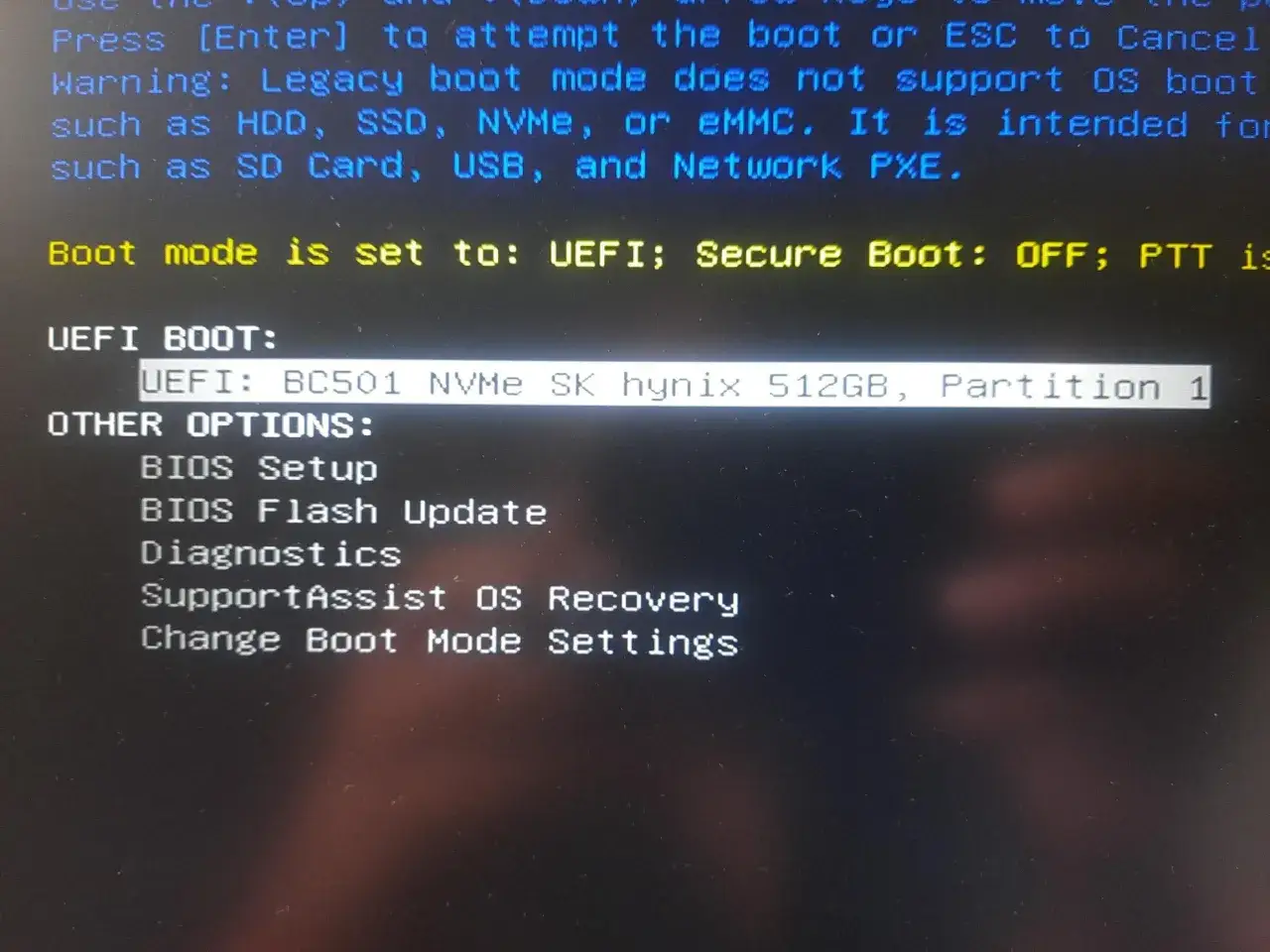
Aby zainstalować system z pendrive'a, musisz poinformować komputer, żeby uruchomił się właśnie z tego nośnika, a nie z dysku twardego. Robi się to poprzez zmianę kolejności bootowania w ustawieniach BIOS lub UEFI (nowocześniejszy następca BIOS-u). Pierwszym krokiem jest wejście do tych ustawień. Zaraz po włączeniu komputera, gdy na ekranie pojawia się logo producenta, musisz nacisnąć odpowiedni klawisz. Niestety, nie ma jednego uniwersalnego klawisza dla wszystkich komputerów. Najczęściej używane to:
- Del (Delete)
- F2
- F10
- F12
- Esc
Zazwyczaj na ekranie startowym komputera pojawia się krótka informacja, jaki klawisz należy nacisnąć, aby wejść do BIOS/UEFI lub menu bootowania. Jeśli jej nie widzisz, poszukaj informacji na stronie internetowej producenta Twojego komputera lub płyty głównej. Czasami trzeba nacisnąć klawisz wielokrotnie, zaraz po włączeniu zasilania.
Zmiana kolejności bootowania (Boot Order) klucz do sukcesu
Gdy już uda Ci się wejść do menu BIOS/UEFI, musisz znaleźć sekcję odpowiedzialną za kolejność uruchamiania urządzeń. Zazwyczaj nazywa się ona "Boot", "Boot Order", "Boot Priority" lub podobnie. Twoim celem jest ustawienie pamięci USB (często identyfikowanej jako "USB HDD", "Removable Device" lub po nazwie producenta pendrive'a) jako pierwszego urządzenia w kolejności rozruchowej. Oznacza to, że komputer najpierw spróbuje uruchomić się z pendrive'a.
Oto typowa procedura:
- Znajdź sekcję "Boot Order" lub podobną w menu BIOS/UEFI.
- Użyj klawiszy nawigacyjnych (strzałek) do zaznaczenia pozycji "USB HDD" lub nazwy Twojego pendrive'a.
- Użyj klawiszy wskazanych w menu BIOS/UEFI (często +/- lub Page Up/Page Down) do przesunięcia pozycji USB na samą górę listy.
- Przejdź do sekcji "Save & Exit" (Zapisz i wyjdź), zazwyczaj dostępnej pod klawiszem F10.
- Potwierdź zapisanie zmian i ponowne uruchomienie komputera.
Po restarcie komputer powinien zacząć ładować system z przygotowanego przez Ciebie pendrive'a.
Secure Boot i TPM 2.0: jak włączyć te opcje dla Windows 11?
Jeśli planujesz instalować system Windows 11 i nie korzystasz z narzędzia Rufus do ominięcia wymagań, będziesz musiał upewnić się, że funkcje Secure Boot oraz TPM 2.0 są aktywne w ustawieniach BIOS/UEFI. Secure Boot to funkcja bezpieczeństwa, która zapobiega uruchamianiu nieautoryzowanego oprogramowania podczas startu systemu. TPM 2.0 to moduł kryptograficzny, który zapewnia dodatkowe warunki bezpieczeństwa. W ustawieniach BIOS/UEFI poszukaj sekcji związanych z "Security" lub "Boot" i aktywuj obie te opcje. Pamiętaj, że dokładne nazwy i lokalizacje tych ustawień mogą się różnić w zależności od producenta Twojego sprzętu.
Co to jest GPT i MBR? Jak upewnić się, że wybierasz właściwy schemat partycji
GPT (GUID Partition Table) i MBR (Master Boot Record) to dwa różne sposoby organizacji danych na dysku twardym, które określają, jak system operacyjny odczytuje informacje o partycjach. GPT jest nowszym standardem, który jest wymagany do działania systemu Windows 11 w trybie UEFI. Oferuje on większą elastyczność i obsługuje znacznie większe dyski. MBR to starszy standard, używany głównie w tradycyjnych systemach BIOS. Niezgodność schematu partycji dysku docelowego z trybem, w jakim uruchamiany jest instalator (UEFI czy BIOS), jest częstym powodem błędów podczas instalacji.
Przy tworzeniu bootowalnego nośnika USB, zwłaszcza za pomocą programu Rufus, masz możliwość wyboru schematu partycji. Jeśli instalujesz Windows 11 na nowoczesnym komputerze, powinieneś wybrać GPT. Jeśli instalujesz na starszym komputerze z tradycyjnym BIOS-em, prawdopodobnie będziesz potrzebować MBR. Warto również sprawdzić, w jakim trybie działa Twój BIOS/UEFI (UEFI czy Legacy/CSM) i dobrać schemat partycji do tego trybu. Jeśli masz wątpliwości, a Twój komputer obsługuje UEFI, wybór GPT jest zazwyczaj bezpieczniejszy.
Krok 3: Przewodnik po instalatorze Windows ekran po ekranie
Pierwsze kroki: wybór języka, formatu czasu i klawiatury
Po pomyślnym uruchomieniu komputera z pendrive'a, na ekranie pojawi się instalator systemu Windows. Pierwszy ekran, który zobaczysz, to prośba o wybór języka instalacji, formatu czasu i waluty oraz układu klawiatury. Upewnij się, że wybierasz poprawne opcje dla swojego regionu, aby system był w pełni funkcjonalny i poprawnie wyświetlał daty, godziny i symbole walutowe. Następnie kliknij "Dalej", aby przejść do kolejnego etapu.
Instalacja niestandardowa: jak zarządzać partycjami i wybrać dysk?
Na ekranie wyboru typu instalacji wybierz opcję "Instalacja niestandardowa: zainstaluj tylko system Windows (zaawansowane)". Tutaj będziesz miał możliwość zarządzania partycjami na dysku twardym. Możesz usunąć istniejące partycje, utworzyć nowe lub wybrać partycję, na której chcesz zainstalować system. Jeśli przeprowadzasz czystą instalację, zazwyczaj usuwa się wszystkie istniejące partycje na dysku docelowym, a następnie tworzy nową, dużą partycję systemową. Pamiętaj, że usuwanie partycji powoduje utratę wszystkich danych na nich! Upewnij się, że wybrałeś właściwy dysk i partycję, zanim przystąpisz do dalszych działań.
Formatowanie dysku: kiedy jest konieczne i jak to zrobić bezpiecznie?
Formatowanie dysku jest procesem przygotowania partycji do przechowywania danych, usuwając wszystkie istniejące pliki i tworząc nowy system plików. W kontekście instalacji systemu Windows, formatowanie partycji docelowej jest zazwyczaj konieczne podczas czystej instalacji, aby usunąć stare dane i zapewnić świeże środowisko dla nowego systemu. W instalatorze Windows, po wyborze partycji, na której ma zostać zainstalowany system, znajdziesz opcję "Formatuj". Kliknij ją, aby sformatować wybraną partycję. Upewnij się, że masz już kopię zapasową wszystkich ważnych danych z tej partycji, ponieważ formatowanie jest operacją nieodwracalną.
Kopiowanie plików i restarty: cierpliwość to klucz do sukcesu
Po wybraniu i przygotowaniu partycji, instalator rozpocznie proces kopiowania plików systemu Windows na dysk twardy. Jest to najbardziej czasochłonna część instalacji, która może potrwać od kilkunastu minut do ponad godziny, w zależności od prędkości Twojego dysku i komputera. W trakcie tego procesu komputer może się kilkukrotnie zrestartować. Ważne: po pierwszym restarcie, gdy komputer zacznie się ponownie uruchamiać, wyjmij pendrive z portu USB. Jeśli tego nie zrobisz, komputer może ponownie uruchomić proces instalacji od początku. Po wyjęciu pendrive'a, komputer powinien kontynuować instalację z dysku twardego.
Krok 4: Pierwsze uruchomienie i konfiguracja systemu Windows
Wybór regionu, tworzenie konta użytkownika i ustawienia prywatności
Po zakończeniu kopiowania plików i kolejnych restartach, system Windows uruchomi się w trybie konfiguracji początkowej. Zostaniesz poproszony o wybór regionu, potwierdzenie układu klawiatury oraz połączenie z siecią Wi-Fi (jeśli jest dostępne). Następnie będziesz musiał utworzyć konto użytkownika. Masz możliwość utworzenia konta lokalnego lub zalogowania się na istniejące konto Microsoft. Wybór konta Microsoft synchronizuje Twoje ustawienia i dane między urządzeniami, ale wymaga podania adresu e-mail i hasła. Po utworzeniu konta, system poprowadzi Cię przez szereg ustawień prywatności dokładnie je przeczytaj i wybierz opcje, które najlepiej odpowiadają Twoim preferencjom.
Jak zainstalować Windows 11 bez połączenia z internetem i konta Microsoft?
Często pojawia się potrzeba zainstalowania systemu Windows 11 bez konieczności podłączania komputera do internetu podczas konfiguracji lub bez tworzenia konta Microsoft. Oto jak to zrobić:
- Podczas ekranu wyboru sieci, jeśli nie chcesz się łączyć, poszukaj opcji "Nie mam internetu" lub podobnej. Czasami trzeba kliknąć ją kilkukrotnie lub wybrać "Kontynuuj z ograniczoną konfiguracją".
- Po przejściu do ekranu tworzenia konta, jeśli system nadal wymaga konta Microsoft, spróbuj wpisać w polu nazwy użytkownika frazę "no@thankyou.com" lub "user@domain.com", a jako hasło cokolwiek. W niektórych wersjach Windows 11 może to zadziałać i pozwoli na utworzenie konta lokalnego.
- Alternatywnie, jeśli masz dostęp do wiersza poleceń (Shift + F10 podczas konfiguracji), możesz wpisać komendę
OOBE\BYPASSNRO, która zrestartuje proces konfiguracji i pozwoli na pominięcie połączenia z internetem. Po restarcie pojawi się opcja "Nie mam internetu".
Instalacja zakończona! Co dalej, by system działał idealnie?
Absolutna podstawa: instalacja sterowników (grafika, sieć, chipset)
Po zainstalowaniu systemu Windows i pierwszym uruchomieniu, komputer może nie działać optymalnie, ponieważ brakuje mu odpowiednich sterowników. Sterowniki to specjalne programy, które pozwalają systemowi operacyjnemu komunikować się ze sprzętem komputerowym. Absolutnie kluczowe jest zainstalowanie sterowników do karty graficznej, karty sieciowej (LAN/Wi-Fi) oraz chipsetu płyty głównej. Bez nich możesz mieć problemy z rozdzielczością ekranu, brakiem dostępu do internetu lub ogólną niestabilnością systemu. Najlepszym miejscem do pobrania sterowników są oficjalne strony internetowe producentów Twojego sprzętu (np. NVIDIA, AMD, Intel, Realtek, a także producenta laptopa lub płyty głównej).
Najważniejsze sterowniki do zainstalowania:
- Sterownik karty graficznej (NVIDIA, AMD, Intel).
- Sterownik karty sieciowej (LAN i Wi-Fi).
- Sterowniki chipsetu płyty głównej.
- Sterowniki karty dźwiękowej.
- Sterowniki urządzeń peryferyjnych (np. drukarka, skaner).
Windows Update: dlaczego pierwsze aktualizacje są tak ważne?
Zaraz po zainstalowaniu systemu i sterowników, uruchom narzędzie Windows Update. Znajdziesz je w Ustawieniach systemu. Proces ten jest niezwykle ważny, ponieważ Microsoft stale wydaje aktualizacje, które poprawiają bezpieczeństwo systemu, naprawiają znalezione błędy i często dodają nowe funkcje. Windows Update może również automatycznie wykryć i zainstalować brakujące sterowniki lub ich nowsze wersje. Dlatego zaleca się przeprowadzenie pełnego cyklu aktualizacji zaraz po instalacji systemu, aby zapewnić jego stabilność i bezpieczeństwo.Personalizacja i instalacja niezbędnych programów
Gdy system jest już w pełni skonfigurowany i zaktualizowany, możesz przejść do jego personalizacji. Zmień tapetę, ustawienia ekranu, dźwięki dostosuj system do swoich preferencji. Następnie zainstaluj programy, których potrzebujesz na co dzień: przeglądarkę internetową (jeśli nie korzystasz z Edge), pakiet biurowy, programy do edycji zdjęć, odtwarzacze multimediów czy gry. Pamiętaj, aby pobierać oprogramowanie tylko z zaufanych źródeł, aby uniknąć zainfekowania komputera złośliwym oprogramowaniem.Najczęstsze błędy podczas instalacji Windows i sposoby ich rozwiązania
Problem: komputer po restarcie znów uruchamia instalator. Co robić?
Jest to jeden z najbardziej frustrujących problemów, z którym spotyka się wielu użytkowników. Komputer po pierwszym restarcie zamiast kontynuować instalację z dysku twardego, ponownie uruchamia proces z pendrive'a, tworząc pętlę. Najczęstszą przyczyną jest zapomnienie o wyjęciu pendrive'a z portu USB po pierwszym restarcie. Rozwiązanie jest proste: po restarcie komputera, gdy zobaczysz logo producenta, wyjmij pendrive. Jeśli problem nadal występuje, może to oznaczać, że kolejność bootowania w BIOS/UEFI nie została poprawnie zapisana lub komputer nadal priorytetowo traktuje USB. W takim przypadku ponownie wejdź do BIOS/UEFI i upewnij się, że dysk twardy (lub SSD) jest ustawiony jako pierwszy w kolejności bootowania, a pendrive jest na dalszej pozycji lub całkowicie usunięty z listy.
Problem: "Nie można zainstalować systemu Windows na tym dysku. Dysk ma styl partycji MBR/GPT"
Ten komunikat błędu oznacza, że schemat partycjonowania dysku docelowego jest niezgodny z trybem, w jakim uruchamia się instalator. Jeśli instalujesz Windows 11 w trybie UEFI, dysk powinien mieć schemat GPT. Jeśli instalujesz w starszym trybie BIOS (Legacy), dysk powinien mieć schemat MBR. Istnieją dwa główne rozwiązania:
- Zmiana schematu partycji: Możesz skonwertować dysk z MBR na GPT lub odwrotnie. Najłatwiej zrobić to za pomocą programu Rufus podczas tworzenia bootowalnego nośnika wybierz odpowiedni schemat partycji (GPT dla UEFI, MBR dla BIOS). Jeśli instalacja już się rozpoczęła, możesz użyć narzędzia Diskpart w wierszu poleceń instalatora (Shift+F10), aby usunąć wszystkie partycje i przekonwertować dysk. Pamiętaj, że usunięcie partycji kasuje dane!
- Zmiana trybu bootowania w BIOS/UEFI: Spróbuj zmienić tryb bootowania w BIOS/UEFI z UEFI na Legacy/CSM (lub odwrotnie), aby dopasować go do schematu partycji Twojego dysku.
Problem: instalator nie wykrywa dysku twardego lub SSD
Jeśli instalator systemu Windows nie pokazuje żadnych dysków do wyboru, może to oznaczać, że brakuje sterowników kontrolera pamięci masowej (np. RAID, NVMe). Jest to częstsze w przypadku nowszych dysków SSD NVMe lub konfiguracji RAID. Rozwiązania są następujące:
- Załadowanie sterowników: Pobierz odpowiednie sterowniki kontrolera pamięci masowej ze strony producenta płyty głównej lub dysku SSD na osobny pendrive. Następnie w instalatorze Windows, na ekranie wyboru dysku, kliknij "Załaduj sterownik" i wskaż lokalizację tych sterowników.
- Zmiana trybu SATA w BIOS/UEFI: Sprawdź ustawienia trybu pracy kontrolera SATA w BIOS/UEFI. Często domyślnie ustawiony jest tryb "RAID" lub "Intel RST". Zmiana na tryb "AHCI" może sprawić, że dysk będzie widoczny dla instalatora. Pamiętaj, że zmiana trybu SATA może wymagać ponownej instalacji systemu, jeśli system był już wcześniej zainstalowany w innym trybie.
Problem: komunikat o braku spełnienia minimalnych wymagań systemowych Windows 11
Ten komunikat pojawia się, gdy Twój komputer nie spełnia oficjalnych wymagań systemowych dla Windows 11, takich jak posiadanie modułu TPM w wersji 2.0 lub włączonej funkcji Secure Boot. Jak już wspominałem, masz dwie główne opcje:
- Użyj programu Rufus: Stwórz bootowalny nośnik USB za pomocą programu Rufus, który posiada opcję ominięcia tych weryfikacji.
- Włącz opcje w BIOS/UEFI: Wejdź do ustawień BIOS/UEFI i aktywuj funkcje TPM 2.0 oraz Secure Boot. Nazwy i lokalizacje tych opcji mogą się różnić w zależności od producenta sprzętu. Po ich włączeniu, spróbuj ponownie uruchomić instalację z pendrive'a.
