
System Windows 11 przyniósł ze sobą odświeżony wygląd, ale też pewne zmiany, które niekoniecznie przypadły wszystkim do gustu. Jedną z takich kwestii jest brak prostej opcji zmiany rozmiaru paska zadań, funkcji znanej i lubianej z poprzednich wersji systemu. Jeśli zastanawiasz się, jak to obejść, trafiłeś we właściwe miejsce. W tym poradniku pokażę Ci sprawdzone sposoby na odzyskanie kontroli nad rozmiarem paska zadań w Twoim Windows 11.
W przeciwieństwie do swojego poprzednika, Windows 10, który oferował łatwo dostępną opcję zmiany rozmiaru paska zadań bezpośrednio w ustawieniach, Windows 11 zdaje się celowo ograniczać tę możliwość. Microsoft nie podał oficjalnego uzasadnienia tej decyzji, ale domyślam się, że chodziło o ujednolicenie interfejsu i promowanie nowego, bardziej "nowoczesnego" wyglądu. Dla wielu użytkowników jest to jednak krok w złym kierunku, ponieważ domyślny pasek zadań zajmuje sporo cennego miejsca na ekranie.
Głównym powodem, dla którego użytkownicy chcą zmniejszyć pasek zadań, jest oczywiście zwiększenie przestrzeni roboczej. Na mniejszych ekranach każdy piksel jest na wagę złota, a duży pasek zadań potrafi znacząco ograniczyć widoczność otwartych okien czy dokumentów. Poza tym, dla wielu osób kwestie estetyczne są równie ważne mniejszy pasek zadań po prostu lepiej komponuje się z ich wizją idealnego pulpitu.
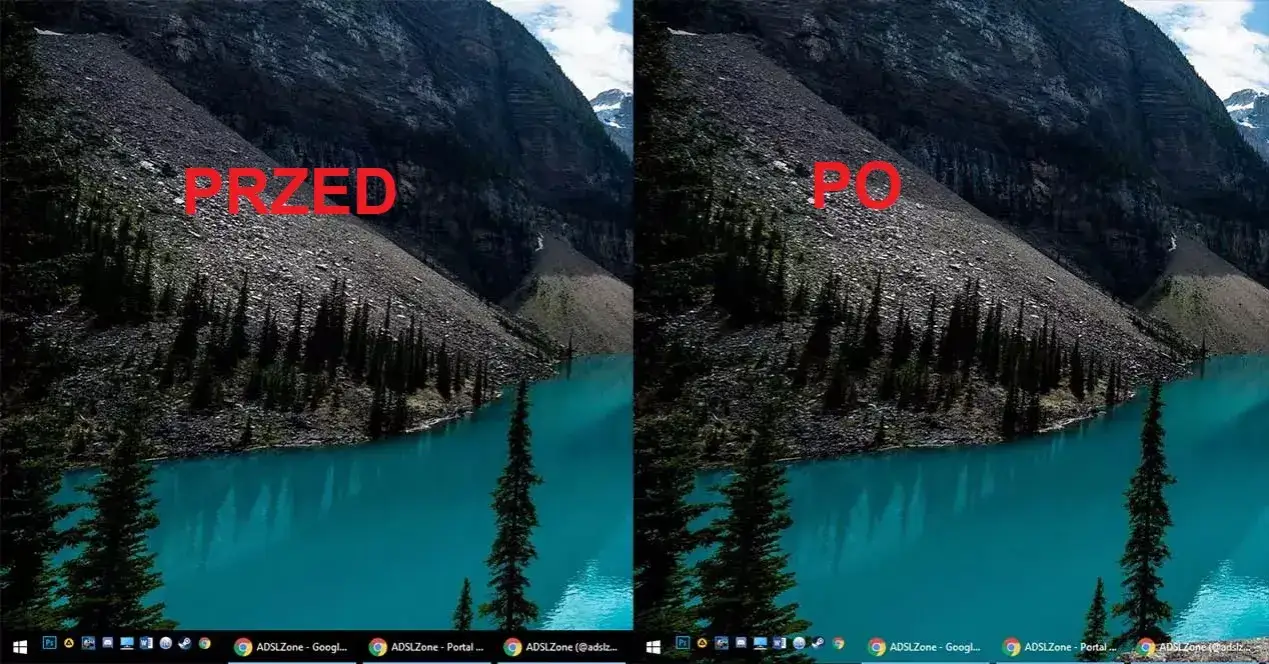
Zmniejszanie paska zadań bezpiecznie: Wykorzystaj aplikacje zewnętrzne
Chociaż edycja rejestru systemowego wydaje się kuszącą opcją, która nie wymaga instalowania dodatkowego oprogramowania, często bywa źródłem problemów i niestabilności. Dlatego też, jeśli zależy Ci na bezpieczeństwie i niezawodności, zdecydowanie polecam skorzystanie z dedykowanych aplikacji zewnętrznych. Narzędzia te zostały stworzone właśnie po to, by przywrócić lub rozszerzyć możliwości personalizacji interfejsu Windows 11, w tym właśnie rozmiaru paska zadań.
Jednym z najczęściej polecanych narzędzi jest ExplorerPatcher. To darmowe oprogramowanie typu open-source, które cieszy się ogromną popularnością wśród użytkowników Windows 11. Jego główną zaletą jest przywracanie wielu funkcji znanych z Windows 10, w tym opcji wyboru małego paska zadań. Jest to rozwiązanie, które nie ingeruje głęboko w system, a jednocześnie daje wymierne rezultaty. Wśród jego kluczowych cech można wymienić:
- Darmowy i otwarty kod źródłowy: Możesz mieć pewność, co robi program.
- Przywracanie funkcji z Windows 10: W tym klasyczny pasek zadań i menu Start.
- Łatwy wybór rozmiaru paska zadań: Prosta opcja konfiguracji dostępna w ustawieniach programu.
- Wsparcie dla najnowszych wersji Windows 11: Program jest regularnie aktualizowany.
Alternatywą dla ExplorerPatchera, jeśli szukasz jeszcze szerszych możliwości personalizacji, jest StartAllBack. Jest to narzędzie płatne, ale oferuje ono naprawdę gruntowne możliwości modyfikacji wyglądu i zachowania zarówno menu Start, jak i paska zadań. Jeśli chcesz nie tylko zmienić rozmiar, ale także całkowicie przeprojektować te elementy interfejsu, StartAllBack może być dla Ciebie idealnym wyborem. Pozwala na:
- Pełną kontrolę nad rozmiarem i wyglądem paska zadań.
- Zaawansowane opcje dostosowania menu Start, w tym przywrócenie stylu znanego z Windows 7 lub 10.
- Zmianę wyglądu Eksploratora plików.
- Wiele opcji personalizacji, które pozwalają dopasować system do własnych preferencji.
| Cecha | ExplorerPatcher | StartAllBack |
|---|---|---|
| Cena | Darmowy | Płatny |
| Zakres personalizacji | Skupiony na przywracaniu funkcji i podstawowych modyfikacjach (w tym rozmiar paska zadań) | Bardzo szeroki, gruntowna przebudowa menu Start i paska zadań |
| Łatwość użycia | Bardzo łatwy | Łatwy, intuicyjny interfejs |
| Stabilność | Bardzo dobra, często lepsza niż metoda z rejestrem | Bardzo dobra, stabilne rozwiązanie |
Edycja rejestru: Zmień rozmiar paska dla zaawansowanych użytkowników
Jeśli jednak czujesz się pewnie w bardziej zaawansowanych operacjach systemowych i wolisz nie instalować dodatkowego oprogramowania, istnieje możliwość zmiany rozmiaru paska zadań poprzez edycję rejestru systemowego. Pamiętaj jednak, że jest to metoda dla bardziej doświadczonych użytkowników i wymaga dużej ostrożności. Nieprawidłowe modyfikacje rejestru mogą prowadzić do niestabilności systemu, a nawet uniemożliwić jego uruchomienie.
Zanim przystąpisz do jakichkolwiek zmian w rejestrze, absolutnie kluczowe jest wykonanie jego kopii zapasowej. Pozwoli Ci to na szybkie przywrócenie poprzedniego stanu w razie wystąpienia problemów. Aby to zrobić, otwórz Edytor rejestru (wpisz `regedit` w wyszukiwarce Windows), a następnie kliknij prawym przyciskiem myszy na "Komputer" (lub "Mój Komputer" w starszych wersjach) na samej górze drzewa folderów i wybierz "Eksportuj". Wybierz lokalizację, zapisz plik jako `.reg` i zapamiętaj, gdzie go umieściłeś.
Oto szczegółowa instrukcja, jak krok po kroku zmienić rozmiar paska zadań za pomocą edycji rejestru:
- Otwórz Edytor rejestru. Najprościej zrobić to, wpisując `regedit` w pasku wyszukiwania Windows i naciskając Enter.
- Przejdź do następującego klucza:
HKEY_CURRENT_USER\Software\Microsoft\Windows\CurrentVersion\Explorer\Advanced. Możesz skopiować tę ścieżkę i wkleić ją bezpośrednio w pasek adresu Edytora rejestru, a następnie nacisnąć Enter. - W prawym panelu okna, kliknij prawym przyciskiem myszy na pustym obszarze i wybierz Nowy -> Wartość DWORD (32-bitowa).
- Nazwij nową wartość dokładnie tak:
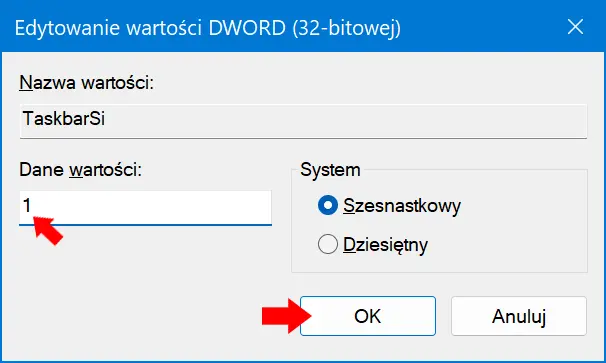
TaskbarSi. - Kliknij dwukrotnie na utworzonej wartości
TaskbarSi. - W polu "Dane wartości" wpisz jedną z poniższych liczb, aby ustawić pożądany rozmiar paska zadań:
-
0dla małego paska zadań -
1dla domyślnego (średniego) paska zadań -
2dla dużego paska zadań
-
- Kliknij przycisk OK, aby zapisać zmianę.
- Aby zmiany zostały zastosowane, musisz zrestartować proces Eksploratora Windows lub cały komputer. Najprościej zrobić to, otwierając Menedżera zadań (Ctrl+Shift+Esc), przechodząc do zakładki "Procesy", odnajdując "Eksplorator Windows", klikając na niego prawym przyciskiem myszy i wybierając "Uruchom ponownie".
Pamiętaj o znaczeniu poszczególnych wartości klucza TaskbarSi:
- 0: Ustawia pasek zadań na mały rozmiar.
- 1: Ustawia pasek zadań na domyślny (średni) rozmiar.
- 2: Ustawia pasek zadań na duży rozmiar.
Niestety, muszę Cię ostrzec. Modyfikacja rejestru w celu zmiany rozmiaru paska zadań w Windows 11 nie zawsze działa idealnie. Użytkownicy często zgłaszają problemy wizualne, takie jak niewłaściwe wyrównanie ikon, zegara, daty czy pola wyszukiwania. Co gorsza, po każdej większej aktualizacji systemu Windows 11, te zmiany mogą przestać działać lub powodować jeszcze więcej błędów. Dlatego, choć jest to możliwe, nie jest to najbardziej stabilne rozwiązanie na dłuższą metę.
Problemy z paskiem zadań? Jak przywrócić domyślne ustawienia
Jeśli po wprowadzeniu zmian w rejestrze lub zainstalowaniu aplikacji zewnętrznej napotkasz problemy, nie martw się przywrócenie domyślnych ustawień jest zazwyczaj równie proste, jak ich zmiana.
Aby cofnąć zmiany wprowadzone przez edycję rejestru:
- Otwórz Edytor rejestru (`regedit`).
- Przejdź do klucza:
HKEY_CURRENT_USER\Software\Microsoft\Windows\CurrentVersion\Explorer\Advanced. - Znajdź wartość
TaskbarSi. - Możesz ją albo usunąć (klikając prawym przyciskiem myszy i wybierając "Usuń"), albo zmienić jej dane wartości z powrotem na
1(domyślny rozmiar). - Zrestartuj proces Eksploratora Windows lub cały komputer, aby zmiany zostały zastosowane.
Jeśli korzystałeś z zewnętrznych aplikacji takich jak ExplorerPatcher czy StartAllBack, przywrócenie domyślnego wyglądu paska zadań jest jeszcze prostsze. Wystarczy standardowo odinstalować te programy z systemu. Możesz to zrobić poprzez: Ustawienia -> Aplikacje -> Zainstalowane aplikacje, odnaleźć odpowiednią pozycję na liście, kliknąć na nią i wybrać opcję "Odinstaluj". Po ponownym uruchomieniu komputera pasek zadań powinien wrócić do swojego pierwotnego, domyślnego wyglądu.
Mniejszy pasek zadań w Windows 11: Czy warto i którą metodę wybrać?
Podsumowując, decyzja o zmniejszeniu paska zadań w Windows 11 jest w pełni zrozumiała, zwłaszcza jeśli cenisz sobie przestrzeń roboczą i estetykę pulpitu. Wybór odpowiedniej metody zależy jednak od Twoich preferencji i poziomu zaawansowania technicznego.
| Metoda | Zalety | Wady |
|---|---|---|
| Edycja rejestru | Nie wymaga instalacji dodatkowego oprogramowania. | Potencjalnie niestabilna, może powodować błędy wizualne, ryzyko uszkodzenia systemu przy błędnych modyfikacjach, często przestaje działać po aktualizacjach. |
| Aplikacje zewnętrzne (ExplorerPatcher, StartAllBack itp.) | Zazwyczaj stabilne i niezawodne, oferują dodatkowe opcje personalizacji, bezpieczniejsze dla systemu, łatwiejsze w obsłudze. | Wymaga instalacji dodatkowego oprogramowania, niektóre są płatne (np. StartAllBack). |
Biorąc pod uwagę stabilność, bezpieczeństwo i łatwość użytkowania, zdecydowanie rekomenduję korzystanie z aplikacji zewnętrznych, takich jak ExplorerPatcher. Jest to darmowe, sprawdzone rozwiązanie, które skutecznie rozwiązuje problem zbyt dużego paska zadań, minimalizując ryzyko wystąpienia problemów systemowych. Metoda z edycją rejestru, choć kusi brakiem dodatkowych instalacji, jest po prostu zbyt zawodna i ryzykowna w kontekście długoterminowego użytkowania Windows 11.
