
Witaj! Jeśli zastanawiasz się, jak wyłączyć Windows Defender w Windows 10, ten artykuł jest dla Ciebie. Pokażę Ci krok po kroku, jak skutecznie zdezaktywować ten wbudowany program antywirusowy, niezależnie od tego, czy potrzebujesz tego tymczasowo, czy na stałe. Omówimy również potencjalne ryzyka i alternatywne rozwiązania, aby Twój komputer pozostał bezpieczny.
Jak skutecznie wyłączyć Windows Defender w Windows 10 poradnik krok po kroku
- Istnieje kilka metod wyłączania Windows Defender: tymczasowo przez Ustawienia, trwale przez Edytor Zasad Grupy (dla wersji Pro/Enterprise) lub Edytor Rejestru (dla wersji Home).
- Windows Defender często samoczynnie się włącza; trwałe wyłączenie wymaga zaawansowanych metod, a czasem również obejścia funkcji "Ochrony przed manipulacją".
- Wyłączenie programu antywirusowego bez zainstalowania alternatywy znacząco zwiększa ryzyko infekcji. Zawsze należy instalować inny program antywirusowy lub rozważyć dodanie wyjątków zamiast całkowitego wyłączenia.
- Główne powody wyłączania Defendera to instalacja innego antywirusa, blokowanie zaufanych aplikacji lub problemy z wydajnością.
- Dodawanie konkretnych plików lub folderów do listy wykluczeń w ustawieniach Defendera jest często bezpieczniejszą i wystarczającą alternatywą dla jego całkowitego wyłączenia.
Kiedy warto wyłączyć Windows Defender i jakie są tego powody?
Decyzja o wyłączeniu Windows Defender zazwyczaj wynika z kilku kluczowych powodów. Po pierwsze, wielu użytkowników decyduje się na instalację innego, preferowanego programu antywirusowego i chce uniknąć konfliktu między dwoma programami tego typu. Po drugie, czasami Defender może nadgorliwie blokować zaufane aplikacje, skrypty lub narzędzia, które są niezbędne do pracy lub rozrywki. Wreszcie, na starszych lub mniej wydajnych komputerach, Defender może być postrzegany jako obciążenie dla systemu, powodując problemy z wydajnością.Zanim zaczniesz: Jakie ryzyko niesie za sobą praca bez ochrony antywirusowej?
Musisz mieć świadomość, że praca komputera bez aktywnego programu antywirusowego jest niezwykle ryzykowna. Windows Defender, mimo swoich wad, stanowi podstawową linię obrony przed złośliwym oprogramowaniem, wirusami, trojanami i innymi zagrożeniami online. Wyłączenie go bez natychmiastowego zainstalowania i skonfigurowania alternatywnego rozwiązania antywirusowego otwiera drzwi dla potencjalnych ataków, które mogą skutkować kradzieżą danych osobowych, uszkodzeniem systemu, a nawet utratą wszystkich plików. Zawsze upewnij się, że masz plan B, zanim zdecydujesz się na dezaktywację.
Czy na pewno musisz go wyłączać? Sprawdź alternatywę: dodawanie wyjątków
Zanim podejmiesz drastyczne kroki, zastanów się, czy całkowite wyłączenie Windows Defender jest naprawdę konieczne. W wielu przypadkach, gdy problemem jest blokowanie konkretnej aplikacji lub pliku, znacznie bezpieczniejszym i prostszym rozwiązaniem jest dodanie go do listy wykluczeń. Pozwala to Defenderowi nadal chronić resztę systemu, jednocześnie ignorując wskazane przez Ciebie elementy. Jest to idealne rozwiązanie, gdy masz pewność, że dany program jest bezpieczny, ale Defender błędnie go identyfikuje jako zagrożenie.
Tymczasowe wyłączanie Windows Defender w Ustawieniach systemu
Krok po kroku: Dezaktywacja ochrony w czasie rzeczywistym
Najprostszym sposobem na tymczasowe wyłączenie Windows Defender jest skorzystanie z wbudowanych Ustawień systemu. Oto jak to zrobić:
- Otwórz Ustawienia systemu Windows (możesz to zrobić, klikając ikonę koła zębatego w menu Start lub naciskając klawisze
Win + I). - Przejdź do sekcji Aktualizacja i zabezpieczenia.
- W menu po lewej stronie wybierz Zabezpieczenia Windows.
- Kliknij opcję Ochrona przed wirusami i zagrożeniami.
- W sekcji "Ustawienia ochrony przed wirusami i zagrożeniami" kliknij przycisk Zarządzaj ustawieniami.
- Znajdź przełącznik przy opcji Ochrona w czasie rzeczywistym i wyłącz go, klikając go.
- System może wyświetlić monit Kontroli konta użytkownika (UAC) potwierdź, klikając Tak.
Po wykonaniu tych kroków ochrona w czasie rzeczywistym zostanie tymczasowo zdezaktywowana.
Dlaczego ta metoda jest tylko na chwilę? Problem automatycznego ponownego włączenia
Niestety, metoda tymczasowego wyłączania przez Ustawienia jest właśnie taka tymczasowa. Windows Defender jest zaprojektowany tak, aby samoczynnie włączać się ponownie po pewnym czasie, po ponownym uruchomieniu komputera, a nawet po aktualizacji systemu. Jest to mechanizm zabezpieczający, mający na celu zapewnienie ciągłości ochrony. Jeśli potrzebujesz trwałego rozwiązania, będziesz musiał skorzystać z bardziej zaawansowanych metod opisanych poniżej.
Jak trwale wyłączyć Windows Defender w Windows 10 Pro za pomocą Edytora Zasad Grupy?
Czym jest Edytor Zasad Grupy (gpedit.msc) i dlaczego to najlepsza metoda?
Edytor lokalnych zasad grupy, dostępny pod poleceniem `gpedit.msc`, to potężne narzędzie administracyjne dostępne w wersjach Windows 10 Pro, Enterprise i Education. Pozwala ono na precyzyjne konfigurowanie wielu aspektów działania systemu operacyjnego. Użycie `gpedit.msc` do wyłączenia Windows Defender jest często uważane za najczystszą i najbezpieczniejszą metodę, ponieważ działa na poziomie zasad systemowych, a nie poprzez bezpośrednią modyfikację rejestru, która może być bardziej podatna na resetowanie przez system.
Instrukcja: Znajdź i zmień ustawienie "Wyłącz program antywirusowy Microsoft Defender"
Aby trwale wyłączyć Windows Defender za pomocą Edytora Zasad Grupy, wykonaj następujące kroki:
- Naciśnij klawisze
Win + R, wpiszgpedit.msci naciśnij Enter, aby uruchomić Edytor lokalnych zasad grupy. - W lewym panelu nawigacji przejdź do ścieżki: Konfiguracja komputera > Szablony administracyjne > Składniki systemu Windows > Program antywirusowy Microsoft Defender.
- W prawym panelu znajdź zasadę o nazwie "Wyłącz program antywirusowy Microsoft Defender".
- Kliknij dwukrotnie na tę zasadę, aby otworzyć jej okno właściwości.
- Wybierz opcję Włączone.
- Kliknij Zastosuj, a następnie OK.
- Aby zmiany zostały w pełni zastosowane, może być konieczne ponowne uruchomienie komputera lub wykonanie polecenia
gpupdate /forcew Wierszu poleceń uruchomionym jako administrator.
Jak sprawdzić, czy Defender został skutecznie wyłączony?
Po zastosowaniu zmian w Edytorze Zasad Grupy, możesz sprawdzić, czy Windows Defender został faktycznie wyłączony. Najprostszym sposobem jest ponowne wejście w Ustawienia > Aktualizacja i zabezpieczenia > Zabezpieczenia Windows. Jeśli Defender jest wyłączony, powinieneś zobaczyć komunikat informujący o braku ochrony lub informacje o aktywności innego programu antywirusowego. Ponadto, usługi związane z Defenderem nie powinny być aktywne w Menedżerze zadań.
Trwałe wyłączanie Windows Defender w Windows 10 Home przez Edytor Rejestru
Ostrzeżenie: Co musisz wiedzieć przed modyfikacją rejestru systemu?
Uwaga: Modyfikacja Edytora Rejestru jest zaawansowaną operacją. Nieprawidłowe zmiany mogą prowadzić do poważnych problemów z działaniem systemu, w tym jego niestabilności, a nawet niemożności uruchomienia. Zdecydowanie zalecam utworzenie punktu przywracania systemu lub wykonanie kopii zapasowej rejestru przed przystąpieniem do jakichkolwiek zmian. Postępuj ostrożnie i dokładnie wykonuj podane kroki.
Tworzymy klucz "DisableAntiSpyware": Szczegółowy poradnik krok po kroku
Dla użytkowników wersji Windows 10 Home, którzy nie mają dostępu do Edytora Zasad Grupy, modyfikacja rejestru jest główną metodą trwałego wyłączenia Defendera:
- Naciśnij klawisze
Win + R, wpiszregediti naciśnij Enter, aby uruchomić Edytor Rejestru. Potwierdź monit UAC, klikając Tak. - Przejdź do następującego klucza:
HKEY_LOCAL_MACHINE\SOFTWARE\Policies\Microsoft\Windows Defender. - Jeśli klucz
Windows Defendernie istnieje, musisz go utworzyć. Kliknij prawym przyciskiem myszy na kluczMicrosoft, wybierz Nowy > Klucz i nazwij goWindows Defender. - Po wybraniu klucza
Windows Defender, kliknij prawym przyciskiem myszy w pustym obszarze prawego panelu. - Wybierz Nowy > Wartość DWORD (32-bitowa).
- Nazwij nową wartość dokładnie
DisableAntiSpyware. - Kliknij dwukrotnie na utworzoną wartość
DisableAntiSpyware. - W polu "Dane wartości" wpisz
1. - Kliknij OK, a następnie zamknij Edytor Rejestru.
- Uruchom ponownie komputer, aby zmiany zaczęły obowiązywać.
Co zrobić, gdy Windows sam usuwa wpis z rejestru? Rozwiązanie problemu
Częstym problemem jest to, że system Windows, zwłaszcza po aktualizacji, może samoczynnie resetować lub usuwać wpis DisableAntiSpyware z rejestru, przywracając tym samym działanie Defendera. Aby temu zaradzić, po ustawieniu wartości na 1, możesz spróbować ustawić odpowiednie uprawnienia dla klucza rejestru. Kliknij prawym przyciskiem myszy na klucz Windows Defender (lub DisableAntiSpyware), wybierz Uprawnienia, a następnie w nowym oknie zaznacz opcję Odmów dla wszystkich użytkowników (lub ustaw odpowiednie restrykcje). Alternatywnie, użytkownicy często sięgają po narzędzia zewnętrzne, które potrafią trwale zarządzać tym ustawieniem.
Windows Defender wciąż się włącza? Zaawansowane rozwiązania
Problem z usługą "Tamper Protection": Jak ją wyłączyć, by zmiany były trwałe?
Jedną z głównych przyczyn, dla których zmiany w ustawieniach lub rejestrze mogą być ignorowane przez Windows Defender, jest funkcja "Ochrona przed manipulacją" (Tamper Protection). Jest to mechanizm zabezpieczający, który chroni sam program antywirusowy przed nieautoryzowanymi modyfikacjami. Aby wprowadzone przez Ciebie zmiany były trwałe, musisz najpierw wyłączyć tę funkcję:
- Przejdź do Ustawienia > Aktualizacja i zabezpieczenia > Zabezpieczenia Windows.
- Kliknij Ochrona przed wirusami i zagrożeniami.
- W sekcji "Ustawienia ochrony przed wirusami i zagrożeniami" kliknij Zarządzaj ustawieniami.
- Przewiń w dół do sekcji Ochrona przed manipulacją i wyłącz ją, klikając przełącznik.
- Potwierdź monit UAC, klikając Tak.
Narzędzia zewnętrzne jako ostateczność: Przegląd aplikacji typu "Defender Control"
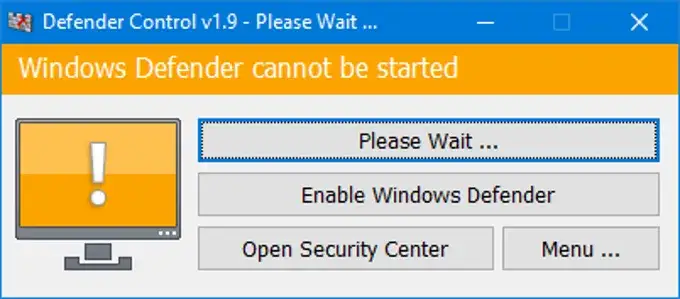
Jeśli wszystkie inne metody zawiodą lub wydają Ci się zbyt skomplikowane, istnieją narzędzia firm trzecich, które znacznie upraszczają zarządzanie Windows Defender. Aplikacje takie jak Defender Control (często dostępne za darmo) oferują prosty interfejs z przyciskami pozwalającymi na jednoklikowe wyłączenie lub włączenie Windows Defender. Są one szczególnie przydatne dla mniej zaawansowanych użytkowników, którzy potrzebują szybkiego i niezawodnego sposobu na dezaktywację programu. Pamiętaj jednak, aby pobierać takie narzędzia tylko z zaufanych źródeł.
Przeczytaj również: Jak wyłączyć zaporę Windows 10? Ryzyko i bezpieczne alternatywy
Co po wyłączeniu Windows Defender? Zarządzanie bezpieczeństwem
Instalacja alternatywnego antywirusa: Kluczowy krok po dezaktywacji
Podkreślam to raz jeszcze, ponieważ jest to absolutnie kluczowe: natychmiast po wyłączeniu Windows Defender musisz zainstalować inny program antywirusowy. Pozostawienie systemu bez jakiejkolwiek ochrony antywirusowej jest proszeniem się o kłopoty. Wybierz renomowane oprogramowanie, zainstaluj je i upewnij się, że jego ochrona w czasie rzeczywistym jest aktywna. Tylko w ten sposób zapewnisz swojemu komputerowi niezbędne bezpieczeństwo.
Jak pozbyć się denerwujących powiadomień o braku ochrony?
Po wyłączeniu Windows Defendera, Centrum Zabezpieczeń Windows będzie stale informować Cię o braku ochrony antywirusowej. Aby wyłączyć te powiadomienia, zazwyczaj należy przejść do ustawień powiadomień systemu Windows i wyłączyć te dotyczące bezpieczeństwa lub konkretnie powiadomienia od Centrum Zabezpieczeń. Dokładna ścieżka może się różnić w zależności od wersji Windows 10, ale zazwyczaj znajduje się w Ustawienia > System > Powiadomienia i akcje.
Bezpieczny powrót: Jak ponownie włączyć Windows Defender, gdy zmienisz zdanie?
Jeśli zdecydujesz się ponownie skorzystać z ochrony oferowanej przez Windows Defender, możesz to zrobić, odwracając kroki opisane w tym artykule. W przypadku tymczasowego wyłączenia przez Ustawienia, wystarczy ponownie włączyć "Ochronę w czasie rzeczywistym". Jeśli używałeś Edytora Zasad Grupy, zmień ustawienie "Wyłącz program antywirusowy Microsoft Defender" z powrotem na "Wyłączone" lub "Niezainstalowane". W przypadku modyfikacji rejestru, usuń wartość DisableAntiSpyware lub ustaw jej dane na 0. Pamiętaj również o ponownym włączeniu "Ochrony przed manipulacją", jeśli ją wcześniej wyłączałeś.
