
Zmiana języka interfejsu w systemie Windows 7 może wydawać się prostym zadaniem, ale w praktyce jej realizacja zależy w dużej mierze od tego, którą konkretnie edycję systemu posiadasz. W tym artykule przeprowadzimy Cię przez proces zmiany języka, wyjaśniając kluczowe różnice między wersjami systemu i pokazując, jak poradzić sobie z tym zadaniem krok po kroku.
Zmiana języka w Windows 7: Kluczowe kroki zależne od wersji systemu
- Konieczność sprawdzenia wersji systemu (Ultimate/Enterprise vs. Home/Professional/Starter).
- Oficjalna metoda dla Ultimate/Enterprise przez Windows Update (pakiety MUI).
- Nieoficjalna metoda dla Home/Professional/Starter z użyciem narzędzi takich jak Vistalizator (pakiety LIP/MUI).
- Ważne ostrzeżenie o końcu wsparcia dla Windows 7 i związanych z tym ryzykach bezpieczeństwa.
- Możliwe problemy, takie jak częściowe tłumaczenie czy błędy instalacji.
Zmiana języka w Windows 7 bywa wyzwaniem, ponieważ Microsoft zastosował różne podejścia w zależności od edycji systemu. Kluczem do sukcesu jest zrozumienie, którą wersję posiadasz, ponieważ od tego zależy, czy skorzystasz z oficjalnych narzędzi, czy będziesz musiał sięgnąć po rozwiązania nieoficjalne. Bez tej wiedzy łatwo utknąć w martwym punkcie, próbując zastosować metody, które po prostu nie działają dla Twojej konfiguracji.
Sprawdź, którą edycję Windows 7 posiadasz to pierwszy i najważniejszy krok
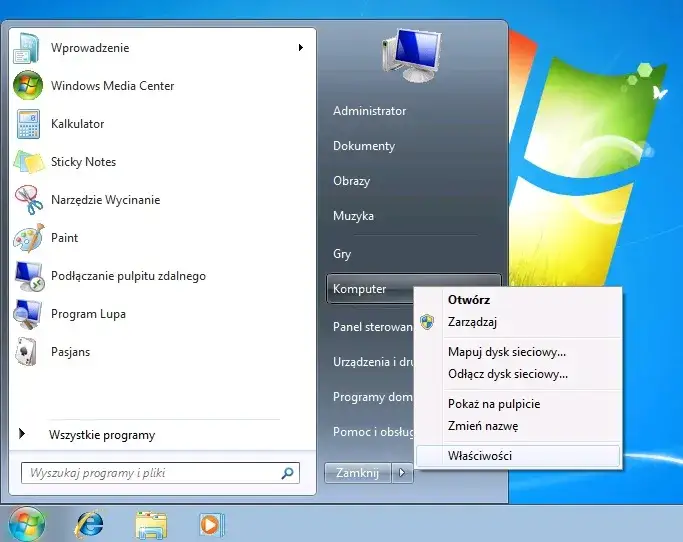
Zanim zaczniesz cokolwiek zmieniać, musisz wiedzieć, z jaką wersją systemu masz do czynienia. To fundamentalny krok, który zdeterminuje dalsze działania. Oto jak to zrobić:
- Kliknij przycisk Start.
- W menu Start kliknij prawym przyciskiem myszy na ikonę Komputer.
- Z menu kontekstowego wybierz opcję Właściwości.
W oknie, które się pojawi, znajdziesz sekcję "System", gdzie wyraźnie podana jest nazwa Twojej edycji systemu Windows 7, na przykład "Windows 7 Ultimate", "Windows 7 Professional" lub "Windows 7 Home Premium". Ta informacja jest kluczowa dla dalszego postępowania.
Różnice między wersjami: Dlaczego Ultimate i Enterprise mają łatwiej?
Główna różnica w kontekście zmiany języka polega na tym, że edycje Windows 7 Ultimate i Windows 7 Enterprise zostały zaprojektowane z myślą o użytkownikach korporacyjnych i międzynarodowych. Dlatego też oferują one oficjalne wsparcie dla pakietów językowych MUI, które można pobrać i zainstalować bezpośrednio przez usługę Windows Update. Wersje takie jak Windows 7 Home Premium, Professional czy Starter nie posiadają tej wbudowanej funkcjonalności. Microsoft nie przewidział oficjalnej możliwości zmiany języka interfejsu w tych edycjach po instalacji systemu, co wymusza stosowanie alternatywnych, nieoficjalnych metod.
Ważna przestroga: Co oznacza koniec wsparcia dla Windows 7 dla twojego bezpieczeństwa?
Muszę podkreślić coś niezwykle ważnego: wsparcie techniczne dla systemu Windows 7 zakończyło się 14 stycznia 2020 roku. Oznacza to, że Microsoft przestał wydawać jakiekolwiek aktualizacje, w tym te dotyczące bezpieczeństwa. Korzystanie z systemu, który nie otrzymuje poprawek, naraża Cię na poważne ryzyko infekcji złośliwym oprogramowaniem, kradzieży danych i innych zagrożeń. Jest to szczególnie istotne, gdy rozważasz pobieranie plików z nieoficjalnych źródeł, takich jak narzędzia do zmiany języka czy same pakiety językowe.
Koniec wsparcia dla Windows 7 oznacza brak aktualizacji zabezpieczeń. Używanie tego systemu po tej dacie, zwłaszcza z nieoficjalnymi modyfikacjami, znacząco zwiększa ryzyko ataków i utraty danych.
Oficjalna droga: Zmiana języka krok po kroku w Windows 7 Ultimate i Enterprise
Jeśli posiadasz edycję Windows 7 Ultimate lub Enterprise, masz szczęście! Możesz skorzystać z oficjalnej metody zmiany języka wyświetlania, która jest bezpieczna i w pełni wspierana przez Microsoft (przed zakończeniem wsparcia). Poniższe instrukcje przeprowadzą Cię przez ten proces.
Jak otworzyć bramę do nowych języków? Przewodnik po Windows Update
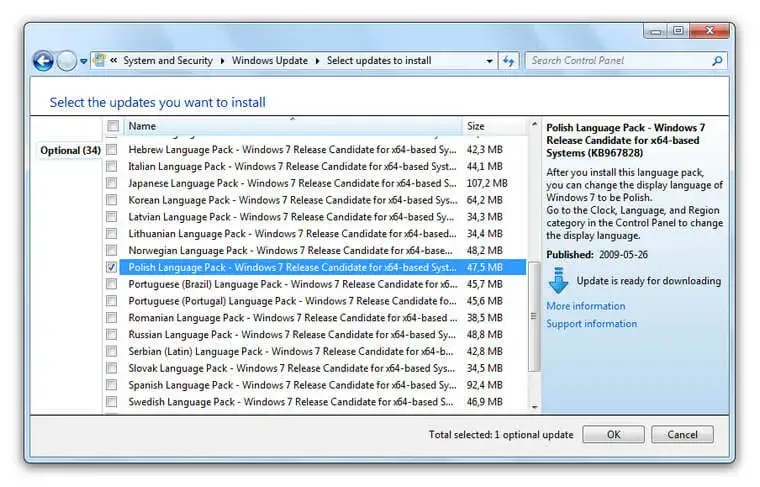
Oficjalna instalacja pakietu językowego w Windows 7 Ultimate i Enterprise odbywa się za pośrednictwem Windows Update. Oto jak to zrobić:
- Kliknij przycisk Start, a następnie wybierz Panel Sterowania.
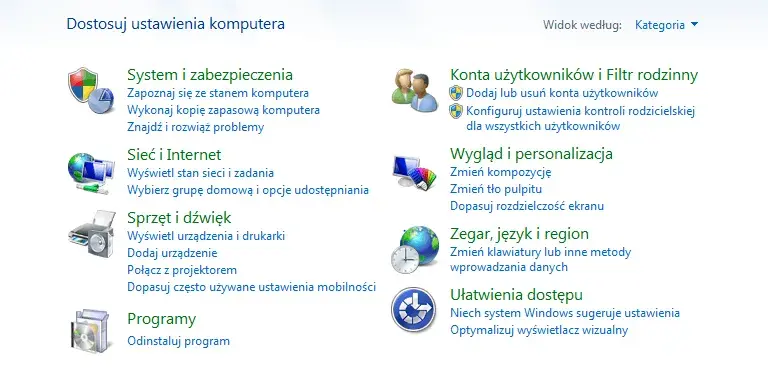
- W oknie Panelu Sterowania, w sekcji "Zegar, język i region", kliknij opcję Zainstaluj lub odinstaluj języki wyświetlania.
- W nowym oknie wybierz opcję Zainstaluj języki wyświetlania.
- System zapyta, skąd chcesz zainstalować języki. Wybierz opcję Pobierz i zainstaluj języki wyświetlania z usługi Windows Update.
Instalacja pakietu językowego MUI szczegółowa instrukcja
Po wybraniu opcji pobrania z Windows Update, system rozpocznie wyszukiwanie dostępnych pakietów językowych. Proces ten może potrwać chwilę. Gdy lista zostanie wyświetlona, wykonaj następujące kroki:
- Po zakończeniu wyszukiwania, system wyświetli listę dostępnych języków. Wybierz język, który chcesz zainstalować, klikając na niego.
- Kliknij przycisk Dalej.
- System rozpocznie pobieranie i instalację wybranego pakietu językowego (MUI). Może to zająć trochę czasu, w zależności od szybkości Twojego połączenia internetowego i rozmiaru pakietu.
- Po zakończeniu instalacji, może być konieczne ponowne uruchomienie komputera, aby zmiany zostały w pełni zastosowane.
Jak aktywować nowy język i przełączać się między nimi?
Po zainstalowaniu nowego pakietu językowego, musisz go jeszcze aktywować jako domyślny język wyświetlania systemu. Oto jak to zrobić:
- Ponownie przejdź do Panelu Sterowania, a następnie do Zegar, język i region.
- Wybierz opcję Region i język.
- W oknie "Region i język", na karcie Klawiatury i języki, w sekcji "Język wyświetlania", wybierz z listy rozwijanej nowo zainstalowany język.
- Kliknij Zastosuj, a następnie OK.
- System poprosi o ponowne uruchomienie komputera. Po restarcie interfejs systemu powinien być już w wybranym języku.
- Aby przełączać się między zainstalowanymi językami, możesz użyć skrótu klawiaturowego Win + Spacja lub kliknąć ikonę języka na pasku zadań (obok zegara), jeśli jest widoczna.
Co zrobić, gdy pakiet językowy nie pojawia się w Windows Update?
Zdarza się, że pakiety językowe nie są od razu widoczne w Windows Update. Może to wynikać z kilku przyczyn:
- Brak połączenia internetowego lub niestabilne połączenie: Upewnij się, że masz stabilny dostęp do internetu.
- System nie jest w pełni zaktualizowany: Czasami dostępność pakietów językowych zależy od zainstalowania innych, wcześniejszych aktualizacji systemu. Spróbuj wyszukać i zainstalować wszystkie dostępne aktualizacje.
- Specyficzne ustawienia regionalne lub sieciowe: W środowiskach korporacyjnych polityki sieciowe mogą ograniczać dostęp do niektórych aktualizacji.
- Błąd usługi Windows Update: Czasami sama usługa Windows Update może działać nieprawidłowo. Możesz spróbować uruchomić narzędzie do rozwiązywania problemów z usługą Windows Update, które można znaleźć na stronach pomocy technicznej Microsoftu.
Jeśli po wykonaniu tych kroków nadal nie widzisz pakietów językowych, może to oznaczać, że dla Twojej specyficznej wersji systemu lub regionu nie są one dostępne oficjalnie.
Nieoficjalne rozwiązanie dla Windows 7 Home i Professional: Przewodnik po narzędziu Vistalizator
Jeśli posiadasz wersję Windows 7 Home Premium, Professional lub Starter, oficjalna droga zmiany języka jest zamknięta. Na szczęście przez lata istniało popularne nieoficjalne narzędzie, które pozwalało obejść te ograniczenia. Mowa o Vistalizatorze.
Czym jest Vistalizator i dlaczego jest niezbędny dla twojej wersji systemu?
Vistalizator to darmowy program stworzony przez społeczność, który umożliwia instalację pakietów językowych (zarówno LIP Language Interface Pack, jak i pełnych MUI) na edycjach Windows, które oficjalnie ich nie wspierają, takich jak Home czy Professional. Działa on poprzez modyfikację plików systemowych, co pozwala na "oszukanie" systemu i zainstalowanie wybranego języka. Jest to rozwiązanie nieoficjalne, ale przez długi czas było najskuteczniejszym sposobem na zmianę języka w tych wersjach systemu.
Bezpieczne pobieranie: Gdzie znaleźć Vistalizator i odpowiednie pakiety językowe (LIP/MUI)?
Uwaga! Ze względu na zakończenie wsparcia dla Windows 7 i fakt, że Vistalizator oraz pakiety językowe są nieoficjalne, pobieranie ich z internetu wiąże się z poważnym ryzykiem. Istnieje szansa pobrania zainfekowanych plików. Jeśli zdecydujesz się na tę metodę, musisz być niezwykle ostrożny. Szukaj Vistalizatora i pakietów językowych na renomowanych forach technologicznych lub stronach poświęconych modyfikacjom systemu Windows. Upewnij się, że pobierasz pakiet językowy zgodny z architekturą Twojego systemu 32-bit (x86) lub 64-bit (x64). Zawsze skanuj pobrane pliki renomowanym programem antywirusowym.
Instalacja nowego języka za pomocą Vistalizatora kompletny tutorial
Poniżej znajduje się ogólny przewodnik po procesie instalacji języka za pomocą Vistalizatora. Pamiętaj, aby postępować zgodnie z instrukcjami konkretnej wersji Vistalizatora i pakietu językowego, który pobierzesz.
- Pobierz i uruchom Vistalizator: Znajdź i pobierz najnowszą dostępną wersję Vistalizatora. Uruchom program jako administrator (kliknij prawym przyciskiem myszy na plik wykonywalny i wybierz "Uruchom jako administrator").
- Załaduj pakiet językowy: W głównym oknie Vistalizatora kliknij przycisk "Browse..." lub podobny, aby wybrać pobrany wcześniej plik pakietu językowego (zazwyczaj z rozszerzeniem .MUI lub .LIP).
- Rozpocznij instalację: Po załadowaniu pakietu, Vistalizator wyświetli informacje o języku. Kliknij przycisk "Install" lub "Zainstaluj". Program rozpocznie proces modyfikacji plików systemowych. Może to potrwać kilka minut.
- Ustaw nowy język jako domyślny: Po zakończeniu instalacji, Vistalizator zazwyczaj zapyta, czy chcesz ustawić zainstalowany język jako domyślny. Potwierdź tę czynność. Jeśli nie, możesz to zrobić ręcznie w Panelu Sterowania (patrz sekcja "Jak aktywować nowy język i przełączać się między nimi?").
- Uruchom ponownie komputer: Aby zmiany weszły w życie, konieczne jest ponowne uruchomienie systemu. Po restarcie interfejs systemu powinien być w nowym języku.
Aktualizacje systemu po zmianie języka o czym musisz pamiętać?
Należy mieć świadomość, że nieoficjalna zmiana języka za pomocą Vistalizatora może powodować problemy z późniejszymi aktualizacjami systemu Windows 7. Aktualizacje, zwłaszcza te większe, mogą próbować nadpisać zmodyfikowane pliki systemowe, co może skutkować powrotem do poprzedniego języka, błędami w interfejsie, a nawet niestabilnością systemu. W niektórych przypadkach konieczne może być ponowne zastosowanie pakietu językowego po każdej większej aktualizacji lub całkowite zignorowanie aktualizacji, co z kolei niesie ryzyko bezpieczeństwa.
Przeczytaj również: Windows 11 za darmo? Sprawdź, czy możesz zaktualizować system
Rozwiązywanie najczęstszych problemów co zrobić, gdy coś pójdzie nie tak?
Nawet przy starannym wykonaniu kroków, proces zmiany języka w Windows 7 może napotkać na problemy. Oto kilka najczęstszych trudności i sposoby ich rozwiązania.
Błąd podczas instalacji pakietu językowego jak znaleźć przyczynę?
Jeśli napotkasz błąd podczas instalacji pakietu językowego (zarówno oficjalnego, jak i nieoficjalnego), może to być spowodowane kilkoma czynnikami:
- Niezgodność wersji: Upewnij się, że pobrany pakiet językowy jest przeznaczony dla Twojej konkretnej edycji i wersji (32-bit/64-bit) systemu Windows 7.
- Uszkodzony plik pakietu: Plik pakietu językowego mógł zostać pobrany nieprawidłowo lub jest uszkodzony. Spróbuj pobrać go ponownie z innego źródła, jeśli to możliwe.
- Brak miejsca na dysku: Sprawdź, czy na dysku systemowym jest wystarczająco dużo wolnego miejsca.
- Problemy z uprawnieniami: Upewnij się, że uruchamiasz instalator (Vistalizator lub instalator pakietu MUI) z uprawnieniami administratora.
- Konflikt z innymi programami: Czasami programy antywirusowe lub inne narzędzia systemowe mogą blokować proces instalacji. Spróbuj tymczasowo wyłączyć oprogramowanie zabezpieczające (pamiętaj o ponownym jego włączeniu!).
- Błędy w systemie: W rzadkich przypadkach problem może leżeć po stronie samego systemu Windows. Uruchom narzędzia do naprawy systemu, takie jak SFC (System File Checker) z wiersza poleceń (`sfc /scannow`).
System nie jest w pełni przetłumaczony jak naprawić częściową zmianę języka?
Jest to częsty problem, szczególnie przy korzystaniu z pakietów LIP lub starszych wersji Vistalizatora. Pakiety LIP często zawierają tylko tłumaczenie najczęściej używanych elementów interfejsu, pozostawiając niektóre okna dialogowe, komunikaty systemowe lub nazwy programów w oryginalnym języku. Pełne pakiety MUI zazwyczaj tłumaczą system w całości. Jeśli tłumaczenie jest częściowe:
- Sprawdź, czy użyłeś pakietu MUI: Jeśli to możliwe, spróbuj znaleźć i zainstalować pełny pakiet MUI zamiast LIP.
- Poszukaj poprawek: Czasami społeczność tworzy dodatkowe pliki lub poprawki do istniejących pakietów językowych, które uzupełniają brakujące tłumaczenia. Wymaga to jednak poszukiwań na forach internetowych i wiąże się z ryzykiem.
- Zaakceptuj ograniczenia: W przypadku starszych wersji systemu i nieoficjalnych metod, częściowe tłumaczenie może być po prostu ograniczeniem dostępnych rozwiązań.
Jak bezpiecznie cofnąć zmiany i wrócić do pierwotnego języka systemu?
Jeśli chcesz powrócić do oryginalnego języka systemu, proces zależy od metody, której użyłeś:
-
Metoda oficjalna (Windows 7 Ultimate/Enterprise):
- Przejdź do Panelu Sterowania -> Programy -> Programy i funkcje.
- W lewym panelu kliknij Wyświetl zainstalowane aktualizacje.
- Znajdź na liście zainstalowany pakiet językowy (np. "Pakiet językowy dla systemu Windows 7...") i kliknij go prawym przyciskiem myszy, a następnie wybierz Odinstaluj.
- Postępuj zgodnie z instrukcjami na ekranie i uruchom ponownie komputer.
-
Metoda nieoficjalna (Vistalizator):
- Uruchom ponownie Vistalizator jako administrator.
- Program powinien wyświetlić opcję powrotu do poprzedniego języka lub odinstalowania zainstalowanego pakietu. Wybierz odpowiednią opcję i postępuj zgodnie z instrukcjami.
- Jeśli Vistalizator nie oferuje takiej opcji, alternatywnie możesz spróbować użyć Przywracania systemu, jeśli utworzyłeś punkt przywracania przed zainstalowaniem nowego języka.
- W ostateczności, jeśli żadna z powyższych metod nie działa, może być konieczna ponowna instalacja systemu Windows 7.
