
Zapomniałeś hasła do swojego komputera z systemem Windows 7 i nie możesz się zalogować? To frustrująca sytuacja, ale na szczęście nie jest bez wyjścia. Wielu użytkowników błędnie sądzi, że rozwiązanie znajduje się w ustawieniach BIOS-u, jednak rzeczywistość jest nieco inna. BIOS nie służy do usuwania haseł, a jedynie do zarządzania kolejnością uruchamiania systemu. W tym artykule przeprowadzę Cię krok po kroku przez proces odzyskiwania dostępu do Twojego komputera, pokazując, jak skutecznie zresetować lub usunąć zapomniane hasło.
Jak odzyskać dostęp do Windows 7 zresetuj hasło krok po kroku, nie przez BIOS
- Zapomniane hasło do Windows 7 nie jest problemem nierozwiązywalnym, ale nie usuniesz go bezpośrednio w ustawieniach BIOS/UEFI.
- BIOS służy do zmiany kolejności uruchamiania systemu, co pozwoli Ci wystartować komputer z zewnętrznego nośnika USB.
- Do operacji potrzebny będzie drugi sprawny komputer, pendrive (min. 1-2 GB) oraz specjalne oprogramowanie, np. Hiren's BootCD PE z narzędziem NT Password Edit.
- Proces obejmuje przygotowanie bootowalnego pendrive'a, zmianę ustawień rozruchu w BIOS-ie, a następnie użycie narzędzia do usunięcia lub zresetowania hasła.
- Pamiętaj o zakończeniu wsparcia dla Windows 7, co niesie za sobą ryzyka bezpieczeństwa.
Często spotykam się z przekonaniem, że hasło do systemu Windows można po prostu usunąć, wchodząc do BIOS-u. Niestety, to popularne nieporozumienie. BIOS (lub jego nowszy odpowiednik, UEFI) to podstawowy system wejścia/wyjścia, który odpowiada za inicjalizację sprzętu podczas uruchamiania komputera. Jego głównym zadaniem jest przygotowanie systemu do pracy, a także zarządzanie kolejnością, z jakiej komputer ma ładować system operacyjny czyli tzw. bootowaniem. To właśnie ta funkcja jest kluczowa w naszym przypadku, ponieważ pozwala nam uruchomić komputer z zewnętrznego nośnika, takiego jak pendrive, na którym znajduje się specjalistyczne oprogramowanie.
BIOS sam w sobie nie posiada funkcji edycji ani usuwania haseł użytkowników systemu Windows. Jest on jedynie "bramą", która pozwala nam wybrać, skąd system ma się załadować. Dopiero po uruchomieniu komputera z przygotowanego wcześniej nośnika ratunkowego możemy skorzystać z narzędzi, które faktycznie potrafią zresetować lub usunąć hasło do naszego systemu Windows 7. Dlatego, choć wejście do BIOS-u jest niezbędnym pierwszym krokiem, samo w sobie nie rozwiąże problemu zapomnianego hasła.
Zanim zaczniesz: Niezbędnik do operacji ratunkowej na Twoim komputerze
- Drugi sprawny komputer: Będziesz go potrzebować do pobrania oprogramowania i przygotowania bootowalnego pendrive'a.
- Pendrive: Minimalna pojemność to 1-2 GB. Upewnij się, że nie zawiera ważnych danych, ponieważ zostanie sformatowany.
- Oprogramowanie: Polecam pakiet Hiren's BootCD PE, który zawiera wiele przydatnych narzędzi, w tym "Offline NT Password & Registry Editor".
- Połączenie z internetem: Potrzebne do pobrania obrazu ISO Hiren's BootCD PE i programu Rufus.
Zanim przystąpisz do działania, musisz wiedzieć, że wsparcie techniczne dla systemu Windows 7 zakończyło się 14 stycznia 2020 roku. Oznacza to brak aktualizacji bezpieczeństwa, co czyni system podatnym na ataki. Dodatkowo, wszelkie operacje na plikach systemowych niosą ze sobą pewne ryzyko. Postępuj ściśle według instrukcji, aby zminimalizować możliwość wystąpienia problemów z uruchomieniem systemu.
Krok 1: Jak wejść do BIOS/UEFI i ustawić rozruch z pendrive'a?
-
Uruchom ponownie komputer: Jeśli komputer jest włączony, po prostu go zrestartuj. Jeśli jest wyłączony, włącz go.
-
Naciśnij odpowiedni klawisz: Zaraz po włączeniu ekranu powitalnego (często z logo producenta komputera lub płyty głównej), zacznij wielokrotnie naciskać klawisz odpowiedzialny za wejście do BIOS/UEFI. Najczęściej są to klawisze: Del (Delete), F2, F10, F12 lub Esc. Klawisz ten może się różnić w zależności od producenta sprzętu. Jeśli przegapisz moment, musisz ponownie uruchomić komputer i spróbować jeszcze raz.
-
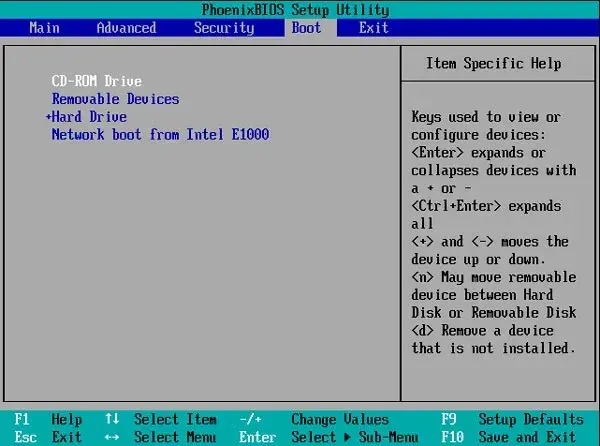
Znajdź ustawienia rozruchu (Boot): Po wejściu do menu BIOS/UEFI, użyj klawiszy strzałek do nawigacji. Szukaj sekcji o nazwie podobnej do "Boot", "Boot Order", "Boot Priority" lub "Boot Sequence". Lokalizacja tej opcji może się różnić w zależności od wersji BIOS-u.
-
Ustaw pendrive jako pierwsze urządzenie rozruchowe: W sekcji ustawień rozruchu znajdź listę urządzeń. Zazwyczaj będzie tam opcja zmiany kolejności. Wybierz swój pendrive (może być widoczny jako nazwa producenta pendrive'a, "USB HDD", "Removable Device" lub podobnie) i ustaw go jako pierwsze urządzenie na liście. Oznacza to, że komputer spróbuje uruchomić się z pendrive'a przed dyskiem twardym.
-
Zapisz zmiany i wyjdź: Po ustawieniu poprawnej kolejności rozruchu, poszukaj opcji "Save and Exit Setup" lub podobnej (często dostępnej pod klawiszem F10). Potwierdź zapisanie zmian, zazwyczaj naciskając "Y" (Yes) i Enter. Komputer uruchomi się ponownie.
-
Uruchomienie z pendrive'a: Jeśli wszystko zostało poprawnie ustawione, komputer powinien teraz zacząć ładować system z pendrive'a, a nie z dysku twardego. Może pojawić się komunikat typu "Press any key to boot from USB...", jeśli tak, naciśnij dowolny klawisz.
Krok 2: Przygotowanie bootowalnego USB Twój klucz do systemu
-
Pobierz Hiren's BootCD PE: Na drugim, sprawnym komputerze, wejdź na oficjalną stronę Hiren's BootCD PE (wyszukaj w internecie "Hiren's BootCD PE download") i pobierz najnowszą dostępną wersję obrazu ISO.
-
Pobierz program Rufus: Również na drugim komputerze, pobierz darmowy program Rufus ze strony producenta (wyszukaj "Rufus download"). Rufus to niewielkie narzędzie, które pomoże Ci stworzyć bootowalny pendrive.
-
Uruchom Rufus: Po pobraniu uruchom program Rufus. Nie wymaga on instalacji.
-
Skonfiguruj Rufus:
- W polu "Urządzenie" wybierz swój pendrive. Upewnij się, że to właściwy nośnik!
- W polu "Partycja" zazwyczaj można zostawić domyślne ustawienie (np. "Partycja GPT" lub "Partycja MBR", w zależności od tego, jaki system plików jest preferowany dla Twojego BIOS-u, choć zazwyczaj Rufus sam to wykrywa).
- W polu "System plików" również można zostawić domyślne ustawienie.
- Kliknij przycisk "WYBIERZ" obok pola "Obrazek wyboru rozruchu" i wskaż pobrany wcześniej plik ISO Hiren's BootCD PE.
-
Rozpocznij tworzenie bootowalnego pendrive'a: Kliknij przycisk "START". Program może wyświetlić ostrzeżenie o formatowaniu pendrive'a potwierdź je. Poczekaj, aż proces kopiowania plików na pendrive się zakończy. Może to potrwać kilka minut.
-
Zakończenie procesu: Po zakończeniu procesu, program Rufus poinformuje Cię o tym. Zamknij program i bezpiecznie wyjmij pendrive z komputera.
Krok 3: Usuwanie hasła Windows 7 Precyzyjna instrukcja
-
Uruchom komputer z przygotowanego pendrive'a: Upewnij się, że pendrive jest podłączony do komputera z Windows 7, na którym zapomniałeś hasła. Po wcześniejszym ustawieniu rozruchu w BIOS-ie, komputer powinien automatycznie wystartować z pendrive'a. Zobaczysz menu Hiren's BootCD PE.
-
Odnajdź i uruchom narzędzie: W menu Hiren's BootCD PE poszukaj narzędzia o nazwie "Offline NT Password & Registry Editor". Zazwyczaj znajduje się ono w kategorii "Password Tools" lub podobnej. Uruchom je, naciskając Enter.
-
Wybierz partycję systemową i plik SAM: Narzędzie poprosi Cię o wybranie partycji, na której zainstalowany jest system Windows. Zazwyczaj jest to dysk C:. Po wybraniu dysku, narzędzie spróbuje odnaleźć plik rejestru zawierający hasła (plik SAM). Zazwyczaj ścieżka do niego to:
C:\Windows\System32\config\SAM. Potwierdź domyślne ustawienia, naciskając Enter, jeśli ścieżka jest poprawna. -
Wybierz konto i usuń hasło: Narzędzie wyświetli listę kont użytkowników znajdujących się w systemie. Wybierz konto, dla którego chcesz usunąć hasło, wpisując jego numer z listy (np. jeśli Twoje konto jest drugie na liście, wpisz "2"). Następnie, aby usunąć hasło, wpisz literę "Y" (lub "Clear/Blank password" jeśli taka opcja jest dostępna) i naciśnij Enter. Narzędzie potwierdzi wykonanie operacji.
-
Zapisz zmiany i zrestartuj komputer: Po usunięciu hasła, narzędzie zapyta o zapisanie zmian. Potwierdź, wpisując "Y" i naciskając Enter. Następnie zamknij narzędzie. Bardzo ważne: Zanim komputer się zrestartuje, wyjmij pendrive. Jeśli tego nie zrobisz, komputer może ponownie uruchomić się z pendrive'a.
Po ponownym uruchomieniu komputera, system Windows 7 powinien załadować się normalnie. Przy ekranie logowania, przy koncie, dla którego usunąłeś hasło, nie będzie już wymagane wprowadzanie żadnego hasła. Możesz się zalogować, klikając po prostu przycisk logowania lub naciskając Enter.
Teraz, gdy masz już dostęp do swojego systemu, zdecydowanie zalecam ustawienie nowego, bezpiecznego hasła. Wybierz kombinację liter, cyfr i symboli, która będzie dla Ciebie łatwa do zapamiętania, ale trudna do odgadnięcia dla innych. Dodatkowo, warto sprawdzić, czy wszystkie Twoje pliki i dane są na swoim miejscu i czy system działa poprawnie po przeprowadzonej operacji.
Najczęstsze problemy i ich rozwiązania: Co zrobić, gdy coś pójdzie nie tak?
-
Komputer nie chce startować z pendrive'a:
- Sprawdź ponownie ustawienia BIOS/UEFI. Upewnij się, że pendrive jest ustawiony jako pierwsze urządzenie rozruchowe.
- Spróbuj użyć innego portu USB.
- Upewnij się, że pendrive został poprawnie przygotowany za pomocą programu Rufus. Spróbuj utworzyć go ponownie.
- Możliwe, że Twój BIOS/UEFI nie obsługuje bootowania z USB. W takim przypadku spróbuj użyć płyty CD/DVD, jeśli Twój komputer ją posiada.
-
Narzędzie nie widzi dysku lub instalacji Windows:
- Upewnij się, że wybrałeś właściwą partycję systemową.
- Może to być problem ze sterownikami kontrolera dysku w BIOS-ie (np. AHCI vs IDE). Spróbuj zmienić tę opcję w BIOS-ie (ale pamiętaj, aby ją przywrócić po zakończeniu operacji, jeśli system nie działał poprawnie).
- W rzadkich przypadkach może to oznaczać problem z samym dyskiem twardym.
-
System prosi o dysk resetowania hasła mimo usunięcia hasła:
- To prawdopodobnie nie jest ten sam problem. System może prosić o "dysk resetowania hasła", jeśli został on wcześniej utworzony w opcjach konta użytkownika. Usunięcie hasła za pomocą narzędzia zewnętrznego nie tworzy takiego dysku. Jeśli pojawi się taki komunikat, zazwyczaj oznacza to, że operacja usunięcia hasła nie powiodła się lub została wykonana na innym koncie.
Przeczytaj również: Darmowa aktualizacja Windows 7 do 10: Poradnik Krok po Kroku
Jak uniknąć tego problemu w przyszłości? Proste sposoby na ochronę przed utratą dostępu
- Utwórz dysk resetowania hasła: Windows 7 posiada wbudowaną funkcję tworzenia dysku resetowania hasła (zazwyczaj na pendrive). Warto to zrobić, gdy tylko ustawisz nowe hasło. W razie zapomnienia, będziesz mógł go użyć.
- Rozważ menedżera haseł: Używanie menedżera haseł to świetny sposób na generowanie i bezpieczne przechowywanie skomplikowanych, unikalnych haseł do wszystkich Twoich kont i systemów.
- Przejdź na nowszy system operacyjny: Pamiętaj, że Windows 7 nie jest już wspierany. Oznacza to brak aktualizacji bezpieczeństwa, co czyni go podatnym na zagrożenia. Rozważ przejście na nowszy, bezpieczniejszy system operacyjny, taki jak Windows 10 lub Windows 11. To najlepsze długoterminowe rozwiązanie dla bezpieczeństwa i funkcjonalności Twojego komputera.
