
W dzisiejszym świecie smartfonów, utrzymywanie systemu operacyjnego w aktualności to podstawa. Ten artykuł to Twój praktyczny przewodnik po bezpiecznej aktualizacji Androida, który pomoże Ci krok po kroku przejść przez cały proces. Dowiesz się, jak poprawić bezpieczeństwo swojego urządzenia, zyskać dostęp do nowych funkcji i cieszyć się płynniejszym działaniem telefonu, niezależnie od tego, czy masz Samsunga, Xiaomi, Motorolę czy Pixela.
Aktualizacja Androida krok po kroku przewodnik po bezpiecznej instalacji najnowszej wersji systemu
- Zawsze wykonaj kopię zapasową danych przed rozpoczęciem aktualizacji.
- Upewnij się, że masz stabilne połączenie Wi-Fi i wystarczająco naładowaną baterię.
- Główną metodą aktualizacji jest Over-the-Air (OTA) dostępna w ustawieniach telefonu.
- Producenci tacy jak Samsung i Google (Pixel) oferują najdłuższe wsparcie aktualizacji.
- Aktualizacje są kluczowe dla bezpieczeństwa systemu i wprowadzają nowe funkcje.
- W przypadku problemów istnieją alternatywne metody, takie jak narzędzia producentów na komputer.
Dlaczego warto aktualizować Androida?
Aktualizowanie Androida to znacznie więcej niż tylko dostęp do nowych, często ekscytujących funkcji czy odświeżonego wyglądu interfejsu, który może pojawić się w wersjach takich jak Android 16, 15 czy 14. To przede wszystkim inwestycja w długoterminowe bezpieczeństwo i wydajność Twojego urządzenia. Jako ekspert, zawsze podkreślam, że ignorowanie aktualizacji to proszenie się o problemy.
- Bezpieczeństwo przede wszystkim: Każda aktualizacja zawiera najnowsze łatki bezpieczeństwa, które chronią Twój telefon przed nowo odkrytymi lukami i złośliwym oprogramowaniem. To jak tarcza, która stale się wzmacnia.
- Płynność i stabilność: Producenci nieustannie optymalizują system. Aktualizacje często poprawiają wydajność, eliminują błędy i sprawiają, że telefon działa szybciej i bardziej stabilnie.
- Nowe funkcje i możliwości: Nowe wersje Androida wprowadzają innowacyjne rozwiązania, które mogą znacząco poprawić komfort użytkowania od ulepszonych gestów, przez nowe opcje personalizacji, po zaawansowane funkcje prywatności.
- Kompatybilność z aplikacjami: Wiele nowych aplikacji i ich funkcji wymaga najnowszych wersji systemu Android. Bez aktualizacji możesz stracić dostęp do ulubionych programów lub ich pełnej funkcjonalności.
Z mojego doświadczenia wynika, że sprawdzenie polityki wsparcia producenta dla Twojego telefonu jest kluczowe. Na przykład, Samsung i Google (dla serii Pixel) są liderami, oferując wsparcie aktualizacji nawet do 7 lat dla najnowszych modeli. Inni producenci, tacy jak Xiaomi czy Motorola, zazwyczaj gwarantują 2-3 duże aktualizacje Androida i 3-4 lata poprawek bezpieczeństwa dla swoich flagowców. Zawsze warto to sprawdzić na stronie producenta lub w specyfikacji modelu.
Przygotuj telefon do aktualizacji: co musisz zrobić?
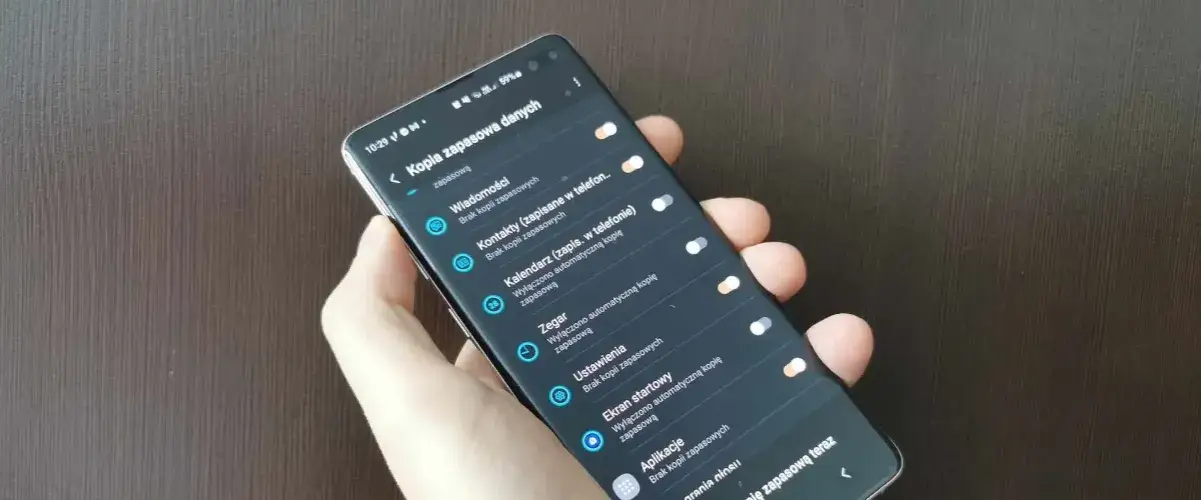
Zanim przystąpisz do aktualizacji, najważniejszym krokiem jest wykonanie kopii zapasowej danych (backupu). To absolutnie kluczowe! W rzadkich przypadkach, proces aktualizacji może zakończyć się niepowodzeniem, co może doprowadzić do utraty danych. Nie chcesz ryzykować utraty cennych zdjęć, kontaktów czy dokumentów. Możesz skorzystać z chmury Google (zdjęcia, kontakty, kalendarz są synchronizowane automatycznie), narzędzi producenta (np. Samsung Smart Switch) lub po prostu skopiować najważniejsze pliki na komputer. Kolejnym istotnym elementem jest zapewnienie wystarczającej ilości wolnego miejsca w pamięci telefonu. Pakiety aktualizacyjne mogą być spore, często ważąc kilka gigabajtów. Jeśli nie masz wystarczającej przestrzeni, pobieranie i instalacja mogą zostać przerwane. Zawsze sprawdź dostępną pamięć w ustawieniach telefonu (zazwyczaj w sekcji "Pamięć" lub "Przechowywanie") i w razie potrzeby zwolnij miejsce, usuwając niepotrzebne pliki lub aplikacje.- Naładuj baterię: Upewnij się, że bateria Twojego telefonu jest naładowana do co najmniej 50-60%. Idealnie, podłącz go do ładowarki na czas aktualizacji. Przerwanie procesu z powodu rozładowania baterii może uszkodzić system.
- Stabilne połączenie Wi-Fi: Zawsze korzystaj ze stabilnego połączenia Wi-Fi do pobierania aktualizacji. Pakiety są duże, a użycie danych mobilnych może szybko wyczerpać Twój pakiet. Ponadto, niestabilne połączenie może spowodować błędy w pobieraniu.
Alternatywne metody aktualizacji Androida i co zrobić, gdy OTA zawodzi?
Czasami zdarza się, że aktualizacja OTA po prostu nie jest dostępna dla Twojego urządzenia, mimo że wiesz o jej istnieniu, lub napotykasz problemy z jej automatyczną instalacją. W takich sytuacjach warto rozważyć ręczną aktualizację z pomocą komputera. To bardziej zaawansowana metoda, ale często skuteczna.
- Oficjalne narzędzia producentów: Wielu producentów udostępnia własne oprogramowanie na komputery, które pozwala na zarządzanie telefonem i ręczną instalację aktualizacji. Przykłady to Samsung Smart Switch, który pozwala na kopiowanie danych i aktualizację oprogramowania, czy Xiaomi Mi PC Suite (choć jego wsparcie jest zmienne). Te narzędzia są bezpieczną alternatywą, ponieważ korzystają z oficjalnych pakietów oprogramowania. Zazwyczaj wymagają podłączenia telefonu kablem USB do komputera.
Istnieje również coś takiego jak nieoficjalne oprogramowanie, czyli tzw. custom ROM-y (np. LineageOS). Chociaż dają one dostęp do najnowszych wersji Androida nawet na starszych urządzeniach, to jest to rozwiązanie wyłącznie dla bardzo zaawansowanych użytkowników. Instalacja custom ROM-ów wiąże się z dużym ryzykiem: utratą gwarancji, potencjalnym uszkodzeniem urządzenia (tzw. "ucegleniem"), a także problemami z bezpieczeństwem i stabilnością. Zdecydowanie odradzam tę metodę przeciętnemu użytkownikowi, który szuka prostego i bezpiecznego sposobu na aktualizację.
Najczęstsze problemy z aktualizacją Androida i sprawdzone rozwiązania
-
Brak dostępnych aktualizacji:
- Cierpliwość: Aktualizacje są często wdrażane etapami. Być może musisz po prostu poczekać kilka dni lub tygodni.
- Harmonogram producenta: Sprawdź oficjalne kanały producenta (strony internetowe, fora) w poszukiwaniu harmonogramu aktualizacji dla Twojego modelu.
- Wyczyść pamięć podręczną: Przejdź do Ustawień > Aplikacje > Pokaż aplikacje systemowe > Usługi Google Play / Menedżer pobierania / Aktualizacja systemu i wyczyść dane oraz pamięć podręczną. Następnie spróbuj ponownie sprawdzić aktualizacje.
- Narzędzie PC: Spróbuj zaktualizować telefon za pomocą oficjalnego narzędzia producenta na komputerze (np. Samsung Smart Switch).
-
Za mało miejsca w pamięci telefonu:
- Usuń nieużywane aplikacje: Przejdź do Ustawień > Aplikacje i odinstaluj te, których nie używasz.
- Przenieś zdjęcia/filmy do chmury: Skorzystaj z Google Zdjęcia lub innej usługi chmurowej, a następnie usuń pliki z pamięci telefonu.
- Wyczyść pamięć podręczną aplikacji: W Ustawieniach > Pamięć > Dane z pamięci podręcznej możesz wyczyścić ogólną pamięć podręczną. Możesz też robić to dla każdej aplikacji z osobna.
- Usuń duże pliki: Przeszukaj foldery "Pobrane" lub "Filmy" w menedżerze plików i usuń niepotrzebne pliki.
-
Telefon działa wolniej lub bateria szybko się rozładowuje po aktualizacji:
- Sprawdź zużycie baterii: W Ustawieniach > Bateria sprawdź, które aplikacje zużywają najwięcej energii. Być może któraś z nich nie została zoptymalizowana pod nową wersję systemu.
- Zresetuj ustawienia: Czasami po dużej aktualizacji warto zresetować ustawienia systemowe (nie mylić z resetem fabrycznym!). W Ustawieniach poszukaj opcji "Resetuj ustawienia" lub "Resetuj ustawienia sieciowe".
- Przywrócenie ustawień fabrycznych (ostateczność): Jeśli nic innego nie pomaga, wykonaj kopię zapasową i przywróć telefon do ustawień fabrycznych. To często rozwiązuje problemy z wydajnością po dużych aktualizacjach, ale pamiętaj, że usunie wszystkie dane z telefonu.
Jeśli proces aktualizacji zatrzymał się w miejscu i ekran nie reaguje, zachowaj cierpliwość. Czasami instalacja może trwać dłużej, niż się spodziewasz. Jeśli jednak telefon wisi na tym samym ekranie przez bardzo długi czas (np. ponad godzinę), możesz spróbować wymusić ponowne uruchomienie. Zazwyczaj robi się to, długo przytrzymując przycisk zasilania (przez 10-20 sekund), aż telefon się wyłączy i ponownie uruchomi. Pamiętaj, aby nie wyłączać urządzenia gwałtownie podczas aktywnej instalacji, chyba że jest to absolutnie konieczne i nie ma innego wyjścia.
Przeczytaj również: Jak zaktualizować telewizor LG? Krok po kroku do webOS 25 i nowych funkcji
Co dalej po aktualizacji Androida? Pierwsze kroki i konfiguracja
Po udanej aktualizacji i ponownym uruchomieniu telefonu, nadszedł czas na eksplorację! Zazwyczaj system wyświetla krótkie podsumowanie najważniejszych nowości. Warto również zajrzeć do Ustawień, panelu powiadomień oraz poszukać nowych gestów czy skrótów. Producenci często umieszczają informacje o zmianach w specjalnej sekcji "Co nowego" lub w aplikacjach systemowych.
Zachęcam Cię do poświęcenia kilku chwil na dostosowanie nowych funkcji do własnych potrzeb. Może pojawiły się nowe opcje personalizacji interfejsu, nowe widżety, czy ulepszone tryby oszczędzania baterii. Eksperymentuj i konfiguruj system tak, aby jak najlepiej odpowiadał Twojemu stylowi użytkowania. To Twój telefon, więc niech działa tak, jak lubisz!
Na koniec, po każdej dużej aktualizacji, zawsze przypominam o konieczności przeglądu ustawień prywatności i bezpieczeństwa. Nowe wersje Androida często wprowadzają ulepszone mechanizmy kontroli danych. Sprawdź uprawnienia aplikacji, zwłaszcza tych, które były już zainstalowane, oraz zapoznaj się z nowymi opcjami prywatności, aby mieć pewność, że Twoje dane są bezpieczne i pod kontrolą.
