
W dzisiejszych czasach Messenger to nie tylko komunikator, ale prawdziwe centrum dowodzenia naszą cyfrową komunikacją. Aby w pełni korzystać z jego możliwości i zapewnić sobie bezpieczeństwo, kluczowa jest regularna aktualizacja aplikacji. W tym kompleksowym poradniku pokażę Ci, jak krok po kroku zaktualizować Messengera na każdym urządzeniu od telefonu po komputer i dlaczego jest to tak ważne dla Twojego komfortu i bezpieczeństwa.
Szybka aktualizacja Messengera kompletny poradnik dla każdego urządzenia
- Messenger na telefonie aktualizuje się ręcznie przez Google Play (Android) lub App Store (iOS) lub automatycznie w tle.
- Wersja komputerowa Messengera zazwyczaj aktualizuje się sama, ale w razie problemów należy ją ponownie zainstalować.
- Regularne aktualizacje zapewniają dostęp do nowych funkcji, poprawek błędów i kluczowych łat bezpieczeństwa.
- Najczęstsze problemy z aktualizacją to brak miejsca, błędy pobierania lub niewidoczna aktualizacja w sklepie.
- Przed aktualizacją warto sprawdzić wymagania systemowe, aby upewnić się, że Twoje urządzenie jest wspierane.
Dlaczego warto regularnie aktualizować Messengera?
Jako ekspert w dziedzinie technologii mobilnych, zawsze podkreślam, że regularne aktualizacje aplikacji to podstawa. W przypadku Messengera nie jest inaczej. To nie tylko kwestia dostępu do najnowszych emotikon czy filtrów, ale przede wszystkim poprawy bezpieczeństwa i stabilności działania. Nowe wersje aplikacji często wprowadzają funkcje, które ułatwiają nam życie, ale co ważniejsze, zamykają luki, które mogłyby zostać wykorzystane przez osoby trzecie.
Zyskaj dostęp do nowości, zanim zrobią to Twoi znajomi
Każda nowa aktualizacja Messengera to szansa na odkrycie czegoś nowego. Pamiętam, jak ekscytujące było wprowadzenie ankiet na czatach grupowych czy nowych efektów AR, które ożywiły nasze rozmowy wideo. Ostatnie aktualizacje skupiają się także na ulepszeniach w szyfrowaniu end-to-end, co jest niezwykle ważne dla prywatności, oraz na nowych opcjach personalizacji czatów. Ponadto, Meta stale pracuje nad integracją Messengera z innymi swoimi platformami, co sprawia, że aktualna wersja aplikacji jest po prostu bardziej funkcjonalna i spójna z całym ekosystemem.
Jakie luki bezpieczeństwa zamykają najnowsze aktualizacje?
Bezpieczeństwo w sieci to temat, który zawsze traktuję priorytetowo. Messenger, jako jedna z najpopularniejszych aplikacji komunikacyjnych na świecie, jest niestety częstym celem ataków. Dlatego właśnie kluczowe łatki bezpieczeństwa, które są regularnie wprowadzane w aktualizacjach, są tak istotne. Chronią one naszą prywatność, zapobiegają wyciekom danych i utrudniają hakerom dostęp do naszych rozmów. Ignorowanie aktualizacji to jak zostawianie otwartych drzwi do swojego cyfrowego domu.
Koniec z błędami i zacinaniem się aplikacji poznaj korzyści płynące z aktualizacji
Kto z nas nie doświadczył frustracji związanej z zacinającą się aplikacją? Messenger, jak każde złożone oprogramowanie, może mieć błędy. Deweloperzy Meta nieustannie pracują nad ich eliminowaniem. Aktualizacje to nic innego jak poprawki, które sprawiają, że aplikacja działa płynniej, szybciej i bardziej stabilnie. Dzięki nim unikniesz irytujących awarii, nieoczekiwanych zamknięć aplikacji czy problemów z wysyłaniem wiadomości. To po prostu lepsze doświadczenie użytkownika.
Jak zaktualizować Messengera na telefonie? Instrukcja krok po kroku
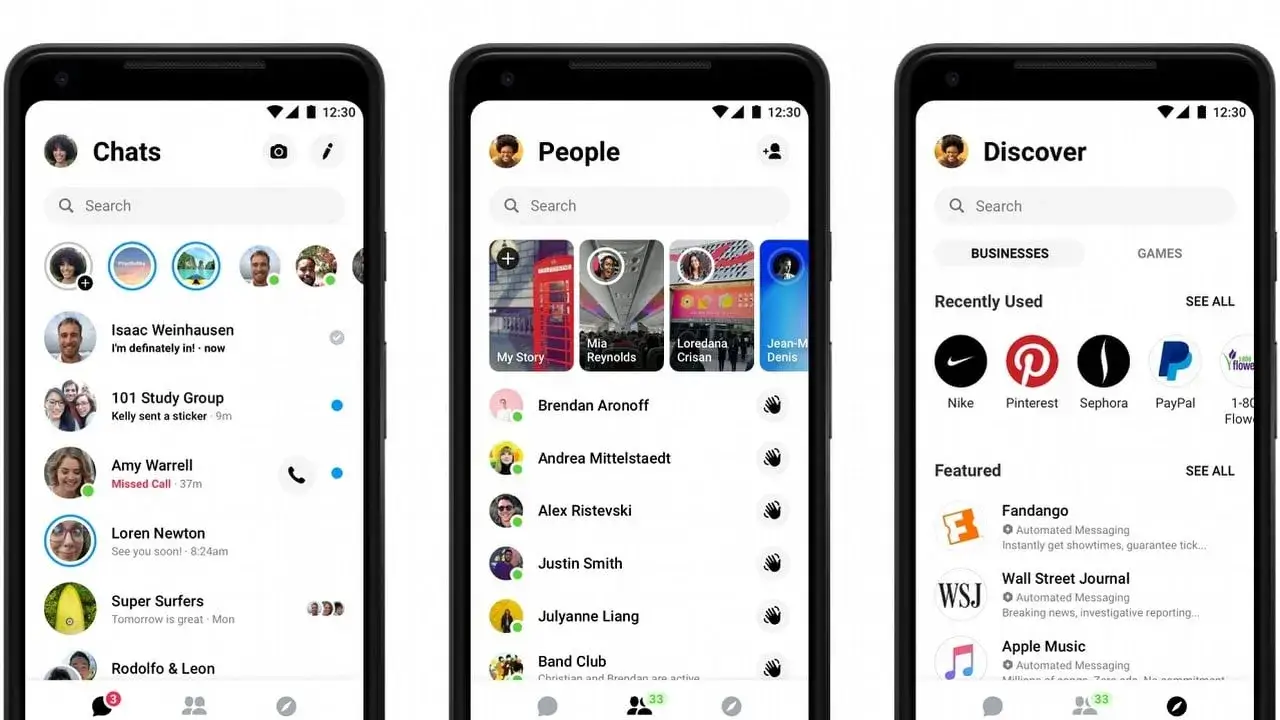
Aktualizacja Messengera na telefonie jest zazwyczaj bardzo prosta, niezależnie od tego, czy używasz Androida, czy iOS. Pokażę Ci, jak to zrobić ręcznie, co jest przydatne, gdy chcesz mieć pewność, że masz najnowszą wersję, lub gdy automatyczne aktualizacje nie zadziałały.
Dla użytkowników Androida: Jak zaktualizować aplikację przez Sklep Google Play?
Jeśli posiadasz telefon z systemem Android, proces aktualizacji Messengera wygląda następująco:
- Otwórz aplikację Sklep Google Play na swoim telefonie.
- W prawym górnym rogu ekranu dotknij ikony swojego profilu (zdjęcia).
- Wybierz opcję "Zarządzaj aplikacjami i urządzeniami".
- Przejdź do zakładki "Zarządzaj".
- Na liście znajdź aplikację "Messenger". Jeśli jest dostępna aktualizacja, obok nazwy aplikacji zobaczysz przycisk "Aktualizuj".
- Dotknij przycisku "Aktualizuj" i poczekaj, aż proces się zakończy.
- Jeśli nie widzisz Messengera na liście aplikacji do aktualizacji, możesz również wpisać "Messenger" w pasku wyszukiwania Sklepu Play, otworzyć stronę aplikacji i sprawdzić, czy przycisk "Otwórz" nie zmienił się na "Aktualizuj".
Posiadasz iPhone'a? Oto jak zaktualizować Messengera w App Store
Dla użytkowników iPhone'ów i innych urządzeń z iOS, proces aktualizacji Messengera jest równie intuicyjny:
- Otwórz aplikację App Store na swoim iPhonie.
- W prawym górnym rogu ekranu dotknij ikony swojego profilu (zdjęcia).
- Przewiń ekran w dół, aby odświeżyć listę dostępnych aktualizacji.
- Na liście znajdź aplikację "Messenger". Jeśli jest dostępna aktualizacja, obok nazwy aplikacji zobaczysz przycisk "Aktualizuj".
- Dotknij przycisku "Aktualizuj" i poczekaj, aż aplikacja zostanie pobrana i zainstalowana.
- Jeśli nie widzisz Messengera na liście, możesz również użyć wyszukiwarki w App Store, aby znaleźć aplikację i sprawdzić jej status.
Jak sprawdzić, czy Twoja wersja aplikacji jest aktualna?
Zawsze warto wiedzieć, jaką wersję Messengera masz zainstalowaną. Aby to sprawdzić, wejdź w ustawienia swojego telefonu, a następnie znajdź listę aplikacji. Wybierz Messengera, a tam powinieneś znaleźć informację o numerze wersji. Następnie możesz porównać ten numer z wersją dostępną w Sklepie Google Play lub App Store (informacja ta zazwyczaj znajduje się na dole strony aplikacji w sekcji "Informacje" lub "Co nowego"). Jeśli numery się różnią, oznacza to, że masz do pobrania nowszą wersję.
Automatyczne aktualizacje Messengera: Włącz i zapomnij o problemie
Moim zdaniem, automatyczne aktualizacje to najwygodniejszy sposób na utrzymanie aplikacji w najnowszej wersji. Dzięki nim nie musisz pamiętać o ręcznym sprawdzaniu i pobieraniu poprawek. System sam zajmie się tym w tle, zazwyczaj w nocy lub gdy masz stabilne połączenie Wi-Fi. To idealne rozwiązanie dla większości użytkowników, które gwarantuje dostęp do najnowszych funkcji i poprawek bezpieczeństwa bez żadnego wysiłku.Jak skonfigurować automatyczne aktualizacje na Androidzie?
Aby włączyć automatyczne aktualizacje Messengera na Androidzie:
- Otwórz Sklep Google Play.
- Dotknij ikony profilu w prawym górnym rogu.
- Wybierz "Ustawienia".
- Przejdź do "Preferencje sieci", a następnie "Automatyczna aktualizacja aplikacji".
- Wybierz "Tylko przez Wi-Fi" (zalecane) lub "Przez dowolną sieć" i zatwierdź.
Instrukcja konfiguracji automatycznych aktualizacji na iOS
Na urządzeniach z iOS, konfiguracja automatycznych aktualizacji jest równie prosta:
- Przejdź do "Ustawień" telefonu.
- Przewiń w dół i wybierz "App Store".
- W sekcji "Pobieranie automatyczne" włącz opcję "Uaktualnienia aplikacji".
- Jeśli chcesz, aby aktualizacje pobierały się również przez dane komórkowe, włącz opcję "Pobieranie automatyczne" pod "Dane komórkowe".
Kiedy warto wyłączyć automatyczne aktualizacje i jak to zrobić bezpiecznie?
W większości przypadków nie zalecam wyłączania automatycznych aktualizacji. To naraża Cię na ryzyko bezpieczeństwa i brak dostępu do nowych funkcji. Jednak są sytuacje, kiedy możesz rozważyć taką opcję, na przykład jeśli masz bardzo ograniczony pakiet danych mobilnych i nie chcesz, aby duże aktualizacje pobierały się poza Wi-Fi, lub jeśli z jakiegoś powodu chcesz pozostać przy konkretnej, starszej wersji aplikacji (co jest rzadkością i zazwyczaj nieuzasadnione). Jeśli zdecydujesz się na to, pamiętaj, aby regularnie sprawdzać dostępność aktualizacji ręcznie, aby nie przegapić ważnych poprawek bezpieczeństwa.
Messenger nie chce się zaktualizować? Sprawdzone rozwiązania problemów
Zdarza się, że mimo chęci, aktualizacja Messengera napotyka na przeszkody. Nie martw się, to dość powszechne problemy, z którymi sam często się spotykam. Poniżej przedstawiam najczęstsze z nich i sprawdzone sposoby na ich rozwiązanie.
Brak dostępnej aktualizacji w sklepie? Poznaj możliwe przyczyny
Czasami wchodzisz do sklepu z aplikacjami, a tam… brak przycisku "Aktualizuj". Może to wynikać z kilku przyczyn. Po pierwsze, Twoje urządzenie może nie spełniać minimalnych wymagań systemowych dla najnowszej wersji Messengera (np. masz zbyt starą wersję Androida lub iOS). Po drugie, aktualizacje są często wdrażane regionalnie, więc możliwe, że w Twoim regionie jeszcze nie jest dostępna. Po trzecie, sporadycznie mogą występować chwilowe problemy z serwerami Google Play lub App Store. Warto wtedy poczekać kilka godzin i spróbować ponownie.
Komunikat "za mało miejsca w pamięci" jak zwolnić przestrzeń na telefonie?
To jeden z najczęstszych problemów! Nowe aktualizacje wymagają miejsca. Jeśli widzisz komunikat o braku pamięci, oto co możesz zrobić:
- Usuń niepotrzebne aplikacje: Przejrzyj swoje aplikacje i odinstaluj te, których nie używasz.
- Wyczyść pamięć podręczną aplikacji: W ustawieniach telefonu, w sekcji "Aplikacje", możesz wyczyścić pamięć podręczną Messengera i innych aplikacji. To często zwalnia sporo miejsca.
- Przenieś zdjęcia i filmy: Jeśli masz dużo multimediów, przenieś je do chmury (np. Google Photos, iCloud) lub na komputer.
- Usuń duże pliki: Sprawdź folder "Pobrane" w menedżerze plików często zalegają tam duże, niepotrzebne pliki.
Aktualizacja zatrzymuje się w trakcie? Sprawdzone sposoby na dokończenie procesu
Gdy pasek postępu aktualizacji stoi w miejscu, to znak, że coś poszło nie tak. Spróbuj tych rozwiązań:
- Sprawdź połączenie internetowe: Upewnij się, że masz stabilne połączenie Wi-Fi lub wystarczająco silny sygnał danych mobilnych.
- Zrestartuj telefon: Prosty restart często rozwiązuje wiele problemów z oprogramowaniem.
- Wyczyść pamięć podręczną Sklepu Google Play/App Store: W ustawieniach telefonu, w sekcji aplikacji, znajdź Sklep Play (lub App Store) i wyczyść jego pamięć podręczną oraz dane.
- Zwolnij miejsce: Upewnij się, że masz wystarczająco wolnego miejsca, jak opisałem powyżej.
Czy ponowna instalacja aplikacji to dobry pomysł?
Jeśli wszystkie inne metody zawiodły, ponowna instalacja Messengera jest często ostatecznym i bardzo skutecznym rozwiązaniem. Usunięcie aplikacji i pobranie jej na nowo ze sklepu gwarantuje, że zainstalujesz najnowszą dostępną wersję, wolną od ewentualnych uszkodzonych plików poprzedniej instalacji. Pamiętaj jednak, że przed usunięciem aplikacji upewnij się, że masz kopię zapasową ważnych danych, choć Messenger zazwyczaj przechowuje historię czatów w chmurze, więc nie powinno być problemów.
Przeczytaj również: Aktualizacja Firefox: Krok po kroku do bezpieczeństwa i nowych funkcji.
Aktualizacja Messengera na komputerze: Windows i macOS
Messenger na komputerze, zarówno w wersji dla Windows (dostępnej w Microsoft Store), jak i dla macOS (dostępnej w App Store), zazwyczaj działa nieco inaczej niż na telefonie. W większości przypadków aplikacja desktopowa aktualizuje się automatycznie w tle. Oznacza to, że nie musisz nic robić po prostu korzystasz z najnowszej wersji.Jednakże, jeśli zauważysz problemy z działaniem aplikacji na komputerze, takie jak zacinanie się, brak nowych funkcji, które widzisz u znajomych na telefonie, lub inne błędy, wtedy warto interweniować. W takiej sytuacji najlepszym rozwiązaniem jest odinstalowanie Messengera z komputera, a następnie ponowne pobranie i zainstalowanie go ze sklepu Microsoft Store lub App Store. To zapewni Ci świeżą, najnowszą wersję aplikacji, która powinna działać bez zarzutu.
