
Aktualizacja oprogramowania w telewizorze LG to nic innego jak zainstalowanie najnowszej wersji systemu operacyjnego webOS, który zarządza jego wszystkimi funkcjami. To kluczowy krok, aby zapewnić swojemu urządzeniu nie tylko bezpieczeństwo i stabilność działania, ale także dostęp do najnowszych funkcji i usprawnień. W tym poradniku pokażę Ci, jak krok po kroku przeprowadzić ten proces, niezależnie od tego, czy wolisz aktualizację przez internet, czy ręcznie za pomocą pamięci USB.
- Aktualizacja oprogramowania telewizora LG jest kluczowa dla bezpieczeństwa, nowych funkcji (np. 1440p@120Hz, AI Sound Mode) i lepszej wydajności.
- Możesz zaktualizować telewizor automatycznie przez internet z poziomu menu lub ręcznie za pomocą pamięci USB.
- Proces aktualizacji przez internet wymaga przejścia do "Wsparcie" lub "Ogólne -> Informacje o TV" i wybrania "Sprawdź aktualizacje".
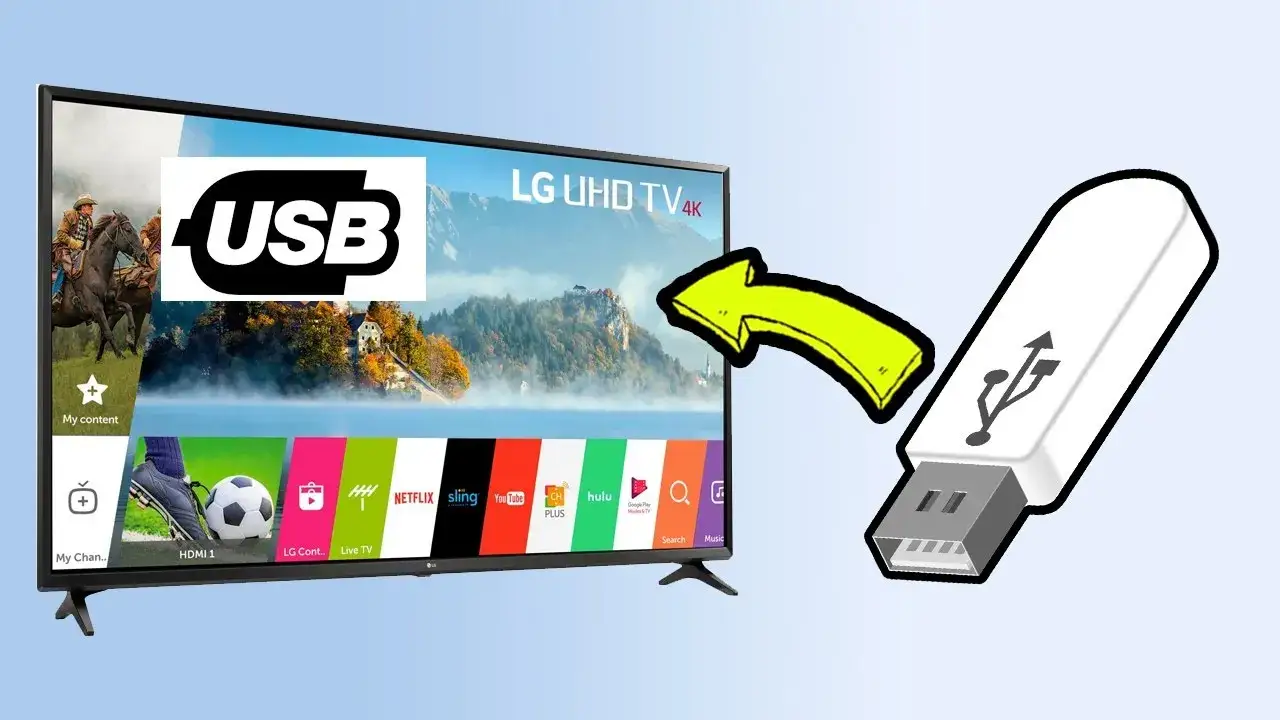
- Ręczna aktualizacja przez USB polega na pobraniu pliku ze strony LG, skopiowaniu go do folderu "LG_DTV" na pendrive i podłączeniu do telewizora.
- LG oferuje program "webOS Re: New", zapewniając aktualizacje webOS przez 5 lat dla nowszych modeli (np. z lat 2022-2024).
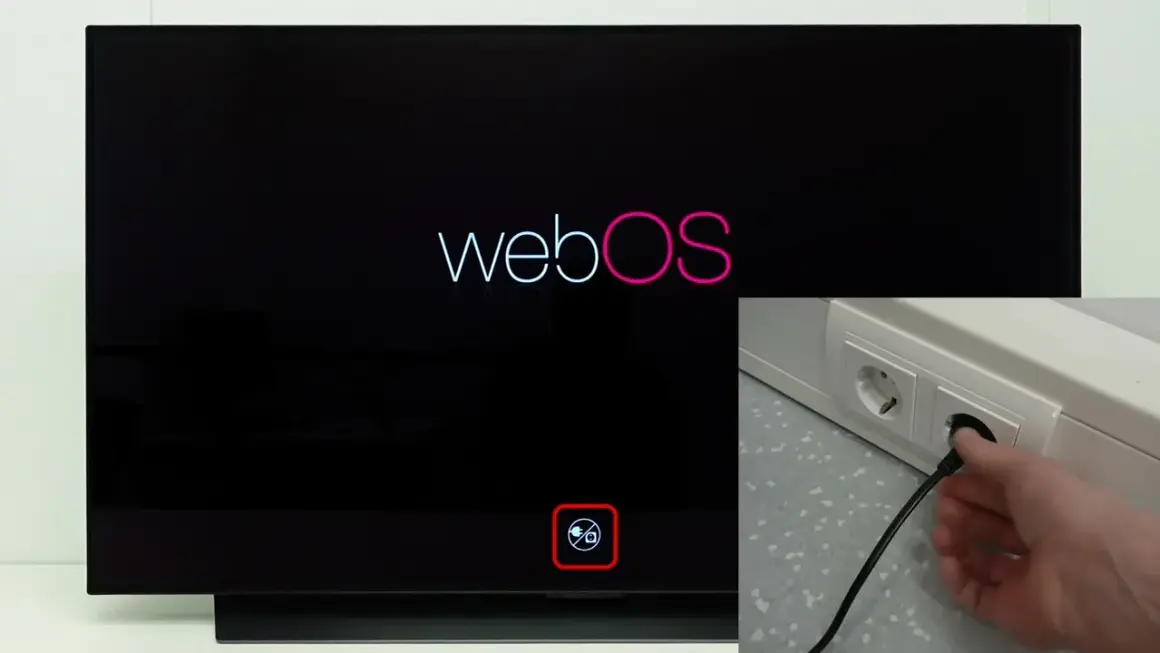
- W przypadku problemów po aktualizacji (np. niedziałające aplikacje, błędy sieci), często pomaga odłączenie od zasilania, przywrócenie ustawień fabrycznych lub wyczyszczenie pamięci podręcznej.
Dlaczego warto aktualizować telewizor LG?
Regularne aktualizacje oprogramowania, zwłaszcza systemu webOS w telewizorach LG, są niezwykle ważne. Wiem z doświadczenia, że wiele osób pomija ten krok, nie zdając sobie sprawy z korzyści. Przede wszystkim, aktualizacje poprawiają bezpieczeństwo Twojego urządzenia, chroniąc je przed nowymi zagrożeniami i lukami. Poza tym, niosą ze sobą szereg nowych funkcji, które mogą znacząco wzbogacić Twoje doświadczenia z telewizorem. Nie bez znaczenia jest także poprawa ogólnej wydajności system działa płynniej, aplikacje uruchamiają się szybciej, a Ty unikasz frustrujących zacięć. To trochę jak z aktualizacją smartfona zawsze warto mieć najnowszą wersję.
Co zyskujesz dzięki najnowszej wersji systemu webOS?
Najnowsze wersje webOS, takie jak webOS 25, wprowadzają szereg usprawnień, które naprawdę robią różnicę. Poniżej przedstawiam kluczowe korzyści, które zauważyłem:
- Większa kontrola nad aplikacjami: Możliwość ukrywania preinstalowanych aplikacji, których nie używasz. To świetne rozwiązanie, aby utrzymać porządek na ekranie głównym.
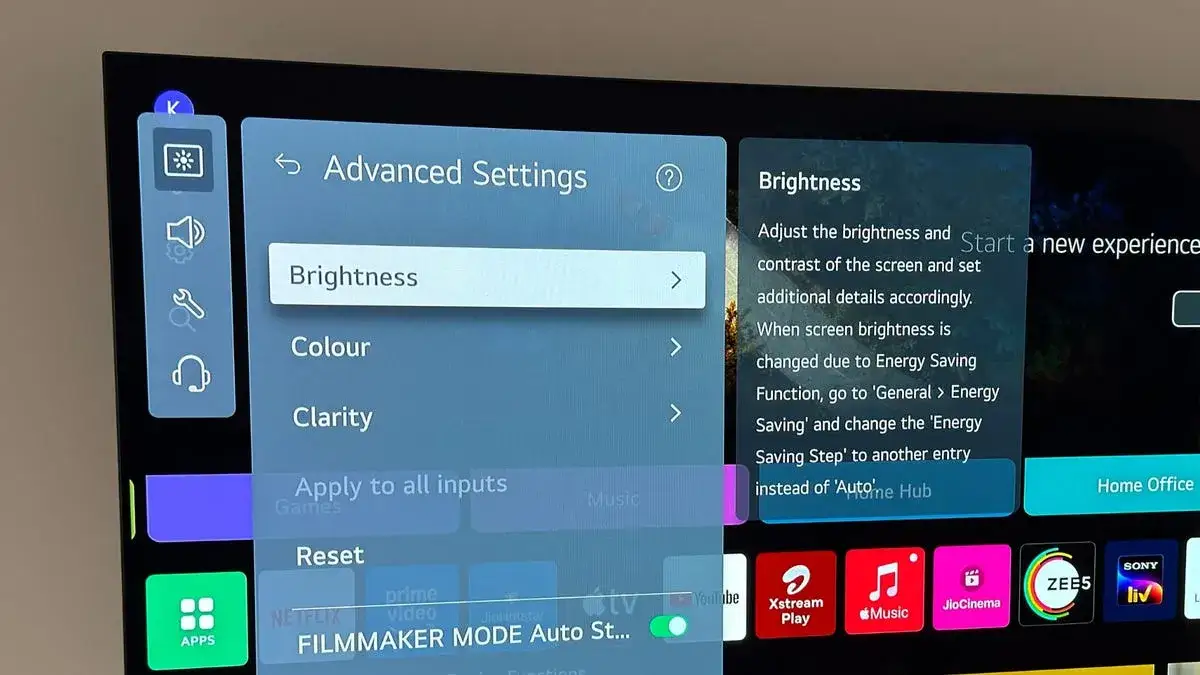
- Ulepszenia dla graczy: Wsparcie dla rozdzielczości 1440p przy 120 Hz. Jeśli jesteś graczem i masz konsolę nowej generacji, to jest to funkcja, która znacząco poprawi płynność i szczegółowość obrazu w grach.
- Nowy tryb AI Sound Mode: Dzięki sztucznej inteligencji dźwięk jest automatycznie optymalizowany pod kątem treści, którą oglądasz. Filmy brzmią kinowo, a dialogi są wyraźniejsze.
- Personalizacja wygaszacza ekranu: Rozbudowane opcje personalizacji wygaszacza ekranu, w tym możliwość wyświetlania własnych zdjęć. To drobiazg, ale potrafi uprzyjemnić korzystanie z telewizora.
- Przeprojektowany hub smart home: Łatwiejsze sterowanie urządzeniami inteligentnego domu bezpośrednio z telewizora.
- Długoterminowe wsparcie: Dzięki programowi "webOS Re: New" LG zapewnia aktualizacje webOS przez 5 lat dla nowszych modeli (np. z lat 2022-2024). To oznacza, że nawet po kilku latach Twój telewizor będzie otrzymywał nowe funkcje i poprawki.
Jak sprawdzić, czy Twój telewizor potrzebuje aktualizacji?
Zanim zaczniesz, warto sprawdzić, czy w ogóle jest dostępna nowa wersja oprogramowania dla Twojego modelu. To proste:
- Włącz telewizor LG i naciśnij przycisk Ustawienia (zębatka) na pilocie.
- Przejdź do sekcji "Wsparcie" lub "Ogólne" (w zależności od modelu i wersji webOS).
- Wybierz opcję "Informacje o TV", a następnie "Aktualizacja oprogramowania".
- Kliknij "Sprawdź aktualizacje". Telewizor połączy się z internetem i sprawdzi, czy jest dostępna nowsza wersja.
Aktualizacja przez internet: najprostszy sposób
Jeśli Twój telewizor LG jest podłączony do internetu, to aktualizacja online jest zdecydowanie najłatwiejszą i najwygodniejszą metodą. System webOS został zaprojektowany tak, aby ten proces był jak najbardziej intuicyjny. Oto jak to zrobić:
- Upewnij się, że telewizor jest podłączony do stabilnego połączenia internetowego (Wi-Fi lub kabel Ethernet).
- Naciśnij przycisk Ustawienia (zębatka) na pilocie.
- Przejdź do "Wsparcie" lub "Ogólne".
- Wybierz "Informacje o TV", a następnie "Aktualizacja oprogramowania".
- Kliknij "Sprawdź aktualizacje".
- Jeśli nowa wersja jest dostępna, telewizor wyświetli komunikat i zapyta, czy chcesz ją pobrać. Potwierdź.
- Po pobraniu pliku telewizor zapyta o instalację. Zgódź się i nie wyłączaj telewizora ani nie odłączaj go od zasilania podczas procesu instalacji, ponieważ może to uszkodzić system. Telewizor może się kilkukrotnie zrestartować to normalne.
- Po zakończeniu instalacji telewizor uruchomi się ponownie z nowym oprogramowaniem.
Włącz i zapomnij: Konfiguracja automatycznych aktualizacji w tle
Aby uniknąć ręcznego sprawdzania dostępności aktualizacji, możesz włączyć opcję automatycznych aktualizacji. Znajdziesz ją w tej samej sekcji "Aktualizacja oprogramowania". Po prostu aktywuj przełącznik dla "Automatyczne aktualizacje". Telewizor będzie wtedy samodzielnie pobierał i instalował nowe oprogramowanie w tle, często w nocy, gdy nie jest używany. To rozwiązanie, które osobiście bardzo polecam, bo pozwala zawsze mieć najnowszą wersję bez żadnego wysiłku.
Co zrobić, gdy telewizor nie znajduje nowej aktualizacji online?
Zdarza się, że mimo połączenia z internetem, telewizor nie wykrywa dostępnych aktualizacji. W takiej sytuacji najpierw sprawdź swoje połączenie internetowe upewnij się, że inne urządzenia działają poprawnie. Czasem pomaga też restart routera. Jeśli problem nadal występuje, a wiesz, że aktualizacja powinna być dostępna (np. z forum internetowego), rozważ ręczną aktualizację przez USB. To niezawodna alternatywa, którą opiszę poniżej.
Aktualizacja przez USB: plan awaryjny
Aktualizacja przez USB to doskonały plan awaryjny, gdy telewizor nie ma dostępu do internetu, masz problemy z połączeniem sieciowym, lub po prostu preferujesz bardziej kontrolowany proces. Jest to również metoda, którą często polecam, jeśli aktualizacja online z jakiegoś powodu zawiodła.
Przygotowanie do operacji: folder "LG_DTV"
Zanim przystąpisz do aktualizacji przez USB, musisz odpowiednio przygotować pendrive. To kluczowy krok, aby telewizor mógł rozpoznać plik z oprogramowaniem:
- Przygotuj pusty pendrive (najlepiej sformatowany w systemie plików FAT32).
- Na pendrive'ie utwórz nowy folder o nazwie "LG_DTV" (nazwa musi być dokładnie taka, wielkość liter ma znaczenie!).
- Pobrany plik z oprogramowaniem (zazwyczaj w formacie .epk) skopiuj do tego folderu "LG_DTV".
Skąd pobrać bezpieczne i oficjalne oprogramowanie?
To bardzo ważne, aby pobierać oprogramowanie wyłącznie z oficjalnej strony wsparcia technicznego LG. Nigdy nie korzystaj z nieznanych źródeł, ponieważ może to prowadzić do uszkodzenia telewizora lub zainstalowania złośliwego oprogramowania. Wejdź na stronę LG, znajdź swój model telewizora i w sekcji "Wsparcie" lub "Pobierz" znajdziesz najnowsze pliki firmware.
Instrukcja instalacji z USB krok po kroku
Gdy masz już przygotowany pendrive z plikiem aktualizacji, proces jest prosty:
- Wyłącz telewizor LG (najlepiej odłącz go na chwilę od zasilania, a następnie podłącz ponownie).
- Włącz telewizor i poczekaj, aż system webOS w pełni się załaduje.
- Włóż pendrive z plikiem aktualizacji do dowolnego portu USB w telewizorze.
- Telewizor powinien automatycznie wykryć plik i wyświetlić komunikat o dostępnej aktualizacji.
- Potwierdź chęć instalacji.
- Podobnie jak w przypadku aktualizacji online, nie wyłączaj telewizora ani nie odłączaj go od zasilania podczas instalacji. Telewizor może się kilkukrotnie zrestartować.
- Po zakończeniu instalacji telewizor uruchomi się ponownie z nowym oprogramowaniem.
Co zyskujesz dzięki aktualizacji webOS? Nowe funkcje
Jak wspomniałem wcześniej, aktualizacje webOS to nie tylko poprawki, ale także nowe funkcje, które mogą odmienić Twoje codzienne korzystanie z telewizora. Oto niektóre z nich, które często pojawiają się w nowszych wersjach:
- Udoskonalony interfejs użytkownika: Często wprowadzane są zmiany w wyglądzie i układzie ekranu głównego, co czyni nawigację jeszcze bardziej intuicyjną i estetyczną.
- Większa personalizacja: Możliwość dostosowania paska szybkiego dostępu, dodawania własnych skrótów i zarządzania aplikacjami.
- Nowe możliwości dla graczy: Oprócz wsparcia dla 1440p@120Hz, mogą pojawić się nowe tryby obrazu dedykowane grom, niższe opóźnienia wejścia (input lag) oraz integracja z platformami gamingowymi.
- Inteligentne funkcje audio: Ulepszenia AI Sound Mode, które dynamicznie dostosowują parametry dźwięku do treści, zapewniając lepsze wrażenia słuchowe.
- Integracja z inteligentnym domem: Rozbudowane funkcje sterowania urządzeniami IoT (Internet of Things) bezpośrednio z telewizora, często z nowymi, bardziej intuicyjnymi interfejsami.
- Poprawki błędów i optymalizacja: Zawsze pojawiają się poprawki drobnych błędów, które mogły występować w poprzednich wersjach, oraz ogólna optymalizacja działania systemu.
Problemy po aktualizacji? Sprawdzone rozwiązania
Chociaż aktualizacje zazwyczaj przebiegają bezproblemowo, czasami zdarza się, że po instalacji nowego oprogramowania pojawiają się drobne kłopoty. Nie martw się! To normalne i w większości przypadków łatwe do rozwiązania. Z mojego doświadczenia wynika, że najczęstsze problemy mają proste rozwiązania.
Aplikacje przestały działać? Sprawdzone sposoby na ich ponowne uruchomienie
To jeden z najczęstszych problemów po aktualizacji popularne aplikacje, takie jak Netflix, Prime Video czy YouTube, nagle przestają działać lub się zawieszają. Oto co zazwyczaj pomaga:
- Odłącz telewizor od zasilania: To najprostsze i często najbardziej skuteczne rozwiązanie. Odłącz telewizor od gniazdka na około 15-30 minut, a następnie podłącz go ponownie. To resetuje wszystkie komponenty i często rozwiązuje problem.
- Ponownie zaakceptuj umowy użytkownika: Czasami po aktualizacji system wymaga ponownego zaakceptowania warunków użytkowania i polityki prywatności. Sprawdź to w ustawieniach telewizora, w sekcji "Ogólne" lub "Informacje o TV".
- Wyczyść pamięć podręczną aplikacji: W niektórych modelach LG możesz wyczyścić pamięć podręczną poszczególnych aplikacji. Wejdź w ustawienia aplikacji (zazwyczaj poprzez długie przytrzymanie ikony aplikacji na pasku głównym lub w menu aplikacji) i poszukaj opcji "Wyczyść pamięć podręczną" lub "Wyczyść dane".
- Sprawdź ustawienia daty i godziny: Upewnij się, że data i godzina w telewizorze są ustawione prawidłowo (najlepiej na automatyczne pobieranie z sieci). Niewłaściwe ustawienia mogą blokować działanie niektórych aplikacji.
Problemy z połączeniem Wi-Fi lub siecią po instalacji nowego oprogramowania
Jeśli po aktualizacji telewizor ma problemy z połączeniem Wi-Fi lub siecią, spróbuj najpierw odłączyć telewizor od zasilania na kilkanaście minut. To często pomaga odświeżyć moduł sieciowy. Jeśli to nie zadziała, sprawdź ustawienia sieciowe w menu telewizora i spróbuj ponownie nawiązać połączenie. W ostateczności, jeśli problem jest uporczywy, przywrócenie ustawień fabrycznych (opisane poniżej) może być konieczne, ale pamiętaj, że wiąże się to z utratą wszystkich spersonalizowanych ustawień.
"Brak pamięci" lub zawieszanie się systemu jak sobie z tym poradzić?
Komunikaty o braku pamięci lub ogólne zawieszanie się systemu po aktualizacji mogą być frustrujące. W takich sytuacjach ponownie polecam odłączenie telewizora od zasilania na dłuższy czas. To pozwala na całkowite wyczyszczenie pamięci RAM i ponowne uruchomienie wszystkich procesów. Warto również sprawdzić, czy nie masz zbyt wielu aplikacji działających w tle lub zainstalowanych, co może obciążać system. Wyczyść pamięć podręczną aplikacji, jeśli jest taka opcja.
Kiedy jedynym wyjściem jest powrót do ustawień fabrycznych?
Przywrócenie ustawień fabrycznych to ostateczność, ale czasem jest to jedyne skuteczne rozwiązanie uporczywych problemów, których nie da się rozwiązać w inny sposób. Pamiętaj, że ta operacja usunie wszystkie Twoje spersonalizowane ustawienia, zainstalowane aplikacje i dane logowania. Będziesz musiał ponownie skonfigurować telewizor od początku. Aby to zrobić, przejdź do Ustawienia -> Ogólne -> Resetuj do ustawień początkowych. Postępuj zgodnie z instrukcjami na ekranie.
Co ze starszymi telewizorami LG bez aktualizacji?
Niestety, nie wszystkie telewizory LG otrzymują aktualizacje w nieskończoność. Modele wyprodukowane przed 2014 rokiem, które działały na starszym systemie operacyjnym NetCast, nie są już wspierane. Oznacza to, że nie otrzymują nowych funkcji ani poprawek bezpieczeństwa, a co najważniejsze wiele nowoczesnych aplikacji (takich jak YouTube, HBO Max, Disney+) przestaje na nich działać, ponieważ nie są już kompatybilne ze starym oprogramowaniem. To naturalny cykl życia technologii, ale wiem, że może być frustrujący dla użytkowników.
Zewnętrzna przystawka Smart TV drugie życie dla Twojego telewizora
Jeśli masz starszy telewizor LG, który nadal działa świetnie pod względem obrazu, ale brakuje mu nowoczesnych funkcji Smart TV, nie musisz od razu kupować nowego. Zewnętrzna przystawka Smart TV to doskonałe i ekonomiczne rozwiązanie, które tchnie w niego drugie życie. Podłączasz ją do portu HDMI, a zyskujesz dostęp do wszystkich najnowszych aplikacji streamingowych i funkcji, których brakuje w Twoim starym systemie.
Przeczytaj również: Aktualizacja telewizora Samsung: Szybko i bez problemów!
Jakie urządzenie wybrać? Porównanie popularnych rozwiązań
Na rynku dostępnych jest wiele świetnych przystawek Smart TV. Oto kilka popularnych opcji, które mogę polecić:
- Google Chromecast z Google TV: To jedno z moich ulubionych rozwiązań. Oferuje intuicyjny interfejs Google TV, dostęp do tysięcy aplikacji ze sklepu Google Play, a także funkcję przesyłania treści z telefonu. Jest łatwy w obsłudze i stosunkowo niedrogi.
- Apple TV 4K: Jeśli jesteś użytkownikiem ekosystemu Apple, to Apple TV będzie dla Ciebie idealne. Oferuje doskonałą jakość obrazu i dźwięku, płynny interfejs, integrację z usługami Apple i dostęp do App Store. Jest to jednak droższa opcja.
- Amazon Fire TV Stick: Alternatywa dla Chromecasta, oferująca dostęp do usług Amazon Prime Video, a także wielu innych aplikacji. Jest kompaktowy i dostępny w różnych wersjach, w tym z obsługą 4K.
- Xiaomi Mi Box S: Kolejna przystawka z systemem Android TV, oferująca dobrą wydajność w przystępnej cenie. Idealna dla osób szukających solidnego rozwiązania bez wydawania fortuny.
