
W dzisiejszych czasach aplikacje mobilne są nieodłączną częścią naszego życia, a Instagram to jedna z najpopularniejszych platform społecznościowych. Aby w pełni korzystać z jej możliwości, ważne jest, aby aplikacja była zawsze aktualna. Ten prosty i szybki poradnik pokaże Ci, jak zaktualizować Instagram na smartfonie lub tablecie, niezależnie od tego, czy używasz Androida, czy iOS. Regularne aktualizacje to klucz do bezpieczeństwa, nowych funkcji i płynnego działania aplikacji.
Szybka aktualizacja Instagrama prosty przewodnik dla Androida i iOS
- Aktualizuj Instagram zawsze przez oficjalne sklepy: Google Play na Androida i App Store na iOS.
- Możesz wybrać aktualizacje manualne, by mieć kontrolę, lub automatyczne dla wygody.
- Najczęstsze problemy to brak miejsca, słabe połączenie internetowe lub przestarzały system operacyjny.
- Nowe funkcje Instagrama są często wprowadzane stopniowo, więc nie zawsze od razu je zobaczysz, nawet po aktualizacji.
- Unikaj pobierania Instagrama z nieoficjalnych źródeł (np. plików APK), by chronić swoje urządzenie przed zagrożeniami.
- Cofanie aktualizacji do starszej wersji jest niezalecane i wiąże się z ryzykiem bezpieczeństwa.
Z mojego doświadczenia wiem, że wielu użytkowników zapomina o regularnym aktualizowaniu aplikacji, a to błąd, który może mieć poważne konsekwencje. Regularne aktualizowanie Instagrama jest kluczowe z kilku powodów. Po pierwsze, daje Ci dostęp do najnowszych funkcji i możliwości, które twórcy wprowadzają, aby ulepszyć Twoje doświadczenie. Bez aktualizacji możesz przegapić nowe narzędzia do edycji, formaty treści czy usprawnienia w interakcjach. Po drugie, co równie ważne, aktualizacje często zawierają kluczowe poprawki bezpieczeństwa. Cyberprzestępcy stale szukają luk, a deweloperzy Instagrama ciężko pracują, aby je łatać i chronić Twoje dane. Wreszcie, najnowsze wersje zazwyczaj oferują lepszą wydajność i mniejszą liczbę błędów aplikacji, co przekłada się na płynniejsze i przyjemniejsze korzystanie z Instagrama. Pamiętaj, że aktualizacje to nie tylko nowe bajery, ale przede wszystkim stabilność i bezpieczeństwo.
- Dostęp do nowych funkcji i możliwości.
- Kluczowe poprawki bezpieczeństwa.
- Lepsza wydajność i mniejsza liczba błędów aplikacji.
Jak zaktualizować Instagram na Androidzie
Jeśli posiadasz telefon z systemem Android, proces aktualizacji Instagrama jest prosty i odbywa się za pośrednictwem Sklepu Google Play. Możesz to zrobić manualnie, co daje Ci pełną kontrolę nad tym, kiedy aplikacja zostanie zaktualizowana. Poniżej przedstawiam kroki, jak to zrobić.
Aby manualnie zaktualizować Instagram na swoim urządzeniu z Androidem, wykonaj następujące kroki:
- Otwórz Sklep Google Play. Znajdziesz go na ekranie głównym lub w szufladzie aplikacji.
- Wyszukaj "Instagram". Możesz użyć paska wyszukiwania na górze ekranu.
- Sprawdź, czy dostępna jest opcja "Aktualizuj". Jeśli zamiast "Aktualizuj" widzisz "Otwórz", oznacza to, że masz już najnowszą wersję aplikacji.
- Dotknij "Aktualizuj", aby rozpocząć pobieranie i instalację najnowszej wersji Instagrama. Po zakończeniu procesu aplikacja będzie gotowa do użycia.
Ustawianie automatycznych aktualizacji na Androidzie
Dla wygody i pewności, że zawsze masz najnowszą wersję, możesz ustawić automatyczne aktualizacje dla Instagrama (lub wszystkich aplikacji) w ustawieniach Sklepu Google Play. Dzięki temu nie musisz pamiętać o ręcznym sprawdzaniu dostępności nowych wersji.
- Otwórz Sklep Google Play.
- Dotknij ikony profilu w prawym górnym rogu ekranu.
- Wybierz "Ustawienia", następnie "Preferencje sieci", a potem "Automatyczna aktualizacja aplikacji".
- Wybierz preferowaną opcję, na przykład "Tylko przez Wi-Fi", aby uniknąć zużycia danych mobilnych.
Co zrobić, gdy nie widać przycisku "Aktualizuj" na Androidzie?
Czasami zdarza się, że w Sklepie Play nie widać przycisku "Aktualizuj" dla Instagrama, mimo że wiesz, że nowa wersja jest dostępna. Nie martw się, to dość częsty problem, który można łatwo rozwiązać. Oto kilka skutecznych rozwiązań, które zazwyczaj pomagają:
- Wyczyść pamięć podręczną i dane Sklepu Google Play. Przejdź do "Ustawień" > "Aplikacje" > "Sklep Google Play" > "Pamięć" i wybierz "Wyczyść pamięć podręczną" oraz "Wyczyść dane". Spowoduje to odświeżenie Sklepu Play.
- Uruchom ponownie telefon. Proste ponowne uruchomienie urządzenia często rozwiązuje wiele drobnych problemów systemowych.
- Sprawdź, czy Twój system Android jest aktualny. Przejdź do "Ustawień" > "System" > "Aktualizacje systemu". Czasami najnowsze wersje aplikacji wymagają aktualnego systemu operacyjnego.
- Upewnij się, że masz stabilne połączenie z internetem. Słabe Wi-Fi lub dane mobilne mogą uniemożliwić pobranie informacji o aktualizacjach.
Jak zaktualizować Instagram na iOS
Użytkownicy iPhone'ów i iPadów również mogą łatwo zaktualizować Instagrama za pośrednictwem App Store. Proces jest intuicyjny i podobny do tego na Androidzie, ale z drobnymi różnicami w interfejsie. Poniżej znajdziesz instrukcje, jak to zrobić manualnie.
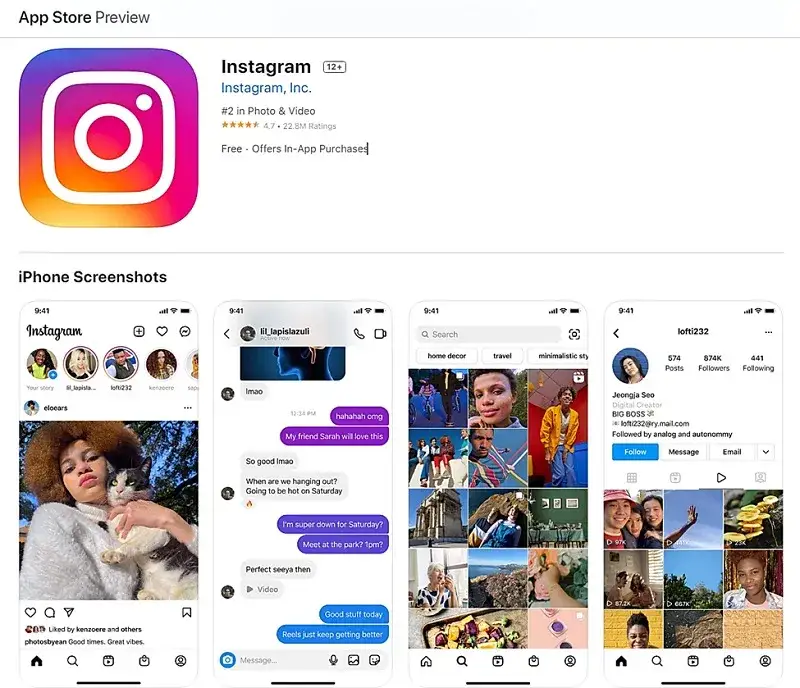
Aby manualnie zaktualizować Instagram na swoim iPhonie, wykonaj następujące kroki:
- Otwórz App Store. Ikona App Store znajduje się zazwyczaj na ekranie głównym.
- Dotknij ikony profilu w prawym górnym rogu ekranu.
- Przewiń w dół, aby zobaczyć oczekujące aktualizacje. Jeśli Instagram jest na liście, zobaczysz obok niego przycisk "Aktualizuj".
- Znajdź Instagram i dotknij "Aktualizuj" (lub "Uaktualnij wszystko", jeśli chcesz zaktualizować wszystkie dostępne aplikacje).
Włączanie automatycznych aktualizacji na iOS
Aby Instagram (i inne aplikacje) aktualizowały się automatycznie w tle, możesz włączyć tę opcję w ustawieniach swojego iPhone'a. To bardzo wygodne rozwiązanie, które eliminuje potrzebę pamiętania o ręcznych aktualizacjach.
- Przejdź do "Ustawień" na swoim iPhonie.
- Przewiń w dół i wybierz "App Store".
- W sekcji "Automatyczne pobieranie" włącz opcję "Aktualizacje aplikacji".
Najczęstsze problemy z aktualizacją Instagrama i ich rozwiązania
Nawet przy tak prostych procesach jak aktualizacja aplikacji, czasem pojawiają się problemy. Jako ekspert, chciałbym omówić najczęstsze z nich i przedstawić sprawdzone rozwiązania, które pomogą Ci szybko wrócić do korzystania z Instagrama.
Brak miejsca w pamięci telefonu
Jedną z najczęstszych przyczyn niepowodzenia aktualizacji jest brak wystarczającej ilości wolnego miejsca w pamięci urządzenia. Aplikacje, zwłaszcza te rozbudowane jak Instagram, potrzebują przestrzeni nie tylko na samą instalację, ale także na pliki tymczasowe podczas procesu aktualizacji. Jeśli Twój telefon jest "zapchany", aktualizacja po prostu się nie powiedzie. Oto, jak możesz zwolnić miejsce:
- Sprawdź dostępną pamięć w ustawieniach telefonu (Android: "Ustawienia" > "Pamięć"; iOS: "Ustawienia" > "Ogólne" > "Pamięć iPhone'a").
- Usuń nieużywane aplikacje i gry. Zastanów się, z których aplikacji naprawdę korzystasz.
- Wyczyść pamięć podręczną aplikacji. Wiele aplikacji gromadzi duże ilości danych tymczasowych. W Androidzie: "Ustawienia" > "Aplikacje" > [Nazwa aplikacji] > "Pamięć" > "Wyczyść pamięć podręczną". Na iOS możesz "Odinstalować aplikację", zachowując jej dane, a potem zainstalować ją ponownie, co często czyści pamięć podręczną.
- Przenieś zdjęcia i filmy do chmury (np. Google Photos, iCloud) lub na komputer. To często największy pożeracz pamięci.
Zatrzymująca się lub nieskończenie długo pobierająca się aktualizacja
Jeśli aktualizacja Instagrama zatrzymuje się w trakcie pobierania lub trwa niezwykle długo, problemem może być połączenie internetowe. Stabilne i szybkie połączenie jest kluczowe dla bezproblemowego pobierania dużych plików. Oto co możesz zrobić:
- Sprawdź stabilność połączenia Wi-Fi lub danych komórkowych. Upewnij się, że masz silny sygnał.
- Spróbuj przełączyć się z Wi-Fi na dane komórkowe (lub odwrotnie). Czasami jedno połączenie działa lepiej niż drugie.
- Uruchom ponownie router Wi-Fi. Odłączenie routera od zasilania na 30 sekund i ponowne podłączenie często rozwiązuje problemy z siecią.
- Uruchom ponownie telefon. To standardowa procedura, która może pomóc odświeżyć połączenie sieciowe urządzenia.
Przestarzała wersja systemu operacyjnego
Bardzo ważną kwestią, o której często się zapomina, jest to, że najnowsze aktualizacje Instagrama mogą wymagać aktualnej wersji systemu operacyjnego (Android lub iOS). Jeśli Twój telefon działa na bardzo starej wersji systemu, może nie być w stanie zainstalować najnowszych aktualizacji aplikacji. Aby sprawdzić swoją wersję systemu i ją zaktualizować (jeśli jest to możliwe), przejdź do "Ustawień" > "Informacje o telefonie" / "System" > "Aktualizacje systemu" na Androidzie lub "Ustawienia" > "Ogólne" > "Uaktualnienia" na iOS. Niestety, bardzo stare urządzenia mogą nie być już wspierane przez najnowsze wersje aplikacji i w takim przypadku jedynym rozwiązaniem jest rozważenie zakupu nowszego modelu telefonu.
Mam najnowszą wersję, ale nie widzę nowych funkcji
To frustrujące, prawda? Zaktualizowałeś aplikację, a obiecane nowe funkcje nadal się nie pojawiają. Muszę Cię uspokoić: to normalne zjawisko. Instagram, podobnie jak wiele innych dużych platform, często wprowadza zmiany stopniowo. Ten proces, nazywany "rolloutem", oznacza, że nowe funkcje mogą być udostępniane w różnym czasie dla różnych użytkowników i regionów. Ma to na celu testowanie stabilności i zbieranie opinii na mniejszą skalę, zanim funkcja zostanie wdrożona globalnie. Cierpliwość jest tutaj kluczem prawdopodobnie wkrótce i Ty dostaniesz dostęp do nowości.
Czy wylogowanie się i ponowne zalogowanie do Instagrama może przyspieszyć pojawienie się nowych funkcji?
Wielu użytkowników zastanawia się, czy proste wylogowanie się z konta Instagram i ponowne zalogowanie może "zmusić" aplikację do pokazania nowych funkcji. Chociaż czasami takie działanie może pomóc odświeżyć aplikację i jej dane, nie jest to gwarantowane rozwiązanie. Jak wspomniałem wcześniej, kluczowy jest stopniowy rollout funkcji. Wylogowanie i ponowne zalogowanie może pomóc, jeśli problem leży w lokalnym buforowaniu danych, ale nie przyspieszy globalnego wdrożenia funkcji, która jeszcze do Ciebie nie dotarła. Zazwyczaj najlepszym podejściem jest po prostu cierpliwe oczekiwanie.
Powrót do starszej wersji Instagrama
Zdarza się, że po aktualizacji aplikacja działa gorzej, ma błędy lub po prostu nie podobają nam się wprowadzone zmiany. W takiej sytuacji naturalne jest pytanie, czy można wrócić do starszej wersji Instagrama. Oficjalnie, nie ma bezpiecznego i wspieranego sposobu na wykonanie tej operacji. Zarówno Google Play, jak i App Store nie oferują opcji cofnięcia aktualizacji do poprzedniej wersji. Wszelkie próby cofnięcia aktualizacji są niezalecane i wiążą się z ryzykiem.
Przeczytaj również: Nie możesz zaktualizować Usług Google Play? Oto sprawdzone rozwiązania!
Oficjalne stanowisko Meta dotyczące powrotu do starszych wersji
Meta, właściciel Instagrama, zdecydowanie nie zaleca powrotu do starszych wersji aplikacji. Jest to podyktowane kilkoma ważnymi względami. Przede wszystkim, starsze wersje mogą zawierać luki w zabezpieczeniach, które zostały już załatane w nowszych wydaniach, narażając Twoje dane i prywatność. Po drugie, nie będziesz miał dostępu do najnowszych funkcji i poprawek, co pogorszy Twoje doświadczenie z aplikacją. Wreszcie, starsze wersje mogą być niestabilne lub przestać działać w ogóle, ponieważ nie są już wspierane przez serwery Instagrama, które są stale aktualizowane pod kątem najnowszych wersji aplikacji.
Ostrzeż użytkowników przed ryzykiem związanym z instalacją aplikacji z nieoficjalnych źródeł (np. plików APK dla Androida). Wymień potencjalne zagrożenia, takie jak złośliwe oprogramowanie, naruszenie prywatności danych, niestabilne działanie aplikacji lub jej całkowita niedostępność.
