
Aktualizacja systemu Android na telefonie Samsung to jeden z najważniejszych kroków, aby Twoje urządzenie działało płynnie, bezpiecznie i z dostępem do najnowszych funkcji. Wiem, że dla wielu osób proces ten może wydawać się skomplikowany, a czasem budzić obawy o utratę danych czy prawidłowe działanie telefonu. Właśnie dlatego przygotowałem ten kompleksowy przewodnik. Moim celem jest przeprowadzenie Cię przez każdy etap aktualizacji krok po kroku, wyjaśniając wszelkie wątpliwości i podpowiadając, jak radzić sobie z ewentualnymi problemami. Niezależnie od tego, czy szukasz prostych instrukcji, czy rozwiązań dla bardziej złożonych sytuacji, ten artykuł dostarczy Ci wszystkich niezbędnych informacji.
Łatwa aktualizacja Androida na Samsungu Twój przewodnik krok po kroku
- Aktualizację wykonasz bezpośrednio z telefonu (Ustawienia > Aktualizacja oprogramowania) lub przez komputer (Samsung Smart Switch).
- Przed aktualizacją naładuj baterię (min. 50-80%), połącz się z Wi-Fi, zwolnij miejsce i zrób kopię zapasową danych.
- Samsung oferuje długie wsparcie (do 4 dużych aktualizacji Androida i 5 lat zabezpieczeń dla nowszych modeli).
- W przypadku braku aktualizacji, sprawdź harmonogram w Samsung Members lub upewnij się, że Twój model jest nadal wspierany.
- Problemy po aktualizacji (np. bateria, spowolnienie) często rozwiążesz, czyszcząc partycję cache lub przywracając ustawienia fabryczne (po kopii zapasowej).
- Ręczna instalacja (flashowanie) jest ryzykowna i niezalecana ze względu na utratę gwarancji i możliwość uszkodzenia telefonu.
Dlaczego aktualizacja Androida w Twoim Samsungu jest kluczowa
Z mojego doświadczenia wynika, że wielu użytkowników postrzega aktualizacje systemu jako coś, co "po prostu trzeba zrobić". Tymczasem to znacznie więcej niż tylko formalność. Aktualizacje to kompleksowe ulepszenia, które mają realny wpływ na codzienne użytkowanie Twojego smartfona.
Nowe funkcje to dopiero początek: odkryj kluczowe korzyści
Zawsze powtarzam, że aktualizacje to nie tylko dodawanie nowych, często ekscytujących funkcji, które zmieniają sposób interakcji z telefonem. To również znacząca poprawa wydajności i stabilności systemu. Dzięki nim Twój Samsung może działać płynniej, aplikacje uruchamiać się szybciej, a ogólne wrażenia z użytkowania stają się po prostu przyjemniejsze. Producent optymalizuje kod, usuwa błędy i usprawnia działanie, co przekłada się na lepszą responsywność i mniejsze zużycie zasobów.
Bezpieczeństwo przede wszystkim: jak aktualizacje chronią Twoje dane?
W dzisiejszych czasach bezpieczeństwo cyfrowe jest absolutnie kluczowe. Aktualizacje Androida zawierają niezbędne poprawki bezpieczeństwa, które chronią Twoje urządzenie przed nowymi zagrożeniami, wykrytymi lukami w systemie oraz złośliwym oprogramowaniem. Hakerzy nieustannie szukają słabych punktów, a regularne aktualizacje to Twoja najlepsza obrona, dbająca o prywatność danych, takich jak zdjęcia, wiadomości czy dane bankowe. To tak, jakbyś regularnie wzmacniał zamek w swoich drzwiach po prostu musisz to robić.
Czy Twój model Samsunga na pewno otrzyma nową wersję Androida? Sprawdź politykę wsparcia
To pytanie, które często słyszę. Samsung, zwłaszcza w ostatnich latach, stał się liderem pod względem długości wsparcia dla swoich urządzeń. Wiele nowszych modeli, szczególnie te z flagowych serii Galaxy S, Z Fold i Z Flip, może liczyć na 4 duże aktualizacje systemu Android oraz 5 lat aktualizacji zabezpieczeń. To naprawdę imponujące! Pamiętaj jednak, że dostępność aktualizacji zawsze zależy od konkretnego modelu telefonu, a także od regionu, w którym został zakupiony. Zawsze warto sprawdzić oficjalne informacje Samsunga dla Twojego urządzenia.
Przygotuj swój telefon na aktualizację
Zanim przystąpisz do właściwej aktualizacji, kluczowe jest odpowiednie przygotowanie telefonu. Wiem z doświadczenia, że pominięcie tych kroków to najczęstsza przyczyna problemów. Dobre przygotowanie minimalizuje ryzyko i sprawia, że cały proces przebiega gładko.
Krok 1: Sprawdź poziom baterii dlaczego to krytycznie ważne?
To absolutna podstawa. Zawsze zalecam, aby przed rozpoczęciem aktualizacji bateria Twojego telefonu była naładowana do co najmniej 50-80%. Dlaczego to tak ważne? Przerwanie procesu aktualizacji z powodu rozładowanej baterii może niestety uszkodzić system operacyjny, a w najgorszym przypadku sprawić, że telefon stanie się bezużyteczny. Lepiej dmuchać na zimne i podłączyć ładowarkę.
Krok 2: Połącz się ze stabilną siecią Wi-Fi i oszczędzaj dane mobilne
Pliki aktualizacyjne Androida mogą być bardzo duże, często ważąc kilka gigabajtów. Dlatego tak ważne jest, aby połączyć się ze stabilną siecią Wi-Fi. Po pierwsze, zapewni to szybsze i bardziej niezawodne pobieranie. Po drugie, pozwoli Ci to uniknąć niepotrzebnego zużycia pakietu danych mobilnych, co mogłoby narazić Cię na dodatkowe koszty lub spowolnić internet.
Krok 3: Zwolnij miejsce w pamięci najczęstsza przyczyna problemów
Brak wystarczającej ilości wolnej pamięci w urządzeniu to jedna z najczęstszych przyczyn niepowodzeń aktualizacji, z którymi się spotykam. System potrzebuje miejsca nie tylko na pobranie pliku, ale także na jego rozpakowanie i instalację. Jeśli masz mało wolnego miejsca, aktualizacja może się nie rozpocząć lub zostać przerwana. Przed aktualizacją warto przejrzeć swoje pliki i aplikacje usuń niepotrzebne zdjęcia, filmy czy aplikacje, których już nie używasz.
Krok 4: Stwórz kopię zapasową danych Twoja cyfrowa polisa ubezpieczeniowa
Ten krok jest dla mnie absolutnie obowiązkowy. Chociaż błędy podczas aktualizacji są rzadkie, to jednak się zdarzają. Utrata wszystkich danych, takich jak zdjęcia z wakacji czy ważne kontakty, byłaby katastrofą. Traktuj kopię zapasową jako swoją "cyfrową polisę ubezpieczeniową". Możesz ją łatwo wykonać, korzystając z usług takich jak Samsung Cloud, konto Google lub program Smart Switch na komputerze. Poświęć na to kilka minut, a zaoszczędzisz sobie potencjalnych zmartwień.
Jak zaktualizować Androida na Samsungu
Gdy Twój telefon jest już odpowiednio przygotowany, możemy przejść do właściwego procesu aktualizacji. Istnieją dwie główne metody, z których jedna jest zdecydowanie zalecana ze względu na prostotę i bezpieczeństwo.
Metoda #1 (zalecana): Aktualizacja bezpośrednio z telefonu (OTA)
To najprostszy i najczęściej stosowany sposób aktualizacji, znany jako Over-the-Air (OTA). Telefon pobiera aktualizację bezpośrednio z serwerów Samsunga:
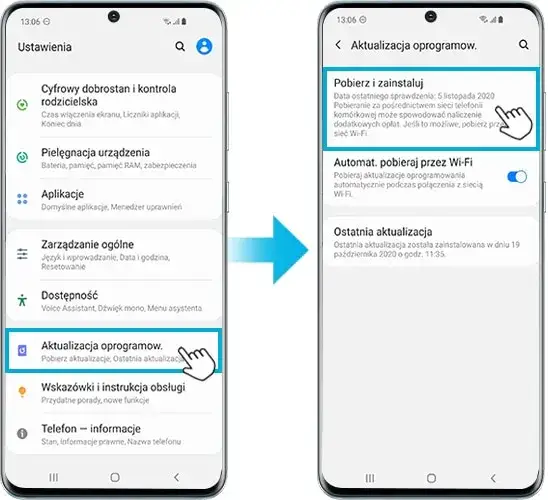
- Otwórz aplikację "Ustawienia" na swoim telefonie.
- Przewiń w dół i wybierz opcję "Aktualizacja oprogramowania".
- Stuknij w "Pobierz i zainstaluj".
- Poczekaj, aż telefon sprawdzi dostępność nowej wersji systemu. Jeśli aktualizacja jest dostępna, zobaczysz jej opis i rozmiar.
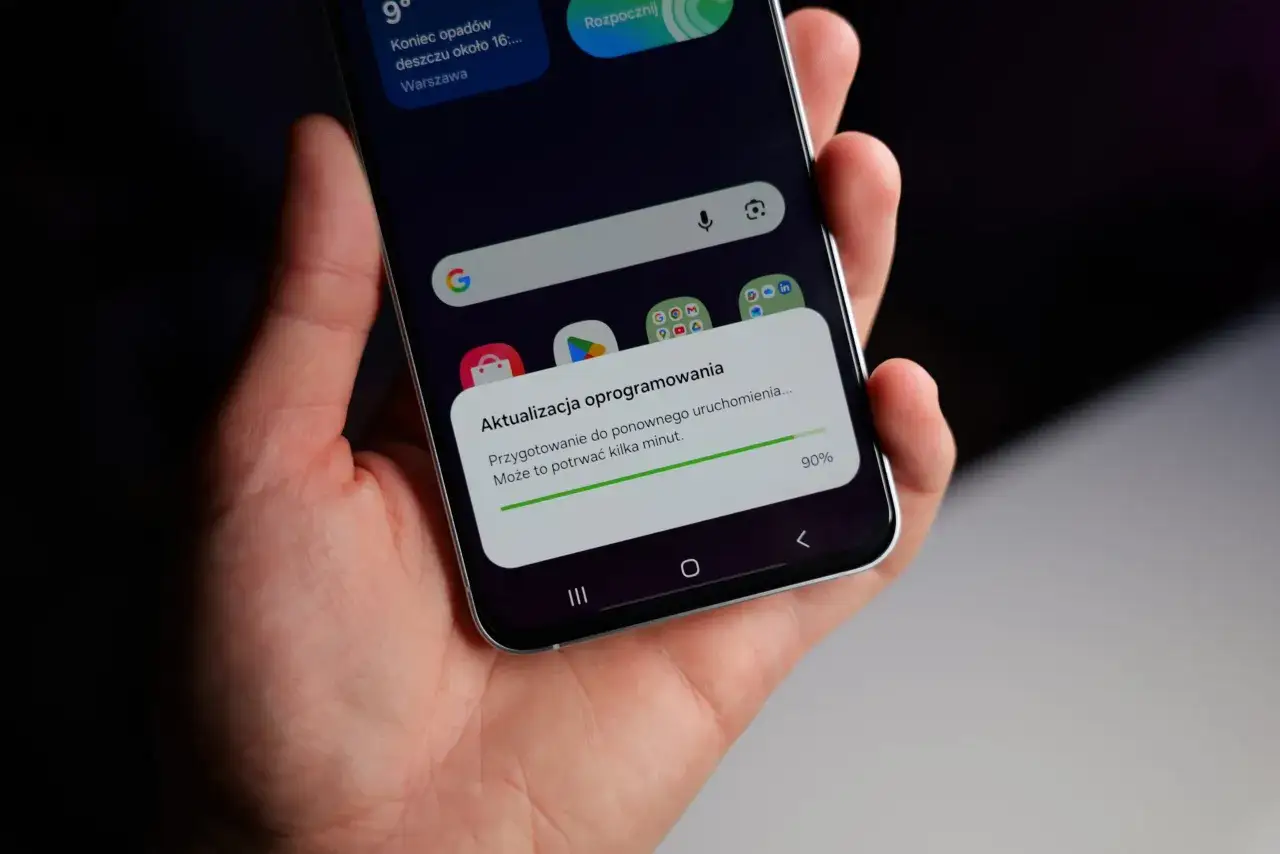
- Postępuj zgodnie z instrukcjami na ekranie, aby pobrać i zainstalować nową wersję systemu. Telefon może się kilkukrotnie uruchomić ponownie podczas instalacji to normalne.
Metoda #2 (alternatywna): Aktualizacja za pomocą komputera i programu Smart Switch
Jeśli z jakiegoś powodu aktualizacja OTA nie działa lub wolisz mieć większą kontrolę, możesz skorzystać z programu Samsung Smart Switch na komputerze. To również świetne narzędzie do tworzenia kopii zapasowych:
- Pobierz i zainstaluj program Samsung Smart Switch na swoim komputerze (dostępny dla systemów Windows i macOS).
- Podłącz telefon Samsung do komputera za pomocą oryginalnego kabla USB.
- Uruchom Smart Switch i poczekaj, aż program rozpozna Twoje urządzenie.
- Jeśli dostępna jest aktualizacja oprogramowania, program wyświetli odpowiednie powiadomienie. Kliknij przycisk "Aktualizuj".
- Postępuj zgodnie z instrukcjami na ekranie, aby przeprowadzić aktualizację. Smart Switch często oferuje również możliwość wykonania kopii zapasowej danych przed aktualizacją, co jest dodatkowym atutem.
Co oznaczają poszczególne statusy: "Zainstaluj teraz", "Zaplanuj instalację", "Później"?
Po pobraniu aktualizacji system często pyta Cię, co chcesz z nią zrobić. Oto krótkie wyjaśnienie opcji:
- Zainstaluj teraz: Ta opcja natychmiast rozpoczyna proces instalacji aktualizacji. Telefon uruchomi się ponownie i zainstaluje system.
- Zaplanuj instalację: Pozwala to na wybranie dogodnego terminu instalacji, na przykład w nocy, gdy nie używasz telefonu. To świetne rozwiązanie, aby uniknąć przerw w pracy.
- Później: Jeśli nie masz czasu lub nie chcesz instalować aktualizacji od razu, możesz odłożyć ten proces na inny, nieokreślony moment. Pamiętaj jednak, aby zrobić to wkrótce, aby cieszyć się korzyściami z nowej wersji.
Co zrobić, gdy aktualizacja nie jest widoczna
Zdarza się, że mimo usilnych prób, aktualizacja nie pojawia się na Twoim telefonie. To częsty problem, który może mieć kilka przyczyn. Nie martw się, zazwyczaj da się to wyjaśnić.
Cierpliwość to cnota: harmonogram aktualizacji dla różnych modeli
Wiem, że oczekiwanie bywa frustrujące, ale musisz pamiętać, że aktualizacje są udostępniane stopniowo. Samsung, podobnie jak inni producenci, nie wypuszcza nowej wersji Androida dla wszystkich modeli jednocześnie. Proces ten jest rozłożony w czasie i zależy od konkretnego modelu telefonu, a także od regionu i operatora sieci. Czasami po prostu trzeba uzbroić się w cierpliwość i poczekać kilka dni lub tygodni.
Sprawdź aplikację Samsung Members Twoje centrum informacji o aktualizacjach
Jeśli chcesz być na bieżąco z harmonogramem aktualizacji, polecam regularne sprawdzanie aplikacji Samsung Members. To oficjalne centrum informacji, gdzie Samsung często publikuje szczegółowe harmonogramy udostępniania nowych wersji Androida i nakładki One UI dla poszczególnych modeli. Znajdziesz tam również wiele innych przydatnych wskazówek i porad.
Czy Twój telefon stracił już wsparcie producenta? Jak to zweryfikować?
Niestety, brak widocznej aktualizacji może oznaczać, że wsparcie producenta dla Twojego konkretnego modelu telefonu się zakończyło. Każde urządzenie ma określony cykl życia, po którym przestaje otrzymywać duże aktualizacje systemu Android, a z czasem również aktualizacje zabezpieczeń. Aby to zweryfikować, możesz sprawdzić oficjalną stronę internetową Samsunga w sekcji wsparcia dla Twojego modelu lub poszukać informacji o polityce aktualizacji w aplikacji Samsung Members. Jeśli Twój telefon jest starszy niż 3-4 lata, jest to bardzo prawdopodobna przyczyna.Problemy po aktualizacji? Oto co możesz zrobić
Zdarza się, że po zainstalowaniu nowej wersji Androida pojawiają się drobne problemy. Nie panikuj! W większości przypadków są one łatwe do rozwiązania i nie świadczą o poważnej usterce. Przejdźmy przez najczęstsze scenariusze i ich rozwiązania.
Najczęstsze problemy po aktualizacji: drenaż baterii, spowolnienie, błędy aplikacji
- Szybsze zużycie baterii: To bardzo częsty problem. Po dużej aktualizacji system musi się "ułożyć", zindeksować pliki i zoptymalizować działanie aplikacji pod nową wersję. Może to prowadzić do zwiększonego zużycia energii przez pierwsze kilka dni.
- Przegrzewanie się urządzenia: Podobnie jak z baterią, intensywna praca systemu po aktualizacji może powodować chwilowe nagrzewanie się telefonu.
- Spowolnienie działania systemu: Czasami interfejs może działać mniej płynnie, a aplikacje uruchamiać się wolniej.
- Błędy w funkcjonowaniu niektórych aplikacji: Niektóre aplikacje mogą nie być jeszcze w pełni zoptymalizowane pod nową wersję Androida, co może prowadzić do ich zawieszania się lub niewłaściwego działania.
Pierwsza pomoc: jak wyczyścić partycję cache i rozwiązać drobne usterki?
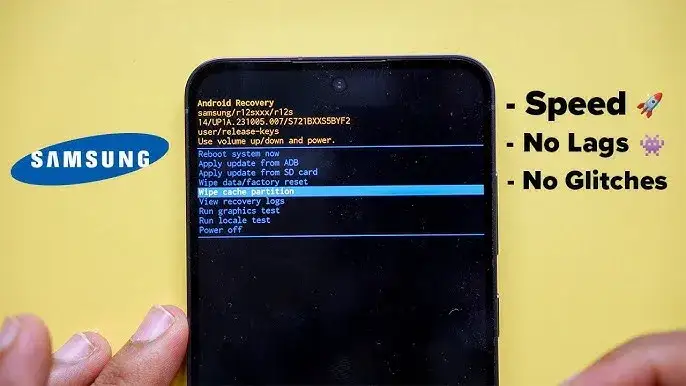
Jednym z najskuteczniejszych i bezpiecznych sposobów na rozwiązanie wielu drobnych problemów po aktualizacji jest wyczyszczenie partycji cache (pamięci podręcznej systemu). To nie usunie Twoich danych, a jedynie tymczasowe pliki, które mogły zostać uszkodzone podczas aktualizacji:
- Wyłącz telefon całkowicie.
- Przytrzymaj jednocześnie przycisk zwiększania głośności i przycisk zasilania. W niektórych starszych modelach Samsunga może być to kombinacja przycisku Bixby + zwiększania głośności + zasilania. Trzymaj je, aż pojawi się logo Samsung.
- Puść przyciski, aby wejść w tryb Recovery.
- Za pomocą przycisków głośności nawiguj do opcji "Wipe cache partition" i zatwierdź wybór przyciskiem zasilania.
- Potwierdź wybór, wybierając "Yes".
- Po zakończeniu procesu wybierz "Reboot system now", aby ponownie uruchomić telefon. Po ponownym uruchomieniu sprawdź, czy problemy ustąpiły.
Ostateczne rozwiązanie: kiedy warto rozważyć przywrócenie ustawień fabrycznych?
Jeśli wyczyszczenie partycji cache nie pomogło, a problemy są poważne i uporczywe, ostatecznym rozwiązaniem jest przywrócenie ustawień fabrycznych. Muszę jednak bardzo mocno podkreślić, że jest to proces, który kasuje wszystkie dane z telefonu zdjęcia, aplikacje, kontakty, wiadomości. Dlatego bezwzględnie konieczne jest wykonanie pełnej kopii zapasowej wszystkich ważnych danych przed jego przeprowadzeniem. Przywrócenie ustawień fabrycznych często rozwiązuje większość problemów, ponieważ system jest wtedy "czysty" i zaczyna od nowa, bez żadnych pozostałości po poprzednich konfiguracjach czy błędach.
Przeczytaj również: Jak zaktualizować HBO GO? Zainstaluj Max na TV krok po kroku
Zaawansowane techniki: ręczna instalacja oprogramowania (flashowanie)
Wiem, że niektórzy użytkownicy, zwłaszcza ci bardziej zaawansowani, mogą rozważać ręczną instalację oprogramowania. Chcę jednak jasno zaznaczyć, że jest to metoda przeznaczona dla bardzo doświadczonych osób i wiąże się z dużym ryzykiem, o którym musisz wiedzieć.
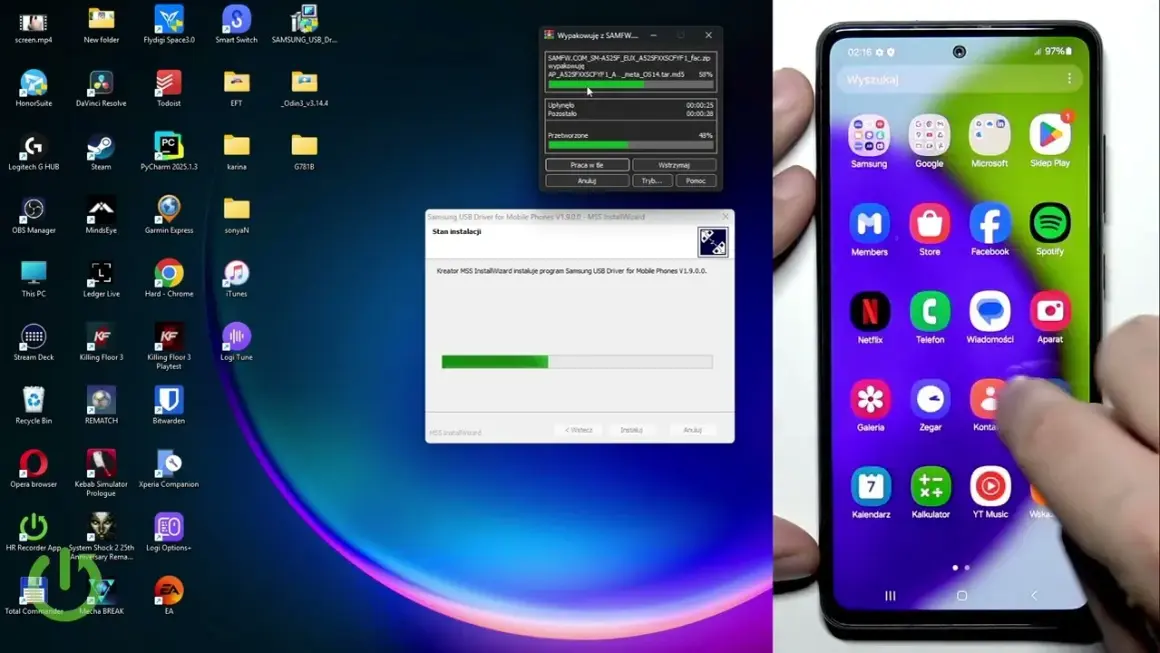
Odin i SamFirm: narzędzia dla entuzjastów
W środowisku entuzjastów Samsunga często słyszy się o narzędziach takich jak Odin i SamFirm. Odin to program na komputer, który pozwala na ręczną instalację oprogramowania (tzw. flashowanie) na urządzeniach Samsung, omijając standardowe metody OTA czy Smart Switch. SamFirm z kolei służy do pobierania oficjalnych wersji oprogramowania Samsunga. Są to narzędzia potężne, ale wymagające precyzyjnej wiedzy i ostrożności.
Uwaga na ryzyko: utrata gwarancji i możliwość uszkodzenia telefonu
Muszę to podkreślić z całą mocą: ręczna instalacja oprogramowania (flashowanie) za pomocą narzędzi takich jak Odin jest procesem bardzo ryzykownym. Może to prowadzić do utraty gwarancji producenta, a w skrajnych przypadkach, jeśli coś pójdzie nie tak, nawet do trwałego uszkodzenia telefonu (tzw. "uceglenia"), czyniąc go bezużytecznym. Zdecydowanie odradzam tę metodę początkującym użytkownikom, a nawet zaawansowanym zalecam ją tylko w ostateczności i z pełną świadomością konsekwencji. Bezpieczeństwo Twojego urządzenia i danych jest najważniejsze, a oficjalne metody aktualizacji są zawsze najlepszym wyborem.
