
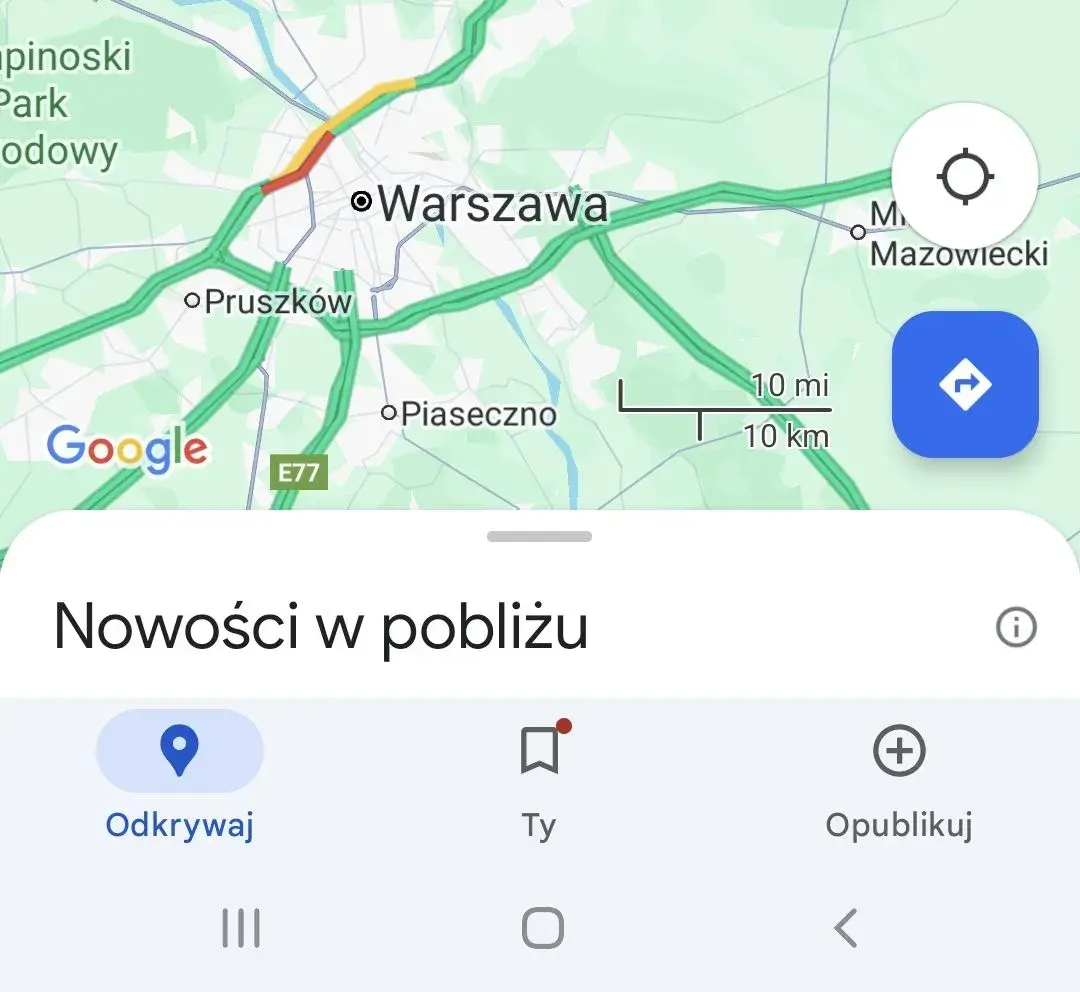
Regularne aktualizowanie aplikacji Mapy Google to klucz do pełnego wykorzystania jej potencjału. W tym artykule przeprowadzę Cię krok po kroku przez proces aktualizacji na urządzeniach z systemem Android i iOS, a także wyjaśnię, dlaczego warto to robić. Dzięki temu zawsze będziesz mieć dostęp do najnowszych funkcji, najdokładniejszych danych nawigacyjnych i zwiększonego bezpieczeństwa.
Aktualizacja Map Google to prosty proces, który zapewnia dostęp do najnowszych funkcji i danych nawigacyjnych.
- Aktualizacje Map Google przeprowadza się przez Sklep Play (Android) lub App Store (iOS).
- Ręczna aktualizacja aplikacji wymaga zaledwie kilku kliknięć w odpowiednim sklepie.
- Włączenie automatycznych aktualizacji to najwygodniejszy sposób, by zawsze mieć najnowszą wersję.
- Najczęstsze problemy z aktualizacją to brak miejsca na urządzeniu lub przestarzały system operacyjny.
- Rozróżniaj aktualizację samej aplikacji (funkcje, interfejs) od aktualizacji danych mapy (drogi, POI).
- Regularne aktualizacje gwarantują dostęp do nowych funkcji, dokładniejszych danych o ruchu drogowym i poprawek bezpieczeństwa.
Dlaczego warto regularnie aktualizować Mapy Google?
Z mojego doświadczenia wynika, że wielu użytkowników zapomina o regularnym aktualizowaniu aplikacji, a to duży błąd. Aktualizacje Map Google to nie tylko kosmetyczne zmiany, ale przede wszystkim dostęp do nowych, często rewolucyjnych funkcji, poprawa dokładności nawigacji oraz zwiększenie bezpieczeństwa i płynności działania. To naprawdę ważne, aby zawsze mieć najnowszą wersję.
Zyskaj dostęp do rewolucyjnych funkcji, o których jeszcze nie wiesz
- Immersive View (Widok Immersyjny): To funkcja, która pozwala na wirtualne "zanurzenie się" w danym miejscu, oferując fotorealistyczne widoki z lotu ptaka i możliwość eksploracji wnętrz budynków. Dzięki aktualizacjom możesz odkrywać miasta w zupełnie nowy sposób.
- Czytelne wskazówki na ekranie blokady: Google stale pracuje nad tym, aby nawigacja była jak najmniej absorbująca. Nowe wersje aplikacji często wprowadzają usprawnienia, takie jak bardziej czytelne i intuicyjne wskazówki, wyświetlane nawet na ekranie blokady, co pozwala na rzadsze odblokowywanie telefonu podczas jazdy.
- Zmiany w interfejsie i kolorystyce: Google regularnie odświeża wygląd Map. Ostatnie aktualizacje uprościły dolny pasek nawigacyjny i zmieniły dominującą niebieską kolorystykę na odcienie turkusu, co moim zdaniem poprawia estetykę i czytelność.
- Lokalne przechowywanie danych z Osi Czasu: Od 2025 roku dane z funkcji "Oś Czasu" mają być przechowywane lokalnie na urządzeniu, a nie w chmurze Google. To ważna zmiana dla prywatności, dostępna tylko w najnowszych wersjach aplikacji.
Nawiguj pewniej dzięki najświeższym danym o drogach i korkach
Aktualizacje aplikacji Mapy Google często zawierają usprawnienia w algorytmach przetwarzania danych o ruchu drogowym i infrastrukturze. To oznacza, że Twoja nawigacja będzie dokładniejsza, szybsza i bardziej efektywna. Nowe drogi, zmiany organizacji ruchu, świeże informacje o korkach czy utrudnieniach to wszystko jest uwzględniane w najnowszych wersjach, co przekłada się na bardziej precyzyjne wyznaczanie tras i unikanie niespodzianek na drodze.
Zapewnij sobie bezpieczeństwo i płynność działania aplikacji
Każda aktualizacja to również pakiet poprawek błędów i luk bezpieczeństwa. Używanie przestarzałej wersji aplikacji może narazić Cię na ryzyko, ponieważ niezidentyfikowane błędy mogą zostać wykorzystane przez osoby trzecie. Ponadto, nowe wersje często wprowadzają optymalizacje, które sprawiają, że aplikacja działa płynniej, szybciej i zużywa mniej baterii. Z mojego doświadczenia wynika, że aktualizacje to najlepszy sposób na utrzymanie stabilności działania Map Google.
Jak zaktualizować Mapy Google na telefonie z Androidem?
Aktualizacja Map Google na urządzeniu z Androidem to naprawdę prosty proces, który zajmuje zaledwie kilka chwil. Pamiętaj, że zawsze warto to robić, aby cieszyć się wszystkimi nowościami. Poniżej znajdziesz instrukcje krok po kroku.
Metoda ręczna: Znajdź i naciśnij przycisk "Aktualizuj" w Sklepie Play
- Otwórz aplikację Sklep Play na swoim telefonie.
- W pasku wyszukiwania u góry ekranu wpisz "Mapy Google" i naciśnij ikonę lupy.
- W wynikach wyszukiwania znajdź aplikację "Mapy Google" i kliknij w nią, aby przejść do jej strony.
- Jeśli dostępna jest nowa wersja, zobaczysz przycisk "Aktualizuj". Naciśnij go.
- Poczekaj, aż aplikacja zostanie pobrana i zainstalowana. Po zakończeniu procesu przycisk "Aktualizuj" zniknie, a pojawi się "Otwórz".
Jak sprawdzić, czy Twoja wersja aplikacji jest aktualna?
Jeśli po przejściu na stronę Map Google w Sklepie Play nie widzisz przycisku "Aktualizuj", a jedynie "Odinstaluj" i "Otwórz", oznacza to, że Twoja aplikacja jest już w najnowszej dostępnej wersji. Nie musisz nic więcej robić!
Ustaw i zapomnij: Jak włączyć automatyczne aktualizacje i mieć problem z głowy?
Aby nie martwić się o ręczne aktualizacje, możesz włączyć automatyczne aktualizacje dla Map Google lub wszystkich aplikacji. To rozwiązanie, które ja zawsze polecam, bo oszczędza czas i zapewnia, że zawsze masz najnowszą wersję.
- Otwórz aplikację Sklep Play.
- Kliknij ikonę swojego profilu (zazwyczaj w prawym górnym rogu ekranu).
- Wybierz opcję "Ustawienia".
- Przejdź do sekcji "Preferencje sieci".
- Kliknij "Automatyczna aktualizacja aplikacji".
- Wybierz preferowaną opcję: "Tylko przez Wi-Fi" (zalecane, aby uniknąć zużycia danych mobilnych) lub "Przez dowolną sieć". Możesz też ustawić automatyczne aktualizacje tylko dla konkretnej aplikacji Mapy Google, wchodząc na jej stronę w Sklepie Play, klikając trzy kropki w prawym górnym rogu i zaznaczając opcję "Włącz automatyczną aktualizację".
Aktualizacja Map Google na iPhonie i iPadzie
Użytkownicy urządzeń Apple również mogą łatwo zaktualizować Mapy Google, korzystając z App Store. Proces jest bardzo podobny do tego na Androidzie i równie intuicyjny. Zobacz, jak to zrobić.
Jak szybko zaktualizować aplikację przez App Store?
- Otwórz aplikację App Store na swoim iPhonie lub iPadzie.
- Kliknij ikonę swojego profilu (zazwyczaj w prawym górnym rogu ekranu).
- Przewiń w dół, aby zobaczyć listę dostępnych aktualizacji.
- Znajdź aplikację "Mapy Google" na liście.
- Jeśli dostępna jest nowa wersja, obok nazwy aplikacji pojawi się przycisk "Uaktualnij". Naciśnij go.
- Poczekaj, aż aplikacja zostanie pobrana i zainstalowana.
Automatyczne aktualizacje na iOS: Włącz tę opcję i ciesz się nowościami bez wysiłku
Aby Mapy Google aktualizowały się automatycznie na Twoim iPhonie lub iPadzie, możesz włączyć tę opcję w ustawieniach systemu iOS. To bardzo wygodne rozwiązanie, które gwarantuje, że zawsze masz najnowszą wersję bez konieczności pamiętania o ręcznym sprawdzaniu.
- Przejdź do "Ustawień" na swoim urządzeniu.
- Przewiń w dół i wybierz "App Store".
- W sekcji "Automatyczne pobieranie" upewnij się, że opcja "Uaktualnienia aplikacji" jest włączona.
- Możesz również wybrać, czy aktualizacje mają być pobierane przez dane komórkowe, czy tylko przez Wi-Fi, aby kontrolować zużycie pakietu danych.
Problemy z aktualizacją Map Google? Sprawdź te rozwiązania!
Czasami, mimo prostoty procesu, mogą pojawić się problemy z aktualizacją Map Google. Nie martw się, to dość częste i zazwyczaj łatwe do rozwiązania. Z mojego doświadczenia wynika, że najczęściej winne są drobne niedopatrzenia lub proste kwestie techniczne. Poniżej przedstawiam najczęstsze problemy i sprawdzone sposoby na ich usunięcie.
Nie widzisz przycisku "Aktualizuj"? Oto możliwe przyczyny
Najczęstszą przyczyną braku przycisku "Aktualizuj" w Sklepie Play lub App Store jest fakt, że masz już zainstalowaną najnowszą wersję aplikacji. Sklepy z aplikacjami po prostu nie wyświetlają przycisku aktualizacji, jeśli nie ma nic nowego do pobrania. Zawsze warto to sprawdzić, zanim zaczniesz szukać bardziej skomplikowanych rozwiązań.
Czy Twój telefon jest za stary? Sprawdź minimalne wymagania systemowe
Nowe wersje aplikacji Mapy Google często wymagają nowszych wersji systemów operacyjnych. Google regularnie kończy wsparcie dla starszych wersji Androida (np. poniżej wersji 9.0) i iOS (np. poniżej iOS 15.0). Jeśli Twój telefon ma bardzo stary system, może to być powód, dla którego nie możesz zaktualizować Map. W takim przypadku jedynym rozwiązaniem jest aktualizacja systemu operacyjnego (jeśli jest dostępna dla Twojego urządzenia) lub rozważenie wymiany telefonu.
Aktualizacja zawiesza się w połowie? Poznaj 3 sprawdzone sposoby na naprawę
Gdy aktualizacja Map Google zawiesza się lub wyświetla błąd, może to być frustrujące. Oto trzy sprawdzone metody, które często rozwiązują ten problem:
-
Wyczyść pamięć podręczną i dane Sklepu Play (Android):
- Przejdź do "Ustawień" telefonu.
- Wybierz "Aplikacje" (lub "Aplikacje i powiadomienia").
- Znajdź "Sklep Google Play" na liście i kliknij w niego.
- Wybierz "Pamięć" (lub "Pamięć i pamięć podręczna").
- Naciśnij "Wyczyść pamięć podręczną", a następnie "Wyczyść dane". Pamiętaj, że to zresetuje ustawienia Sklepu Play, ale nie usunie aplikacji.
- Spróbuj ponownie zaktualizować Mapy Google.
- Ponownie uruchom telefon: Czasami najprostsze rozwiązania są najlepsze. Ponowne uruchomienie urządzenia może rozwiązać wiele tymczasowych problemów z oprogramowaniem i procesami w tle, które blokują aktualizację.
- Odinstaluj i ponownie zainstaluj Mapy Google: Jeśli powyższe kroki nie pomogły, spróbuj odinstalować aplikację Mapy Google, a następnie ponownie ją zainstalować ze Sklepu Play (Android) lub App Store (iOS). Pamiętaj, że to usunie wszystkie dane offline i ustawienia aplikacji, więc będziesz musiał je skonfigurować od nowa.
Brak miejsca w pamięci cichy wróg aktualizacji i jak go pokonać
Niewystarczająca ilość wolnego miejsca na urządzeniu to bardzo częsta, choć często niedoceniana, przyczyna niepowodzenia aktualizacji. Aplikacje, w tym Mapy Google, potrzebują miejsca nie tylko na sam plik aktualizacji, ale także na tymczasowe pliki instalacyjne. Jeśli widzisz komunikat o błędzie związanym z pamięcią, usuń niepotrzebne zdjęcia, filmy, pliki lub rzadko używane aplikacje, aby zwolnić miejsce. To zazwyczaj rozwiązuje problem.
Przeczytaj również: Jak zaktualizować komputer? Sterowniki, Windows, BIOS bezpiecznie!
Aktualizacja aplikacji a aktualizacja danych mapy poznaj różnice
Wielu użytkowników myli aktualizację samej aplikacji Mapy Google z aktualizacją danych kartograficznych, czyli faktycznych map. To są dwa niezależne procesy, które warto rozróżniać, aby w pełni zrozumieć, co dzieje się na Twoim telefonie.
Aktualizacja aplikacji dotyczy kodu programu, jego interfejsu, funkcji, poprawek błędów i optymalizacji. To tak, jakbyś aktualizował system operacyjny swojego komputera. Natomiast aktualizacja danych mapy to proces pobierania najnowszych informacji o drogach, punktach POI (punktach użyteczności publicznej), budynkach czy ukształtowaniu terenu. To tak, jakbyś pobierał nową bazę danych do programu.
Nowa funkcja a nowa droga co tak naprawdę pobierasz na telefon?
Kiedy aktualizujesz aplikację Mapy Google, zyskujesz dostęp do nowych widoków (np. wspomniany Immersive View), zmienionego interfejsu, usprawnień w nawigacji czy poprawek bezpieczeństwa. To wszystko wpływa na to, jak aplikacja działa i wygląda. Natomiast kiedy Google aktualizuje dane mapy, to w Twojej aplikacji pojawiają się aktualne informacje o nowo wybudowanych drogach, zmienionych limitach prędkości, nowych restauracjach czy sklepach. Te dane są często aktualizowane w tle, niezależnie od tego, czy zaktualizowałeś samą aplikację.
Jak często Google faktycznie odświeża mapy i zdjęcia satelitarne w Polsce?
Dane kartograficzne, czyli informacje o drogach, punktach POI i ruchu drogowym, są aktualizowane przez Google w sposób ciągły i bardzo dynamiczny. Dzięki temu, że miliony użytkowników korzystają z Map, Google na bieżąco zbiera informacje o zmianach i wprowadza je do systemu. Z kolei zdjęcia satelitarne i dane Street View mają własny, rzadszy cykl aktualizacji. Nie ma stałego harmonogramu dla Polski, ale Google regularnie wysyła samochody Street View i aktualizuje zdjęcia satelitarne, aby zapewnić jak najświeższe dane wizualne, choć nie dzieje się to tak często, jak aktualizacje danych o ruchu drogowym.
