
Ten artykuł stanowi kompleksowy przewodnik po wyłączaniu Zapory Windows Defender w Windows 10. Znajdziesz w nim szczegółowe instrukcje krok po kroku, poznasz potencjalne ryzyka związane z tą operacją oraz dowiesz się o bezpieczniejszych alternatywach, które pozwolą Ci rozwiązać problemy z aplikacjami bez narażania systemu.
Wyłączenie zapory sieciowej w Windows 10 jest możliwe, ale wiąże się z dużym ryzykiem poznaj bezpieczne alternatywy
- Zapora Windows Defender to kluczowy element ochrony, filtrujący ruch sieciowy i chroniący przed nieautoryzowanym dostępem.
- Możesz ją wyłączyć na kilka sposobów: przez aplikację Zabezpieczenia Windows, Panel Sterowania lub Wiersz polecenia.
- Całkowite wyłączenie zapory naraża system na ataki z sieci, złośliwe oprogramowanie i próby nieautoryzowanego dostępu.
- Zamiast dezaktywacji, zaleca się dodawanie wyjątków dla konkretnych aplikacji, aby zachować ogólną ochronę.
- Tymczasowe wyłączenie jest uzasadnione głównie w celach diagnostycznych, aby sprawdzić źródło problemu.
Czym dokładnie jest Zapora Windows Defender i jak chroni Twój komputer?
Zapora Windows Defender, znana również jako Firewall, to niezwykle ważny mechanizm obronny wbudowany w system Windows 10. Jej głównym zadaniem jest monitorowanie i kontrolowanie ruchu sieciowego przychodzącego do komputera oraz wychodzącego z niego. Działa jak strażnik, który analizuje każdy pakiet danych i decyduje, czy powinien zostać przepuszczony, czy zablokowany. Dzięki temu zapora skutecznie chroni Twój komputer przed nieautoryzowanym dostępem z zewnątrz, potencjalnie szkodliwym oprogramowaniem, takim jak wirusy czy trojany, a także przed próbami wykorzystania luk w zabezpieczeniach systemu. Jest to fundamentalny element ochrony, który zapewnia podstawowy poziom bezpieczeństwa podczas korzystania z sieci.
Trzy profile sieciowe: domena, sieć prywatna i publiczna co oznaczają?
Zapora Windows Defender działa w oparciu o trzy różne profile sieciowe, które dostosowują jej zachowanie w zależności od kontekstu, w jakim znajduje się Twój komputer. Rozumienie tych profili jest kluczowe dla efektywnego zarządzania bezpieczeństwem:
- Sieć domenowa: Ten profil jest stosowany, gdy komputer jest podłączony do sieci firmowej lub szkolnej, która wykorzystuje Active Directory (domenę). W takim środowisku zapora zazwyczaj działa z najbardziej restrykcyjnymi ustawieniami, ponieważ sieć jest zarządzana centralnie i zakłada się wyższy poziom zaufania do innych urządzeń w tej samej domenie, ale jednocześnie wymaga ścisłej kontroli komunikacji z zewnętrznym światem.
- Sieć prywatna: Ten profil jest przeznaczony dla sieci, którym ufasz, takich jak domowa sieć Wi-Fi. W tym scenariuszu zapora pozwala na łatwiejsze udostępnianie plików i drukarek innym urządzeniom w tej samej sieci, jednocześnie nadal chroniąc przed zagrożeniami z Internetu. Ustawienia są zazwyczaj mniej restrykcyjne niż w przypadku sieci domenowej.
- Sieć publiczna: Ten profil jest stosowany, gdy łączysz się z niezaufanymi sieciami, takimi jak publiczne Wi-Fi w kawiarni, na lotnisku czy w hotelu. W tym przypadku zapora działa z najwyższym poziomem restrykcji, blokując większość przychodzących połączeń i uniemożliwiając wykrycie komputera przez inne urządzenia w tej samej sieci. Jest to najbezpieczniejszy profil, zalecany do użytku poza zaufanym środowiskiem.
Kiedy wyłączenie zapory jest kuszące? Najczęstsze scenariusze użytkowników
Chociaż zapora sieciowa jest niezbędnym narzędziem ochrony, zdarzają się sytuacje, gdy jej działanie może być uciążliwe lub wydawać się przeszkodą. Oto najczęstsze powody, dla których użytkownicy rozważają jej tymczasowe lub nawet stałe wyłączenie:
- Problemy z działaniem aplikacji: Niektóre programy, zwłaszcza te wymagające komunikacji sieciowej, mogą być blokowane przez zaporę, co uniemożliwia ich prawidłowe funkcjonowanie. Może to dotyczyć zarówno aplikacji biurowych, jak i specjalistycznego oprogramowania.
- Problemy z grami: Szczególnie gry wieloosobowe, zwłaszcza te działające w trybie LAN (sieci lokalnej), często wymagają otwarcia określonych portów, aby umożliwić graczom połączenie się ze sobą. Jeśli zapora blokuje te porty, gra może nie działać poprawnie lub wcale.
- Specyficzne oprogramowanie: Niektóre programy, np. do zdalnego dostępu, serwery FTP czy aplikacje do synchronizacji danych, mogą potrzebować swobodnej komunikacji sieciowej, która bywa ograniczana przez domyślne ustawienia zapory.
- Diagnoza problemów z łącznością: W przypadku trudności z połączeniem sieciowym lub działaniem konkretnej usługi, wyłączenie zapory może być jednym z kroków diagnostycznych, aby sprawdzić, czy to właśnie ona jest przyczyną problemu.
Wyłączanie zapory krok po kroku: instrukcje dla każdego
Metoda 1: Najprostsza droga przez aplikację Zabezpieczenia Windows (zalecane)
Jak znaleźć i otworzyć centrum zabezpieczeń?
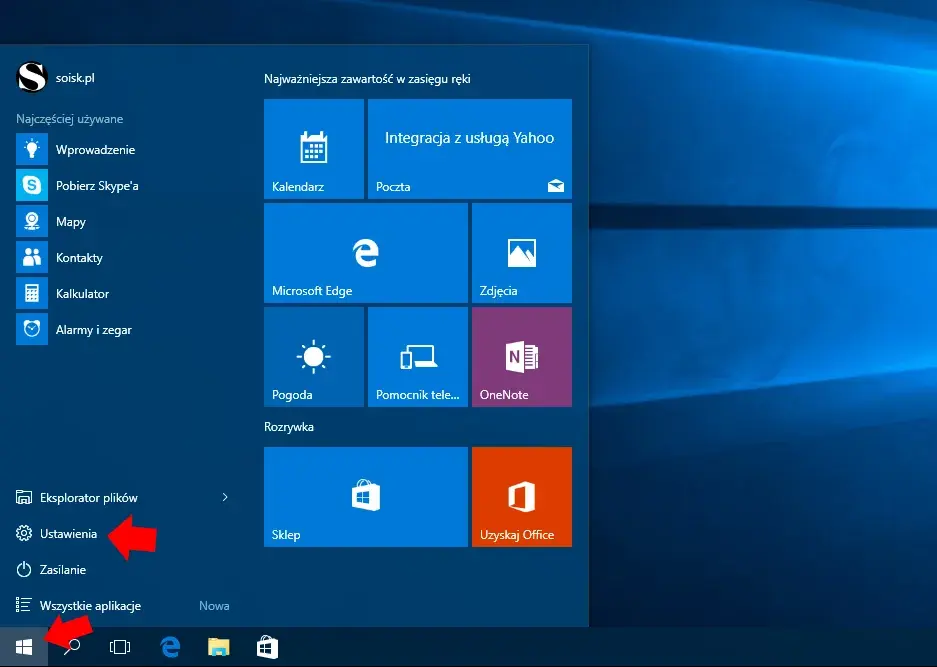
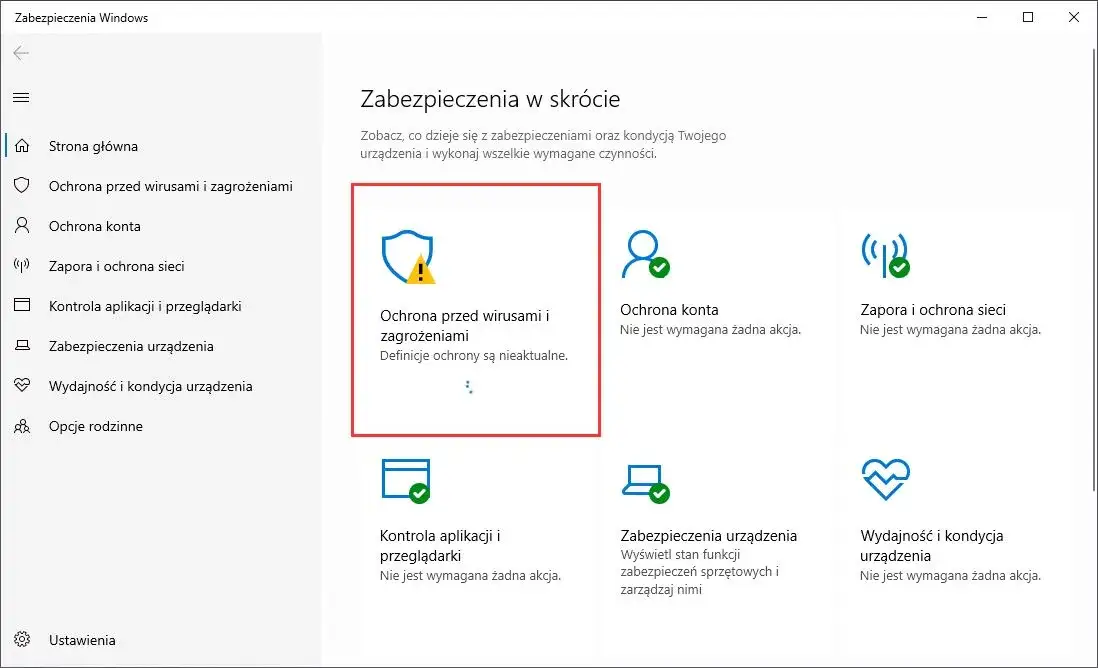
- Kliknij ikonę tarczy w zasobniku systemowym (obok zegara) lub wyszukaj "Zabezpieczenia Windows" w menu Start.
- Po otwarciu aplikacji Zabezpieczenia Windows, kliknij na sekcję "Zapora i ochrona sieci".
Wyłączanie ochrony dla sieci prywatnej i publicznej: praktyczny przewodnik ze zrzutami ekranu
- W oknie "Zapora i ochrona sieci" zobaczysz aktualnie aktywny profil sieciowy (np. "Sieć prywatna" lub "Sieć publiczna").
- Kliknij na nazwę aktywnego profilu, aby przejść do jego ustawień.
- Znajdź przełącznik obok opcji "Zapora Windows Defender" i zmień jego pozycję na "Wyłączone".
- System może wyświetlić monit Kontroli konta użytkownika (UAC). Kliknij "Tak", aby potwierdzić zmianę.
- Powtórz kroki 2-4 dla drugiego profilu sieciowego, jeśli chcesz całkowicie dezaktywować zaporę. Pamiętaj, że wyłączenie zapory dla sieci publicznej jest szczególnie ryzykowne.
Metoda 2: Klasyczne podejście przez Panel Sterowania
Odnajdywanie ustawień zapory w Panelu Sterowania
- Otwórz menu Start i wpisz "Panel sterowania", a następnie wybierz go z listy wyników.
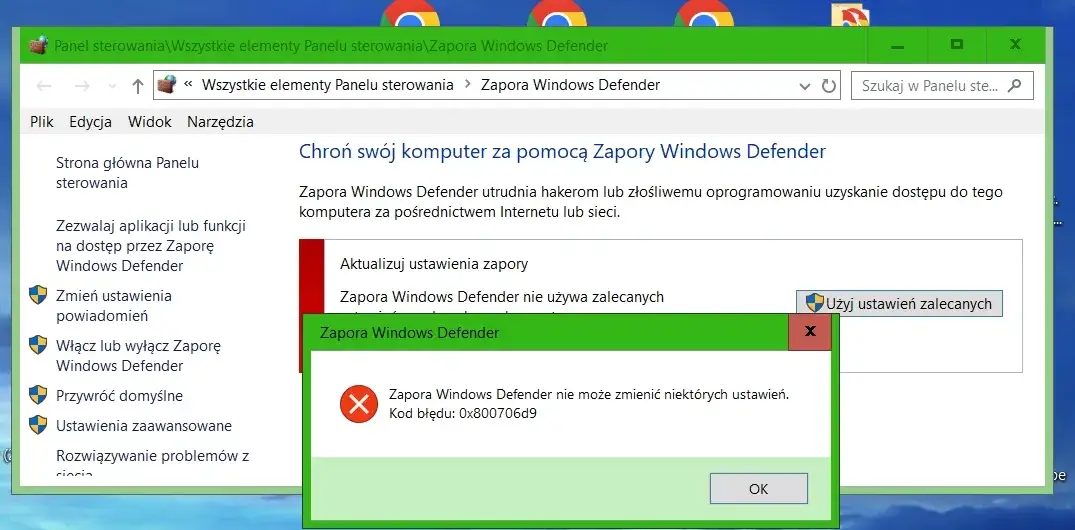
- W oknie Panelu sterowania, w sekcji "System i zabezpieczenia", kliknij na "Zapora Windows Defender".
Jak dezaktywować zaporę dla wybranych typów sieci?
- W oknie Zapory Windows Defender, po lewej stronie, kliknij opcję "Włącz lub wyłącz Zaporę Windows Defender".
- W kolejnym oknie zobaczysz ustawienia dla sieci prywatnej i publicznej.
- Aby wyłączyć zaporę, zaznacz opcję "Wyłącz Zaporę Windows Defender (niezalecane)" dla obu typów sieci.
- Kliknij przycisk "OK", aby zapisać zmiany.
Metoda 3: Dla zaawansowanych: jak wyłączyć zaporę za pomocą Wiersza polecenia (CMD)?
Uruchamianie Wiersza polecenia z uprawnieniami administratora
- Kliknij prawym przyciskiem myszy na przycisk Start.
- Z menu, które się pojawi, wybierz "Wiersz polecenia (administrator)" lub "Windows PowerShell (administrator)".
- Jeśli pojawi się okno Kontroli konta użytkownika (UAC), kliknij "Tak", aby zezwolić na uruchomienie programu.
Jedna komenda, by wyłączyć wszystkie profile: poznaj polecenie `netsh`
Aby szybko wyłączyć zaporę dla wszystkich profili sieciowych za pomocą Wiersza polecenia, wpisz następującą komendę i naciśnij Enter:
netsh advfirewall set allprofiles state off
Jeśli wolisz używać programu PowerShell, możesz skorzystać z alternatywnego polecenia:
Set-NetFirewallProfile -Profile Domain, Public, Private -Enabled False
Obie te komendy spowodują natychmiastowe wyłączenie zapory dla wszystkich aktywnych profili sieciowych. Pamiętaj, że jest to najszybsza, ale i najbardziej ryzykowna metoda, ponieważ pozbawia system ochrony bez możliwości wyboru konkretnego profilu.
Zanim wyłączysz zaporę: poznaj ryzyko i konsekwencje dla Twojego komputera
Jakie zagrożenia czekają na Twój komputer bez aktywnej zapory?
Wyłączenie zapory sieciowej to jak otwarcie drzwi domu dla nieproszonych gości. Bez aktywnej ochrony Twój komputer staje się znacznie bardziej podatny na szereg poważnych zagrożeń:
- Ataki z sieci: Złośliwi użytkownicy lub zautomatyzowane skrypty mogą próbować wykorzystać otwarte porty i luki w zabezpieczeniach do uzyskania nieautoryzowanego dostępu do Twojego systemu. Mogą oni próbować przejąć kontrolę nad komputerem, zainstalować złośliwe oprogramowanie lub wykraść poufne dane.
- Złośliwe oprogramowanie (malware): Wiele rodzajów malware, w tym wirusy, trojany, ransomware i programy szpiegujące, rozprzestrzenia się właśnie poprzez sieć. Bez zapory, która mogłaby zablokować podejrzane połączenia, ryzyko infekcji znacznie wzrasta.
- Próby nieautoryzowanego dostępu: Hakerzy stale skanują Internet w poszukiwaniu słabo zabezpieczonych systemów. Brak zapory sprawia, że Twój komputer jest łatwym celem dla takich ataków, które mogą prowadzić do kradzieży tożsamości, oszustw finansowych lub uszkodzenia danych.
- Słabe punkty w aplikacjach: Nawet pozornie bezpieczne aplikacje mogą zawierać luki, które mogą zostać wykorzystane przez atakujących. Zapora działa jako dodatkowa warstwa obrony, która może zablokować próby wykorzystania tych luk.
Czy program antywirusowy wystarczy? Różnica między antywirusem a firewallem
Często pojawia się pytanie, czy posiadanie dobrego programu antywirusowego jest wystarczające, aby zrezygnować z zapory sieciowej. Odpowiedź brzmi: zdecydowanie nie. Antywirus i zapora sieciowa to dwa odrębne, ale komplementarne narzędzia bezpieczeństwa, które pełnią różne funkcje:
- Program antywirusowy skupia się na wykrywaniu, usuwaniu i zapobieganiu infekcjom przez złośliwe oprogramowanie, które już znajduje się na komputerze lub próbuje się na nim zainstalować (np. z plików pobranych z Internetu, załączników e-mail).
- Zapora sieciowa działa na "granicy" Twojego systemu, kontrolując ruch sieciowy. Jej zadaniem jest blokowanie nieautoryzowanych prób dostępu do Twojego komputera z sieci oraz zapobieganie "ucieczce" danych lub komunikacji z złośliwymi serwerami.
Można to porównać do domu: antywirus to system alarmowy i ochrona przed włamywaczem, który próbuje sforsować drzwi, podczas gdy zapora to strażnik przy bramie, który decyduje, kogo wpuścić na teren posesji. Oba elementy są niezbędne do zapewnienia kompleksowej ochrony.
"Wyłączyłem i nic się nie stało": dlaczego skutki mogą być niewidoczne od razu?
Wielu użytkowników, którzy tymczasowo wyłączyli zaporę, by rozwiązać jakiś problem, po jego rozwiązaniu zapomina ją włączyć z powrotem, twierdząc, że "nic się nie stało". Jest to bardzo niebezpieczne myślenie. Skutki braku ochrony zapory sieciowej nie zawsze są natychmiastowe i oczywiste. Ataki hakerskie często wykorzystują luki w zabezpieczeniach w sposób ukryty i powolny. Złośliwe oprogramowanie może zostać zainstalowane i pozostać nieaktywne przez długi czas, czekając na odpowiedni moment do działania lub na zdalne polecenie od atakującego. Ponadto, niektóre zagrożenia mogą pojawić się dopiero wtedy, gdy Twój komputer połączy się z konkretną, zainfekowaną siecią lub odwiedzi specyficzną stronę internetową. Dlatego też, nawet jeśli nie widzisz natychmiastowych negatywnych konsekwencji, pozostawienie zapory wyłączonej to ogromne ryzyko, które może mieć katastrofalne skutki w przyszłości.
Bezpieczniejsza alternatywa: zezwalaj aplikacjom, zamiast wyłączać całą ochronę
Jak dodać wyjątek do zapory? Instrukcja tworzenia reguł przychodzących
Zamiast całkowicie wyłączać zaporę, znacznie bezpieczniejszym rozwiązaniem jest dodanie wyjątku dla konkretnej aplikacji, która jest blokowana. Pozwala to na zachowanie ogólnego poziomu ochrony, jednocześnie umożliwiając działanie potrzebnego programu. Oto jak to zrobić:
- Otwórz "Zabezpieczenia Windows" i przejdź do sekcji "Zapora i ochrona sieci".
- Kliknij na "Zezwalaj aplikacji przez zaporę".
- W oknie "Dozwolone aplikacje" kliknij przycisk "Zmień ustawienia" (może być wymagane potwierdzenie przez UAC).
- Przewiń listę dołączonych aplikacji. Jeśli szukana aplikacja znajduje się na liście, zaznacz pole wyboru obok jej nazwy oraz w kolumnach "Sieć prywatna" i/lub "Sieć publiczna", w zależności od tego, dla jakiego typu sieci chcesz zezwolić na jej działanie.
- Jeśli aplikacji nie ma na liście, kliknij "Zezwalaj innej aplikacji...".
- W nowym oknie kliknij "Przeglądaj...", aby znaleźć plik wykonywalny (.exe) aplikacji, dla której chcesz utworzyć wyjątek.
- Po wybraniu pliku kliknij "Otwórz", a następnie "Dodaj".
- Nowo dodana aplikacja pojawi się na liście. Zaznacz odpowiednie pola wyboru dla profili sieciowych.
- Kliknij "OK", aby zapisać zmiany.
Kiedy warto dodać wyjątek zamiast wyłączać zaporę? (Gry, programy specjalistyczne)
Dodawanie wyjątków jest idealnym rozwiązaniem w wielu sytuacjach, gdy zapora blokuje potrzebne funkcje, ale nie chcesz rezygnować z bezpieczeństwa. Oto przykłady:
- Gry wieloosobowe: Jeśli masz problem z połączeniem do serwera gry lub z grą ze znajomymi w sieci lokalnej, dodanie wyjątku dla pliku wykonywalnego gry lub konkretnych portów, których używa, pozwoli na swobodną rozgrywkę bez narażania całego systemu.
- Programy specjalistyczne: Oprogramowanie do zdalnego pulpitu, serwery FTP, aplikacje do synchronizacji plików w chmurze, a także niektóre narzędzia deweloperskie czy programy do monitorowania sieci, często wymagają otwartych portów lub specyficznych połączeń. Zamiast wyłączać zaporę, można dodać regułę zezwalającą tylko na niezbędną komunikację dla tych programów.
- Oprogramowanie do wideokonferencji: Niektóre programy do rozmów wideo mogą mieć problemy z nawiązywaniem połączeń, jeśli zapora blokuje potrzebne porty. Dodanie wyjątku dla takiego programu zapewni płynną komunikację.
- Oprogramowanie sieciowe: Jeśli używasz specyficznego oprogramowania, które musi komunikować się z innymi urządzeniami w sieci lokalnej lub z zewnętrznymi serwerami w określony sposób, reguła wyjątku jest najlepszym sposobem na zapewnienie jego prawidłowego działania.
Zarządzanie regułami: jak sprawdzić, które aplikacje mają już dostęp?
Regularne przeglądanie istniejących reguł zapory jest dobrą praktyką bezpieczeństwa. Aby sprawdzić, które aplikacje i programy mają już zezwolenie na komunikację przez zaporę, postępuj zgodnie z poniższymi krokami:
- Otwórz "Zabezpieczenia Windows" i przejdź do sekcji "Zapora i ochrona sieci".
- Kliknij na "Zezwalaj aplikacji przez zaporę".
- Zobaczysz listę aplikacji, dla których zostały utworzone wyjątki. Zwróć uwagę na zaznaczone pola wyboru w kolumnach "Sieć prywatna" i "Sieć publiczna", które wskazują, dla jakiego typu sieci dana aplikacja ma zezwolenie.
- Jeśli chcesz usunąć niepotrzebny wyjątek, zaznacz aplikację i kliknij "Usuń".
Przeczytaj również: Darmowa instalacja Windows 10: Jak zrobić to legalnie i krok po kroku
Rozwiązywanie problemów: co robić, gdy zapora blokuje program?
Jak zdiagnozować, czy to na pewno zapora jest źródłem problemu?
Zanim zdecydujesz się na wyłączenie zapory, warto upewnić się, że to ona jest faktycznie przyczyną problemu. Oto kilka kroków diagnostycznych:
- Sprawdź komunikaty o błędach: Czy program wyświetla konkretny komunikat o błędzie związany z siecią lub połączeniem? Czasami te komunikaty mogą wskazywać na problem z zaporą.
- Przeanalizuj, kiedy problem występuje: Czy problem pojawia się zawsze, czy tylko w określonych sytuacjach (np. podczas uruchamiania gry, próby połączenia z konkretnym serwerem)?
- Tymczasowo wyłącz zaporę (ostrożnie!): Jest to najbardziej bezpośrednia metoda testowania. Wyłącz zaporę na krótki czas i sprawdź, czy problem ustąpił. Pamiętaj, aby natychmiast ją włączyć z powrotem po zakończeniu testu.
- Sprawdź logi zapory: W bardziej zaawansowanych przypadkach można przejrzeć logi zapory, aby zobaczyć, które połączenia zostały zablokowane.
- Wypróbuj inne połączenie: Jeśli to możliwe, spróbuj połączyć się z inną siecią, aby wykluczyć problemy z Twoim lokalnym routerem lub dostawcą internetu.
Tymczasowe wyłączenie w celach testowych: bezpieczna procedura
Jeśli podejrzewasz, że zapora blokuje działanie programu, możesz tymczasowo ją wyłączyć w celu przeprowadzenia testu. Kluczowe jest jednak wykonanie tej procedury w sposób bezpieczny i świadomy:
- Zapisz swoją pracę: Upewnij się, że wszystkie ważne dane są zapisane.
- Otwórz "Zabezpieczenia Windows" i przejdź do sekcji "Zapora i ochrona sieci".
- Zidentyfikuj aktywny profil sieciowy (prywatny lub publiczny).
- Wyłącz zaporę dla tego profilu, zmieniając przełącznik na pozycję "Wyłączone". Jeśli chcesz przetestować wszystkie możliwości, możesz wyłączyć ją dla obu profili.
- Natychmiast uruchom program, który sprawiał problemy, i sprawdź, czy działa poprawnie.
- Jeśli problem ustąpił, oznacza to, że zapora była przyczyną. Przejdź do kolejnego kroku.
- Jeśli problem nie ustąpił, natychmiast włącz zaporę z powrotem, zmieniając przełącznik na pozycję "Włączone".
Nie zapomnij włączyć z powrotem! Jak przywrócić domyślne ustawienia zapory?
Po zakończeniu testów diagnostycznych i upewnieniu się, czy zapora była przyczyną problemu, niezwłoczne przywrócenie jej działania jest absolutnie kluczowe dla bezpieczeństwa Twojego komputera. Oto jak to zrobić:
- Otwórz "Zabezpieczenia Windows" i przejdź do sekcji "Zapora i ochrona sieci".
- Dla każdego profilu sieciowego, dla którego wyłączyłeś zaporę, zmień przełącznik z pozycji "Wyłączone" na "Włączone".
- Jeśli chcesz mieć pewność, że zapora działa z optymalnymi ustawieniami, możesz przywrócić jej domyślne konfiguracje. W tym celu:
- Otwórz Panel sterowania, przejdź do "System i zabezpieczenia" > "Zapora Windows Defender".
- Po lewej stronie kliknij "Przywróć domyślne ustawienia".
- Potwierdź chęć przywrócenia ustawień, klikając "Przywróć domyślne ustawienia" w oknie potwierdzenia.
- Po ponownym włączeniu zapory, uruchom ponownie program, który sprawiał problemy, aby sprawdzić, czy teraz działa poprawnie. Jeśli nie, będziesz musiał dodać dla niego odpowiedni wyjątek.
