
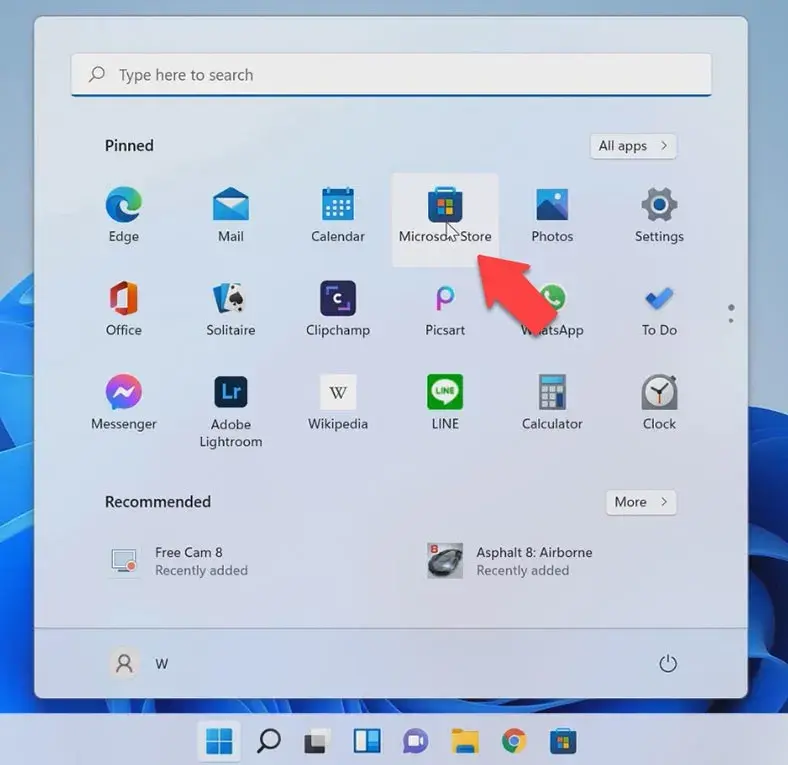
Odkryj, jak łatwo i bezpłatnie nagrywać ekran w systemie Windows 11, korzystając z wbudowanych narzędzi. Ten praktyczny przewodnik krok po kroku pokaże Ci, jak efektywnie wykorzystać Xbox Game Bar oraz Narzędzie Wycinanie, aby tworzyć nagrania ekranu bez dodatkowego oprogramowania.
Nagrywanie ekranu w Windows 11 jest proste i darmowe poznaj dwie wbudowane metody
- Windows 11 oferuje dwie darmowe, wbudowane metody nagrywania ekranu: Xbox Game Bar i zaktualizowane Narzędzie Wycinanie.
- Xbox Game Bar (skrót Win + G) to szybkie rozwiązanie do nagrywania aktywnej aplikacji, idealne do gier i programów.
- Narzędzie Wycinanie (skrót Win + Shift + S) pozwala na precyzyjne nagrywanie dowolnego, wybranego fragmentu ekranu, w tym pulpitu.
- Nagrania z Xbox Game Bar domyślnie znajdziesz w folderze "Wideo > Przechwycone".
- Pamiętaj o sprawdzeniu ustawień dźwięku w obu narzędziach, aby nagranie miało audio.
- W przypadku bardziej zaawansowanych potrzeb, dostępne są darmowe alternatywy, takie jak OBS Studio.
Nagrywanie ekranu w Windows 11 jest prostsze niż myślisz
W systemie Windows 11 masz do dyspozycji dwie potężne, a co najważniejsze, całkowicie darmowe i wbudowane metody nagrywania ekranu. Zapomnij o szukaniu zewnętrznych programów zarówno Xbox Game Bar, jak i zaktualizowane Narzędzie Wycinanie są gotowe do użycia od razu po instalacji systemu. Dzięki nim możesz szybko i sprawnie tworzyć nagrania, niezależnie od tego, czy chcesz zarejestrować fragment rozgrywki, czy przygotować krótki tutorial.
Xbox Game Bar to narzędzie, które pierwotnie służyło głównie graczom, ale jego funkcjonalność wykracza daleko poza świat gier. Pozwala na błyskawiczne nagrywanie aktywnej aplikacji. Z kolei Narzędzie Wycinanie, znane wcześniej głównie z robienia zrzutów ekranu, w najnowszych wersjach Windows 11 zyskało możliwość nagrywania wideo, oferując przy tym większą precyzję w wyborze obszaru do przechwycenia.
Metoda 1: Xbox Game Bar, czyli błyskawiczny rejestrator ekranu
Jak aktywować Xbox Game Bar? Sprawdź te ustawienia w 30 sekund
Zanim zaczniesz nagrywać, upewnij się, że Xbox Game Bar jest włączony w Twoim systemie. Zazwyczaj jest on aktywny domyślnie, ale warto to sprawdzić. Wejdź w Ustawienia (możesz to zrobić, naciskając klawisz Windows + I), następnie przejdź do sekcji Granie, a tam znajdź opcję Xbox Game Bar. Upewnij się, że przełącznik jest ustawiony na "Włączone".
Magiczny skrót klawiszowy, który musisz znać: Win + G
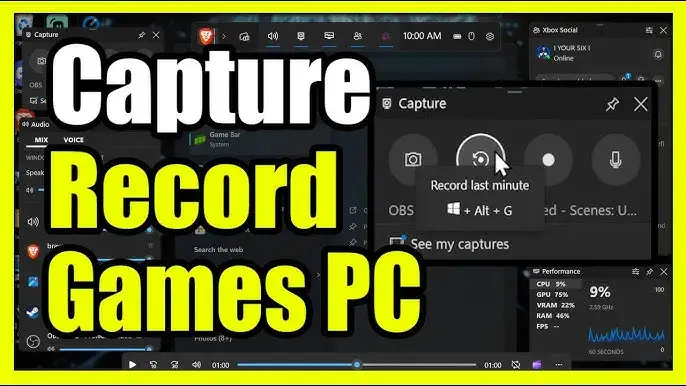
Najszybszym sposobem na uruchomienie Xbox Game Bar jest użycie kombinacji klawiszy Win + G. Po jej naciśnięciu na ekranie pojawi się nakładka z różnymi widżetami, takimi jak grupy, wydajność, audio czy właśnie przechwytywanie. To właśnie ten ostatni element jest nam potrzebny do nagrywania ekranu.
Nagrywanie krok po kroku: od uruchomienia do zapisu pliku
Nagrywanie ekranu za pomocą Xbox Game Bar jest intuicyjne. Oto jak to zrobić:
- Najpierw otwórz aplikację lub grę, którą chcesz nagrać.
- Naciśnij Win + G, aby uruchomić Xbox Game Bar.
- W lewym górnym rogu znajdź widżet o nazwie "Przechwytywanie".
- Kliknij przycisk "Rozpocznij nagrywanie" (ikona kółka) lub użyj skrótu klawiszowego Win + Alt + R.
- Gdy chcesz zakończyć nagrywanie, ponownie naciśnij przycisk "Zatrzymaj nagrywanie" (ikona kwadratu) w widżecie "Przechwytywanie" lub użyj tego samego skrótu Win + Alt + R.
- Pamiętaj, że w panelu Xbox Game Bar możesz również skonfigurować ustawienia dźwięku, wybierając, czy chcesz nagrywać dźwięk systemowy, mikrofon, czy oba.
Gdzie Windows 11 zapisuje Twoje nagrania? Jak je odnaleźć?
Po zakończeniu nagrywania, plik wideo zostanie automatycznie zapisany. Domyślnie znajdziesz go w folderze Wideo, a konkretnie w podfolderze o nazwie Przechwycone (lub po angielsku Videos > Captures). Aby tam dotrzeć, otwórz Eksplorator plików i przejdź do swojej lokalizacji użytkownika, a następnie do folderu Wideo.
Najczęstsze ograniczenie: dlaczego nie możesz nagrać pulpitu ani folderów?
Jednym z kluczowych ograniczeń Xbox Game Bar jest fakt, że nie pozwala on na nagrywanie pulpitu ani Eksploratora plików. Jest to celowe działanie, ponieważ narzędzie to zostało zaprojektowane z myślą o rejestrowaniu zawartości konkretnych aplikacji i gier. Jeśli potrzebujesz nagrać pulpit lub inne okna systemowe, musisz skorzystać z innej metody.
Metoda 2: Narzędzie Wycinanie, czyli precyzja i kontrola nad nagraniem
To nie tylko zrzuty ekranu! Poznaj ukrytą funkcję nagrywania wideo
Narzędzie Wycinanie (Snipping Tool) przeszło w systemie Windows 11 znaczącą transformację. Choć przez lata kojarzone było głównie z robieniem zrzutów ekranu, jego najnowsze wersje oferują również potężną funkcję nagrywania wideo. To sprawia, że staje się ono wszechstronnym narzędziem do przechwytywania obrazu z ekranu, idealnym do wielu zastosowań.
Jak uruchomić nagrywanie w Narzędziu Wycinanie? (skrót Win + Shift + S)
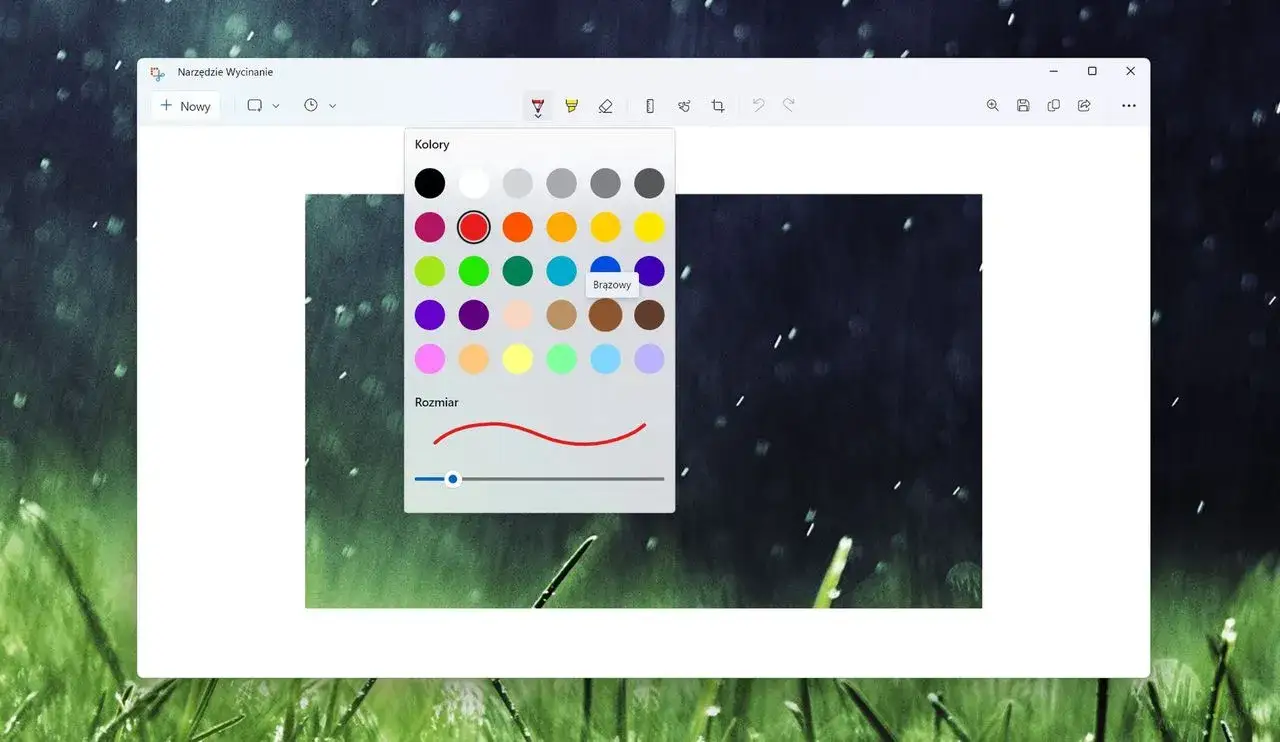
Aby rozpocząć nagrywanie za pomocą Narzędzia Wycinanie, możesz je uruchomić na dwa sposoby. Pierwszy to wpisanie "Narzędzie Wycinanie" w pasku wyszukiwania menu Start. Drugi, znacznie szybszy, to użycie skrótu klawiszowego Win + Shift + S. Po naciśnięciu tej kombinacji, na górze ekranu pojawi się pasek narzędzi. Kliknij ikonę kamery, aby przełączyć się z trybu robienia zrzutów ekranu na tryb nagrywania wideo.
Zaznacz i nagraj: jak przechwycić tylko wybrany fragment ekranu?
Jedną z największych zalet Narzędzia Wycinanie jest możliwość precyzyjnego wyboru obszaru, który chcesz nagrać. Po przełączeniu się w tryb nagrywania wideo, wykonaj następujące kroki:
- Po naciśnięciu Win + Shift + S i wybraniu ikony kamery, zobaczysz opcję wyboru trybu nagrywania.
- Zaznacz prostokątny obszar ekranu, który chcesz nagrać. Możesz to zrobić, klikając i przeciągając kursor myszy.
- Po zaznaczeniu obszaru, kliknij przycisk "Rozpocznij" (lub podobny, w zależności od wersji).
- Nagrywanie rozpocznie się w zaznaczonym obszarze.
- Aby zakończyć nagrywanie, kliknij przycisk "Zatrzymaj" (lub ikonę kwadratu), który pojawi się na górnym pasku.
Ta metoda daje Ci pełną kontrolę nad tym, co znajdzie się w Twoim nagraniu, co jest nieocenione przy tworzeniu instruktaży.
Zapisywanie i edycja: co zrobić z filmem po zakończeniu nagrywania?
Po zakończeniu nagrywania ekranu za pomocą Narzędzia Wycinanie, nagrany materiał wideo automatycznie otworzy się w nowym oknie aplikacji. Stąd możesz go łatwo zapisać w wybranej przez siebie lokalizacji na dysku twardym, wybierając preferowany format pliku. Choć Narzędzie Wycinanie nie oferuje zaawansowanych opcji edycji, jego prostota pozwala na szybkie zapisanie gotowego materiału.
Porównanie metod: Xbox Game Bar czy Narzędzie Wycinanie co wybrać?
Wybór między Xbox Game Bar a Narzędziem Wycinanie zależy od Twoich konkretnych potrzeb. Oba narzędzia są darmowe i wbudowane w system Windows 11, ale różnią się funkcjonalnością i zastosowaniem.
| Cecha | Xbox Game Bar | Narzędzie Wycinanie |
|---|---|---|
| Szybkość uruchomienia | Bardzo szybkie (Win + G) | Szybkie (Win + Shift + S), wymaga dodatkowego kliknięcia |
| Zakres nagrywania | Aktywna aplikacja lub gra | Dowolny zaznaczony fragment ekranu, pulpit |
| Możliwość nagrywania pulpitu | Nie | Tak |
| Obsługa dźwięku | Tak (systemowy i mikrofon) | Tak (w nowszych wersjach, początkowo brak) |
| Łatwość użycia | Bardzo łatwe, intuicyjne | Łatwe, wymaga zaznaczenia obszaru |
Jeśli chcesz szybko nagrać fragment gry lub działanie konkretnej aplikacji, Xbox Game Bar będzie doskonałym wyborem. Kiedy jednak potrzebujesz większej kontroli, chcesz nagrać pulpit, fragment strony internetowej lub przygotować tutorial pokazujący konkretne kroki, Narzędzie Wycinanie okaże się bardziej praktyczne.
Rozwiązywanie typowych problemów: co zrobić, gdy coś pójdzie nie tak?
Moje nagranie nie ma dźwięku! Jak to naprawić?
Problem braku dźwięku na nagraniu jest jednym z najczęściej zgłaszanych przez użytkowników. Oto kilka kroków, które możesz podjąć:
- Sprawdź ustawienia Xbox Game Bar: Upewnij się, że w panelu "Przechwytywanie" lub "Audio" masz włączone nagrywanie dźwięku systemowego i/lub mikrofonu.
- Ustawienia dźwięku systemu: Sprawdź, czy domyślne urządzenie nagrywające w ustawieniach dźwięku systemu Windows jest poprawnie skonfigurowane.
- Aktualizacje Narzędzia Wycinanie: Jeśli używasz Narzędzia Wycinanie, upewnij się, że masz zainstalowaną najnowszą wersję systemu Windows 11, ponieważ funkcja nagrywania dźwięku była stopniowo wprowadzana w aktualizacjach.
- Uprawnienia mikrofonu: Upewnij się, że aplikacje mają uprawnienia do korzystania z mikrofonu w ustawieniach prywatności systemu.
Skrót klawiszowy nie działa: jakie mogą być przyczyny?
Jeśli skróty klawiszowe (np. Win + G, Win + Alt + R, Win + Shift + S) przestają działać, może to być spowodowane kilkoma czynnikami:
- Wyłączony Xbox Game Bar: Sprawdź ponownie ustawienia Xbox Game Bar w Ustawieniach systemu.
- Konflikty z innym oprogramowaniem: Inne programy działające w tle mogą przechwytywać te same skróty klawiszowe. Spróbuj zamknąć zbędne aplikacje.
- Problemy systemowe: Czasami problem może leżeć po stronie samego systemu Windows. Restart komputera może pomóc.
- Niewłaściwe ustawienia klawiatury: Upewnij się, że język i układ klawiatury są poprawnie ustawione.
Nagranie jest zacinające lub niskiej jakości: jak poprawić wydajność?
Aby uzyskać płynniejsze i lepszej jakości nagrania, rozważ następujące porady:
- Zamknij zbędne aplikacje: Upewnij się, że podczas nagrywania nie działają żadne aplikacje, które mogą obciążać procesor lub kartę graficzną.
- Sprawdź wymagania sprzętowe: Xbox Game Bar wykorzystuje sprzętowy koder wideo (jeśli jest dostępny na Twojej karcie graficznej), co znacząco poprawia wydajność. Upewnij się, że sterowniki karty graficznej są aktualne.
- Zmniejsz rozdzielczość lub ustawienia graficzne: Jeśli nagrywasz wymagającą grę, spróbuj obniżyć jej ustawienia graficzne lub rozdzielczość podczas nagrywania.
Przeczytaj również: Jak włączyć Windows Defender? Szybki przewodnik krok po kroku
A co, jeśli wbudowane narzędzia to za mało? Krótki przegląd alternatyw
OBS Studio: darmowy kombajn do zaawansowanych zastosowań
Gdy możliwości wbudowanych narzędzi Ci nie wystarczają, warto zwrócić uwagę na OBS Studio. Jest to darmowe, otwarte oprogramowanie, które oferuje niezwykle szeroki zakres funkcji. Pozwala na nagrywanie ekranu, strumieniowanie na żywo, przechwytywanie wielu źródeł obrazu (w tym kamery internetowej), zaawansowaną konfigurację scen i wiele więcej. Jest to potężne narzędzie dla bardziej wymagających użytkowników.
Microsoft Clipchamp: gdy potrzebujesz prostej edycji wideo
Jeśli Twoje nagrania wykonane za pomocą Xbox Game Bar lub Narzędzia Wycinanie wymagają drobnych poprawek, warto rozważyć Microsoft Clipchamp. Jest to narzędzie do edycji wideo, które jest teraz dostępne w systemie Windows 11 (często preinstalowane lub łatwe do pobrania ze sklepu Microsoft Store). Oferuje intuicyjny interfejs i podstawowe funkcje edycyjne, które pozwolą Ci przyciąć film, dodać tekst czy muzykę, zanim udostępnisz swoje nagranie.
