
Masz wrażenie, że Twój laptop działa jak ślimak? A może zauważyłeś niepokojące komunikaty lub podejrzane programy, których nie pamiętasz, byś instalował? Wiele osób w takiej sytuacji od razu myśli o żmudnym procesie formatowania dysku i ponownej instalacji systemu Windows od zera. Ale czy to jedyne wyjście? Mam dla Ciebie dobrą wiadomość: wbudowane w system narzędzia Windows 10 i 11 oferują znacznie prostsze i często równie skuteczne rozwiązanie. Mowa o funkcji "Resetuj ustawienia komputera", która pozwala odświeżyć system, usunąć problemy i przywrócić płynność działania, zachowując przy tym licencję systemu i, co najważniejsze, często również Twoje cenne pliki. W tym artykule przeprowadzę Cię krok po kroku przez cały proces, wyjaśniając wszystkie dostępne opcje i rozwiewając ewentualne wątpliwości.
Przeczytaj również: Darmowa aktualizacja Windows 7 do 10: Poradnik Krok po Kroku
Jak odświeżyć Windows 10 lub 11 bez utraty licencji i z zachowaniem plików?
- Użyj funkcji "Resetuj ustawienia komputera" dostępnej w Ustawieniach Windows 10 i 11.
- Wybierz między "Zachowaj moje pliki" (system na nowo, pliki zostają, aplikacje usunięte) a "Usuń wszystko" (czysta instalacja, wszystko usunięte).
- Zawsze stwórz kopię zapasową ważnych danych, nawet wybierając "Zachowaj moje pliki".
- Możesz wybrać "Pobieranie z chmury" dla świeżej kopii systemu lub "Instalację lokalną".
- Po resecie konieczna jest ponowna instalacja aplikacji i sterowników.
Odświeżanie systemu Windows dlaczego to najlepsze rozwiązanie dla Twojego laptopa?
Twój laptop działa wolno? Poznaj objawy, które kwalifikują go do odświeżenia systemu
Zastanawiasz się, czy Twój komputer naprawdę potrzebuje "odświeżenia"? Objawy są zazwyczaj dość oczywiste. Jeśli Twój laptop uruchamia się w zastraszająco długim czasie, programy otwierają się z opóźnieniem, a system często się zawiesza lub wyświetla nieoczekiwane komunikaty o błędach, to znak, że coś jest nie tak. Kolejne sygnały to pojawianie się niechcianych reklam, wyskakujących okienek czy programów, których nie instalowałeś to może świadczyć o infekcji wirusowej lub działaniu adware. Wszystkie te symptomy wskazują na to, że Twój system operacyjny jest po prostu "zaśmiecony" lub jego pliki uległy uszkodzeniu. W takich sytuacjach odświeżenie systemu jest często znacznie lepszym rozwiązaniem niż próby "naprawiania" na bieżąco.
- Spowolnienie działania: Długie ładowanie systemu, aplikacji i ogólne reagowanie komputera z opóźnieniem.
- Częste zawieszanie się: System lub poszczególne programy przestają odpowiadać.
- Niechciane programy i reklamy: Pojawianie się oprogramowania, którego nie instalowałeś, lub natrętnych reklam.
- Problemy z uruchamianiem: Długi czas startu systemu lub trudności z jego uruchomieniem.
- Błędy systemowe: Częste komunikaty o błędach, niebieskie ekrany śmierci (BSOD).
Czym różni się reset systemu od tradycyjnej, pełnej reinstalacji?
Wielu użytkowników myli resetowanie systemu z tradycyjną, pełną reinstalacją. Różnica jest znacząca, zwłaszcza z perspektywy użytkownika. Tradycyjna reinstalacja, którą przeprowadza się zazwyczaj z nośnika USB lub płyty DVD, wymaga sformatowania partycji systemowej. To oznacza usunięcie wszystkiego systemu, programów, plików osobistych i instalację od zera. Często wymaga też ponownego wprowadzania klucza produktu (choć w przypadku licencji cyfrowych jest to mniej problematyczne).
Resetowanie systemu, czyli funkcja "Resetuj ten komputer", jest znacznie bardziej przyjazne dla użytkownika. Nie wymaga zewnętrznych nośników, nie wymaga formatowania partycji w tradycyjnym sensie i co najważniejsze, nie wymaga ponownego wprowadzania klucza produktu, ponieważ licencja jest powiązana z Twoim sprzętem. Efekt końcowy może być podobny do formatowania otrzymujesz "czysty" system ale technicznie jest to inna, często prostsza i mniej inwazyjna operacja. Wiele zależy od wybranej opcji, ale kluczowe jest to, że możesz zachować swoje pliki osobiste.
Kiedy warto zdecydować się na ten krok? Najczęstsze scenariusze
Decyzja o odświeżeniu systemu nie powinna być podejmowana pochopnie, ale istnieje kilka sytuacji, w których jest to wręcz wskazane:
- Ogólne spowolnienie systemu: Gdy laptop działa zauważalnie wolniej niż kiedyś, a zwykłe czyszczenie dysku czy defragmentacja nie pomagają.
- Problemy z oprogramowaniem: Po instalacji wielu programów, sterowników lub łatek systemowych, które mogły ze sobą kolidować.
- Podejrzenie infekcji wirusowej: Gdy standardowe skanowanie antywirusowe nie wykrywa problemu, a objawy wskazują na obecność złośliwego oprogramowania.
- Chęć usunięcia preinstalowanych aplikacji (bloatware): Wielu producentów laptopów instaluje dodatkowe oprogramowanie, które często jest niepotrzebne i obciąża system. Reset pozwala się go pozbyć.
- Przygotowanie laptopa do sprzedaży lub oddania: W tym przypadku kluczowa jest opcja "Usuń wszystko", która gwarantuje, że żadne Twoje dane nie trafią w niepowołane ręce.
Zanim zaczniesz: Kluczowy krok, którego nie możesz pominąć
Dlaczego kopia zapasowa jest niezbędna, nawet gdy wybierasz opcję „Zachowaj moje pliki”?
To jest najważniejsza rada, jaką mogę Ci dać: Zawsze wykonaj kopię zapasową swoich najważniejszych danych przed rozpoczęciem procesu resetowania systemu, nawet jeśli zamierzasz wybrać opcję "Zachowaj moje pliki". Dlaczego? Ponieważ żaden proces technologiczny nie jest w 100% niezawodny. Mogą wystąpić nieprzewidziane błędy, przerwy w dostawie prądu, awarie dysku twardego lub po prostu błędy w samym oprogramowaniu resetującym. W skrajnych przypadkach, gdy proces resetowania zostanie przerwany w nieodpowiednim momencie, możesz stracić dostęp do wszystkich plików na dysku systemowym. Dlatego kopia zapasowa to Twoja polisa ubezpieczeniowa lepiej mieć ją i nie potrzebować, niż jej nie mieć, gdy będzie już za późno.
Jakie dane warto zabezpieczyć? Lista kontrolna najważniejszych plików i informacji
Przygotowując kopię zapasową, upewnij się, że uwzględniłeś wszystkie kluczowe elementy:
- Dokumenty: Wszystkie pliki tekstowe, arkusze kalkulacyjne, prezentacje, pliki PDF itp.
- Zdjęcia i filmy: Twoje wspomnienia i rodzinne archiwa.
- Muzyka: Twoja kolekcja utworów.
- Pliki z Pulpitu i folderu "Pobrane": Często przechowujemy tam ważne pliki "na chwilę", które potem o nich zapominamy.
- Zakładki przeglądarki: Jeśli nie korzystasz z synchronizacji przeglądarki, wyeksportuj zakładki.
- Hasła: Jeśli nie używasz menedżera haseł, zapisz kluczowe hasła w bezpiecznym miejscu (np. zaszyfrowanym pliku).
- Klucze licencyjne do programów: Numery seryjne i klucze produktów, które kupiłeś.
- Kontakty: Jeśli nie są zsynchronizowane z kontem Microsoft lub innym serwisem.
Proste metody tworzenia backupu dla początkujących
Nie musisz być ekspertem, by zabezpieczyć swoje dane. Oto kilka prostych metod:
- Kopiowanie na zewnętrzny dysk USB: Najprostsza metoda. Podłącz dysk zewnętrzny, skopiuj na niego najważniejsze foldery i pliki. Upewnij się, że masz wystarczająco dużo wolnego miejsca.
- Korzystanie z usług chmurowych: Usługi takie jak OneDrive (często zintegrowany z Windowsem), Google Drive czy Dropbox pozwalają na automatyczne synchronizowanie wybranych folderów z chmurą. To wygodne rozwiązanie, które chroni dane nawet w przypadku fizycznego uszkodzenia komputera.
- Tworzenie kopii zapasowej na innej partycji dysku: Jeśli Twój dysk jest podzielony na partycje (np. C: i D:), możesz skopiować ważne pliki na partycję, która nie jest partycją systemową. Pamiętaj jednak, że w przypadku awarii całego dysku, dane na obu partycjach mogą zostać utracone.
Jak odświeżyć laptopa za pomocą wbudowanych narzędzi Windows?
Krok po kroku: Resetowanie ustawień w Windows 11
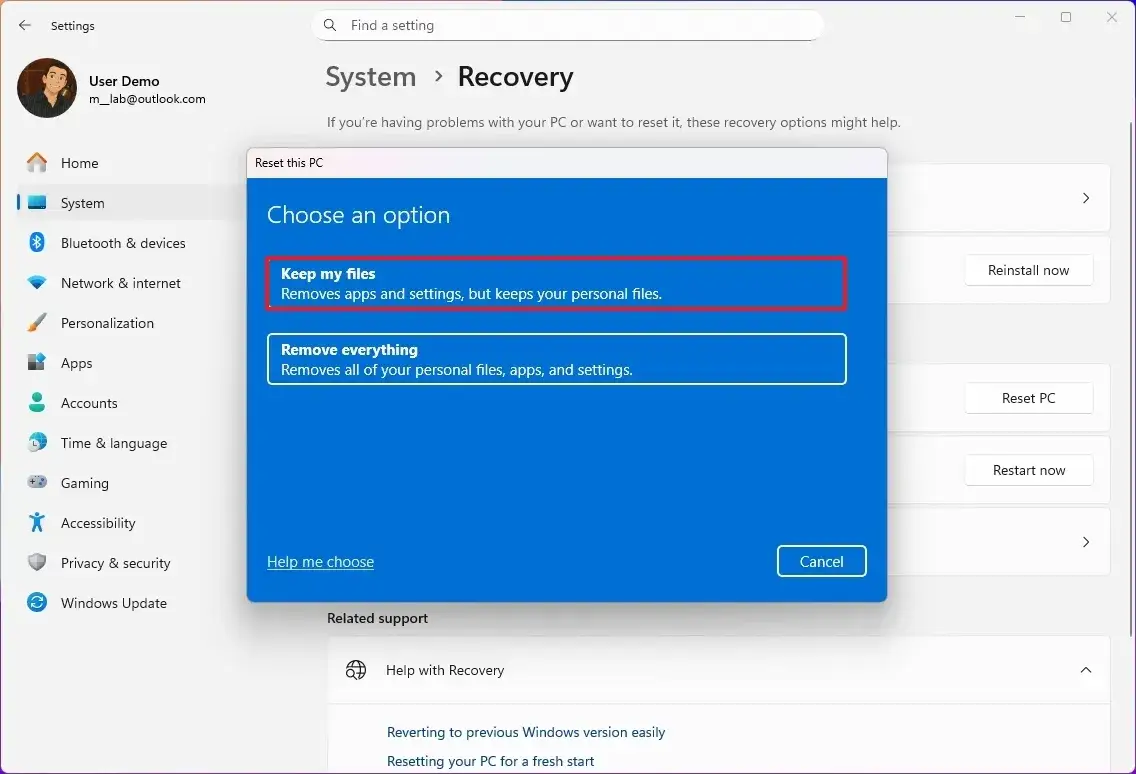
Rozpoczęcie procesu resetowania w systemie Windows 11 jest proste i intuicyjne. Oto, jak to zrobić:
- Otwórz Ustawienia. Możesz to zrobić, klikając prawym przyciskiem myszy na przycisk Start i wybierając "Ustawienia", lub naciskając klawisze Win + I.
- W menu po lewej stronie wybierz System.
- Przewiń w dół i kliknij na Odzyskiwanie.
- W sekcji "Opcje odzyskiwania" znajdź Resetuj ten komputer i kliknij przycisk Zacznij.
- Zobaczysz okno z dwoma głównymi opcjami: "Zachowaj moje pliki" i "Usuń wszystko". Wybierz tę, która najlepiej odpowiada Twoim potrzebom (więcej o nich poniżej).
- Następnie system zapyta, jak chcesz ponownie zainstalować system Windows: "Pobieranie z chmury" lub "Instalacja lokalna". Wybierz odpowiednią opcję.
- Po tym kroku zobaczysz podsumowanie zmian, które zostaną wprowadzone. Przejrzyj je uważnie i jeśli wszystko się zgadza, kliknij Resetuj, aby rozpocząć proces.
Krok po kroku: Resetowanie ustawień w Windows 10
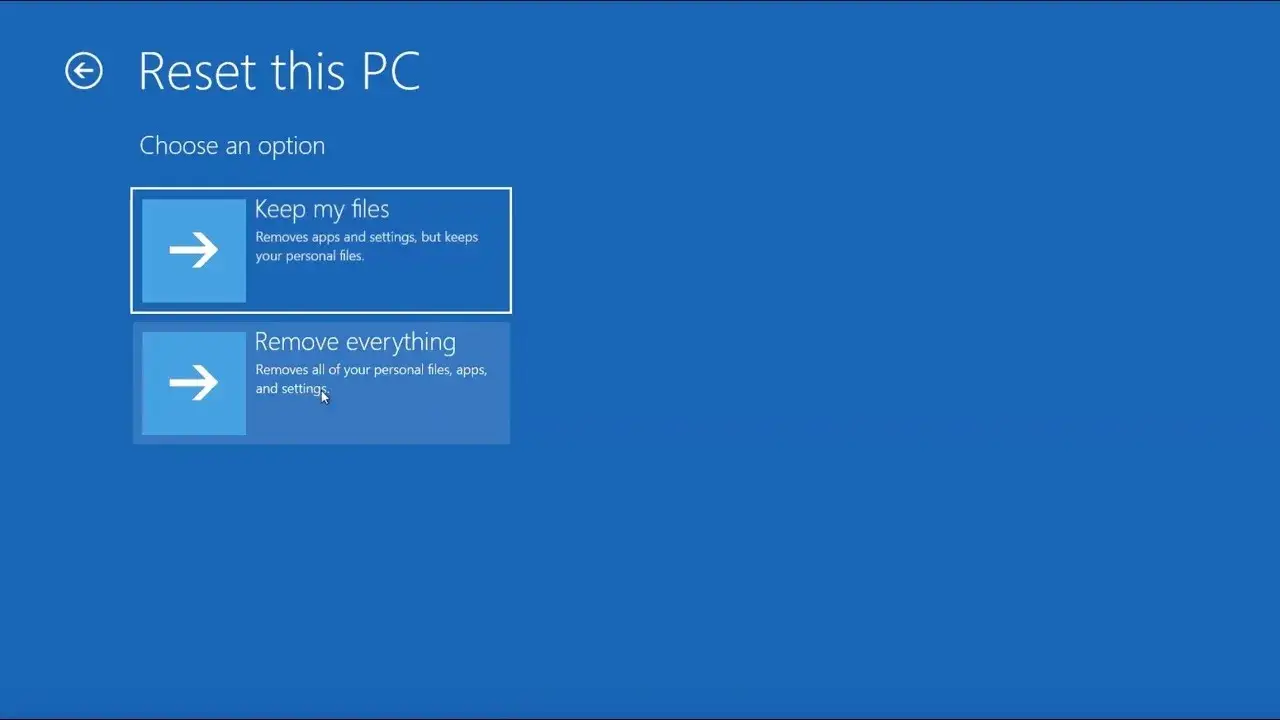
Proces resetowania w systemie Windows 10 jest bardzo podobny do tego w Windows 11:
- Otwórz Ustawienia. Możesz to zrobić, klikając przycisk Start i wybierając ikonę koła zębatego, lub naciskając klawisze Win + I.
- Kliknij na Aktualizacja i zabezpieczenia.
- W menu po lewej stronie wybierz Odzyskiwanie.
- W sekcji "Resetuj ustawienia komputera do stanu początkowego" kliknij przycisk Zacznij.
- Podobnie jak w Windows 11, zobaczysz okno z dwiema głównymi opcjami: "Zachowaj moje pliki" i "Usuń wszystko". Wybierz właściwą.
- Następnie wybierz metodę ponownej instalacji systemu: "Pobieranie z chmury" lub "Instalacja lokalna".
- System wyświetli podsumowanie zmian. Po jego przejrzeniu i akceptacji, kliknij Resetuj, aby rozpocząć proces.
„Zachowaj moje pliki” vs „Usuń wszystko” którą opcję wybrać i jakie są konsekwencje?
Wybór między tymi dwiema opcjami jest kluczowy i determinuje, co stanie się z Twoimi danymi i zainstalowanym oprogramowaniem. Oto szczegółowe porównanie:
| Opcja | Konsekwencje dla plików osobistych | Konsekwencje dla aplikacji i programów | Konsekwencje dla ustawień systemu | Kiedy wybrać? |
|---|---|---|---|---|
| Zachowaj moje pliki | Pliki osobiste (dokumenty, zdjęcia, filmy itp.) zostają zachowane. | Wszystkie zainstalowane aplikacje i programy zostaną usunięte. Będziesz musiał je zainstalować ponownie. | Ustawienia systemu zostaną przywrócone do domyślnych. Zmiany, które wprowadziłeś, zostaną usunięte. | Gdy chcesz odświeżyć system, usunąć problemy z oprogramowaniem lub wirusy, ale zachować swoje dane. Jest to najczęstszy wybór dla większości użytkowników. |
| Usuń wszystko | Wszystkie pliki osobiste zostaną usunięte. Jest to pełne czyszczenie dysku systemowego. | Wszystkie zainstalowane aplikacje i programy zostaną usunięte. | Wszystkie ustawienia systemu zostaną przywrócone do domyślnych. | Gdy chcesz sprzedać laptopa, oddać go komuś innemu, lub gdy system jest w bardzo złym stanie i potrzebujesz absolutnie czystej instalacji od zera. Ta opcja jest bardziej zbliżona do tradycyjnego formatowania. |
Podsumowując, jeśli chcesz po prostu naprawić problemy z działaniem systemu i usunąć wirusy, a Twoje pliki są dla Ciebie najważniejsze, wybierz opcję "Zachowaj moje pliki". Jeśli jednak przygotowujesz komputer do sprzedaży lub chcesz mieć absolutnie czysty start, bez żadnych śladów poprzedniej konfiguracji, postaw na "Usuń wszystko".
„Pobieranie z chmury” czy „Instalacja lokalna”? Wyjaśniamy, co będzie lepsze dla Ciebie
Po wybraniu opcji resetowania, system zapyta, w jaki sposób ma zostać zainstalowany Windows. Masz do wyboru dwie metody: "Pobieranie z chmury" i "Instalacja lokalna". "Pobieranie z chmury" pobiera najnowszą, czystą wersję systemu Windows bezpośrednio z serwerów Microsoft. Jest to zazwyczaj zalecana opcja, ponieważ gwarantuje, że pliki systemowe są aktualne i nieuszkodzone. Wymaga jednak stabilnego połączenia z internetem i może potrwać dłużej.
Z kolei "Instalacja lokalna" wykorzystuje pliki systemu Windows, które już znajdują się na Twoim komputerze. Jest to szybsza metoda, ponieważ nie wymaga pobierania danych z internetu. Jednak jeśli pliki systemowe na Twoim dysku są uszkodzone, ta metoda może nie rozwiązać problemu lub nawet go pogłębić. Warto wybrać "Instalację lokalną", jeśli masz pewność, że Twój system jest w dobrym stanie, a jedynie potrzebujesz go odświeżyć. W większości przypadków, dla pewności, lepiej postawić na "Pobieranie z chmury".
Co dalej? Pierwsze kroki po udanym resecie systemu
Pierwsze uruchomienie: Co musisz skonfigurować na nowo?
Po zakończeniu procesu resetowania i pierwszym uruchomieniu systemu, czeka Cię kilka podstawowych kroków konfiguracyjnych, podobnych do tych, które wykonujesz przy pierwszym uruchomieniu nowego komputera:
- Ustawienia regionalne i językowe: Wybierz swój region, język systemu i układ klawiatury.
- Połączenie z siecią: Podłącz się do sieci Wi-Fi lub sieci przewodowej.
- Logowanie do konta Microsoft: Zaloguj się na swoje konto Microsoft, aby zsynchronizować ustawienia i odzyskać dostęp do usług. Jeśli wolisz, możesz też utworzyć konto lokalne.
- Ustawienia prywatności: Przejrzyj i skonfiguruj opcje dotyczące prywatności, takie jak lokalizacja, diagnostyka czy reklamy.
Instalacja niezbędnych programów i sterowników od czego zacząć?
System jest już odświeżony, ale aby w pełni z niego korzystać, musisz zainstalować potrzebne oprogramowanie i sterowniki:
- Sterowniki: Najlepiej pobrać najnowsze sterowniki ze stron internetowych producentów Twojego laptopa (np. Dell, HP, Lenovo) oraz poszczególnych komponentów (np. karty graficznej NVIDIA, AMD, Intela). Windows Update często instaluje podstawowe sterowniki, ale te ze stron producentów są zazwyczaj najbardziej optymalne.
- Podstawowe programy: Zainstaluj przeglądarkę internetową (jeśli nie korzystasz z Edge), pakiet biurowy (np. Microsoft Office, LibreOffice), program pocztowy, odtwarzacz multimediów oraz oczywiście oprogramowanie antywirusowe (jeśli nie polegasz wyłącznie na wbudowanym Windows Defenderze).
- Inne aplikacje: Zainstaluj pozostałe programy, których używasz na co dzień.
Przywracanie danych z kopii zapasowej: Jak to zrobić bezpiecznie?
Gdy już masz zainstalowane podstawowe oprogramowanie, możesz przystąpić do przywracania danych z kopii zapasowej. Zanim skopiujesz pliki z powrotem na dysk systemowy, zalecam przeskanowanie ich programem antywirusowym, zwłaszcza jeśli pochodzą z zewnętrznego nośnika lub były przechowywane przez dłuższy czas. Pozwoli to uniknąć ponownego zainfekowania systemu, jeśli kopia zawierała jakieś złośliwe oprogramowanie. Następnie po prostu skopiuj pliki i foldery w odpowiednie miejsca na dysku.
Najczęstsze problemy podczas resetowania systemu i ich rozwiązania
Co zrobić, gdy proces resetowania zatrzymał się w miejscu?
Zdarza się, że proces resetowania systemu zawiesza się na pewnym etapie, na przykład na 99%. Najważniejsza rada to cierpliwość. Czasami, zwłaszcza przy dużej ilości danych lub wolniejszym dysku, proces może trwać znacznie dłużej, niż się spodziewamy (nawet kilka godzin). Jeśli jednak po wielu godzinach nic się nie zmienia, a ekran jest zamrożony, możesz rozważyć wykonanie twardego resetu przytrzymaj przycisk zasilania przez około 10-15 sekund, aż komputer się wyłączy. Po ponownym uruchomieniu system może sam wznowić proces lub zaproponować opcje naprawy. Jeśli to nie pomoże, może być konieczne skorzystanie z zaawansowanych opcji odzyskiwania lub nawet czysta instalacja z nośnika USB.
Komunikat „Wystąpił problem podczas resetowania komputera” jak reagować?
Ten komunikat jest sygnałem, że coś poszło nie tak podczas procesu resetowania. Najczęstsze przyczyny to uszkodzone pliki systemowe, problemy z dyskiem twardym lub błędy podczas pobierania plików z chmury. Co możesz zrobić?
- Ponów próbę z inną opcją: Jeśli wcześniej wybrałeś "Instalację lokalną", spróbuj teraz wybrać "Pobieranie z chmury" (lub odwrotnie), jeśli masz dostęp do internetu.
-
Sprawdź dysk: Uruchom Wiersz polecenia jako administrator i wpisz komendę
chkdsk C: /f /r(gdzie C: to partycja systemowa), a następnie naciśnij Enter. System poprosi o zaplanowanie skanowania przy następnym uruchomieniu potwierdź i zrestartuj komputer. - Użyj punktu przywracania: Jeśli masz dostępne punkty przywracania systemu, możesz spróbować przywrócić system do wcześniejszego stanu.
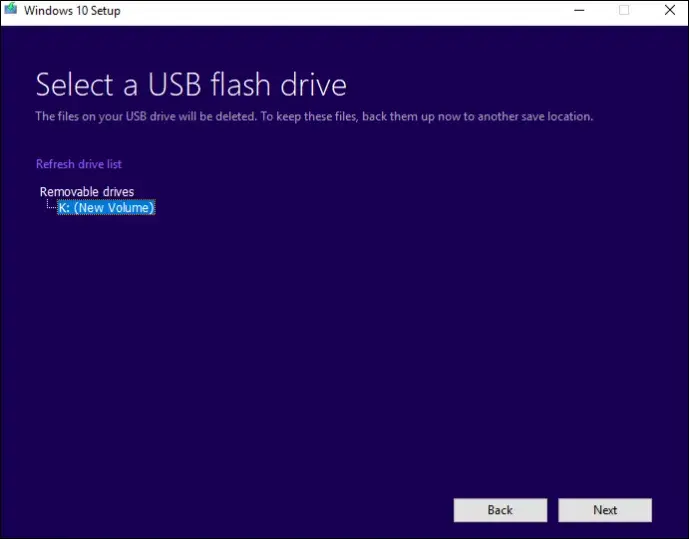
- Czysta instalacja z nośnika USB: W ostateczności, gdy wszystkie inne metody zawiodą, konieczna może być czysta instalacja systemu Windows z przygotowanego wcześniej nośnika USB.
Czy resetowanie systemu może usunąć dane z innych partycji dysku?
Standardowa funkcja "Resetuj ten komputer" w systemach Windows 10 i 11 jest zaprojektowana tak, aby dotyczyć tylko partycji systemowej (zazwyczaj C:). Oznacza to, że jeśli masz inne partycje na dysku (np. D:), gdzie przechowujesz swoje dane, powinny one pozostać nienaruszone. Niemniej jednak, zawsze należy zachować ostrożność i mieć pewność, że wszystkie ważne dane są bezpieczne na zewnętrznej kopii zapasowej, ponieważ nigdy nie można mieć 100% pewności co do działania oprogramowania w przypadku nieprzewidzianych błędów.
Czysty system w kilku krokach czy warto było?
Jakie korzyści odczujesz po odświeżeniu systemu?
Po przejściu przez proces resetowania systemu, z pewnością odczujesz znaczącą poprawę. Oto główne korzyści:
- Poprawa szybkości i wydajności: Komputer będzie działał znacznie szybciej, programy będą się uruchamiać sprawniej, a system będzie bardziej responsywny.
- Usunięcie wirusów i złośliwego oprogramowania: Odświeżenie systemu skutecznie eliminuje wszelkie infekcje, które mogły spowalniać lub destabilizować komputer.
- Stabilniejsza praca: Znikną problemy z zawieszaniem się, błędami i nieoczekiwanymi restartami.
- Więcej wolnego miejsca na dysku: Usunięcie niepotrzebnych plików tymczasowych, resztek po odinstalowanych programach i potencjalnie zbędnych aplikacji zwolni cenne miejsce na dysku.
- "Nowy" system bez kosztów: Otrzymujesz system w stanie zbliżonym do fabrycznego, co daje poczucie "nowego" komputera, bez konieczności kupowania nowego sprzętu czy licencji na system.
Jak dbać o laptopa, by uniknąć konieczności częstego formatowania?
Aby Twój system działał płynnie przez długi czas i uniknąć konieczności częstego resetowania, warto przestrzegać kilku podstawowych zasad:
- Regularne aktualizacje: Upewnij się, że system Windows i wszystkie zainstalowane programy są regularnie aktualizowane. Aktualizacje często zawierają poprawki bezpieczeństwa i optymalizacje wydajności.
- Używaj antywirusa: Zainstaluj i regularnie aktualizuj oprogramowanie antywirusowe. Skanuj system co najmniej raz w tygodniu.
- Ostrożność przy instalacji programów: Pobieraj oprogramowanie tylko z zaufanych źródeł. Uważnie czytaj komunikaty instalatorów i odznaczaj opcje instalacji dodatkowych, niechcianych programów (tzw. bloatware).
- Regularne czyszczenie dysku: Korzystaj z narzędzia "Oczyszczanie dysku" wbudowanego w Windows, aby usuwać pliki tymczasowe i inne niepotrzebne dane.
- Unikaj nieznanych stron i załączników: Nie klikaj w podejrzane linki w e-mailach ani nie otwieraj załączników od nieznanych nadawców.
