
W dzisiejszym cyfrowym świecie, znajomość dokładnej wersji systemu operacyjnego Windows, z którym pracujemy, jest absolutnie kluczowa. Niezależnie od tego, czy instalujesz nowe oprogramowanie, pobierasz sterowniki do sprzętu, czy potrzebujesz pomocy technicznej, precyzyjne informacje o Twoim systemie są niezbędne. W tym artykule przeprowadzę Cię krok po kroku przez najprostsze metody, które pozwolą Ci szybko zidentyfikować wszystkie potrzebne dane od wersji i edycji, po numer kompilacji i architekturę systemu.
Szybko i dokładnie jak sprawdzić wersję Windowsa na swoim komputerze?
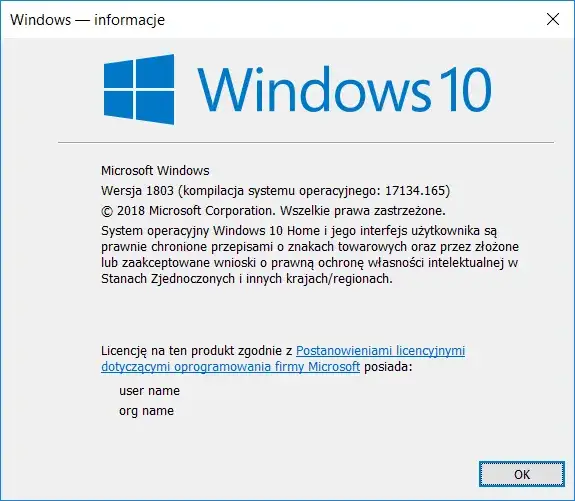
- Najszybszą metodą jest użycie polecenia `winver` (Win + R), które wyświetla podstawowe informacje o wersji i kompilacji systemu.
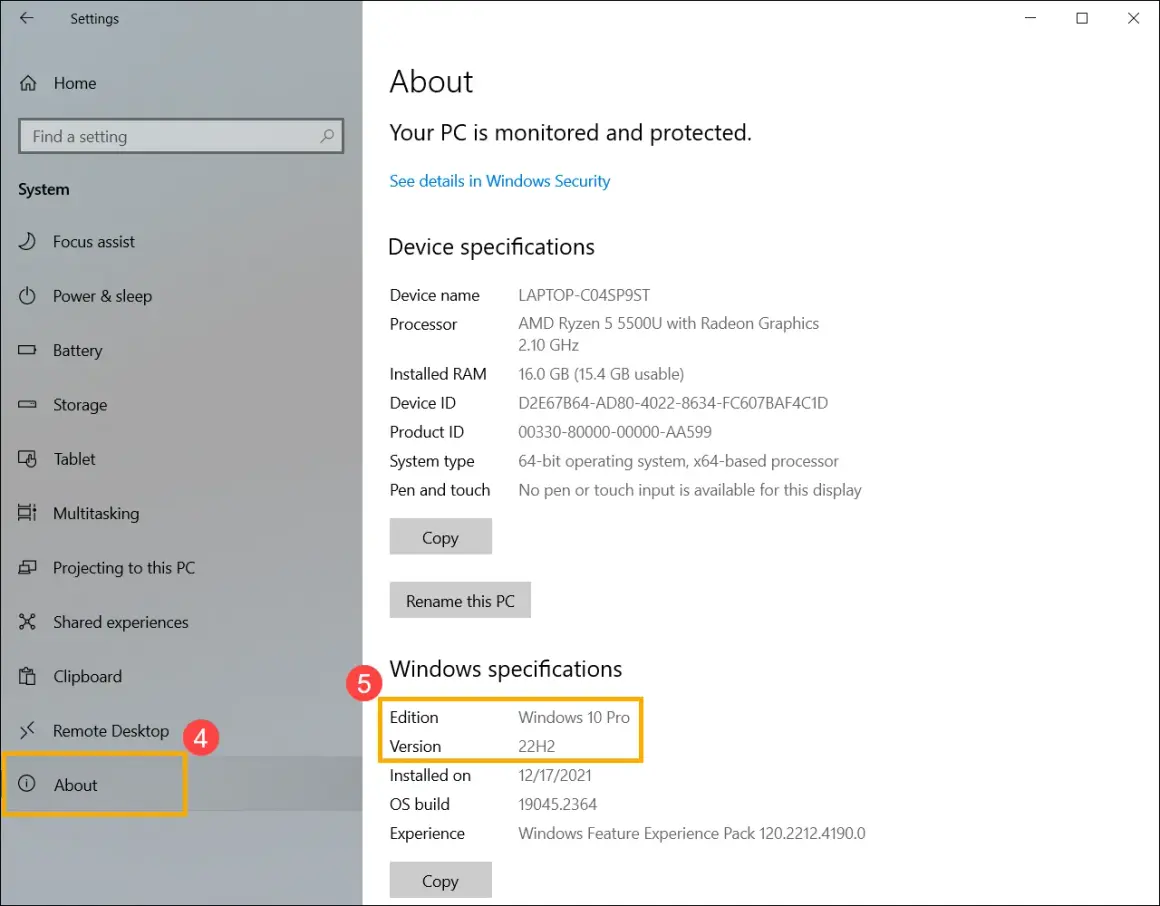
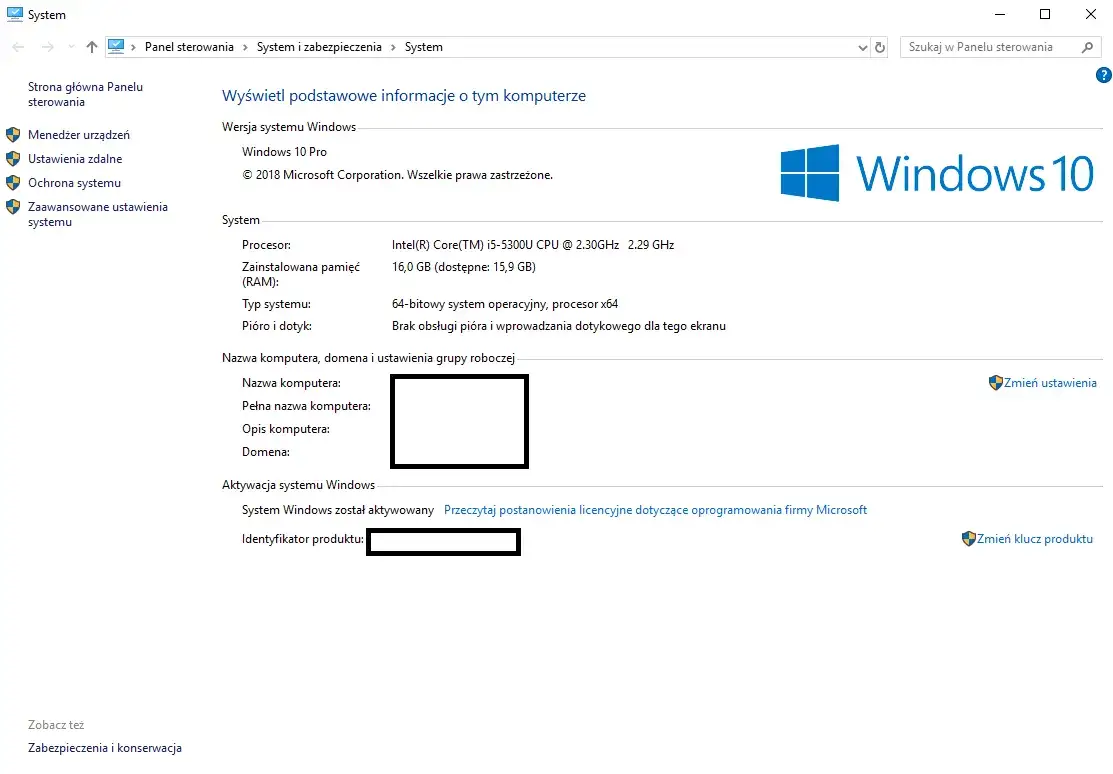
- Bardziej szczegółowe dane, w tym edycję, wersję, numer kompilacji i architekturę (32-bit/64-bit), znajdziesz w Ustawieniach Systemu w sekcji "Informacje".
- Dla zaawansowanych użytkowników dostępna jest komenda `systeminfo` w Wierszu poleceń (CMD), która dostarcza kompleksowych danych o systemie i sprzęcie.
- Znajomość tych informacji jest kluczowa dla kompatybilności oprogramowania i sterowników, uzyskania wsparcia technicznego oraz świadomości dostępnych funkcji systemu.
- Kluczowe dane do zidentyfikowania to Edycja (Home, Pro), Wersja (np. 22H2), Numer kompilacji (OS Build) oraz Typ systemu (32-bit lub 64-bit).
Dlaczego znajomość wersji Windowsa jest kluczowa?
Wielu użytkowników bagatelizuje znaczenie dokładnego określenia wersji swojego systemu Windows, a jest to błąd, który może prowadzić do niepotrzebnych problemów. Wiedza o tym, czy posiadamy Windows 10 Home, czy może Windows 11 Pro, a także jaki jest numer kompilacji i architektura systemu, ma realne przełożenie na codzienne korzystanie z komputera. To właśnie te detale decydują o tym, czy dana gra uruchomi się bez problemu, czy najnowsze sterowniki karty graficznej będą kompatybilne, a nawet, czy pomoc techniczna będzie w stanie skutecznie zdiagnozować potencjalny problem. Świadomość posiadanych funkcji, na przykład tych dostępnych tylko w wersjach Pro, takich jak BitLocker do szyfrowania dysku czy zaawansowane opcje zdalnego pulpitu, pozwala w pełni wykorzystać potencjał posiadanego systemu.Kluczowe zastosowania tej wiedzy to:
- Kompatybilność oprogramowania i gier: Wiele aplikacji i gier ma określone wymagania systemowe, które muszą być spełnione, aby działały poprawnie.
- Pobieranie sterowników: Producenci sprzętu udostępniają sterowniki dedykowane konkretnym wersjom i architekturze systemu Windows. Użycie niewłaściwych może prowadzić do błędów lub braku funkcjonalności.
- Wsparcie techniczne: Podczas kontaktu z pomocą techniczną, informacja o wersji systemu jest jedną z pierwszych rzeczy, o które zapyta konsultant. Bez niej proces rozwiązywania problemów może być znacznie dłuższy i mniej efektywny.
- Świadomość posiadanych funkcji: Znajomość edycji systemu (np. Home vs Pro) pozwala wiedzieć, jakie narzędzia i możliwości są dostępne "na wyciągnięcie ręki", a jakie wymagają aktualizacji lub zakupu innej wersji.
Szybkie wyjaśnienie: Czym różni się wersja, edycja i architektura (64 vs 32-bit)?
Zanim zagłębimy się w metody sprawdzania, warto na chwilę zatrzymać się przy podstawowych pojęciach, które często pojawiają się w kontekście systemów Windows. Zrozumienie ich znaczenia ułatwi interpretację wyników.
Edycja systemu Windows to jego podstawowa "wersja", która określa zestaw dostępnych funkcji. Najczęściej spotykamy się z edycjami Home (podstawowa, dla użytkowników domowych), Pro (profesjonalna, z dodatkowymi funkcjami biznesowymi, jak BitLocker czy dołączanie do domeny), a także rzadziej spotykanymi Enterprise i Education, przeznaczonymi dla dużych organizacji i placówek edukacyjnych. Wybór edycji wpływa na dostępne narzędzia i możliwości zarządzania systemem.
Wersja systemu, często oznaczana jako rok i półrocze (np. 22H2, 23H2), to w zasadzie nazwa dużej aktualizacji funkcji. Microsoft regularnie wypuszcza takie aktualizacje, które wprowadzają nowe możliwości i ulepszenia. Znajomość tej wersji pozwala wiedzieć, na jakim etapie rozwoju systemu się znajdujemy.
Numer kompilacji (OS Build) to bardziej szczegółowy identyfikator konkretnego wydania systemu. Jest to ciąg cyfr, który precyzyjnie określa, która konkretna "podwersja" systemu jest zainstalowana. Jest on szczególnie ważny przy rozwiązywaniu problemów technicznych i sprawdzaniu kompatybilności z bardzo specyficznym oprogramowaniem lub łatkami bezpieczeństwa.
Typ systemu, czyli architektura, określa, czy system jest 32-bitowy (x86), czy 64-bitowy (x64). Jest to kluczowe dla kompatybilności aplikacje i sterowniki 64-bitowe nie zadziałają na systemie 32-bitowym i na odwrót (choć wiele aplikacji 32-bitowych działa na systemach 64-bitowych). Obecnie zdecydowana większość komputerów i oprogramowania korzysta z architektury 64-bitowej, która pozwala na efektywniejsze wykorzystanie zasobów komputera, zwłaszcza pamięci RAM.
Szybkie sprawdzenie wersji Windowsa: komenda winver
Jeśli potrzebujesz błyskawicznie sprawdzić podstawowe informacje o swoim systemie, polecenie `winver` jest zdecydowanie najszybszą metodą. Jest to narzędzie wbudowane w system Windows, które od lat służy do szybkiego podglądu kluczowych danych.
- Naciśnij klawisze Win + R na klawiaturze. Otworzy się okno "Uruchom".
- W polu "Otwórz" wpisz polecenie:
winver - Naciśnij klawisz Enter lub kliknij przycisk "OK".
Szczegółowe dane o systemie w Ustawieniach Windows
Dla tych, którzy potrzebują bardziej kompleksowych informacji, sekcja "Informacje" w Ustawieniach Systemu jest najlepszym miejscem do odwiedzenia. Metoda ta jest nieco bardziej rozbudowana, ale dostarcza znacznie więcej szczegółów, w tym architekturę systemu.
Dla Windows 11:
Przejdź do Ustawienia (możesz nacisnąć Win + I) > System > Informacje.
Dla Windows 10:
Przejdź do Ustawienia (możesz nacisnąć Win + I) > System > Informacje.
W sekcji "Informacje" znajdziesz szereg kluczowych danych:
- Nazwa urządzenia: Nazwa Twojego komputera w sieci.
- Edycja: Tutaj znajdziesz dokładną edycję systemu, np. Windows 11 Home, Windows 10 Pro.
- Wersja: Numer wersji głównej aktualizacji funkcji, np. 22H2.
- Numer kompilacji systemu operacyjnego: Dokładny numer wydania, np. 22621.1992.
- Typ systemu: Informacja o architekturze czy jest to system 64-bitowy (x64) czy 32-bitowy (x86).
- Procesor: Informacje o zamontowanym procesorze.
- Zainstalowana pamięć RAM: Ilość pamięci operacyjnej w Twoim komputerze.
Ta metoda jest najbardziej przyjazna dla użytkownika i dostarcza wszystkich niezbędnych informacji w jednym, przejrzystym miejscu. Jest to zdecydowanie zalecana ścieżka dla większości osób chcących dokładnie poznać specyfikację swojego systemu Windows.
Zrozumienie danych o Twoim systemie Windows
Edycja (Home, Pro, Enterprise): Którą posiadasz i co to dla Ciebie oznacza?
Edycja systemu Windows to niejako jego "klasa", która definiuje dostępne funkcje i możliwości. W Polsce najczęściej spotykamy się z dwoma głównymi edycjami: Windows Home oraz Windows Pro. Edycja Home jest podstawową wersją, idealną dla użytkowników domowych, oferującą wszystkie niezbędne funkcje do codziennego użytku, przeglądania internetu, pracy z dokumentami czy grania. Edycja Pro jest skierowana do bardziej wymagających użytkowników i firm, oferując dodatkowe, zaawansowane funkcje, które zwiększają bezpieczeństwo i możliwości zarządzania. Popularność pytań o różnice między Home a Pro wynika właśnie z chęci zrozumienia, czy warto dopłacić do droższej wersji przy zakupie nowego komputera lub aktualizacji.Oto porównanie kluczowych funkcji edycji Home i Pro:
| Funkcja | Windows Home | Windows Pro |
|---|---|---|
| Podstawowe funkcje systemu (przeglądanie internetu, praca biurowa, multimedia) | Tak | Tak |
| Sklep Microsoft Store | Tak | Tak |
| Cortana | Tak | Tak |
| Windows Hello (logowanie biometryczne) | Tak | Tak |
| Tryb tabletu | Tak | Tak |
| BitLocker (szyfrowanie dysku) | Nie | Tak |
| Pulpit zdalny (host) | Nie | Tak |
| Dołączanie do domeny/Azure Active Directory | Nie | Tak |
| Zarządzanie zasadami grupy | Nie | Tak |
| Hyper-V (wirtualizacja) | Nie | Tak |
| Windows Sandbox | Nie | Tak |
Wersja i numer kompilacji (np. 22H2): Jak sprawdzić, czy Twój system jest aktualny?
Wersja systemu, oznaczana jako np. 22H2 czy 23H2, informuje nas o tym, którą dużą aktualizację funkcji mamy zainstalowaną. Microsoft cyklicznie wydaje takie aktualizacje, wprowadzając nowe funkcje i usprawnienia. Numer kompilacji (OS Build) to z kolei bardziej precyzyjny identyfikator, który określa dokładne wydanie systemu w ramach danej wersji. Znajomość tych numerów jest ważna, ponieważ pozwala upewnić się, że korzystamy z najnowszych dostępnych rozwiązań, co przekłada się na bezpieczeństwo, stabilność i kompatybilność z nowym oprogramowaniem czy sterownikami. Jeśli Twój system jest bardzo stary, może nie obsługiwać najnowszych aplikacji lub wymagać starszych wersji sterowników.
Typ systemu: Jak ostatecznie potwierdzić, czy masz system 64-bitowy, czy 32-bitowy?
Informacja o architekturze systemu czy jest to 32-bitowy (x86) czy 64-bitowy (x64) jest absolutnie fundamentalna przy instalacji oprogramowania i sterowników. Aplikacje i sterowniki są kompilowane specjalnie pod daną architekturę. Uruchomienie programu 64-bitowego na systemie 32-bitowym jest niemożliwe, podczas gdy większość aplikacji 32-bitowych działa na systemach 64-bitowych. Systemy 64-bitowe pozwalają także na wykorzystanie większej ilości pamięci RAM (powyżej 4 GB), co jest kluczowe dla wydajności nowoczesnych komputerów. Potwierdzenie tej informacji w Ustawieniach Systemu (sekcja "Informacje" > "Typ systemu") jest prostym, ale niezwykle ważnym krokiem.
Wersja Windowsa w Wierszu poleceń: metoda dla zaawansowanych
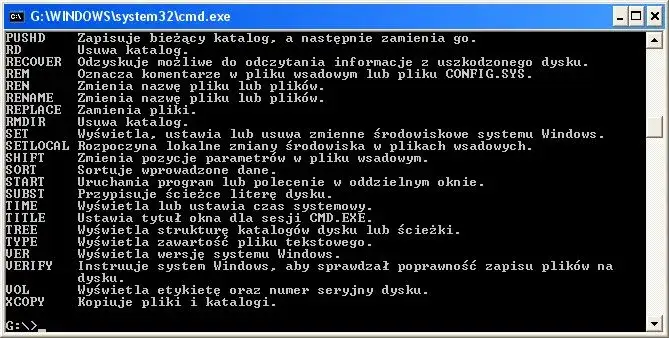
Dla użytkowników, którzy preferują pracę z linią komend lub potrzebują bardzo szczegółowych informacji, Wiersz poleceń (CMD) oferuje potężne narzędzie w postaci komendy `systeminfo`. Jest to metoda często wykorzystywana przez administratorów systemów lub osoby rozwiązujące bardziej złożone problemy techniczne.
- Naciśnij klawisze Win + R, wpisz
cmdi naciśnij Enter, aby uruchomić Wiersz poleceń. Alternatywnie, wyszukaj "Wiersz polecenia" w menu Start. - W oknie Wiersza poleceń wpisz komendę:
systeminfo - Naciśnij Enter.
System zacznie zbierać informacje, co może potrwać kilkanaście sekund. Po zakończeniu na ekranie pojawi się obszerny raport zawierający mnóstwo danych o systemie i sprzęcie. Wśród nich znajdziesz między innymi:
- Nazwa OS: Pełna nazwa systemu operacyjnego, w tym edycja.
- Wersja OS: Numer wersji systemu.
- Typ systemu: Architektura (np. x64-based PC).
- Informacje o procesorze, pamięci RAM, zainstalowanych hotfixach i wiele więcej.
Ta metoda jest szczególnie przydatna, gdy interfejs graficzny systemu nie działa poprawnie, potrzebujemy szybko skopiować szczegółowe dane systemowe do schowka lub gdy pracujemy zdalnie na serwerze i preferujemy interfejs tekstowy.
Co oznaczają edycje Windows N i KN?
Spotykając się z oznaczeniami "N" lub "KN" przy edycji systemu Windows (np. Windows 11 Pro N), możesz być zdezorientowany. Te specjalne wersje są dostępne na rynkach europejskich (wersja N) i koreańskim (wersja KN) i charakteryzują się tym, że nie zawierają preinstalowanych komponentów multimedialnych. Oznacza to brak takich elementów jak Windows Media Player, Windows Media Center, czy niektórych preinstalowanych aplikacji do odtwarzania muzyki i filmów. Microsoft wprowadził je ze względu na przepisy antymonopolowe. Jeśli potrzebujesz tych funkcji, musisz je pobrać i zainstalować oddzielnie ze strony Microsoftu jako tzw. "Pakiety funkcji multimedialnych". Dla większości użytkowników domowych, którzy nie zwracają szczególnej uwagi na obecność konkretnego odtwarzacza systemowego, wersje te działają identycznie jak ich standardowe odpowiedniki.
Przeczytaj również: Windows 11 za darmo? Sprawdź, czy możesz zaktualizować system
Wybór metody: znajdź swój sposób na sprawdzenie wersji Windowsa
Jak widzisz, istnieje kilka skutecznych sposobów na sprawdzenie wersji systemu Windows, a wybór najlepszej metody zależy od Twoich potrzeb. Jeśli potrzebujesz tylko szybkiego podglądu wersji i numeru kompilacji, polecenie winver jest idealne. Gdy chcesz uzyskać pełny obraz swojego systemu, wraz z edycją i architekturą, sekcja "Informacje" w Ustawieniach Systemu będzie najlepszym wyborem jest ona przyjazna i dostarcza wszystkich kluczowych danych. Natomiast dla zaawansowanych użytkowników, którzy potrzebują szczegółowych informacji technicznych lub pracują w środowisku, gdzie interfejs graficzny jest niedostępny, Wiersz poleceń z komendą systeminfo stanowi niezastąpione narzędzie. Zachęcam do wypróbowania każdej z nich i wybrania tej, która najlepiej odpowiada Twojemu stylowi pracy z komputerem.
