
W dzisiejszym cyfrowym świecie bezpieczeństwo naszych komputerów jest absolutnym priorytetem. Program antywirusowy, taki jak Microsoft Defender (dawniej Windows Defender), stanowi pierwszą linię obrony przed niezliczonymi zagrożeniami czyhającymi w sieci. Jednak czasami pojawia się potrzeba, aby tymczasowo lub nawet trwale wyłączyć tę ochronę. Może to być spowodowane instalacją innego oprogramowania zabezpieczającego, problemami z wydajnością systemu, czy koniecznością uruchomienia aplikacji, która jest błędnie identyfikowana jako zagrożenie. W tym artykule przeprowadzę Cię krok po kroku przez proces wyłączania Windows Defender w systemach Windows 10 i 11, jednocześnie podkreślając potencjalne ryzyka i proponując bezpieczniejsze alternatywy. Pamiętaj, że jako Oskar Kwiatkowski, zawsze stawiam bezpieczeństwo na pierwszym miejscu, dlatego wszelkie modyfikacje systemowe powinny być przemyślane i wykonywane ze świadomością konsekwencji.
Wyłączenie Windows Defender kluczowe informacje o tym, jak to zrobić i co musisz wiedzieć o bezpieczeństwie
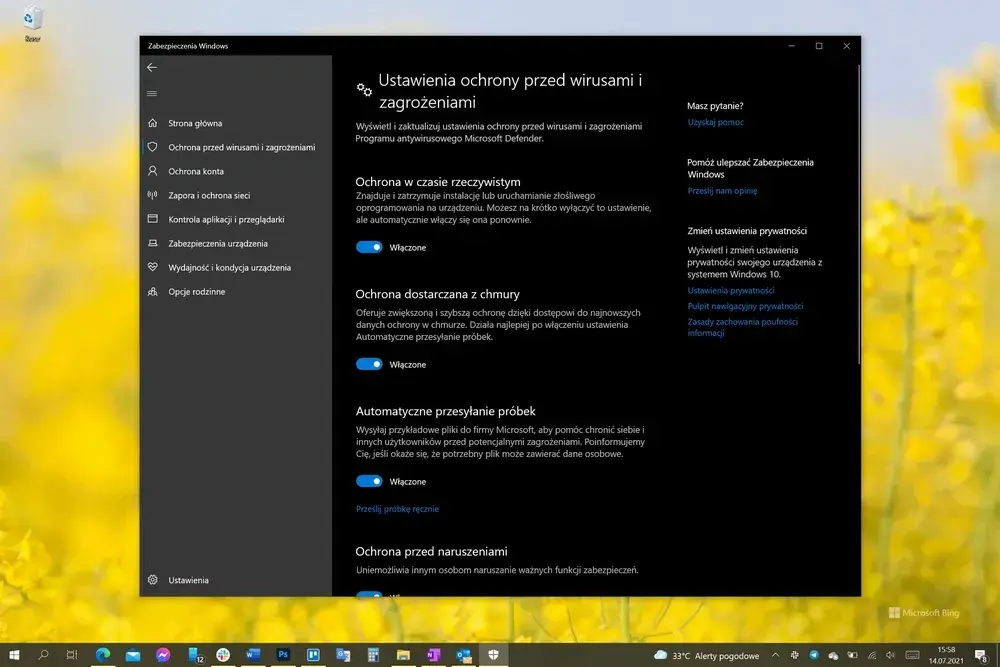
- Tymczasowe wyłączenie ochrony w czasie rzeczywistym jest najprostsza i zalecaną metodą, dostępną w panelu "Zabezpieczenia Windows".
- Trwałe wyłączenie wymaga użycia Edytora lokalnych zasad grupy (gpedit.msc) w wersjach Pro/Enterprise lub modyfikacji rejestru (Regedit) w wersji Home, co wiąże się z większym ryzykiem.
- Przed trwałymi zmianami zawsze należy wyłączyć funkcję "Ochrona przed naruszeniami" (Tamper Protection) w ustawieniach Defendera.
- Głównym ryzykiem dezaktywacji antywirusa jest całkowity brak ochrony przed wirusami, ransomware i innym złośliwym oprogramowaniem.
- Zamiast całkowitego wyłączania, często lepszym rozwiązaniem jest dodawanie plików lub folderów do listy wykluczeń, co pozwala na ignorowanie konkretnych elementów bez osłabiania całej ochrony.
Zanim wyłączysz Windows Defender, poznaj potencjalne ryzyka
Microsoft celowo utrudnia wyłączenie swojego wbudowanego programu antywirusowego, ponieważ zdaje sobie sprawę z jego kluczowej roli w ochronie systemu operacyjnego. Windows Defender to nie tylko program skanujący pliki; to zintegrowany moduł bezpieczeństwa, który monitoruje aktywność systemu w czasie rzeczywistym, chroni przed atakami sieciowymi i zapewnia integralność plików systemowych. Jego dezaktywacja, nawet tymczasowa, pozbawia komputer tej podstawowej warstwy ochrony, otwierając drzwi dla potencjalnych intruzów. Rozumiem, że czasem pojawia się pokusa, aby go wyłączyć, ale warto mieć świadomość, że jest to działanie podejmowane na własne ryzyko.
Poważne zagrożenia: ransomware, spyware i wirusy czekają na okazję
Gdy Defender jest nieaktywny, Twój system staje się łatwym celem dla różnego rodzaju złośliwego oprogramowania. Ransomware może zaszyfrować Twoje cenne pliki, żądając okupu za ich odzyskanie. Spyware potajemnie zbiera Twoje dane osobowe, informacje o logowaniu i nawykach przeglądania, co może prowadzić do kradzieży tożsamości. Wirusy i trojany mogą uszkadzać system, kraść dane, a nawet przejmować kontrolę nad komputerem, wykorzystując go do ataków na innych użytkowników. Każdego dnia pojawiają się nowe warianty tych zagrożeń, a ich celem są właśnie systemy pozbawione aktywnej ochrony. Nawet krótka chwila nieuwagi, gdy Defender jest wyłączony, może skutkować infekcją, której usunięcie bywa bardzo trudne i kosztowne.
Czy na pewno musisz go wyłączać? Poznaj bezpieczniejsze alternatywy
Zanim podejmiesz decyzję o wyłączeniu Windows Defendera, zastanów się, dlaczego właściwie chcesz to zrobić. Czy Defender faktycznie spowalnia Twój komputer do tego stopnia, że praca jest niemożliwa? A może blokuje konkretny program, którego potrzebujesz? W większości przypadków istnieją bezpieczniejsze alternatywy. Po pierwsze, Windows Defender jest obecnie bardzo wydajnym i skutecznym narzędziem, które dla przeciętnego użytkownika zapewnia wystarczający poziom ochrony. Po drugie, zamiast całkowicie wyłączać antywirusa, możesz skorzystać z funkcji dodawania wykluczeń. Pozwala to na wskazanie konkretnych plików, folderów lub procesów, które Defender ma ignorować podczas skanowania. Jest to znacznie bezpieczniejsze rozwiązanie, które często rozwiązuje problemy z kompatybilnością lub wydajnością, nie narażając całego systemu na ryzyko.
Przeczytaj również: Jaki pendrive do Windows 10? 8GB vs 16GB - poznaj różnicę
Tymczasowe wyłączenie ochrony w Windows 11 i 10 najprostsza metoda
Jeśli potrzebujesz tymczasowo wyłączyć ochronę, na przykład na czas instalacji specyficznego oprogramowania, oto jak to zrobić w najprostszy sposób:
- Otwórz Ustawienia systemu Windows (możesz to zrobić, naciskając klawisze Win + I).
- Przejdź do sekcji Prywatność i zabezpieczenia (w Windows 11) lub Aktualizacja i zabezpieczenia (w Windows 10).
- Wybierz opcję Zabezpieczenia Windows.
- Kliknij Ochrona przed wirusami i zagrożeniami.
- W sekcji Ustawienia ochrony przed wirusami i zagrożeniami kliknij Zarządzaj ustawieniami.
- Znajdź przełącznik Ochrona w czasie rzeczywistym i wyłącz go.
- System może wyświetlić ostrzeżenie. Potwierdź, klikając Tak.
Pamiętaj, że ta metoda wyłącza ochronę tylko na krótki czas. Po ponownym uruchomieniu komputera lub po pewnym okresie Defender samoczynnie się włączy, aby zapewnić Ci ciągłą ochronę. Jest to najbezpieczniejszy sposób na tymczasowe wyłączenie antywirusa.
Ochrona przed naruszeniami (Tamper Protection) kluczowy element, o którym nie możesz zapomnieć
W nowszych wersjach Windows 10 i 11 wprowadzono funkcję zwaną "Ochrona przed naruszeniami" (Tamper Protection). Jej zadaniem jest uniemożliwienie wprowadzania niepożądanych zmian w kluczowych ustawieniach programu antywirusowego przez inne aplikacje lub złośliwe oprogramowanie. Jeśli planujesz dokonać bardziej zaawansowanych zmian, takich jak modyfikacja rejestru, musisz najpierw wyłączyć tę funkcję. Aby to zrobić, przejdź do Zabezpieczenia Windows > Ochrona przed wirusami i zagrożeniami > Zarządzaj ustawieniami i wyłącz przełącznik Ochrona przed naruszeniami. Bez tego kroku wiele metod trwałego wyłączania Defendera po prostu nie zadziała.Dlaczego Defender włącza się sam z powrotem i jak temu zaradzić na chwilę?
To, że Windows Defender automatycznie wznawia działanie po tymczasowym wyłączeniu, jest celowym zabiegiem Microsoftu. System ma na celu zapewnienie Ci stałej ochrony, a samoczynne ponowne włączenie antywirusa jest mechanizmem zabezpieczającym przed przypadkowym lub celowym pozostawieniem komputera bez obrony. Metoda opisana powyżej, poprzez panel "Zabezpieczenia Windows", jest przeznaczona właśnie do krótkotrwałych sytuacji, gdy potrzebujesz chwili bez aktywnego skanowania. Jeśli szukasz sposobu na jego trwałe wyłączenie, będziesz musiał sięgnąć po bardziej zaawansowane metody, które opiszę poniżej, ale pamiętaj o związanych z tym ryzykach.
Trwałe wyłączenie Windows Defender instrukcje dla zaawansowanych
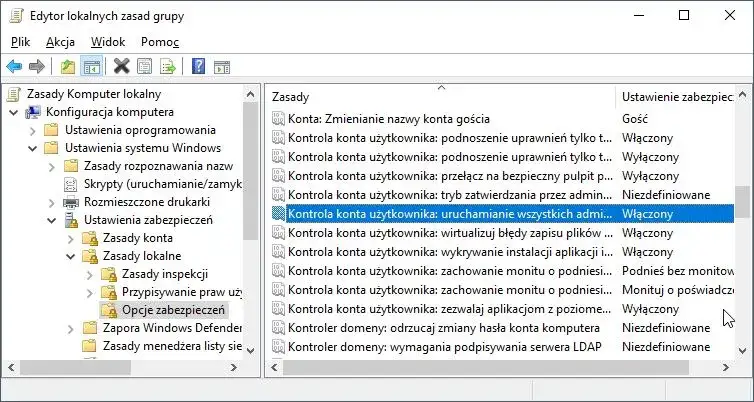
Jeśli posiadasz wersję systemu Windows Pro lub Enterprise, możesz spróbować trwale wyłączyć Windows Defender za pomocą Edytora lokalnych zasad grupy. Pamiętaj, że ta metoda wymaga ostrożności:
- Najpierw upewnij się, że wyłączyłeś "Ochronę przed naruszeniami" (Tamper Protection), jak opisano wcześniej.
- Naciśnij klawisze Win + R, wpisz gpedit.msc i naciśnij Enter, aby otworzyć Edytor lokalnych zasad grupy.
- Przejdź do ścieżki: Konfiguracja komputera > Szablony administracyjne > Składniki systemu Windows > Microsoft Defender.
- Znajdź zasadę o nazwie Wyłącz program Microsoft Defender (lub podobną, nazwa może się nieznacznie różnić w zależności od wersji systemu).
- Dwukrotnie kliknij na tę zasadę.
- Wybierz opcję Włączone.
- Kliknij Zastosuj, a następnie OK.
- Może być konieczne ponowne uruchomienie komputera, aby zmiany zaczęły obowiązywać.
Ta metoda dezaktywuje ochronę w czasie rzeczywistym i inne funkcje Defendera. Pamiętaj jednak, że Microsoft może w przyszłości zmienić sposób działania lub nazwy tych zasad, a także Defender może próbować się samoczynnie włączyć ponownie w wyniku aktualizacji systemu.
Modyfikacja rejestru (Regedit) w Windows Home tylko na własną odpowiedzialność!
Wersje systemu Windows Home nie posiadają Edytora lokalnych zasad grupy, dlatego jedyną opcją trwałego wyłączenia Defendera jest modyfikacja rejestru systemowego. Jest to metoda ryzykowna i powinna być stosowana tylko przez zaawansowanych użytkowników, którzy rozumieją konsekwencje i potrafią przywrócić system w razie problemów. Zawsze wykonaj kopię zapasową rejestru przed wprowadzeniem jakichkolwiek zmian!
- Upewnij się, że wyłączyłeś "Ochronę przed naruszeniami" (Tamper Protection).
- Naciśnij klawisze Win + R, wpisz regedit i naciśnij Enter, aby otworzyć Edytor rejestru.
- Przejdź do klucza:
HKEY_LOCAL_MACHINE\SOFTWARE\Policies\Microsoft\Windows Defender - Jeśli klucz Windows Defender nie istnieje, musisz go utworzyć: kliknij prawym przyciskiem myszy na Policies, wybierz Nowy > Klucz i nazwij go Windows Defender.
- W prawym panelu klucza Windows Defender kliknij prawym przyciskiem myszy i wybierz Nowy > Wartość DWORD (32-bitowa).
- Nazwij nową wartość DisableAntiSpyware.
- Dwukrotnie kliknij na DisableAntiSpyware i ustaw jej dane na 1.
- Kliknij OK.
- Może być konieczne ponowne uruchomienie komputera.
Powtarzam: modyfikacja rejestru jest ryzykowna. Nieprawidłowe zmiany mogą doprowadzić do niestabilności systemu, a nawet uniemożliwić jego uruchomienie.
Gotowe narzędzia i skrypty czy warto ryzykować ich użycie?
W internecie można znaleźć wiele narzędzi i skryptów firm trzecich, które obiecują łatwe i szybkie wyłączenie Windows Defendera, często za pomocą jednego kliknięcia. Przykładem może być popularny "Defender Control". Chociaż mogą one wydawać się kuszącym rozwiązaniem, zdecydowanie odradzam ich używanie. Nigdy nie masz pewności, co dokładnie robi takie narzędzie. Może ono zawierać ukryte złośliwe oprogramowanie, które zainfekuje Twój system, lub jego działanie może być nieprzewidywalne i prowadzić do uszkodzenia systemu. Bezpieczeństwo jest najważniejsze, dlatego polegam na oficjalnych metodach systemowych lub sprawdzonych rozwiązaniach, a nie na tajemniczych skryptach.
Gdy Defender blokuje program lub spowalnia komputer skuteczne rozwiązania
Jeśli problemem nie jest potrzeba całkowitego wyłączenia antywirusa, a jedynie konkretne pliki lub programy są blokowane lub spowalniają system, najlepszym rozwiązaniem jest dodanie ich do listy wykluczeń. Oto jak to zrobić:
- Przejdź do Zabezpieczenia Windows > Ochrona przed wirusami i zagrożeniami.
- W sekcji Ustawienia ochrony przed wirusami i zagrożeniami kliknij Zarządzaj ustawieniami.
- Przewiń w dół do sekcji Wykluczenia i kliknij Dodaj lub usuń wykluczenia.
- Wybierz typ elementu, który chcesz wykluczyć (Plik, Folder, Typ pliku lub Proces).
- Kliknij Dodaj wykluczenie i wybierz odpowiedni plik, folder lub wpisz nazwę procesu.
Dodanie wykluczeń pozwala na rozwiązanie problemów z konkretnymi aplikacjami bez obniżania ogólnego poziomu bezpieczeństwa systemu. To zazwyczaj wystarcza, aby programy działające nieprawidłowo zaczęły funkcjonować poprawnie.
Diagnostyka wydajności: Jak sprawdzić, czy to na pewno antywirus jest winowajcą?
Zanim zaczniesz wyłączać Defender, upewnij się, że to on jest faktycznie przyczyną problemów z wydajnością. Czasami inne procesy mogą obciążać system. Aby to sprawdzić:
- Otwórz Menedżera zadań (Ctrl + Shift + Esc).
- Przejdź do zakładki Procesy.
- Posortuj procesy według użycia CPU (procesora) i Dysku.
- Sprawdź, czy procesy związane z Microsoft Defender (np. MsMpEng.exe) faktycznie zużywają znaczącą ilość zasobów przez dłuższy czas.
- Możesz również użyć Monitora zasobów (wpisz "resmon" w wyszukiwarce Windows), aby uzyskać bardziej szczegółowe informacje.
Jeśli Defender nie jest głównym winowajcą, szukanie problemu gdzie indziej może być bardziej efektywne niż osłabianie ochrony systemu.
Konflikt z innym antywirusem co zrobić, gdy dwa programy walczą o kontrolę?
Instalacja innego programu antywirusowego powinna automatycznie dezaktywować Windows Defender, aby uniknąć konfliktów i problemów z wydajnością. Jeśli jednak Defender nadal działa lub oba programy wydają się rywalizować o kontrolę, oto co możesz zrobić:
- Upewnij się, że Defender jest faktycznie nieaktywny: Sprawdź status w "Zabezpieczenia Windows". Jeśli jest aktywny, spróbuj go tymczasowo wyłączyć ręcznie.
- Odinstaluj oba programy: Czasami najlepszym rozwiązaniem jest całkowite odinstalowanie zarówno Windows Defendera (jeśli to możliwe, choć zazwyczaj jest zintegrowany), jak i zainstalowanego antywirusa, a następnie ponowne zainstalowanie tylko jednego, zaufanego programu.
- Sprawdź ustawienia nowego antywirusa: Niektóre programy antywirusowe mają opcje dotyczące zarządzania innymi programami zabezpieczającymi.
- Użyj dedykowanego narzędzia do czyszczenia: Producenci programów antywirusowych często udostępniają specjalne narzędzia do całkowitego usuwania ich produktów z systemu, co może pomóc rozwiązać konflikty.
Pamiętaj, że posiadanie dwóch aktywnych programów antywirusowych jednocześnie jest zazwyczaj złym pomysłem i może prowadzić do niestabilności systemu.
Jak przywrócić ustawienia i ponownie włączyć Windows Defender?
Przywrócenie działania Windows Defendera jest zazwyczaj bardzo proste. Jeśli został tymczasowo wyłączony poprzez panel "Zabezpieczenia Windows", zazwyczaj wystarczy ponownie wejść w ustawienia i włączyć przełącznik Ochrona w czasie rzeczywistym. W większości przypadków system sam zaproponuje ponowne włączenie ochrony po krótkim czasie lub po restarcie komputera. Jeśli jednak wprowadziłeś trwałe zmiany w rejestrze lub zasadach grupy, będziesz musiał cofnąć te modyfikacje, co opiszę w następnej sekcji.
Cofanie zmian w rejestrze i zasadach grupy jak bezpiecznie wrócić do ustawień fabrycznych?
Jeśli zdecydowałeś się na trwałe wyłączenie Defendera za pomocą zaawansowanych metod, oto jak możesz cofnąć te zmiany:
Cofanie zmian w Edytorze lokalnych zasad grupy (gpedit.msc):
- Otwórz gpedit.msc.
- Przejdź do ścieżki: Konfiguracja komputera > Szablony administracyjne > Składniki systemu Windows > Microsoft Defender.
- Znajdź zasadę Wyłącz program Microsoft Defender.
- Dwukrotnie kliknij na nią i wybierz opcję Nie skonfigurowano lub Wyłączone.
- Kliknij Zastosuj, a następnie OK.
- Uruchom ponownie komputer.
Cofanie zmian w Edytorze rejestru (Regedit):
- Otwórz regedit.
- Przejdź do klucza:
HKEY_LOCAL_MACHINE\SOFTWARE\Policies\Microsoft\Windows Defender - W prawym panelu znajdź wartość DisableAntiSpyware.
- Dwukrotnie kliknij na nią i ustaw jej dane na 0.
- Jeśli chcesz całkowicie usunąć tę opcję, możesz usunąć wartość DisableAntiSpyware (kliknij prawym przyciskiem myszy i wybierz Usuń).
- Uruchom ponownie komputer.
Pamiętaj o precyzji usuwanie lub modyfikowanie niewłaściwych wpisów w rejestrze może być szkodliwe dla systemu.
Co zrobić, gdy opcje włączenia Defendera są wyszarzone lub niedostępne?
Jeśli napotkasz sytuację, w której opcje włączenia Windows Defendera są wyszarzone lub niedostępne, może to oznaczać kilka rzeczy:
- Inny program antywirusowy jest aktywny: Jak wspominałem, instalacja innego antywirusa zazwyczaj automatycznie dezaktywuje Defendera. W takim przypadku jego ponowne włączenie nie jest możliwe ani zalecane.
- Aktywne zasady grupy lub ustawienia rejestru: Jeśli wcześniej wprowadziłeś trwałe zmiany w gpedit.msc lub regedit, mogą one blokować możliwość włączenia Defendera. Cofnięcie tych zmian powinno rozwiązać problem.
- Uszkodzenie systemu lub plików Defendera: W rzadkich przypadkach pliki systemowe związane z Defenderem mogą ulec uszkodzeniu. W takiej sytuacji może być konieczne uruchomienie narzędzi do naprawy systemu, takich jak SFC (System File Checker) lub DISM (Deployment Image Servicing and Management), lub nawet ponowna instalacja systemu Windows.
- Polityka firmowa: W środowiskach firmowych administratorzy mogą narzucać określone zasady bezpieczeństwa, które uniemożliwiają wyłączenie antywirusa.
Zawsze staraj się najpierw zidentyfikować przyczynę problemu, zanim podejmiesz drastyczne kroki. Pamiętaj, że ochrona systemu jest kluczowa dla jego bezpiecznego funkcjonowania.
