
W dzisiejszym świecie technologii wiedza o tym, jakiego systemu operacyjnego dokładnie używamy, jest niezwykle ważna. Znajomość wersji, edycji i architektury naszego Windowsa to nie tylko kwestia technicznej precyzji, ale przede wszystkim praktyczna konieczność, na przykład przy instalacji nowego oprogramowania, sterowników czy podczas szukania pomocy technicznej. Na szczęście, sprawdzenie tych informacji jest prostsze niż mogłoby się wydawać. W tym przewodniku pokażę Ci kilka szybkich i klarownych metod, dzięki którym błyskawicznie dowiesz się wszystkiego, co potrzebujesz wiedzieć o swoim systemie Windows.
Jak szybko sprawdzić wersję, edycję i architekturę Windowsa kompletny przewodnik
- Najszybsze metody to polecenia
winver(dla wersji i kompilacji) orazmsinfo32(dla pełnych danych, w tym architektury). - W Windows 10 i 11 kluczowe informacje znajdziesz w
Ustawienia > System > Informacje, gdzie sprawdzisz edycję, wersję i typ systemu (32- lub 64-bitowy). - Architektura systemu (32-bitowa lub 64-bitowa) jest niezbędna przy pobieraniu sterowników i oprogramowania.
- Edycja (np. Home, Pro) wpływa na dostępność funkcji, a wersja (np. 22H2) na aktualność systemu.
- Dla starszych systemów (Windows 7, 8) uniwersalne komendy
winverimsinfo32są zawsze skuteczne, a także metoda przez "Właściwości Ten Komputer" lub "Panel Sterowania".
Dlaczego znajomość wersji Windowsa jest kluczowa?
Istnieje kilka sytuacji, w których precyzyjne określenie wersji, edycji i architektury systemu Windows jest absolutnie niezbędne. Po pierwsze, instalacja oprogramowania wiele aplikacji, zwłaszcza tych bardziej zaawansowanych lub gier, wymaga konkretnej wersji systemu lub określonej architektury (32- czy 64-bitowej), aby działać poprawnie. Po drugie, pobieranie sterowników. Są one ściśle powiązane ze sprzętem i wersją systemu operacyjnego; zainstalowanie niewłaściwego sterownika może prowadzić do problemów z działaniem urządzeń. Po trzecie, wsparcie techniczne. Kiedy zgłaszasz problem lub szukasz rozwiązania w Internecie, podanie dokładnych danych systemu pozwala na szybsze i trafniejsze wskazówki. Wreszcie, aktualizacje i funkcje niektóre nowe funkcje systemu są dostępne tylko w najnowszych wersjach lub konkretnych edycjach, jak Pro czy Enterprise.
Różnice, które mają znaczenie: Edycja, wersja i architektura co to wszystko znaczy?
Zacznijmy od podstaw. Kiedy mówimy o edycji systemu, mamy na myśli jego wariant, na przykład popularne Home (dla użytkowników domowych), Pro (z dodatkowymi funkcjami dla profesjonalistów) czy Enterprise (dla dużych organizacji). Edycja często decyduje o tym, jakie funkcje są dostępne w systemie.
Następnie mamy wersję systemu. Może to być główna nazwa, jak "Windows 10" czy "Windows 11", ale także bardziej szczegółowy numer kompilacji lub oznaczenie aktualizacji, na przykład "22H2". Te numery wskazują na konkretną, zainstalowaną aktualizację systemu, która wprowadza nowe funkcje i poprawki bezpieczeństwa. Im wyższy numer kompilacji lub nowsze oznaczenie wersji, tym bardziej aktualny jest Twój system.
Wreszcie, architektura systemu, często określana jako typ systemu, to podział na 32-bitowy (x86) i 64-bitowy (x64). Jest to fundamentalna różnica, która wpływa na sposób, w jaki system zarządza pamięcią i przetwarza dane. Systemy 64-bitowe są dziś standardem, ponieważ pozwalają na wykorzystanie większej ilości pamięci RAM i są generalnie wydajniejsze. Jest to kluczowa informacja przy pobieraniu sterowników i oprogramowania aplikacje 64-bitowe nie uruchomią się na systemie 32-bitowym, a te 32-bitowe zazwyczaj działają na obu, ale z pewnymi ograniczeniami.
Szybka metoda dla każdego Windowsa: polecenie "winver"
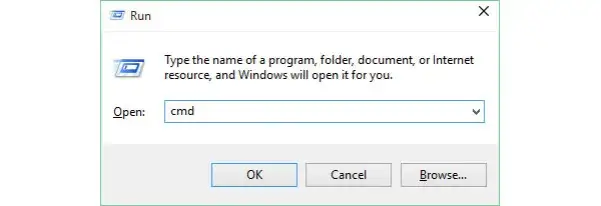
Krok 1: Otwórz okno "Uruchamianie" za pomocą skrótu klawiszowego Win + R
- Naciśnij jednocześnie klawisz z logo Windows (zwykle między Ctrl a Alt) oraz klawisz R.
- Na ekranie pojawi się małe okienko z polem tekstowym zatytułowane "Uruchamianie".
Krok 2: Wpisz "winver" i naciśnij Enter jak odczytać wyświetlone informacje?
- W polu tekstowym okna "Uruchamianie" wpisz polecenie
winver. Nie musisz niczego kopiować ani wklejać, po prostu wpisz te cztery litery. - Naciśnij klawisz Enter na klawiaturze lub kliknij przycisk "OK" obok pola tekstowego.
Po wykonaniu tych kroków, na ekranie pojawi się nowe okno, zazwyczaj zatytułowane "Informacje o systemie Windows". Znajdziesz tam podstawowe informacje o Twojej wersji systemu operacyjnego, takie jak jego nazwa (np. "Microsoft Windows 10") oraz numer kompilacji (np. "Wersja 22H2 (kompilacja 19045.3086)"). To szybki sposób na poznanie głównej wersji i jej aktualności.
Co ta metoda Ci powie, a czego nie?
Metoda z poleceniem winver jest fantastyczna do szybkiego sprawdzenia nazwy wersji systemu i jej numeru kompilacji. Jest uniwersalna i działa na większości wersji Windowsa. Należy jednak pamiętać, że nie pokaże ona informacji o architekturze systemu nie dowiesz się z niej, czy masz do czynienia z wersją 32-bitową czy 64-bitową.
Sprawdzanie wersji Windows 11 i 10 przez Ustawienia
Prosta ścieżka: Jak dotrzeć do sekcji "Informacje o systemie"?
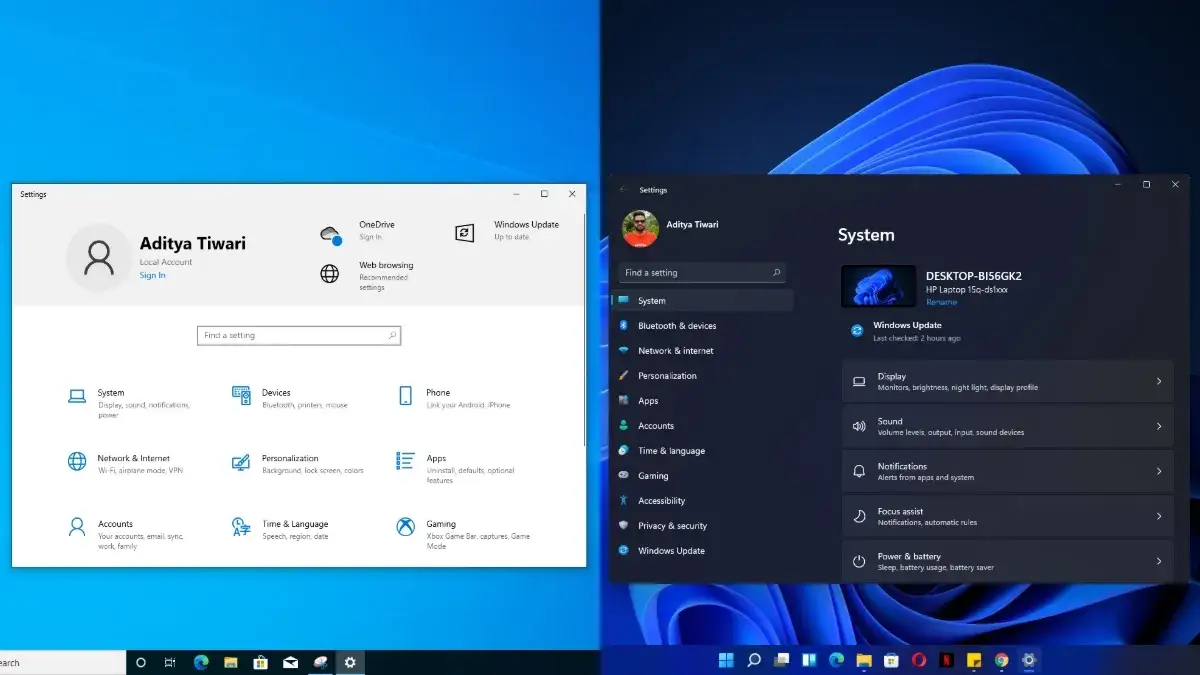
- Kliknij przycisk Start (ikona Windows w lewym dolnym rogu ekranu).
- Wybierz ikonę Ustawienia (zębatka).
- W oknie Ustawień kliknij na kategorię System.
- Przewiń listę opcji po lewej stronie w dół i kliknij na Informacje.
Jak interpretować dane? Kompletny przewodnik po sekcji "Specyfikacje systemu Windows"
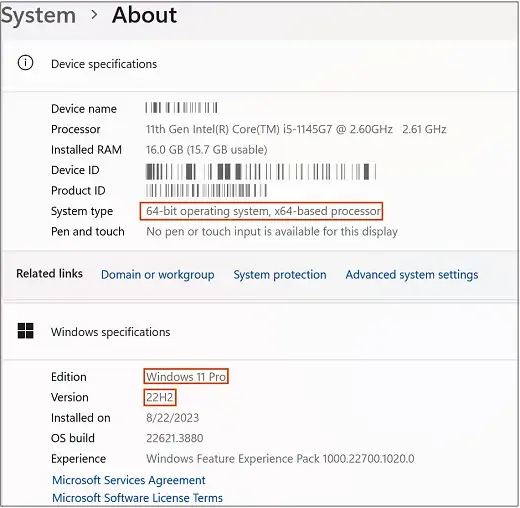
Po przejściu do sekcji "Informacje", zobaczysz podsumowanie informacji o Twoim systemie. Kluczowe pola to: "Edycja" (np. Windows 11 Home, Windows 10 Pro), "Wersja" (np. 22H2) oraz "Kompilacja systemu operacyjnego" (np. 22621.1702). Te dane powiedzą Ci, z jakim wariantem systemu pracujesz i jak aktualny jest Twój system.
Wersja 32-bitowa czy 64-bitowa? Znajdź kluczową informację w polu "Typ systemu"
Najważniejsza informacja dotycząca architektury znajduje się zazwyczaj w polu "Typ systemu". Jeśli zobaczysz tam napis typu "System operacyjny 64-bitowy, procesor x64", oznacza to, że masz 64-bitową wersję Windowsa. Jeśli natomiast pojawi się "System operacyjny 32-bitowy, procesor x86", posiadasz 32-bitową wersję. Oznaczenie "x64" jest synonimem 64-bitowej architektury, a "x86" 32-bitowej.
Pełne dane systemowe dzięki poleceniu "msinfo32"
Jak uruchomić narzędzie "Informacje o systemie"?
- Naciśnij jednocześnie klawisz z logo Windows i klawisz R, aby otworzyć okno "Uruchamianie".
- Wpisz polecenie
msinfo32w polu tekstowym. - Naciśnij Enter lub kliknij "OK".
Gdzie szukać najważniejszych danych w gąszczu informacji?
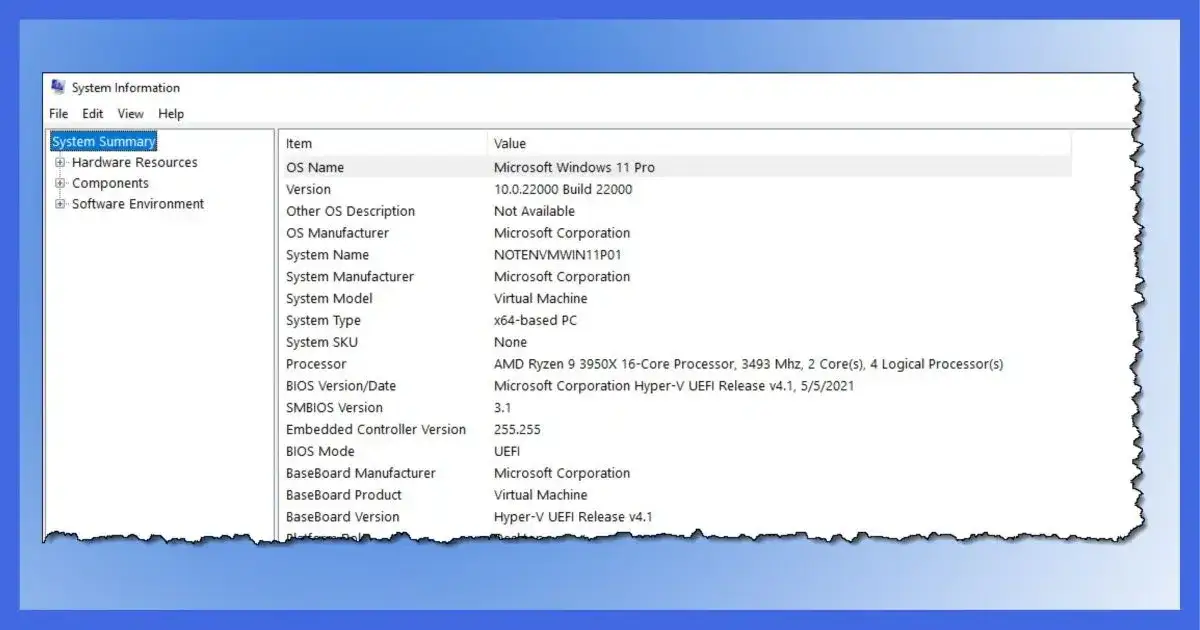
Po uruchomieniu narzędzia "Informacje o systemie", po lewej stronie zobaczysz drzewo kategorii. Kluczowe informacje znajdziesz zazwyczaj w sekcji "Podsumowanie systemu" (jest ona zazwyczaj otwarta domyślnie). Poszukaj pozycji takich jak "Nazwa systemu operacyjnego" (np. Microsoft Windows 10 Pro), "Wersja" (np. 10.0.19045) oraz "Typ systemu". W polu "Typ systemu" znajdziesz informację o architekturze, np. "x64-based PC", co oznacza komputer z 64-bitowym systemem.
Kiedy "msinfo32" jest lepszym wyborem niż inne metody?
Narzędzie msinfo32 jest niezastąpione, gdy potrzebujesz bardzo szczegółowych danych technicznych nie tylko o samym systemie operacyjnym, ale także o zainstalowanym sprzęcie, sterownikach, środowisku programowym i wielu innych aspektach. Jeśli napotykasz na skomplikowany problem techniczny lub potrzebujesz dokładnych specyfikacji do celów diagnostycznych, msinfo32 dostarczy Ci najwięcej informacji w jednym miejscu.
Klasyczne metody: Właściwości "Ten Komputer"
Jak znaleźć ikonę "Ten Komputer" (lub "Mój Komputer") na pulpicie lub w Eksploratorze Plików?
- Na pulpicie: Poszukaj ikony z napisem "Ten Komputer" (lub "Mój Komputer" we starszych wersjach). Jeśli jej tam nie ma, możesz ją dodać przez Ustawienia > Personalizacja > Motywy > Ustawienia ikon pulpitu.
- W Eksploratorze Plików: Otwórz Eksplorator Plików (ikona folderu na pasku zadań lub skrót `Win + E`), a następnie w panelu po lewej stronie kliknij na "Ten Komputer".
Co zobaczysz po kliknięciu "Właściwości"?
Po znalezieniu ikony "Ten Komputer" (lub "Mój Komputer"), kliknij na nią prawym przyciskiem myszy i z menu kontekstowego wybierz opcję "Właściwości". Zostanie otwarte okno zawierające podstawowe informacje o Twoim systemie operacyjnym, w tym jego nazwę, wersję oraz informacje o architekturze.
Czy ta metoda działa identycznie w Windows 11, 10 i starszych wersjach?
Sposób działania tej metody nieco się różni w zależności od wersji Windowsa. W nowszych systemach, takich jak Windows 10 i 11, kliknięcie "Właściwości" na ikonie "Ten Komputer" zazwyczaj przekieruje Cię do sekcji "Informacje" w Ustawieniach, którą omówiliśmy wcześniej. Natomiast w starszych wersjach, takich jak Windows 7 czy 8, otwierało się dedykowane, klasyczne okno "System", które bezpośrednio wyświetlało informacje o wersji i architekturze systemu.
Mam starszy system (Windows 8 lub 7) czy te sposoby zadziałają?
Sprawdzanie wersji w Windows 8/8.1: Różnice w interfejsie
W systemach Windows 8 i 8.1 można sprawdzić wersję na kilka sposobów. Podobnie jak w nowszych wersjach, polecenia winver i msinfo32 działają bez zarzutu. Można również przejść przez Panel Sterowania, wybrać "System i zabezpieczenia", a następnie "System". W interfejsie Modern UI (kafelki) można było to zrobić, przesuwając kursor do prawego dolnego rogu ekranu, aby wywołać pasek Charms, a następnie wybrać "Ustawienia" i "Zmień ustawienia komputera", gdzie znajdowały się informacje o systemie.
Weryfikacja systemu w Windows 7: Powrót do "Panelu Sterowania" i "System i zabezpieczenia"
W systemie Windows 7 najprostszym sposobem na sprawdzenie informacji o systemie jest otwarcie Panelu Sterowania, przejście do sekcji "System i zabezpieczenia", a następnie kliknięcie na "System". Otworzy się okno z podstawowymi danymi o wersji systemu, jego aktywacji oraz architekturze (32-bitowy lub 64-bitowy system operacyjny).
Uniwersalne komendy (`winver`, `msinfo32`) jako niezawodny plan B
Niezależnie od tego, czy używasz najnowszego Windowsa, czy starszej wersji, polecenia winver i msinfo32 pozostają niezawodnym sposobem na uzyskanie kluczowych informacji. Są one dostępne w niemal każdym wydaniu systemu Windows i stanowią doskonały "plan B", gdyby metody graficzne sprawiały problemy lub były mniej intuicyjne w danej wersji.
Przeczytaj również: Windows 11 22H2: Poznaj kluczowe nowości i usprawnienia
Którą metodę wybrać, aby szybko znaleźć to, czego szukasz?
Potrzebuję tylko nazwy (np. Windows 10): Użyj `winver`.
Jeśli zależy Ci jedynie na szybkiej informacji o nazwie wersji systemu i jej numerze kompilacji, polecenie winver jest zdecydowanie najszybszym i najprostszym rozwiązaniem. Działa błyskawicznie i wymaga tylko kilku kliknięć.
Potrzebuję wiedzieć, czy mam system 32- czy 64-bitowy: Użyj "Ustawień" lub właściwości "Ten Komputer".
Aby sprawdzić architekturę systemu (32-bitową lub 64-bitową), najwygodniej jest skorzystać z sekcji "Informacje" w Ustawieniach (dla Windows 10/11) lub z właściwości ikony "Ten Komputer" (szczególnie w starszych wersjach Windows). Te metody jasno wskazują typ systemu.
Szukam szczegółowych danych technicznych: Twoim narzędziem jest `msinfo32`.
Gdy potrzebujesz pełnego zestawu informacji o systemie i sprzęcie, w tym szczegółów o sterownikach, zasobach systemowych i konfiguracji, narzędzie msinfo32 jest najlepszym wyborem. Dostarcza ono najbardziej kompleksowych danych, idealnych do diagnozowania problemów technicznych.
