
Czasem zdarza się, że ekran naszego komputera nagle się obróci, co może być frustrujące i utrudniać pracę. Na szczęście, w systemie Windows 11 istnieje kilka prostych i skutecznych sposobów na szybkie przywrócenie prawidłowej orientacji wyświetlacza. W tym artykule pokażę Ci, jak to zrobić krok po kroku, wykorzystując zarówno skróty klawiszowe, jak i ustawienia systemowe, a także co zrobić, gdy napotkasz problemy.
Przeczytaj również: Windows 11: Jak przenieść pasek zadań na górę lub boki?
Szybkie obracanie ekranu w Windows 11: poznaj sprawdzone metody i rozwiązania problemów
- Najbardziej uniwersalną i niezawodną metodą obrotu ekranu w Windows 11 jest zmiana orientacji w Ustawieniach systemowych (Ustawienia > System > Ekran).
- Skróty klawiszowe (Ctrl + Alt + strzałka) są szybkie, ale mogą nie działać na wszystkich systemach Windows 11, zwłaszcza z nowszymi sterownikami kart graficznych.
- W przypadku problemów ze skrótami klawiszowymi lub brakiem opcji w ustawieniach, alternatywą są panele sterowania producentów kart graficznych (NVIDIA, AMD, Intel).
- W laptopach 2w1 i tabletach z Windows 11, funkcję automatycznego obrotu kontroluje "Blokada obrotu" oraz sterowniki czujników, które czasem wymagają aktualizacji.
- Gdy ekran jest obrócony, poruszanie myszką może być utrudnione należy wykonywać ruchy w przeciwnym kierunku do zamierzonego, aby dotrzeć do ustawień.
Dlaczego ekran w Windows 11 nagle się obrócił?
Nagłe obrócenie ekranu w systemie Windows 11 może być spowodowane kilkoma czynnikami. Zazwyczaj jest to efekt przypadkowego działania, ale czasami może wynikać z bardziej złożonych przyczyn związanych z oprogramowaniem.
Przypadkowa kombinacja klawiszy: najczęstszy winowajca
Najczęściej spotykaną przyczyną nieoczekiwanej zmiany orientacji ekranu jest przypadkowe naciśnięcie pewnej kombinacji klawiszy na klawiaturze. Może się to zdarzyć, gdy na przykład dziecko bawi się komputerem, zwierzę domowe przejdzie po klawiaturze, lub po prostu nieświadomie wciśniemy niewłaściwą sekwencję podczas pracy. Na szczęście, to właśnie tę przyczynę najłatwiej jest naprawić.
Celowa zmiana do pracy w pionie: kiedy przydaje się obrócony monitor?
Czasami obrócenie ekranu nie jest przypadkiem, a świadomym działaniem. Ustawienie monitora w trybie portretowym (pionowym) może być niezwykle przydatne w specyficznych zastosowaniach. Programiści często obracają ekrany, aby widzieć więcej linii kodu naraz. Podobnie, czytanie długich dokumentów tekstowych, przeglądanie stron internetowych z dużą ilością treści pionowych, czy praca z grafiką, która lepiej prezentuje się w pionie, to kolejne sytuacje, w których celowa zmiana orientacji ekranu znacząco podnosi komfort pracy.
Usterka oprogramowania lub sterowników: rzadsze, ale możliwe scenariusze
Choć rzadziej, zdarza się, że nagłe obrócenie ekranu jest wynikiem problemów z oprogramowaniem systemowym lub sterownikami karty graficznej. Może to być chwilowy błąd systemu, konflikt między aplikacjami lub nieprawidłowo zainstalowane lub przestarzałe sterowniki karty graficznej. W takich przypadkach rozwiązanie może wymagać nieco więcej uwagi i potencjalnie aktualizacji lub ponownej instalacji sterowników.
Szybkie obracanie ekranu skrótami klawiszowymi
Jedną z najszybszych metod na zmianę orientacji ekranu w systemie Windows są skróty klawiszowe. Choć są one bardzo wygodne, warto wiedzieć, że nie zawsze działają.
Kombinacja Ctrl + Alt + Strzałki: Instrukcja krok po kroku
- Naciśnij i przytrzymaj klawisze Ctrl oraz Alt.
- Jednocześnie naciśnij jeden z klawiszy strzałek:
- Strzałka w górę: przywróci standardową orientację poziomą.
- Strzałka w dół: obróci ekran o 180 stopni (do góry nogami).
- Strzałka w lewo: obróci ekran o 90 stopni w lewo (orientacja pionowa).
- Strzałka w prawo: obróci ekran o 90 stopni w prawo (orientacja pionowa, odwrócona).
Dlaczego skróty klawiszowe mogą nie działać w Twoim Windows 11?
Skróty klawiszowe do obracania ekranu są często powiązane ze starszymi wersjami sterowników kart graficznych, zwłaszcza tych od firmy Intel. W nowszych wersjach systemu Windows 11 lub z bardziej aktualnymi sterownikami od Intel, NVIDIA czy AMD, te kombinacje klawiszy mogą być domyślnie wyłączone lub po prostu nieobsługiwane. Dlatego, jeśli skróty nie działają, nie należy się tym zbytnio martwić jest to dość powszechne zjawisko.
Co zrobić, gdy skrót do obracania ekranu przestał funkcjonować?
Jeśli skróty klawiszowe do obracania ekranu nie działają na Twoim komputerze, nie ma powodu do paniki. Istnieją inne, równie skuteczne metody. Najlepszą alternatywą jest skorzystanie z wbudowanych ustawień systemowych Windows 11, które zawsze oferują pełną kontrolę nad orientacją ekranu. W dalszej części artykułu opiszę, jak to zrobić. Inną opcją jest wykorzystanie panelu sterowania dedykowanego dla Twojej karty graficznej.
Uniwersalny sposób: Obróć ekran w ustawieniach Windows 11
Ta metoda jest najbardziej niezawodna i działa na każdym komputerze z systemem Windows 11, niezależnie od użytej karty graficznej czy wersji sterowników. Oto jak to zrobić:
Krok 1: Jak wejść do ustawień wyświetlacza?
- Kliknij prawym przyciskiem myszy na pustym obszarze pulpitu.
- Z menu kontekstowego wybierz opcję Ustawienia wyświetlacza.
Alternatywnie, możesz przejść do ustawień systemowych, klikając przycisk Start, a następnie wybierając Ustawienia. W oknie Ustawień przejdź do sekcji System, a następnie wybierz Ekran.
Krok 2: Znajdowanie i zmiana opcji "Orientacja wyświetlacza"
Po otwarciu ustawień ekranu, przewiń w dół do sekcji "Skala i układ". Znajdziesz tam opcję o nazwie Orientacja wyświetlacza. Kliknij na nią, aby rozwinąć listę dostępnych opcji.
Pozioma, pionowa, a może odwrócona? Wyjaśniamy dostępne opcje
- Pozioma: Jest to standardowa, domyślna orientacja ekranu, którą znamy z większości zastosowań.
- Pionowa: Obraca ekran o 90 stopni w lewo, tworząc orientację portretową.
- Pozioma (odwrócona): Obraca ekran o 180 stopni, co skutkuje wyświetlaniem obrazu "do góry nogami".
- Pionowa (odwrócona): Obraca ekran o 90 stopni w prawo, tworząc odwróconą orientację portretową.
Jak potwierdzić zmiany, zanim ekran wróci do poprzedniego stanu?
Po wybraniu nowej orientacji ekranu, system Windows wyświetli okno z pytaniem o potwierdzenie zmian. Masz na to 15 sekund. Jeśli w tym czasie nie klikniesz przycisku "Zachowaj zmiany", ekran automatycznie powróci do poprzedniej, prawidłowej orientacji. Jest to zabezpieczenie przed przypadkowym zablokowaniem sobie dostępu do komputera, gdybyśmy wybrali niewłaściwą opcję.
Ekran do góry nogami? Szybko przywróć normalny widok
Gdy ekran jest całkowicie obrócony, nawigacja może być utrudniona. Oto jak najszybciej wrócić do normalności.
Szybka instrukcja powrotu do orientacji poziomej
- Jeśli skróty klawiszowe działają, najszybszym sposobem jest naciśnięcie kombinacji Ctrl + Alt + strzałka w górę.
- Jeśli skróty nie działają, spróbuj szybko dostać się do ustawień: kliknij prawym przyciskiem myszy na pulpicie, wybierz Ustawienia wyświetlacza, a następnie z rozwijanej listy Orientacja wyświetlacza wybierz Pozioma i potwierdź zmiany.
Porada: Jak poruszać myszką, gdy kursor działa "na opak"?
Kiedy ekran jest obrócony, ruchy myszką mogą wydawać się nienaturalne kursor porusza się w przeciwnym kierunku do ruchu ręki. Aby ułatwić sobie nawigację do ustawień, postaraj się myśleć o tym, jakbyś "rysował" na ekranie. Jeśli chcesz przesunąć kursor w górę, porusz myszką w dół, i odwrotnie. Podobnie dla ruchu w lewo i prawo. Po kilku próbach można się do tego przyzwyczaić na tyle, by dotrzeć do potrzebnych ustawień.
Problem z automatycznym obrotem w laptopie 2w1 lub tablecie?
Urządzenia typu 2w1 i tablety z systemem Windows 11 często oferują funkcję automatycznego obracania ekranu, która dostosowuje orientację do pozycji urządzenia. Gdy ta funkcja przestaje działać poprawnie, może to być frustrujące.
Gdzie znaleźć i jak użyć funkcji "Blokada obrotu" w Windows 11?
- Kliknij ikonę Centrum akcji (zazwyczaj znajduje się w prawym dolnym rogu ekranu, obok zegara).
- Poszukaj kafelka z napisem Blokada obrotu.
- Kliknij go, aby włączyć lub wyłączyć tę funkcję. Gdy blokada jest włączona, ekran nie będzie się automatycznie obracał.
Opcję "Blokada obrotu" można również znaleźć w Ustawienia > System > Ekran, gdzie jest dostępna jako przełącznik.
Automatyczne obracanie nie działa? Sprawdź te ustawienia i sterowniki
Jeśli automatyczne obracanie ekranu nie działa, mimo że "Blokada obrotu" jest wyłączona, przyczyną mogą być problemy ze sterownikami czujników. W systemie Windows odpowiedzialne za to są zazwyczaj sterowniki takie jak Intel Sensor Hub lub HID Sensor Collection V2. Czasami te sterowniki mogą ulec uszkodzeniu lub wymagać aktualizacji, co zakłóca poprawne działanie funkcji obracania.
Rozwiązanie problemu: Aktualizacja sterowników czujników (Sensor Hub)
- Otwórz Menedżer urządzeń (możesz go wyszukać w menu Start).
- Rozwiń kategorię Czujniki.
- Znajdź sterowniki związane z czujnikami orientacji (np. Intel(R) Integrated Sensor Solution lub podobne).
- Kliknij prawym przyciskiem myszy na sterowniku i wybierz Aktualizuj sterownik. Postępuj zgodnie z instrukcjami.
- Jeśli aktualizacja nie pomoże, możesz spróbować odinstalować sterownik (zaznaczając opcję usunięcia oprogramowania sterownika, jeśli jest dostępna), a następnie uruchomić ponownie komputer. Windows powinien automatycznie zainstalować domyślny sterownik.
- W ostateczności, pobierz najnowsze sterowniki czujników ze strony producenta Twojego laptopa lub płyty głównej.
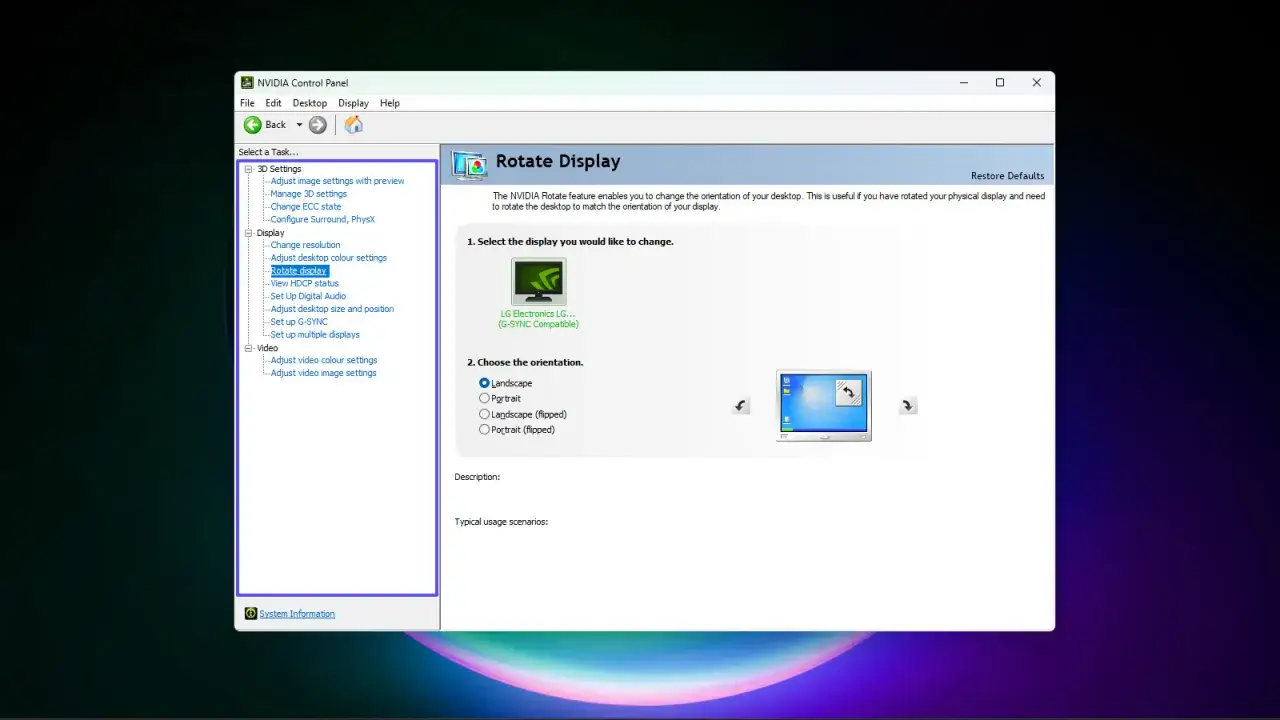
Gdy inne metody zawodzą: Obrót ekranu przez panel karty graficznej
Jeśli standardowe metody, takie jak skróty klawiszowe czy ustawienia systemowe, nie przynoszą rezultatu, zawsze można skorzystać z dedykowanych paneli sterowania producentów kart graficznych. Są one bardzo potężnym narzędziem do zarządzania wyświetlaniem.
Instrukcja dla posiadaczy kart NVIDIA (Panel sterowania NVIDIA)
- Kliknij prawym przyciskiem myszy na pulpicie i wybierz Panel sterowania NVIDIA.
- W lewym menu nawigacyjnym znajdź sekcję Wyświetlanie, a następnie kliknij Obróć wyświetlacz.
- Wybierz ekran, który chcesz obrócić (jeśli masz więcej niż jeden monitor).
- W sekcji "Ustaw orientację" wybierz pożądaną orientację (np. Krajobraz dla poziomej, Portret dla pionowej).
- Kliknij Zastosuj, a następnie potwierdź zmiany w wyskakującym oknie.
Jak to zrobić na kartach AMD (AMD Radeon Software)
- Kliknij prawym przyciskiem myszy na pulpicie i wybierz AMD Radeon Software (lub podobną nazwę).
- Przejdź do zakładki Wyświetlanie (lub Ekran).
- Znajdź opcję dotyczącą obracania ekranu lub zmiany orientacji. Może być ona oznaczona jako "Obróć wyświetlacz" lub podobnie.
- Wybierz pożądaną orientację i zastosuj zmiany.
Opcje dla zintegrowanych kart graficznych Intel (Intel Graphics Command Center)
- Kliknij prawym przyciskiem myszy na pulpicie i wybierz Intel Graphics Command Center (lub Intel Graphics Settings, w zależności od wersji).
- W interfejsie programu poszukaj sekcji związanej z Wyświetlaniem lub Ekranem.
- Powinna tam znajdować się opcja pozwalająca na zmianę orientacji wyświetlacza. Wybierz preferowaną orientację (np. Krajobraz, Portret).
- Zastosuj zmiany.
