
Ten przewodnik krok po kroku pomoże Ci bezpiecznie i skutecznie zaktualizować system operacyjny z Windows 7 do Windows 10, nawet jeśli nie jesteś ekspertem. Dowiesz się, czy darmowa aktualizacja jest nadal możliwa, jak przygotować komputer i jak uniknąć utraty danych, aby cieszyć się nowoczesnym i bezpiecznym systemem.
Darmowa aktualizacja Windows 7 do 10 kompletny przewodnik krok po kroku
- Darmowa aktualizacja z kluczem produktu Windows 7 jest nadal możliwa w praktyce.
- Do instalacji użyj oficjalnego narzędzia Microsoft Media Creation Tool.
- Koniecznie wykonaj pełną kopię zapasową wszystkich ważnych danych przed rozpoczęciem.
- Możesz wybrać aktualizację (zachowanie plików) lub czystą instalację (lepsza wydajność).
- Windows 7 nie jest już wspierany, co stwarza poważne ryzyko bezpieczeństwa.
- Po instalacji pamiętaj o sprawdzeniu aktywacji, instalacji sterowników i aktualizacjach systemowych.
Koniec wsparcia technicznego: Co to oznacza dla Twojego bezpieczeństwa?
Koniec wsparcia technicznego dla systemu Windows 7, który nastąpił 14 stycznia 2020 roku, jest kluczowym powodem, dla którego powinieneś rozważyć aktualizację. Oznacza to przede wszystkim brak jakichkolwiek aktualizacji zabezpieczeń. Bez nich Twój komputer z systemem Windows 7 staje się łatwym celem dla wirusów, złośliwego oprogramowania i innych cyberzagrożeń. Narażasz w ten sposób nie tylko swoje dane, ale także stabilność całego systemu. Korzystanie z przestarzałego systemu to po prostu poważne ryzyko.Nowe funkcje i lepsza wydajność: Co zyskujesz po aktualizacji?
Przejście na Windows 10 to nie tylko kwestia bezpieczeństwa. Zyskujesz dostęp do wielu nowoczesnych funkcji, które znacząco poprawiają komfort pracy i produktywność. Mowa tu między innymi o asystentce głosowej Cortanie, nowej przeglądarce Microsoft Edge, możliwości tworzenia wirtualnych pulpitów czy ulepszonym menu Start. Ponadto, Windows 10 oferuje lepszą kompatybilność z najnowszym sprzętem i oprogramowaniem, a często także zauważalną poprawę wydajności i stabilności w porównaniu do swojego starszego poprzednika. To po prostu krok w stronę bardziej nowoczesnego i płynnie działającego komputera.
Czy wciąż możesz zaktualizować system za darmo? Sprawdzamy stan na 2025 rok
Choć oficjalny program darmowej aktualizacji z Windows 7 i 8/8.1 do Windows 10 zakończył się dawno temu, w praktyce nadal jest to możliwe. Serwery aktywacyjne Microsoft wciąż akceptują oryginalne klucze produktu z tych starszych systemów podczas instalacji "dziesiątki". Oznacza to, że jeśli posiadasz legalną licencję na Windows 7, możesz bez problemu przeprowadzić darmową aktualizację. To świetna wiadomość dla wszystkich, którzy chcą przejść na nowszy system bez ponoszenia dodatkowych kosztów.
Kluczowe przygotowania do instalacji Windows 10
Sprawdź, czy Twój komputer sprosta wyzwaniu: Minimalne wymagania sprzętowe dla Windows 10
Zanim rozpoczniesz proces aktualizacji, upewnij się, że Twój komputer spełnia minimalne wymagania sprzętowe dla systemu Windows 10. Oto podstawowe parametry, które należy wziąć pod uwagę:
| Wymaganie | Minimalna wartość |
|---|---|
| Procesor | 1 GHz lub szybszy |
| Pamięć RAM | 1 GB (32-bit) lub 2 GB (64-bit) |
| Miejsce na dysku | 16 GB (32-bit) lub 20 GB (64-bit) |
| Karta graficzna | Zgodna z DirectX 9 ze sterownikiem WDDM 1.0 |
| Wyświetlacz | Rozdzielczość 800x600 |
Pamiętaj jednak, że są to wartości absolutnie minimalne. Aby system działał płynnie i komfortowo, a Ty mógł korzystać z jego pełnych możliwości, zalecane są znacznie lepsze parametry. Szczególnie warto celować w co najmniej 4 GB pamięci RAM oraz, jeśli to możliwe, dysk typu SSD, który znacząco przyspieszy działanie systemu i aplikacji.
Najważniejszy krok kopia zapasowa! Jak zabezpieczyć swoje dane przed utratą?
To jest absolutnie krytyczny etap, którego nie wolno pominąć. Niezależnie od tego, czy zdecydujesz się na aktualizację z zachowaniem plików, czy na czystą instalację, zawsze istnieje ryzyko utraty danych. Dlatego musisz wykonać pełną kopię zapasową wszystkich ważnych plików: dokumentów, zdjęć, filmów, muzyki i wszystkiego, co jest dla Ciebie cenne. Najlepiej zrobić to na zewnętrznym nośniku może to być dysk twardy, pendrive o odpowiedniej pojemności, lub skorzystać z usług chmurowych. Bezpieczeństwo Twoich danych jest priorytetem.
Zbierz potrzebne narzędzia: Pobieranie oficjalnego Media Creation Tool od Microsoft
Kluczowym narzędziem, które będzie Ci potrzebne do przeprowadzenia całej operacji, jest Microsoft Media Creation Tool. To oficjalna aplikacja udostępniana przez Microsoft, którą możesz pobrać bezpośrednio ze strony producenta systemu. Narzędzie to jest uniwersalne pozwoli Ci zarówno na bezpośrednią aktualizację systemu na Twoim komputerze, jak i na stworzenie bootowalnego nośnika instalacyjnego (pendrive lub plik ISO), który przyda się do czystej instalacji. Upewnij się, że pobierasz je tylko z zaufanego źródła.
Znajdź swój klucz produktu Windows 7 może być potrzebny do aktywacji
Chociaż darmowa aktualizacja jest w praktyce możliwa, warto mieć pod ręką swój oryginalny klucz produktu systemu Windows 7. Może on być niezbędny do aktywacji systemu Windows 10, szczególnie jeśli zdecydujesz się na czystą instalację. Gdzie go szukać? Najczęściej znajduje się na naklejce umieszczonej na obudowie komputera (szczególnie w przypadku komputerów kupionych z preinstalowanym systemem), w pudełku z systemem, jeśli kupowałeś go oddzielnie, lub w wiadomości e-mail potwierdzającej zakup. W niektórych przypadkach można go również odczytać za pomocą specjalistycznego oprogramowania, ale najpewniejsze jest znalezienie fizycznego klucza.
Aktualizacja do Windows 10 z zachowaniem plików: Przewodnik
Metoda aktualizacji jest często wybierana przez użytkowników, którzy chcą przejść na Windows 10 w sposób jak najmniej inwazyjny. Pozwala ona na zachowanie wszystkich Twoich plików osobistych, ustawień systemu oraz zainstalowanych programów. Jest to niewątpliwie wygodniejsze rozwiązanie, ale warto mieć świadomość, że czasami może być bardziej podatne na błędy i nie zawsze gwarantuje idealną wydajność nowego systemu. Czasem "czysty" start jest po prostu lepszy.
Uruchomienie Media Creation Tool: Jak wybrać opcję bezpośredniej aktualizacji?
Gdy już pobrałeś Media Creation Tool i wykonałeś kopię zapasową, czas na właściwą aktualizację. Postępuj zgodnie z poniższymi krokami:- Uruchom pobrane narzędzie Media Creation Tool.
- Zaakceptuj postanowienia licencyjne.
- Wybierz opcję "Uaktualnij ten komputer teraz".
- Narzędzie rozpocznie pobieranie plików systemu Windows 10. Może to potrwać dłuższą chwilę, w zależności od Twojego połączenia internetowego.
- Po pobraniu plików, kreator zapyta Cię, co chcesz zachować. Masz zazwyczaj trzy opcje:
- Zachowaj pliki osobiste i aplikacje najbardziej kompleksowa opcja, która stara się przenieść wszystko.
- Zachowaj tylko pliki osobiste aplikacje zostaną usunięte, ale Twoje dokumenty i dane pozostaną.
- Nic oznacza to czystą instalację, o której powiemy więcej w kolejnej sekcji.
- Kliknij "Zainstaluj".
Proces aktualizacji: Czego się spodziewać i ile to potrwa?
Po kliknięciu "Zainstaluj", rozpocznie się właściwy proces aktualizacji. Będzie on w dużej mierze zautomatyzowany i będzie wymagał kilkukrotnego restartu komputera. Nie przerywaj tego procesu i upewnij się, że komputer jest podłączony do zasilania. Czas trwania aktualizacji może być bardzo zróżnicowany od kilkudziesięciu minut do nawet kilku godzin. Zależy to od specyfikacji Twojego komputera, szybkości dysku twardego oraz ilości danych, które system musi przenieść.
Pierwsze uruchomienie Windows 10: Konfiguracja początkowa
Po zakończeniu instalacji i pierwszym uruchomieniu systemu Windows 10, będziesz musiał przejść przez kilka kroków początkowej konfiguracji. System poprosi Cię o ustawienie preferencji prywatności, zalogowanie się na konto Microsoft (co jest opcjonalne, możesz też utworzyć konto lokalne) oraz połączenie z siecią Wi-Fi, jeśli jeszcze tego nie zrobiłeś. Następnie system może automatycznie rozpocząć pobieranie dodatkowych aktualizacji, aby zapewnić Ci najnowszą wersję systemu i poprawki bezpieczeństwa.
Czysta instalacja Windows 10: Maksymalna wydajność od podstaw
Czysta instalacja jest metodą, którą gorąco polecam, jeśli chcesz uzyskać najlepszą możliwą wydajność, stabilność i "świeży" system od zera. Pozwala ona na całkowite usunięcie wszelkich pozostałości po poprzednim systemie, co często rozwiązuje problemy z wydajnością i potencjalne konflikty. Pamiętaj jednak, że ta metoda wiąże się z całkowitym sformatowaniem partycji systemowej, co oznacza utratę wszystkich danych i programów na niej znajdujących się. Dlatego tak ważne jest, abyś wcześniej wykonał solidną kopię zapasową!
Tworzenie nośnika instalacyjnego: Jak przygotować pendrive z Windows 10?
Aby przeprowadzić czystą instalację, potrzebujesz bootowalnego nośnika instalacyjnego. Najczęściej jest to pendrive. Oto jak go przygotować za pomocą Media Creation Tool:
- Uruchom narzędzie Media Creation Tool.
- Zaakceptuj postanowienia licencyjne.
- Wybierz opcję "Utwórz nośnik instalacyjny (dysk flash USB, dysk DVD lub plik ISO) dla innego komputera".
- Wybierz język, architekturę (zazwyczaj 64-bit) i wersję systemu Windows 10.
- Wybierz opcję "Dysk flash USB". Upewnij się, że Twój pendrive ma co najmniej 8 GB wolnego miejsca. Wszystkie dane na pendrivie zostaną usunięte!
- Narzędzie pobierze pliki systemu i przygotuje bootowalny pendrive.
Uruchamianie komputera z USB: Jak wejść do BIOS/UEFI i zmienić kolejność bootowania?
Po przygotowaniu pendrive'a, musisz skonfigurować komputer tak, aby uruchomił się z niego. W tym celu należy wejść do BIOS-u lub UEFI (oprogramowanie układowe komputera):
- Podłącz przygotowany pendrive do komputera.
- Uruchom ponownie komputer.
- Natychmiast po włączeniu zasilania, zacznij naciskać odpowiedni klawisz, aby wejść do menu BIOS/UEFI. Najczęściej są to klawisze takie jak F2, Del, F10, F12 lub Esc. Klawisz ten jest zazwyczaj wyświetlany na ekranie startowym komputera.
- Po wejściu do BIOS/UEFI, poszukaj sekcji o nazwie "Boot", "Boot Order", "Boot Priority" lub podobnej.
- Zmień kolejność bootowania tak, aby pendrive (lub urządzenie USB) był na pierwszym miejscu, przed dyskiem twardym.
- Zapisz zmiany i wyjdź z BIOS/UEFI (zazwyczaj klawisz F10). Komputer uruchomi się ponownie, tym razem z pendrive'a.
Instalator Windows 10: Wybór języka, formatowanie partycji i wprowadzanie klucza
Gdy komputer uruchomi się z pendrive'a, zobaczysz ekran instalatora Windows 10. Postępuj zgodnie z instrukcjami:
- Wybierz język, format czasu i waluty oraz układ klawiatury, a następnie kliknij "Dalej".
- Kliknij "Zainstaluj teraz".
- Jeśli zostaniesz poproszony o klucz produktu, wprowadź swój klucz Windows 7 lub kliknij "Nie mam klucza produktu", jeśli chcesz aktywować system później (po połączeniu z internetem).
- Wybierz wersję systemu Windows 10, którą chcesz zainstalować (np. Home lub Pro).
- Zaakceptuj postanowienia licencyjne.
- Wybierz typ instalacji: "Niestandardowa: Zainstaluj tylko system Windows (zaawansowane)".
- Zobaczysz listę partycji na dysku. Znajdź partycję, na której był zainstalowany Windows 7 (zazwyczaj jest to "Dysk 0 Partycja 1" lub podobnie oznaczona jako "Systemowa" lub "Główna"). Wybierz tę partycję i kliknij "Formatuj". Pamiętaj, że to usunie wszystkie dane z tej partycji! Jeśli masz więcej partycji, upewnij się, że formatujesz właściwą.
- Po sformatowaniu, zaznacz tę samą partycję i kliknij "Dalej", aby rozpocząć instalację systemu.
Zakończenie instalacji i podstawowa konfiguracja systemu
Instalator skopiuje pliki i zainstaluje system. Komputer uruchomi się kilka razy. Po zakończeniu instalacji, podobnie jak w przypadku aktualizacji, będziesz musiał przejść przez proces początkowej konfiguracji: wybór regionu, układu klawiatury, utworzenie konta użytkownika (lokalnego lub Microsoft) oraz skonfigurowanie ustawień prywatności. Po tym etapie będziesz miał w pełni zainstalowany, czysty system Windows 10.
Lista kontrolna: Co zrobić po instalacji Windows 10?
Sprawdzenie statusu aktywacji: Upewnij się, że Twój system jest legalny
Po zainstalowaniu systemu, pierwszą rzeczą, którą powinieneś sprawdzić, jest status aktywacji. Przejdź do Ustawienia > Aktualizacja i zabezpieczenia > Aktywacja. Jeśli Twój system jest aktywowany, zobaczysz odpowiedni komunikat. Jeśli nie, a masz pewność, że użyłeś poprawnego klucza Windows 7, spróbuj ponownie wprowadzić klucz produktu w tym samym miejscu. Czasami aktywacja następuje automatycznie po podłączeniu komputera do internetu i zalogowaniu się na konto Microsoft, jeśli wcześniej używałeś go do aktywacji na innym urządzeniu. Jeśli problem nadal występuje, narzędzie do rozwiązywania problemów z aktywacją może pomóc.
Instalacja sterowników: Gdzie szukać i jak zainstalować brakujące drivery?
Windows 10 zazwyczaj automatycznie wykrywa i instaluje większość potrzebnych sterowników. Jednak niektóre komponenty sprzętowe, zwłaszcza te bardziej specyficzne, mogą wymagać ręcznej instalacji. Najczęściej dotyczy to sterowników karty graficznej, chipsetu płyty głównej, karty sieciowej czy dźwiękowej. W takim przypadku odwiedź strony internetowe producentów Twojego sprzętu (np. NVIDIA, AMD, Intel, ASUS, Gigabyte) i pobierz najnowsze sterowniki przeznaczone dla systemu Windows 10. Zainstaluj je zgodnie z instrukcjami producenta.
Aktualizacje systemowe: Pobieranie najnowszych poprawek przez Windows Update
System Windows 10 jest stale rozwijany, a Microsoft regularnie udostępnia aktualizacje poprawiające bezpieczeństwo i dodające nowe funkcje. Aby upewnić się, że Twój system jest w pełni zabezpieczony i działa optymalnie, przejdź do Ustawienia > Aktualizacja i zabezpieczenia > Windows Update i kliknij "Sprawdź aktualizacje". Zainstaluj wszystkie dostępne aktualizacje. Warto również włączyć opcję automatycznego pobierania i instalowania aktualizacji, aby mieć pewność, że Twój system jest zawsze na bieżąco.
Przywracanie plików z kopii zapasowej i instalacja ulubionych programów
Teraz, gdy Twój system jest już zainstalowany i skonfigurowany, czas na przywrócenie Twoich danych. Podłącz zewnętrzny nośnik, na którym znajduje się kopia zapasowa, i skopiuj swoje pliki (dokumenty, zdjęcia itp.) w odpowiednie miejsca na dysku komputera. Następnie zainstaluj swoje ulubione programy i aplikacje, z których korzystałeś na Windows 7, upewniając się, że są one kompatybilne z Windows 10.
Przeczytaj również: Jak zmniejszyć pasek zadań w Windows 11? Sprawdzone metody
Najczęstsze problemy po aktualizacji do Windows 10 i ich rozwiązania
Problem z aktywacją Windows 10 kluczem z Windows 7
Czasami zdarza się, że aktywacja systemu Windows 10 przy użyciu klucza z Windows 7 napotyka problemy. Może to być spowodowane tym, że klucz został już wcześniej wykorzystany do aktywacji na innym komputerze, lub wystąpił tymczasowy błąd po stronie serwerów Microsoft. W takiej sytuacji spróbuj ponownie wprowadzić klucz produktu w Ustawieniach aktywacji. Jeśli to nie pomoże, skorzystaj z wbudowanego narzędzia do rozwiązywania problemów z aktywacją. W ostateczności, jeśli problem się utrzymuje, warto skontaktować się z pomocą techniczną Microsoftu.
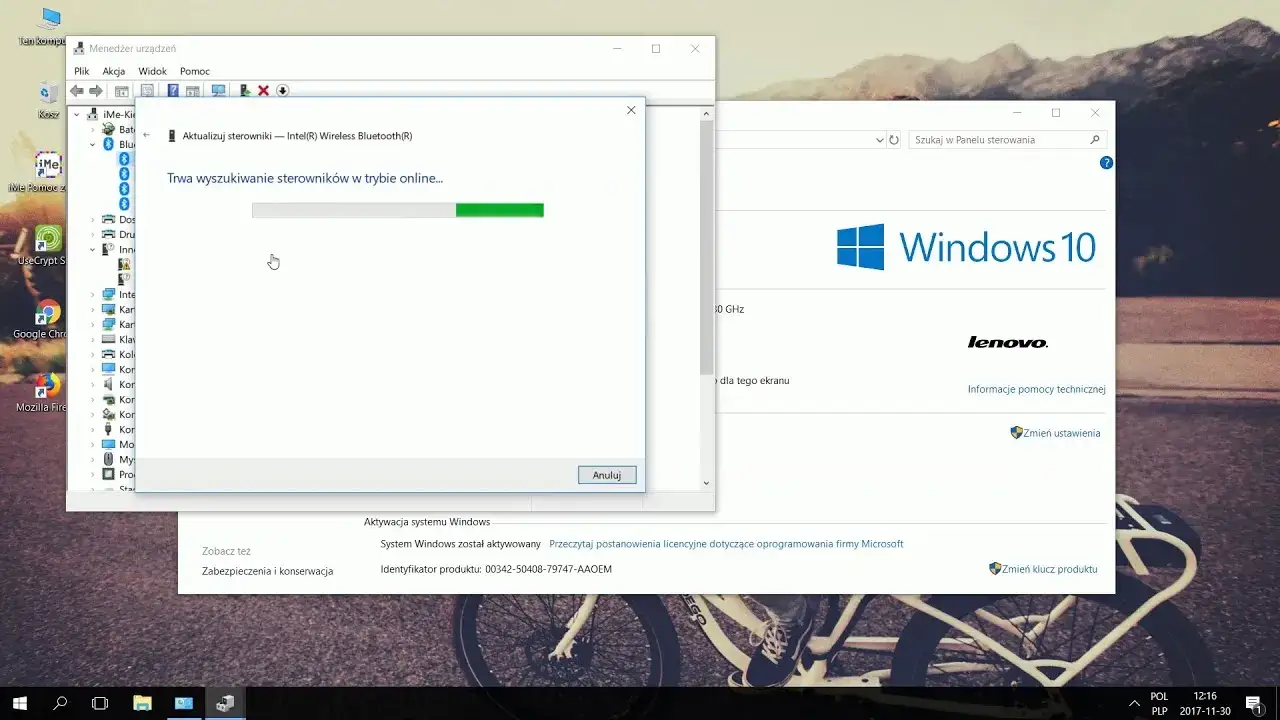
Brakujące sterowniki lub niedziałający sprzęt (np. dźwięk, Wi-Fi)
Jeśli po instalacji system nie wykrywa jakiegoś urządzenia lub działa ono nieprawidłowo (np. brak dźwięku, problem z połączeniem Wi-Fi), najczęstszą przyczyną są brakujące lub nieprawidłowe sterowniki. Oto co możesz zrobić:
- Sprawdź Menedżera Urządzeń (kliknij prawym przyciskiem myszy na Menu Start i wybierz "Menedżer Urządzeń"). Poszukaj urządzeń oznaczonych wykrzyknikiem to te, które mają problem ze sterownikami.
- Pobierz sterowniki ze strony producenta: Jest to najlepsza metoda. Znajdź model swojej płyty głównej, karty graficznej, karty sieciowej itp. i wejdź na stronę producenta, aby pobrać najnowsze sterowniki dla Windows 10.
- Tryb zgodności: W rzadkich przypadkach, jeśli producent nie udostępnił sterowników dla Windows 10, można spróbować zainstalować sterowniki przeznaczone dla starszej wersji Windows (np. Windows 8.1) w trybie zgodności.
- Narzędzia do rozwiązywania problemów: Windows posiada wbudowane narzędzia do rozwiązywania problemów z dźwiękiem czy siecią, które mogą pomóc w diagnozie i naprawie.
Jak wrócić do Windows 7, jeśli Windows 10 mi się nie spodoba? (Opcja dostępna przez 10 dni)
Jeśli po aktualizacji okaże się, że Windows 10 nie spełnia Twoich oczekiwań, istnieje możliwość powrotu do systemu Windows 7. Ta opcja jest dostępna przez 10 dni od momentu przeprowadzenia aktualizacji. Aby z niej skorzystać, przejdź do Ustawienia > Aktualizacja i zabezpieczenia > Odzyskiwanie, a następnie wybierz opcję "Wróć do poprzedniej wersji systemu Windows 10" (lub podobnie brzmiącą). Pamiętaj, że po upływie tych 10 dni opcja ta zniknie, a powrót do Windows 7 będzie wymagał ponownej, czystej instalacji tego systemu przy użyciu nośnika instalacyjnego.
