
Używanie systemu Windows 7 po zakończeniu wsparcia technicznego to proszenie się o kłopoty. Bez bieżących aktualizacji zabezpieczeń Twój komputer jest niczym otwarta księga dla hakerów i złośliwego oprogramowania. W tym kompleksowym przewodniku pokażę Ci, jak bezpiecznie i często całkowicie za darmo zaktualizować Windows 7 do Windows 10, zapewniając spokój ducha i stabilność działania.
Aktualizacja Windows 7 do Windows 10 to klucz do bezpieczeństwa i stabilności twojego komputera
- Wsparcie techniczne dla Windows 7 zakończyło się w styczniu 2020 roku, co naraża system na luki bezpieczeństwa i ataki hakerskie.
- Program płatnych aktualizacji ESU również został zakończony i nie jest dostępny dla użytkowników domowych.
- Najbezpieczniejszą i często darmową metodą jest aktualizacja do Windows 10 za pomocą narzędzia Media Creation Tool, wykorzystując klucz produktu z Windows 7.
- Większość komputerów z Windows 7 spełnia minimalne wymagania sprzętowe dla Windows 10, natomiast Windows 11 zazwyczaj nie jest opcją dla starszego sprzętu.
- Przed aktualizacją kluczowe jest wykonanie kopii zapasowej danych.

Dlaczego aktualizacja Windows 7 to już nie wszystko? Zrozum ryzyko
Zakończenie wsparcia dla Windows 7 to nie tylko formalność. To sygnał, że dalsze używanie tego systemu wiąże się z poważnymi konsekwencjami dla Twojego bezpieczeństwa i stabilności pracy komputera. Ignorowanie tego faktu może prowadzić do nieprzyjemnych, a nawet kosztownych problemów.Koniec wsparcia technicznego: Co to naprawdę oznacza dla Ciebie?
Oficjalne wsparcie techniczne dla systemu Windows 7, w tym kluczowe aktualizacje zabezpieczeń, zakończyło się 14 stycznia 2020 roku. Oznacza to, że Microsoft przestał wydawać wszelkie poprawki na nowo odkryte luki w systemie. Dla Ciebie, jako użytkownika, jest to równoznaczne z tym, że Twój komputer nie jest już chroniony przed nowymi zagrożeniami, które pojawiają się każdego dnia w sieci.
Otwarte drzwi dla hakerów: Brak łatek bezpieczeństwa to realne zagrożenie
Brak aktualizacji zabezpieczeń to dosłownie otwarte drzwi dla hakerów. Każda nowo odkryta luka w Windows 7 pozostaje niezałatana, co czyni Twój komputer łatwym celem dla wirusów, oprogramowania szpiegującego, ransomware i innych rodzajów złośliwego oprogramowania. Twoje dane osobowe, hasła, a nawet środki finansowe mogą być zagrożone, a Ty możesz nawet nie być tego świadomy.
Czy program ESU (płatne aktualizacje) jest jeszcze dostępny? Krótka odpowiedź
Być może słyszałeś o programie Extended Security Updates (ESU), który oferował płatne poprawki bezpieczeństwa dla Windows 7. Niestety, ten program, przeznaczony głównie dla przedsiębiorstw, zakończył się w styczniu 2023 roku i nie jest już dostępny. Co więcej, nigdy nie był on praktyczną opcją dla użytkowników domowych ze względu na wysokie koszty i skomplikowany proces zakupu. Tak więc, dla przeciętnego użytkownika, jedyną drogą do bezpieczeństwa jest aktualizacja.
Jedyna słuszna droga: Bezpieczne przejście na nowszy system
Skoro wiemy już, dlaczego pozostawanie przy Windows 7 jest zbyt ryzykowne, pora na konkretne rozwiązanie. Aktualizacja do nowszego systemu operacyjnego to nie tylko kwestia bezpieczeństwa, ale także dostępu do nowszych technologii, lepszej wydajności i szerszej kompatybilności z nowoczesnym oprogramowaniem. W mojej ocenie, jest to jedyne rozsądne wyjście.
Windows 10 jako naturalny następca: Dlaczego to najlepszy wybór dla Twojego sprzętu?
Windows 10 to najbardziej naturalny i w większości przypadków najlepszy wybór dla użytkowników Windows 7. System ten oferuje bieżące wsparcie techniczne, regularne aktualizacje zabezpieczeń i znacznie większą stabilność. Co ważne, ścieżka aktualizacji z Windows 7 do Windows 10 jest często darmowa, a system ten jest zoptymalizowany pod kątem sprzętu, który wcześniej działał z "siódemką". To sprawia, że jest to najbardziej efektywne i ekonomiczne rozwiązanie.
Czy Twój komputer podoła wyzwaniu? Sprawdzamy minimalne wymagania Windows 10
Wielu moich klientów obawia się, że ich stary komputer nie poradzi sobie z Windows 10. Na szczęście, wymagania sprzętowe dla tego systemu są stosunkowo niskie i większość maszyn z Windows 7 bez problemu je spełnia. Oto co jest potrzebne:
- Procesor: 1 GHz lub szybszy, zgodny z PAE, NX i SSE2.
- Pamięć RAM: 1 GB dla wersji 32-bitowej lub 2 GB dla wersji 64-bitowej.
- Miejsce na dysku: 16 GB dla wersji 32-bitowej lub 32 GB dla wersji 64-bitowej.
- Karta graficzna: Kompatybilna z DirectX 9 lub nowszym ze sterownikiem WDDM 1.0.
- Wyświetlacz: Rozdzielczość 800x600.
Jak widać, jeśli Twój komputer sprawnie działał na Windows 7, to z dużym prawdopodobieństwem poradzi sobie również z Windows 10.
A co z Windows 11? Wyjaśniamy, dlaczego może to nie być opcja dla Ciebie
Choć Windows 11 jest najnowszym systemem Microsoftu, zazwyczaj nie jest on odpowiednią opcją dla starszych komputerów z Windows 7. Wymagania sprzętowe Windows 11 są znacznie wyższe i obejmują m.in. moduł TPM 2.0, funkcję Secure Boot oraz znacznie nowsze generacje procesorów. Bardzo niewiele komputerów z czasów Windows 7 spełnia te warunki, dlatego skupimy się na aktualizacji do Windows 10, która jest realna i bezpieczna.
Przewodnik krok po kroku: Jak zaktualizować Windows 7 do Windows 10
Przejście z Windows 7 na Windows 10 może wydawać się skomplikowane, ale zapewniam Cię, że dzięki oficjalnym narzędziom Microsoftu proces ten jest prostszy niż myślisz i często nie wymaga żadnych dodatkowych opłat. Poniżej przedstawiam szczegółowy przewodnik, który pomoże Ci przejść przez ten proces bezboleśnie.
Krok 1: Kopia zapasowa danych Twoja najważniejsza polisa ubezpieczeniowa
Zanim cokolwiek zrobisz, wykonaj pełną kopię zapasową wszystkich ważnych danych! To absolutnie najważniejszy krok. Mimo że proces aktualizacji jest zazwyczaj bezpieczny, zawsze istnieje minimalne ryzyko utraty plików. Skorzystaj z zewnętrznego dysku twardego, pendrive'a lub chmury, aby zabezpieczyć dokumenty, zdjęcia, filmy i inne cenne pliki. Potraktuj to jako swoją polisę ubezpieczeniową.
Krok 2: Przygotowanie klucza produktu Gdzie go znaleźć i dlaczego jest ważny?
Twój legalny klucz produktu z Windows 7 jest często akceptowany do aktywacji Windows 10. Poszukaj go na naklejce na obudowie komputera (szczególnie w przypadku laptopów i gotowych zestawów), na opakowaniu systemu Windows 7 lub w wiadomości e-mail, jeśli kupiłeś go cyfrowo. Zapisz ten klucz w bezpiecznym miejscu, ponieważ będzie on potrzebny do aktywacji Windows 10 po aktualizacji.
Krok 3: Pobieranie oficjalnego narzędzia Media Creation Tool od Microsoft
Aby rozpocząć aktualizację, potrzebujesz oficjalnego narzędzia Media Creation Tool. Przejdź na stronę internetową Microsoftu (wyszukaj "Pobierz system Windows 10" lub "Media Creation Tool Windows 10") i pobierz to narzędzie. Jest ono darmowe i służy do tworzenia nośników instalacyjnych lub bezpośredniej aktualizacji systemu.
Krok 4: Uruchomienie aktualizacji opcja "Uaktualnij ten komputer teraz"
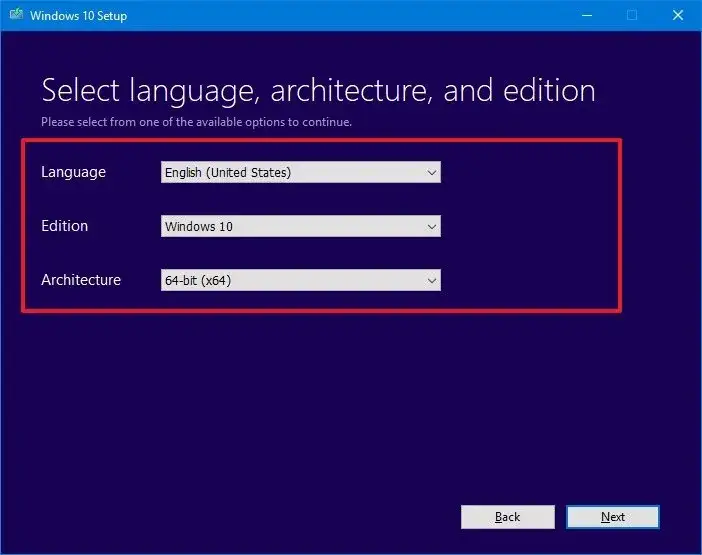
Po pobraniu narzędzia Media Creation Tool uruchom je. Zaakceptuj warunki licencji. Gdy pojawi się pytanie "Co chcesz zrobić?", wybierz opcję "Uaktualnij ten komputer teraz". Narzędzie rozpocznie pobieranie plików Windows 10 i przygotowywanie do aktualizacji. Ten proces może potrwać od kilkunastu minut do kilku godzin, w zależności od szybkości Twojego internetu i komputera.Krok 5: Wybór kluczowej opcji zachować pliki czy zacząć na czysto?
W pewnym momencie instalator zapyta Cię, co chcesz zachować. Będziesz miał dwie główne opcje: "Zachowaj pliki osobiste i aplikacje" lub "Nic" (czysta instalacja). Moja rekomendacja, zwłaszcza przy przejściu z tak starego systemu jak Windows 7, to wybranie opcji "Nic" i wykonanie czystej instalacji. Pozwoli to uniknąć potencjalnych problemów z kompatybilnością, poprawi wydajność systemu i usunie nagromadzone przez lata śmieci. Pamiętaj jednak, że ta opcja usunie wszystkie Twoje programy i pliki, dlatego tak ważna jest kopia zapasowa z Kroku 1.
Co zrobić po pomyślnej aktualizacji? Pierwsze kroki w Windows 10
Gratulacje! Twój komputer powinien teraz działać na Windows 10. To jednak nie koniec pracy. Aby mieć pewność, że system działa prawidłowo i jest w pełni bezpieczny, musisz wykonać kilka kluczowych kroków po aktualizacji. Pamiętaj, że każdy nowy system wymaga chwili na "ułożenie się".
Sprawdzenie aktywacji systemu upewnij się, że wszystko jest w porządku
Po pierwszym uruchomieniu Windows 10, upewnij się, że system jest aktywowany. Przejdź do Ustawienia > Aktualizacja i zabezpieczenia > Aktywacja. Jeśli system nie aktywował się automatycznie, użyj klucza produktu z Windows 7, który przygotowałeś wcześniej. W większości przypadków powinien on zadziałać bez problemu, aktywując Twoją kopię Windows 10.
Windows Update w nowej odsłonie: Jak pobrać najnowsze sterowniki i łatki?
Windows 10 automatycznie zarządza aktualizacjami, ale warto sprawdzić, czy wszystkie najnowsze sterowniki i łatki bezpieczeństwa zostały pobrane. Przejdź do Ustawienia > Aktualizacja i zabezpieczenia > Windows Update i kliknij "Sprawdź aktualizacje". System może pobrać wiele poprawek i sterowników, co jest kluczowe dla stabilności, wydajności i bezpieczeństwa. Bądź gotowy na kilka restartów komputera.Instalacja niezbędnych programów i przywracanie danych z kopii zapasowej
Teraz, gdy system jest zaktualizowany i zabezpieczony, możesz przystąpić do ponownej instalacji swoich ulubionych programów. Pamiętaj, aby pobierać je z oficjalnych stron producentów, aby uniknąć złośliwego oprogramowania. Następnie, przywróć swoje dane z wcześniej wykonanej kopii zapasowej. Przenieś dokumenty, zdjęcia i inne pliki z powrotem na dysk komputera.
Napotkałeś problemy? Najczęstsze pułapki i ich rozwiązania
Mimo że proces aktualizacji jest zazwyczaj płynny, czasami mogą pojawić się pewne problemy, zwłaszcza na starszym sprzęcie. Nie martw się większość z nich ma proste rozwiązania. Pokażę Ci, jak sobie z nimi radzić, abyś mógł cieszyć się nowym systemem bez frustracji.
"Mój sprzęt przestał działać!" Jak poradzić sobie z brakującymi sterownikami?
To jeden z najczęstszych problemów po aktualizacji. Starsze komponenty mogą nie mieć automatycznie zainstalowanych sterowników przez Windows Update. Jeśli coś nie działa (np. dźwięk, Wi-Fi, drukarka), wejdź na stronę producenta danego urządzenia (np. karty graficznej, płyty głównej, drukarki) i poszukaj sterowników dla Windows 10. Czasami konieczne jest zainstalowanie sterowników w trybie zgodności, jeśli producent nie oferuje natywnych dla Windows 10.
System działa wolniej niż Windows 7? Poznaj techniki optymalizacji
Jeśli po aktualizacji masz wrażenie, że Windows 10 działa wolniej niż Windows 7, może być kilka przyczyn. Nowszy system ma nieco większe wymagania, ale często problemem są też nagromadzone pliki lub stare aplikacje. Oto kilka wskazówek:
- Czysta instalacja: Jeśli wybrałeś opcję "zachowaj pliki", rozważ ponowną instalację systemu od zera (czystą instalację), co często rozwiązuje problemy z wydajnością.
- Wyłącz programy startowe: W Menedżerze zadań (Ctrl+Shift+Esc) przejdź do zakładki "Uruchamianie" i wyłącz niepotrzebne programy, które uruchamiają się wraz z systemem.
- Oczyść dysk: Użyj wbudowanego narzędzia "Oczyszczanie dysku" (wpisz w wyszukiwarkę Windows) lub zewnętrznych programów, aby usunąć zbędne pliki.
- Zwiększ pamięć RAM: Jeśli masz tylko 2 GB RAM, rozważ rozbudowę do 4 GB lub więcej, co znacząco poprawi płynność działania.
Gdzie są moje stare programy? Słowo o kompatybilności aplikacji
Niektóre bardzo stare programy, które działały na Windows 7, mogą nie być kompatybilne z Windows 10. Zawsze warto sprawdzić stronę producenta oprogramowania, czy dostępna jest nowsza wersja programu, która jest zgodna z Windows 10. W skrajnych przypadkach, jeśli program jest niezbędny i nie ma nowszej wersji, można spróbować uruchomić go w trybie zgodności (kliknij prawym przyciskiem myszy na ikonę programu > Właściwości > Zgodność).
Gdy aktualizacja jest niemożliwa: Co jeśli komputer jest za stary?
W bardzo rzadkich przypadkach, pomimo moich najlepszych chęci, niektóre komputery są po prostu zbyt stare, aby komfortowo działać z Windows 10. Jeśli Twój sprzęt nie spełnia minimalnych wymagań lub po prostu działa zbyt wolno, nie wszystko stracone. Istnieją inne opcje, które warto rozważyć.
Rozważ lekką dystrybucję Linuxa jako bezpieczną i darmową alternatywę
Jeśli Twój komputer jest zbyt stary dla Windows 10, ale nadal chcesz bezpiecznie przeglądać internet i wykonywać podstawowe zadania, lekkie dystrybucje Linuxa są doskonałą alternatywą. Systemy takie jak Lubuntu, Xubuntu czy Linux Mint XFCE są darmowe, bezpieczne (regularnie aktualizowane) i mają znacznie niższe wymagania sprzętowe niż Windows. Pozwalają na korzystanie z nowoczesnych przeglądarek internetowych, pakietów biurowych (np. LibreOffice) i innych podstawowych aplikacji.
Przeczytaj również: Aktualizacja Firefox: Krok po kroku do bezpieczeństwa i nowych funkcji.
Kiedy jedynym rozsądnym wyjściem jest zakup nowego komputera?
Niestety, czasami nadchodzi moment, w którym stary sprzęt po prostu nie nadaje się już do użytku. Jeśli Twój komputer jest tak stary, że nawet lekki Linux działa na nim z trudem, lub jeśli potrzebujesz oprogramowania, które działa wyłącznie na nowoczesnym Windowsie (np. specjalistyczne programy do pracy, najnowsze gry), to zakup nowego komputera staje się jedynym rozsądnym wyjściem. Inwestycja w nowy sprzęt to inwestycja w bezpieczeństwo, wydajność i komfort pracy na lata.
