
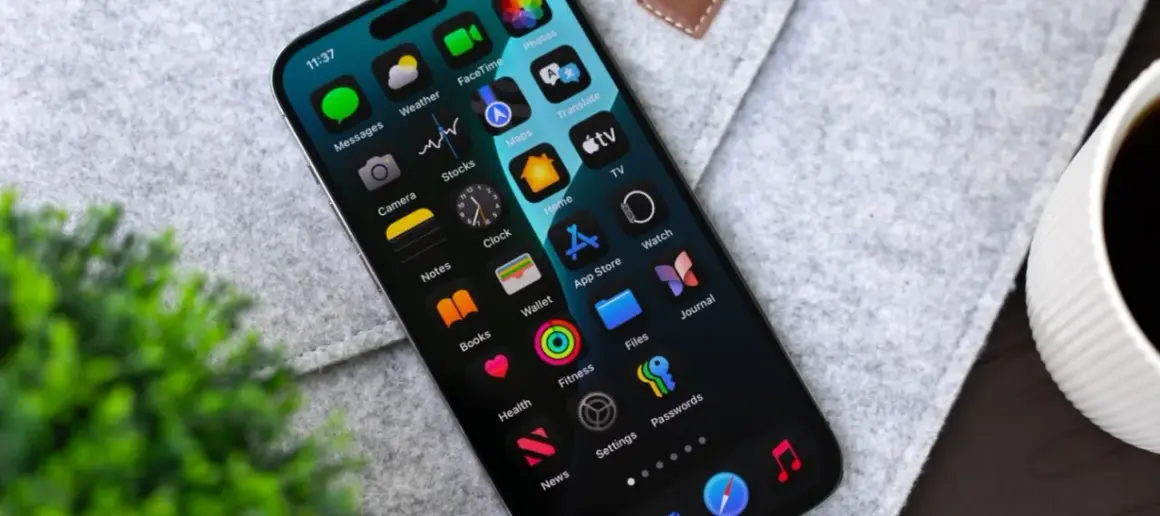
Witajcie! Przygotowałem dla Was kompleksowy przewodnik, który krok po kroku przeprowadzi Was przez proces aktualizacji Waszego iPhone’a do najnowszej wersji systemu operacyjnego iOS 18. Niezależnie od tego, czy jesteście doświadczonymi użytkownikami, czy dopiero zaczynacie swoją przygodę z ekosystemem Apple, ten artykuł dostarczy Wam wszystkich niezbędnych informacji, aby aktualizacja przebiegła gładko i bezproblemowo.
Aktualizacja do iOS 18: Kompletny przewodnik krok po kroku dla Twojego iPhone’a
- iOS 18 jest kompatybilny z iPhone’ami XR, XS i nowszymi, wyposażonymi w czip A12 Bionic lub nowszy.
- Przed aktualizacją koniecznie wykonaj kopię zapasową danych i zwolnij około 6-8 GB miejsca na urządzeniu.
- Aktualizację możesz przeprowadzić bezprzewodowo (OTA) przez Ustawienia lub za pomocą komputera (Finder/iTunes).
- Nowy system wprowadza Apple Intelligence, zaawansowaną personalizację ekranu głównego, ulepszone Centrum Sterowania i tryb gry.
- W razie problemów, sprawdź kompatybilność, usuń profil beta lub spróbuj aktualizacji przez komputer.
- Tymczasowe szybsze rozładowywanie baterii po aktualizacji jest normalnym zjawiskiem.
Sprawdź kompatybilność swojego iPhone’a z iOS 18
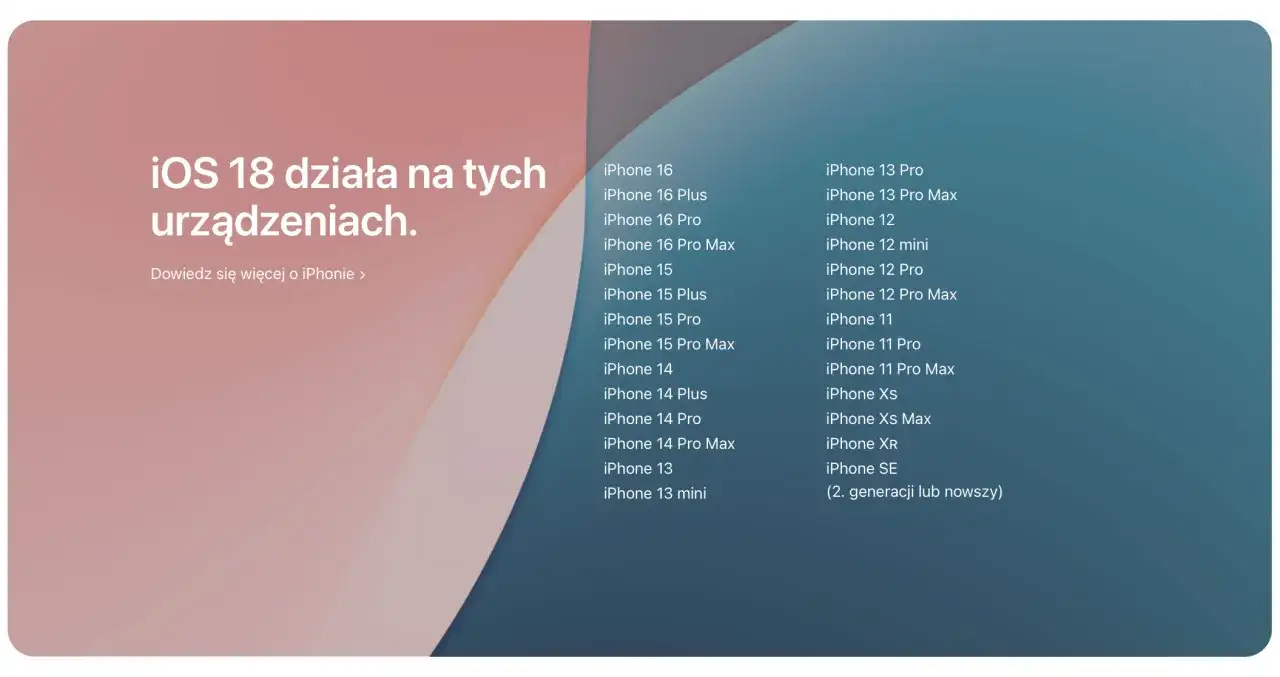
Zanim przystąpisz do aktualizacji, kluczowe jest upewnienie się, że Twój iPhone jest w ogóle kompatybilny z iOS 18. Apple, jak co roku, wprowadza pewne ograniczenia sprzętowe, aby zapewnić płynne działanie nowego systemu. W przypadku iOS 18 minimalnym wymogiem jest posiadanie czipu A12 Bionic lub nowszego.
Kompatybilne modele iPhone’a
Zgodnie z oficjalnymi informacjami, iOS 18 jest dostępny dla następujących modeli iPhone’ów:
- iPhone XR
- iPhone XS i XS Max
- iPhone 11, 11 Pro i 11 Pro Max
- iPhone SE (2. generacji i nowsze)
- iPhone 12 mini, 12, 12 Pro i 12 Pro Max
- iPhone 13 mini, 13, 13 Pro i 13 Pro Max
- iPhone 14, 14 Plus, 14 Pro i 14 Pro Max
- iPhone 15, 15 Plus, 15 Pro i 15 Pro Max
Modele iPhone’a, które nie otrzymają aktualizacji do iOS 18
Niestety, niektóre starsze modele nie będą już wspierane przez iOS 18. Oznacza to, że jeśli posiadasz jeden z poniższych telefonów, nie będziesz mógł zaktualizować go do najnowszej wersji systemu:
- iPhone 8 i 8 Plus
- iPhone X
Jeśli Twój model znajduje się na liście kompatybilnych urządzeń, możemy przejść do kolejnych, równie ważnych kroków przygotowawczych.
Przygotowanie iPhone’a do aktualizacji
Odpowiednie przygotowanie urządzenia to podstawa udanej i bezproblemowej aktualizacji. Nie pomijajcie tych kroków, ponieważ mogą one zaoszczędzić Wam sporo nerwów w przyszłości.
Wykonaj kopię zapasową danych
Zawsze powtarzam moim klientom: kopia zapasowa to Twój najlepszy przyjaciel przed każdą większą aktualizacją systemu. Chociaż proces aktualizacji iOS jest zazwyczaj bardzo stabilny, zawsze istnieje minimalne ryzyko, że coś pójdzie nie tak. W takiej sytuacji kopia zapasowa jest Twoim "planem B", który pozwoli Ci odzyskać wszystkie swoje dane zdjęcia, kontakty, wiadomości i ustawienia. Możesz wykonać ją na dwa sposoby: poprzez iCloud (Ustawienia > Twoje imię > iCloud > Kopia zapasowa w iCloud) lub za pomocą komputera (Finder na macOS Catalina i nowszych, iTunes na starszych macOS i Windows).
Zwolnij miejsce na dysku
iOS 18 to duża aktualizacja, która wymaga odpowiedniej ilości wolnego miejsca na Twoim iPhonie. Z moich doświadczeń wynika, że potrzebujesz około 6-8 GB wolnej przestrzeni, aby pobrać i zainstalować nowy system. Jeśli masz mało miejsca, aktualizacja może się nie powieść lub będzie trwać znacznie dłużej. Oto kilka szybkich sposobów na zwolnienie miejsca:
- Usuń nieużywane aplikacje: Przejrzyj swoje aplikacje i pozbądź się tych, których nie używasz. Możesz to zrobić w Ustawienia > Ogólne > Pamięć iPhone’a.
- Wyczyść zdjęcia i filmy: Przenieś je do chmury (np. iCloud Photos, Google Photos) lub na komputer. Pamiętaj, aby opróżnić folder „Ostatnio usunięte”.
- Usuń duże pliki: Sprawdź, które pliki zajmują najwięcej miejsca (np. pobrane filmy, podcasty) i usuń je, jeśli nie są już potrzebne.
- Wyczyść pamięć podręczną przeglądarki: W Safari możesz to zrobić w Ustawienia > Safari > Wymaż historię i dane witryn.
Zapewnij stabilne połączenie Wi-Fi i naładowaną baterię
Pobieranie i instalacja iOS 18 to proces, który wymaga stabilnego połączenia z internetem oraz odpowiedniego zasilania. Zawsze zalecam, aby aktualizację przeprowadzać, gdy iPhone jest podłączony do stabilnej sieci Wi-Fi, aby uniknąć dodatkowych kosztów danych komórkowych i zapewnić szybkie pobieranie. Ponadto, upewnij się, że bateria Twojego iPhone’a jest naładowana co najmniej w 50% lub, co jest jeszcze bezpieczniejsze, podłącz go do ładowarki na czas całego procesu. To zapobiegnie wyłączeniu się urządzenia w trakcie instalacji, co mogłoby doprowadzić do poważnych problemów.
Jak zaktualizować iPhone’a do iOS 18?
Przejdźmy teraz do sedna, czyli do samego procesu aktualizacji. Istnieją dwie główne metody: bezprzewodowa (OTA) i za pomocą komputera. Zazwyczaj preferuję tę pierwszą ze względu na jej prostotę.
Metoda 1: Aktualizacja bezprzewodowa (OTA)
To najprostszy i najczęściej wybierany sposób na aktualizację. Upewnij się, że Twój iPhone spełnia wszystkie wcześniej wymienione warunki (kompatybilność, kopia zapasowa, wolne miejsce, Wi-Fi, bateria).
- Otwórz Ustawienia: Na ekranie głównym znajdź i stuknij ikonę „Ustawienia”.
- Przejdź do Ogólne: Przewiń w dół i wybierz opcję „Ogólne”.
- Wybierz Uaktualnienia: Stuknij w „Uaktualnienia”. System automatycznie sprawdzi dostępność nowej wersji iOS.
- Pobierz i zainstaluj: Jeśli iOS 18 jest dostępny, zobaczysz informację o aktualizacji. Stuknij „Pobierz i zainstaluj”. Może być konieczne wprowadzenie kodu dostępu do Twojego iPhone’a.
- Zaakceptuj warunki: Przeczytaj i zaakceptuj warunki użytkowania.
- Poczekaj na instalację: iPhone rozpocznie pobieranie aktualizacji, a następnie uruchomi się ponownie, aby ją zainstalować. Proces ten może potrwać od kilkunastu do kilkudziesięciu minut. Nie wyłączaj urządzenia i nie odłączaj go od zasilania podczas instalacji!
- Uruchomienie systemu: Po zakończeniu instalacji iPhone uruchomi się ponownie, a Ty zobaczysz ekran powitalny iOS 18.
Metoda 2: Aktualizacja przez komputer (Finder/iTunes)
Ta metoda jest szczególnie przydatna, gdy masz problemy z aktualizacją OTA (np. brak miejsca na telefonie, błędy pobierania) lub po prostu wolisz mieć większą kontrolę nad procesem. Będziesz potrzebować komputera Mac (z macOS Catalina lub nowszym, użyj Findera) lub PC z systemem Windows (z zainstalowanym programem iTunes).
- Podłącz iPhone’a do komputera: Użyj kabla USB, aby podłączyć iPhone’a do komputera.
- Otwórz Finder/iTunes: Na Macu otwórz Findera. Na PC z Windowsem otwórz iTunes.
- Wybierz swoje urządzenie: W Finderze lub iTunes wybierz ikonę swojego iPhone’a.
- Sprawdź dostępność aktualizacji: Na karcie „Ogólne” (Finder) lub „Podsumowanie” (iTunes) znajdź opcję „Sprawdź uaktualnienia”.
- Pobierz i uaktualnij: Kliknij „Pobierz i uaktualnij”. Komputer pobierze plik aktualizacji i rozpocznie proces instalacji na Twoim iPhonie. Postępuj zgodnie z instrukcjami wyświetlanymi na ekranie.
- Poczekaj na zakończenie: Podobnie jak w przypadku OTA, proces potrwa pewien czas. Nie odłączaj iPhone’a od komputera, dopóki aktualizacja nie zostanie zakończona i iPhone nie uruchomi się ponownie z nowym systemem.
Po wykonaniu tych kroków, Twój iPhone powinien działać na świeżutkim iOS 18!
Co nowego w iOS 18? Kluczowe ulepszenia i funkcje
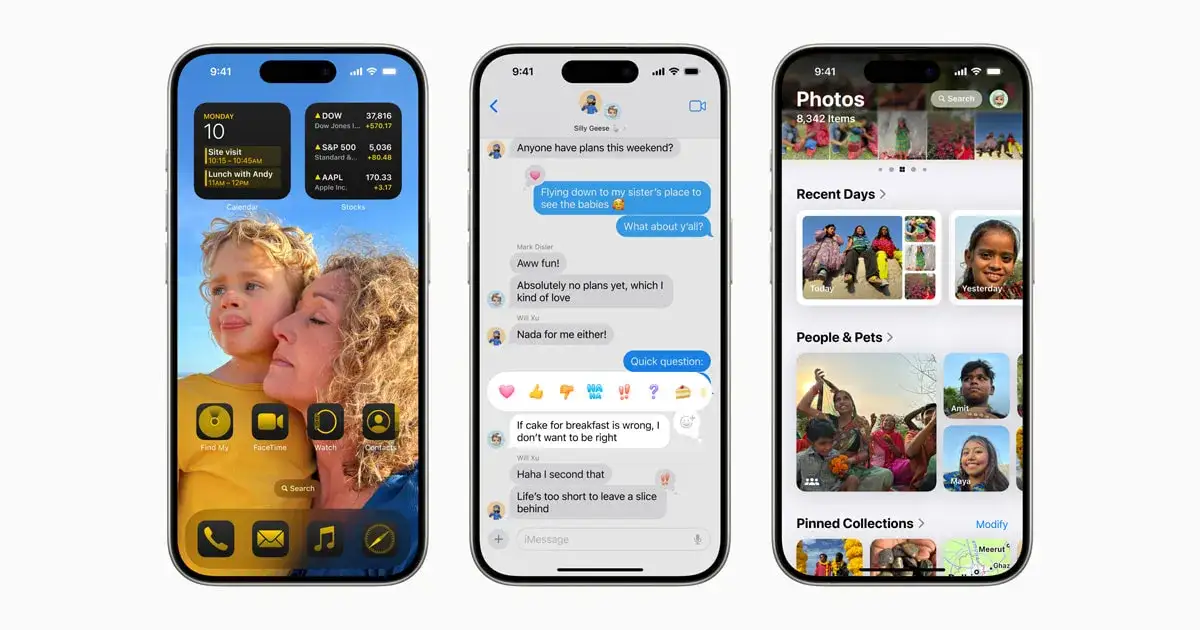
iOS 18 to nie tylko kosmetyczne zmiany, ale szereg istotnych nowości, które mają na celu znacząco poprawić komfort użytkowania iPhone’a. Moim zdaniem, najważniejsze z nich to wprowadzenie Apple Intelligence, rewolucyjne możliwości personalizacji ekranu głównego, gruntowna przebudowa aplikacji Zdjęcia, odświeżone Centrum Sterowania oraz długo wyczekiwany tryb gry. Nie zabrakło też mniejszych, ale praktycznych usprawnień, takich jak nowe opcje formatowania tekstu i efekty w iMessage, dedykowana aplikacja Passwords do zarządzania hasłami czy inteligentna kategoryzacja maili w aplikacji Mail.
Apple Intelligence: Sztuczna inteligencja na wyciągnięcie ręki
Apple Intelligence to bez wątpienia największa nowość w iOS 18. To zintegrowany system sztucznej inteligencji, który ma za zadanie ułatwić i usprawnić codzienne interakcje z iPhonem. Dzięki niemu Siri staje się znacznie bardziej inteligentna i kontekstowa, potrafiąc lepiej rozumieć Twoje intencje i wykonywać złożone zadania w różnych aplikacjach. Apple Intelligence pomoże Ci w generowaniu tekstu (np. pisaniu e-maili, podsumowywaniu notatek), tworzeniu niestandardowych obrazów (Genmoji) czy inteligentnym zarządzaniu powiadomieniami. To prawdziwy game changer, który sprawia, że iPhone staje się jeszcze bardziej osobistym i proaktywnym asystentem.
Zaawansowana personalizacja ekranu początkowego
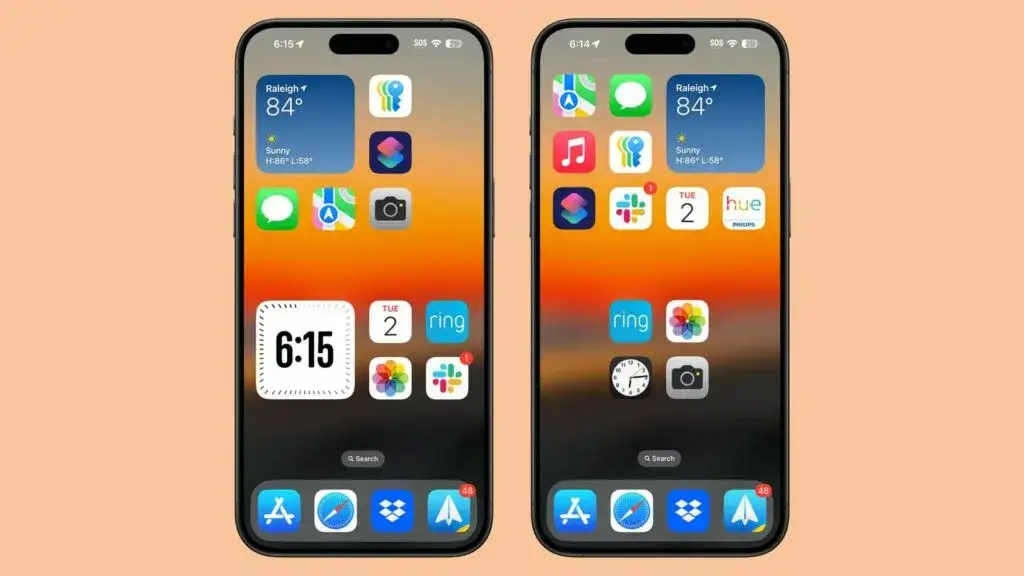
Dla wielu użytkowników, w tym dla mnie, możliwość swobodnej personalizacji interfejsu to jeden z najbardziej ekscytujących aspektów iOS 18. W końcu możemy rozmieszczać ikony aplikacji w dowolnym miejscu na ekranie głównym, bez sztywnych siatek! To daje niespotykaną dotąd swobodę w aranżacji przestrzeni. Co więcej, Apple wprowadziło opcję zmiany kolorystyki ikon, aby lepiej pasowały do tapety, a także ulepszyło zarządzanie widżetami. Teraz możesz naprawdę dostosować wygląd swojego iPhone’a do swoich preferencji i stylu, tworząc unikalny i funkcjonalny układ.
Przebudowane Centrum Sterowania i tryb gry
Centrum Sterowania otrzymało znaczące odświeżenie, oferując teraz większą modułowość i możliwość personalizacji. Możesz swobodnie dodawać, usuwać i przestawiać elementy sterujące, a nawet tworzyć własne grupy. To sprawia, że dostęp do najczęściej używanych funkcji jest jeszcze szybszy i bardziej intuicyjny. Dodatkowo, Apple wprowadziło tryb gry (Game Mode), który ma za zadanie zoptymalizować wydajność iPhone’a podczas grania. Tryb ten minimalizuje aktywność w tle i opóźnienia w połączeniach bezprzewodowych, zapewniając płynniejsze i bardziej responsywne wrażenia z gier. To świetna wiadomość dla wszystkich mobilnych graczy!
Rozwiązywanie najczęstszych problemów po aktualizacji do iOS 18
Nawet przy najlepszych przygotowaniach, czasem zdarzają się niespodziewane problemy. Poniżej zebrałem najczęstsze kwestie, z którymi spotykają się użytkownicy po aktualizacji, i podpowiadam, jak sobie z nimi poradzić.
Nie widzę aktualizacji do iOS 18 w Ustawieniach
To jeden z najczęstszych problemów. Jeśli po przejściu do „Ustawienia > Ogólne > Uaktualnienia” nie widzisz opcji aktualizacji do iOS 18, najprawdopodobniej przyczyną jest jedna z poniższych sytuacji:
- Niekompatybilne urządzenie: Sprawdź ponownie listę kompatybilnych modeli. Jeśli posiadasz iPhone’a 8, 8 Plus lub X, niestety nie otrzymasz iOS 18.
- Aktywny profil beta: Jeśli wcześniej brałeś udział w programie beta iOS, możesz mieć zainstalowany profil beta, który blokuje widoczność publicznej wersji. Przejdź do „Ustawienia > Ogólne > VPN i zarządzanie urządzeniami”, znajdź profil beta iOS i usuń go. Następnie uruchom ponownie iPhone’a i spróbuj sprawdzić aktualizacje jeszcze raz.
- Brak wolnego miejsca: Upewnij się, że masz wystarczająco dużo wolnego miejsca (minimum 6-8 GB).
- Problemy z siecią: Spróbuj podłączyć się do innej sieci Wi-Fi lub zrestartuj router.
Instalacja aktualizacji utknęła na logo Apple
Jeśli Twój iPhone zawiesił się podczas aktualizacji i wyświetla tylko logo Apple, nie panikuj. To stresująca sytuacja, ale zazwyczaj da się ją rozwiązać:
-
Wymuś restart urządzenia:
- Dla iPhone’ów z Face ID (iPhone X i nowsze) oraz iPhone’a 8/8 Plus: Szybko naciśnij i puść przycisk zwiększania głośności. Szybko naciśnij i puść przycisk zmniejszania głośności. Następnie naciśnij i przytrzymaj przycisk boczny (zasilania), aż zobaczysz logo Apple.
- Dla iPhone’a 7/7 Plus: Naciśnij i przytrzymaj jednocześnie przycisk zmniejszania głośności i przycisk boczny (zasilania), aż zobaczysz logo Apple.
- Dla iPhone’a 6s i starszych: Naciśnij i przytrzymaj jednocześnie przycisk Początek i przycisk boczny (zasilania), aż zobaczysz logo Apple.
- Podłącz do komputera: Jeśli wymuszony restart nie pomoże, spróbuj podłączyć iPhone’a do komputera i użyć Findera (macOS) lub iTunes (Windows). Program powinien wykryć iPhone’a w trybie awaryjnym i zaproponować opcję „Uaktualnij” (bez utraty danych) lub „Odtwórz” (co wiąże się z utratą danych, jeśli nie masz kopii zapasowej).
Bateria szybciej się rozładowuje po aktualizacji
To bardzo częsty problem, który obserwuję po każdej dużej aktualizacji iOS, i nie ma się czym martwić. Przez pierwsze kilka dni po zainstalowaniu iOS 18, Twój iPhone może faktycznie szybciej zużywać baterię. Dzieje się tak, ponieważ system w tle intensywnie indeksuje pliki, zdjęcia, aplikacje i inne dane, aby zoptymalizować swoje działanie. To normalny proces. Zazwyczaj po 2-3 dniach intensywność pracy w tle spada, a żywotność baterii wraca do normy. Dajcie swojemu iPhone’owi trochę czasu na "zadomowienie się" w nowym systemie.
Przeczytaj również: Aktualizacja Androida: Jak to zrobić i uniknąć problemów?
Czy mogę wrócić do iOS 17?
Tak, zazwyczaj istnieje możliwość powrotu do poprzedniej wersji iOS (tzw. downgrade), ale jest to opcja dostępna tylko przez ograniczony czas po wydaniu nowej wersji, dopóki Apple podpisuje starsze oprogramowanie. Proces ten wymaga użycia komputera (Finder/iTunes) i może wiązać się z utratą danych, jeśli kopia zapasowa została wykonana już na iOS 18 (ponieważ kopie zapasowe z nowszych wersji systemu nie są kompatybilne ze starszymi). Jeśli nowy system nie spełnia Twoich oczekiwań, warto rozważyć tę opcję, ale pamiętaj o ryzyku i konieczności posiadania odpowiedniej kopii zapasowej.
