
Wielu użytkowników wciąż poszukuje sposobów na tchnięcie nowego życia w swoje komputery z systemem Windows 7, a aktualizacja do Windows 8.1 może wydawać się logicznym krokiem. W tym artykule wyjaśnię, jak historycznie wyglądał ten proces, ale przede wszystkim dlaczego dzisiaj jest to decyzja wysoce niezalecana i ryzykowna. Moim celem jest przedstawienie bezpiecznych alternatyw, które ochronią Twoje dane i zapewnią stabilne środowisko pracy.
Aktualizacja Windows 7 do 8.1: Niezalecana i ryzykowna, postaw na bezpieczeństwo!
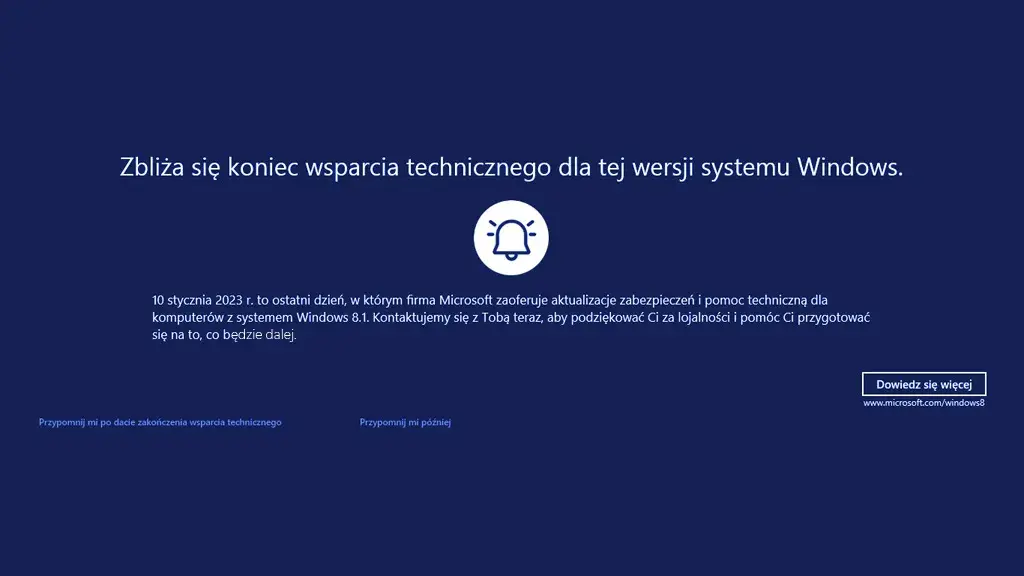
- Wsparcie dla Windows 7 i 8.1 zakończyło się 10 stycznia 2023 roku, co oznacza brak aktualizacji bezpieczeństwa.
- Oficjalna i darmowa ścieżka aktualizacji z Windows 7 do 8/8.1 już nie istnieje.
- Używanie niewspieranych systemów naraża Twoje dane na poważne zagrożenia, takie jak wirusy i ransomware.
- Zamiast aktualizować do Windows 8.1, rozważ bezpieczną migrację do Windows 10, Windows 11 lub darmowego systemu Linux.
- Nawet jeśli Twój sprzęt spełniał historyczne wymagania Windows 8.1, brak sterowników i wsparcia czyni tę opcję nierozsądną.
Dlaczego temat powraca? Zrozumienie potrzeby zmiany po latach
Po latach wiernej służby, wielu użytkowników Windows 7 zaczęło odczuwać potrzebę zmiany. Głównym motywatorem jest oczywiście zakończenie wsparcia dla Windows 7, które miało miejsce 14 stycznia 2020 roku, a dla rozszerzonych aktualizacji zabezpieczeń (ESU) definitywnie 10 stycznia 2023 roku. Naturalnym odruchem jest szukanie kolejnego, nieco nowszego systemu, a Windows 8.1 wydaje się być na wyciągnięcie ręki. Niestety, jak zaraz wyjaśnię, ta ścieżka, choć kiedyś możliwa, dziś jest pułapką.
Stanowisko Microsoft jest jasne: Koniec pewnej epoki dla Windows 7 i 8.1
Microsoft bardzo jasno zakomunikował swoje stanowisko: wsparcie dla Windows 7 i Windows 8.1 zakończyło się 10 stycznia 2023 roku. To kluczowa informacja, która zmienia wszystko. Oznacza to, że oba te systemy nie otrzymują już absolutnie żadnych aktualizacji ani tych wprowadzających nowe funkcje, ani, co najważniejsze, krytycznych poprawek bezpieczeństwa. Dla mnie jako eksperta jest to sygnał, że używanie tych systemów w dzisiejszych czasach jest równoznaczne z otwarciem drzwi dla cyberzagrożeń.
Jak kiedyś wyglądała aktualizacja z Windows 7 do 8?
Zanim przejdziemy do tego, dlaczego aktualizacja do Windows 8.1 jest złym pomysłem, warto zrozumieć, jak ten proces wyglądał w przeszłości. Kiedyś, w czasach aktywnych systemów, Microsoft oferował kilka ścieżek migracji, które były bezpieczne i wspierane.
Metoda 1: Asystent Uaktualnienia jako oficjalne narzędzie Microsoftu
W przeszłości, najprostszą i najbardziej rekomendowaną metodą aktualizacji z Windows 7 do Windows 8 (a później do 8.1) było skorzystanie z narzędzia o nazwie "Asystent uaktualnienia". Był to oficjalny program od Microsoftu, który analizował Twój komputer pod kątem kompatybilności, informował o potencjalnych problemach i prowadził krok po kroku przez cały proces. Niestety, to narzędzie nie jest już dostępne ani wspierane dla tej konkretnej ścieżki migracji. Próba jego odnalezienia i użycia dzisiaj jest bezcelowa i może prowadzić do nieoficjalnych, ryzykownych źródeł.
Metoda 2: Czysta instalacja z nośnika DVD lub USB dla kogo była najlepsza?
Alternatywną, a często preferowaną przez zaawansowanych użytkowników metodą, była czysta instalacja z nośnika DVD lub USB. Polegała ona na uruchomieniu komputera z płyty instalacyjnej lub pendrive'a z systemem Windows 8/8.1, sformatowaniu dysku i zainstalowaniu systemu od podstaw. Była to świetna opcja dla tych, którzy chcieli "odświeżyć" swój komputer, pozbyć się nagromadzonych śmieci systemowych i zacząć z czystą kartą. Wymagała jednak ponownej instalacji wszystkich programów i sterowników. Dziś, nawet jeśli zdobędziesz legalny nośnik, brak aktualizacji i wsparcia sprawia, że taka instalacja jest po prostu niebezpieczna.
Co można było zachować? Różnice między zachowaniem plików a przeniesieniem aplikacji
Historycznie, podczas procesu aktualizacji, użytkownicy mieli pewne opcje dotyczące zachowania danych. W przypadku aktualizacji z Windows 7 do Windows 8, zazwyczaj możliwe było zachowanie plików osobistych (dokumentów, zdjęć, muzyki). W niektórych scenariuszach, w zależności od wersji i ścieżki aktualizacji, istniała również możliwość przeniesienia zainstalowanych aplikacji. Jednak, jak już wspomniałem, te metody są przeszłością. Nawet jeśli udałoby Ci się przenieść pliki, bezpieczeństwo całego systemu byłoby mocno zagrożone.
Dlaczego aktualizacja do Windows 8.1 to dzisiaj zły pomysł?
Przejdźmy do sedna. Wiem, że szukasz rozwiązania, ale jako ekspert muszę jasno powiedzieć: aktualizacja do Windows 8.1 w 2024 roku to krok w tył, który naraża Cię na poważne konsekwencje. Oto dlaczego.
Koniec wsparcia to nie prośba, to ostrzeżenie: Co oznacza brak aktualizacji bezpieczeństwa?
Kiedy Microsoft kończy wsparcie dla systemu operacyjnego, nie jest to tylko formalność. To jest ostrzeżenie. Brak aktualizacji bezpieczeństwa oznacza, że wszelkie nowo odkryte luki w systemie operacyjnym a te są odkrywane regularnie nie zostaną załatane. Twój system staje się otwartą furtką dla hakerów i złośliwego oprogramowania. Wyobraź sobie, że Twój dom ma dziurę w dachu, a Ty nie masz możliwości jej załatania. Każdy deszcz (lub atak) będzie powodował coraz większe szkody.
Twoje dane w niebezpieczeństwie: Jak wirusy i ransomware wykorzystują stare systemy?
To najpoważniejszy problem. Używanie niewspieranego systemu operacyjnego to proszenie się o kłopoty. Cyberprzestępcy aktywnie szukają komputerów z przestarzałymi systemami, ponieważ wiedzą, że są one łatwym celem. Oto główne zagrożenia, na które się narażasz:
- Ataki złośliwego oprogramowania: Wirusy, trojany i spyware mogą łatwo zainfekować Twój system, kradnąc dane, spowalniając komputer lub przekształcając go w element botnetu.
- Ransomware: To szczególnie groźny rodzaj złośliwego oprogramowania, które szyfruje Twoje pliki i żąda okupu za ich odblokowanie. W niewspieranym systemie obrona przed nim jest praktycznie niemożliwa.
- Phishing i oszustwa: Choć te ataki często polegają na socjotechnice, przestarzały system może ułatwić hakerom instalację narzędzi do kradzieży danych logowania.
Pamiętaj, że żaden antywirus nie zapewni pełnej ochrony, jeśli sam system operacyjny ma fundamentalne, niezałatane luki.
Problemy z kompatybilnością: Kiedy nowy program lub drukarka odmawiają posłuszeństwa
Poza bezpieczeństwem, brak wsparcia to także problemy z funkcjonalnością. Producenci sprzętu (drukarek, kart graficznych, urządzeń peryferyjnych) od dawna nie wydają nowych sterowników dla Windows 8.1. Oznacza to, że nowo zakupiony sprzęt może po prostu nie działać poprawnie lub wcale. Podobnie jest z oprogramowaniem nowe wersje przeglądarek, pakietów biurowych czy gier mogą nie być kompatybilne z Windows 8.1, co ograniczy Twoje możliwości i frustrację. Widziałem to już wielokrotnie w mojej praktyce: użytkownicy tracą dostęp do ulubionych aplikacji lub nie mogą korzystać z nowych urządzeń.
Wymagania sprzętowe Windows 8.1: Czy Twój komputer by im podołał?
Choć dzisiaj dyskusja o wymaganiach sprzętowych dla Windows 8.1 ma charakter czysto historyczny i akademicki, warto wiedzieć, że system ten był projektowany z myślą o szerokiej gamie urządzeń. Wiele komputerów z Windows 7 bez problemu spełniałoby te kryteria.
Minimalne wymagania systemowe procesor, RAM, dysk twardy
Oto, jak wyglądały minimalne wymagania dla Windows 8.1:
- Procesor: 1 GHz lub szybszy, ze wsparciem dla PAE, NX i SSE2.
- Pamięć RAM: 1 GB dla wersji 32-bitowej lub 2 GB dla wersji 64-bitowej.
- Wolne miejsce na dysku twardym: 16 GB dla wersji 32-bitowej lub 20 GB dla wersji 64-bitowej.
- Karta graficzna: Urządzenie graficzne Microsoft DirectX 9 ze sterownikiem WDDM.
Jak widać, są to wymagania bardzo niskie w porównaniu do dzisiejszych standardów. Wiele komputerów z Windows 7 z łatwością by im podołało.
Ciche wymogi: Czym są PAE, NX i SSE2 i dlaczego były kluczowe?
Wspomniane PAE, NX i SSE2 to były swego rodzaju "ciche" wymagania, które musiały być obsługiwane przez procesor, aby Windows 8.1 mógł działać. W uproszczeniu:
- PAE (Physical Address Extension): Umożliwia procesorom 32-bitowym dostęp do więcej niż 4 GB pamięci RAM.
- NX (No-Execute bit): Technologia bezpieczeństwa, która pomaga chronić komputer przed wirusami, uniemożliwiając złośliwemu oprogramowaniu uruchamianie kodu z obszarów pamięci przeznaczonych tylko do przechowywania danych.
- SSE2 (Streaming SIMD Extensions 2): Zestaw instrukcji procesora, które poprawiają wydajność w aplikacjach multimedialnych i innych wymagających obliczeń.
Większość procesorów produkowanych po 2004 roku obsługiwała te technologie, więc dla większości użytkowników Windows 7 nie stanowiło to problemu. Dziś jednak, nawet jeśli Twój procesor spełniałby te kryteria, brak aktualizacji bezpieczeństwa i sterowników czyni tę wiedzę nieistotną dla praktycznego zastosowania.
Bezpieczne alternatywy: Co zrobić ze starym komputerem z Windows 7?
Skoro aktualizacja do Windows 8.1 jest złym pomysłem, co w takim razie zrobić ze starym komputerem z Windows 7? Na szczęście istnieje kilka bezpiecznych i rozsądnych alternatyw, które pomogą Ci zachować bezpieczeństwo i funkcjonalność.
Scenariusz #1 (Zalecany): Przesiadka na Windows 10 ostatni dzwonek na bezpieczny system
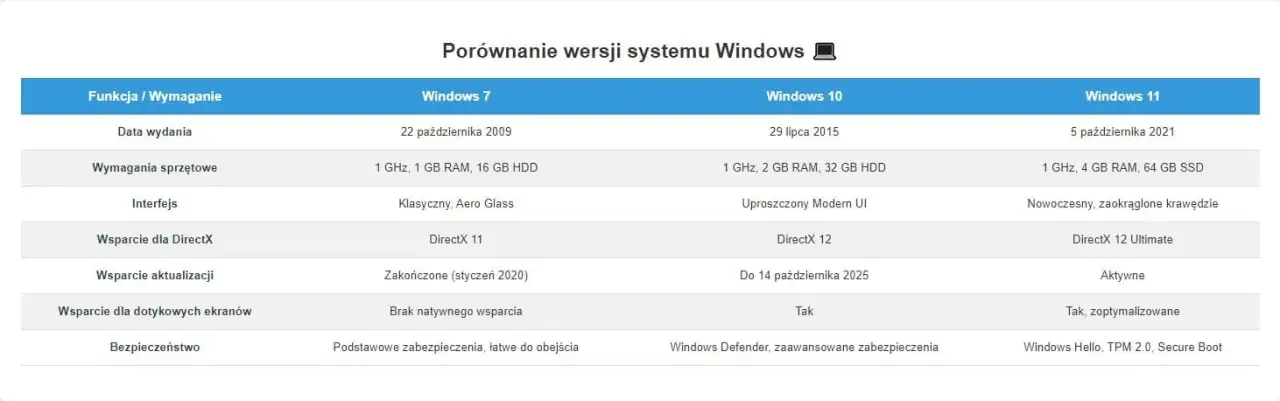
Moim zdaniem, najbardziej rekomendowaną i bezpieczną alternatywą jest migracja do Windows 10. Choć jego wsparcie również dobiega końca (październik 2025), nadal jest to system w pełni wspierany, otrzymujący regularne aktualizacje bezpieczeństwa. To daje Ci jeszcze ponad rok spokoju i bezpieczeństwa. Co więcej, wciąż krążą doniesienia o możliwości darmowej aktualizacji z kluczem od Windows 7 do Windows 10, choć nie jest to już oficjalnie promowane przez Microsoft. Warto spróbować to może być ostatni dzwonek na bezpieczny system Windows dla Twojego sprzętu.
Scenariusz #2 (Dla nowszego sprzętu): Skok na głęboką wodę, czyli aktualizacja do Windows 11
Jeśli Twój komputer z Windows 7 jest stosunkowo nowy i spełnia wyższe wymagania sprzętowe Windows 11 (np. posiada moduł TPM 2.0 i odpowiedni procesor), możesz rozważyć bezpośrednią aktualizację do Windows 11. To najnowszy system Microsoftu, który zapewni Ci długoterminowe wsparcie i dostęp do najnowszych funkcji. Pamiętaj jednak, aby dokładnie sprawdzić kompatybilność sprzętu za pomocą narzędzia PC Health Check od Microsoftu, ponieważ wymagania są znacznie bardziej restrykcyjne niż dla Windows 10.
Scenariusz #3 (Darmowy i dla entuzjastów): Jak system Linux może dać Twojemu PC drugie życie?
Dla wielu starszych komputerów, które mogą mieć problemy z wydajnością na nowszych Windowsach, system Linux jest fantastyczną, darmową i bezpieczną alternatywą. Dystrybucje takie jak Ubuntu, Linux Mint czy Zorin OS są przyjazne dla użytkownika, oferują nowoczesny interfejs i są regularnie aktualizowane przez społeczność. To świetny sposób, aby dać Twojemu PC drugie życie, wykorzystując go do przeglądania internetu, pracy biurowej czy nauki, bez obaw o bezpieczeństwo. Instalacja Linuxa jest prostsza niż myślisz, a społeczność jest niezwykle pomocna.
Przeczytaj również: Nie możesz zaktualizować Usług Google Play? Oto sprawdzone rozwiązania!
Scenariusz #4 (Ostateczny): Kiedy zakup nowego komputera jest jedynym rozsądnym wyjściem?
Niestety, czasem zdarza się, że stary sprzęt jest po prostu zbyt przestarzały, aby efektywnie i bezpiecznie działać z jakimkolwiek nowoczesnym systemem operacyjnym. Jeśli Twój komputer ma więcej niż 10-12 lat, ma bardzo mało pamięci RAM, wolny procesor i dysk twardy, to nawet Linux może nie zapewnić satysfakcjonującej wydajności. W takim przypadku, zakup nowego komputera jest jedynym rozsądnym wyjściem. Inwestycja w nowoczesny sprzęt z aktualnym systemem operacyjnym to inwestycja w Twoje bezpieczeństwo, produktywność i komfort pracy na lata.
